
こんにちは!
PDFを確認・編集しているときに以下のように思ったことはないでしょうか?
●特定の場所を指し示したい
●画像や図の一部分を説明したい
●相手に修正箇所を分かりやすく伝えたい
これらのことは矢印・矢印ボックスを使用することで解決できます。
矢印・矢印ボックスを使用することで特定の場所を指示したり、一部分を強調して伝えたりできます。
そんな矢印・矢印ボックスはAdobe Acrobat Readerを使用すれば無料でを追加することができます。
以降で矢印・矢印ボックスを追加する方法を解説していきます。
(合わせて色の変更方法や削除の方法も説明していきます!)
PDFに矢印を追加する方法
Adobe Acrobat Readerを使用してPDFを開きます。
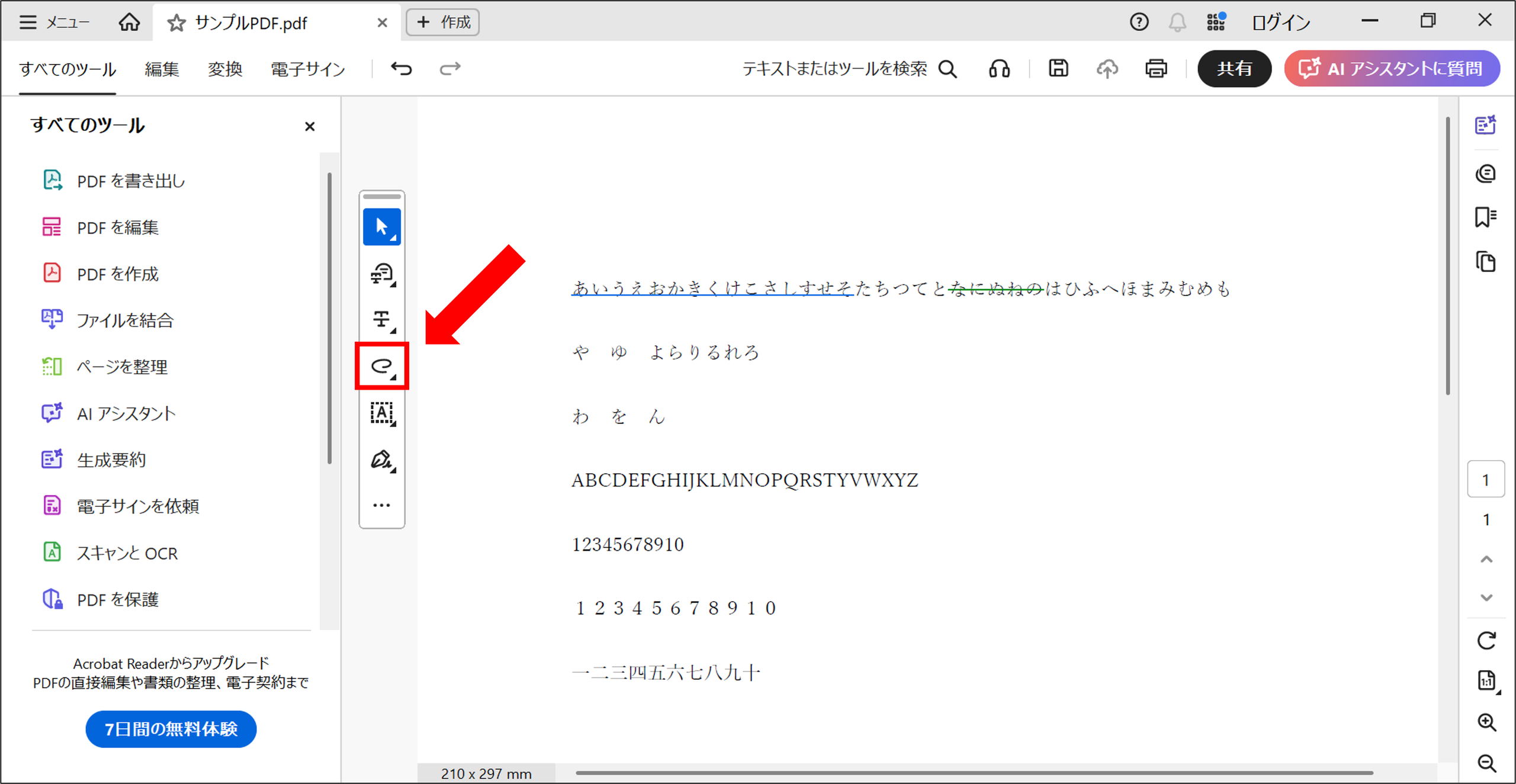
まずは左側にあるツールの、上から4つ目をクリックします。
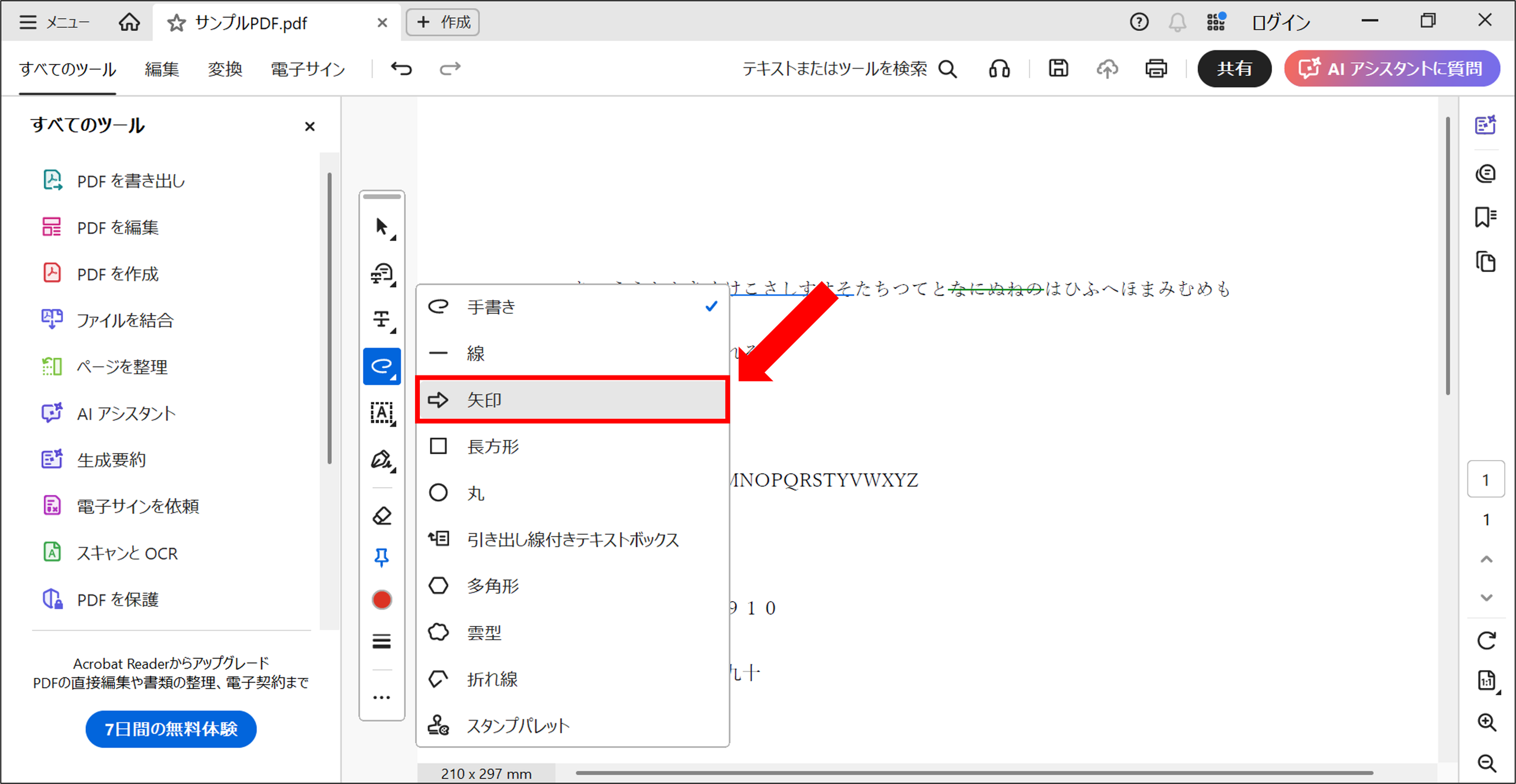
4つ目をクリックしたら、右側に現れる「矢印」をクリックします。
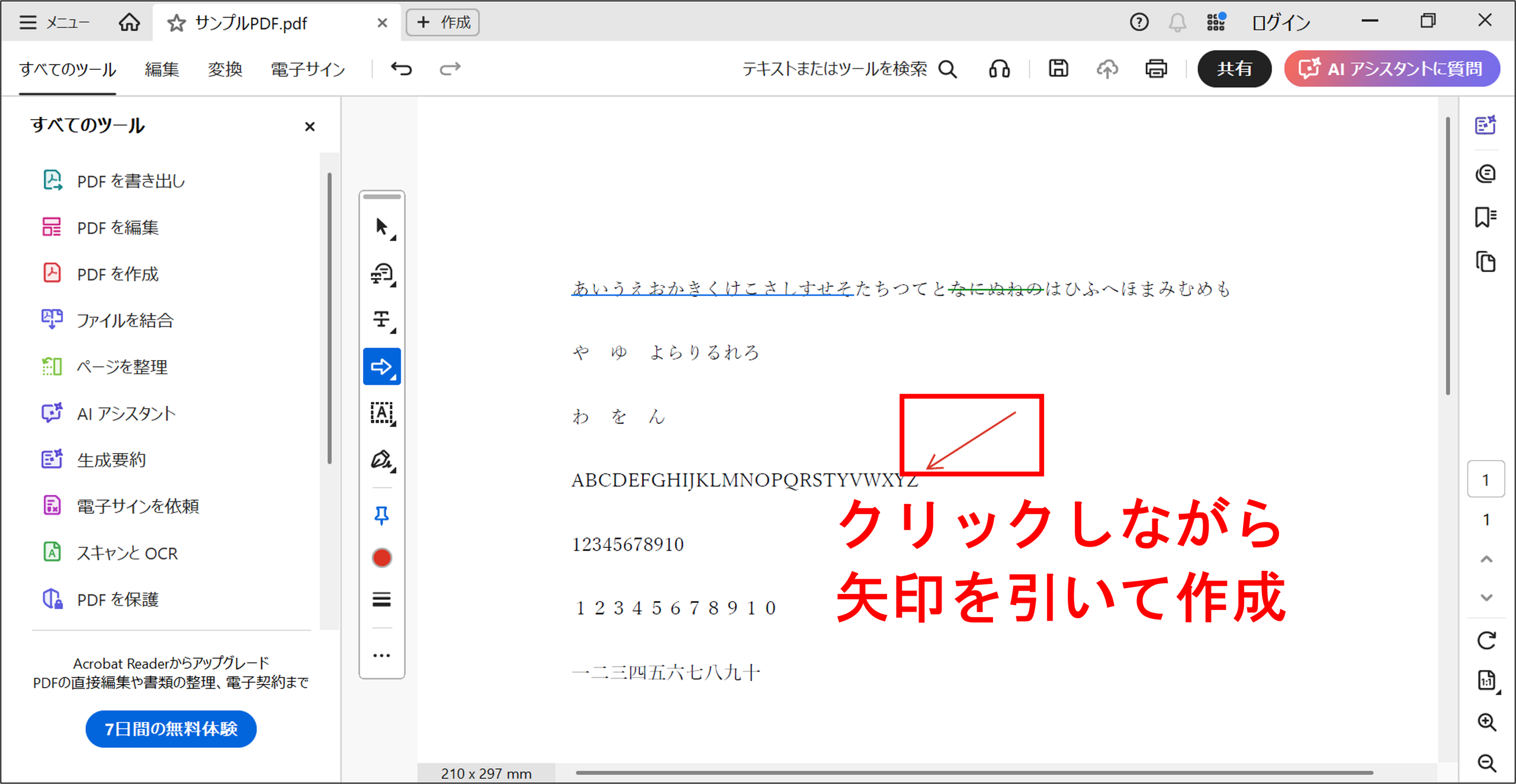
「矢印」をクリックすることで矢印を引けるように設定されるので、任意の場所にクリックしながら追加することができます。
矢印を追加する方法はこれで完了です。
PDFに矢印テキストボックスを追加する方法
次に矢印テキストボックスの追加方法を解説いたします。
矢印を追加したときと同様に、左側にあるツールから「引き出し線付きテキストボックス」を選択します。
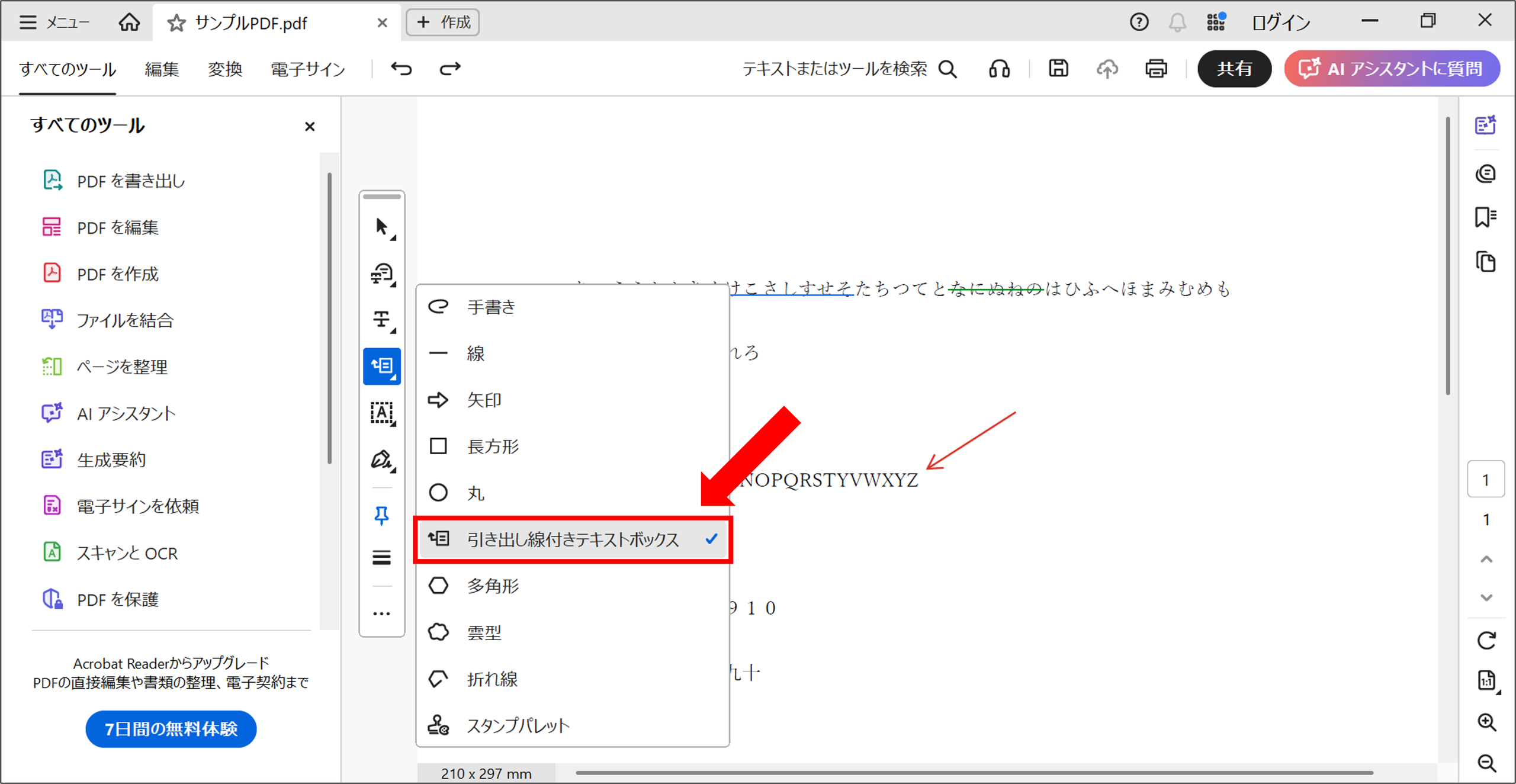
矢印テキストボックスも同様に、クリックしながら引いていくことで追加することができます。
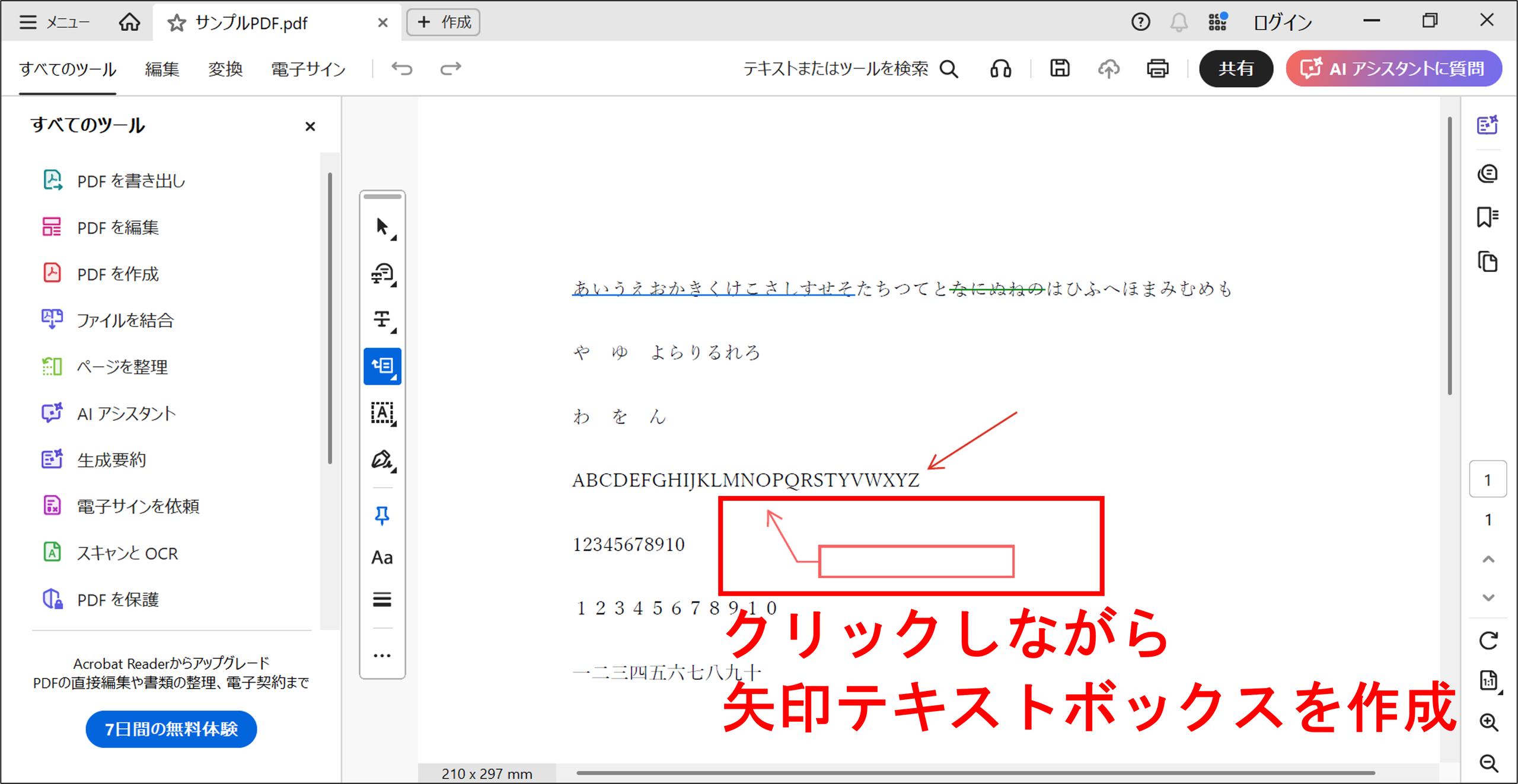
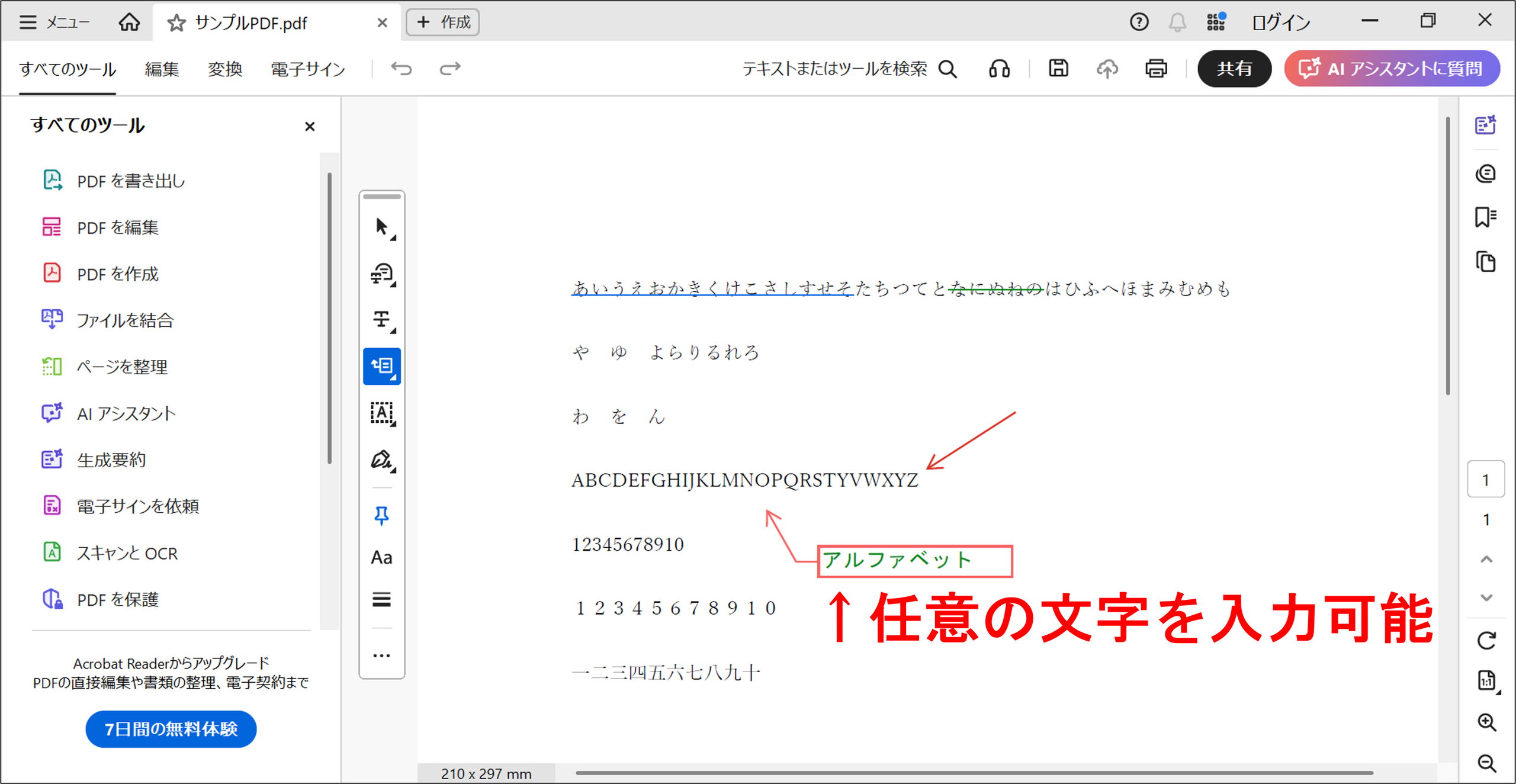
矢印テキストボックスは四角の部分に任意の文字を入れることができます。
テキストボックス上でクリックすることで、文字を入力することができるようになります。
【保存する手順】
PDF上で変更を反映したい場合は必ず保存をしましょう。
保存をしないと、変更した内容がPDFに追加されないので注意してください。
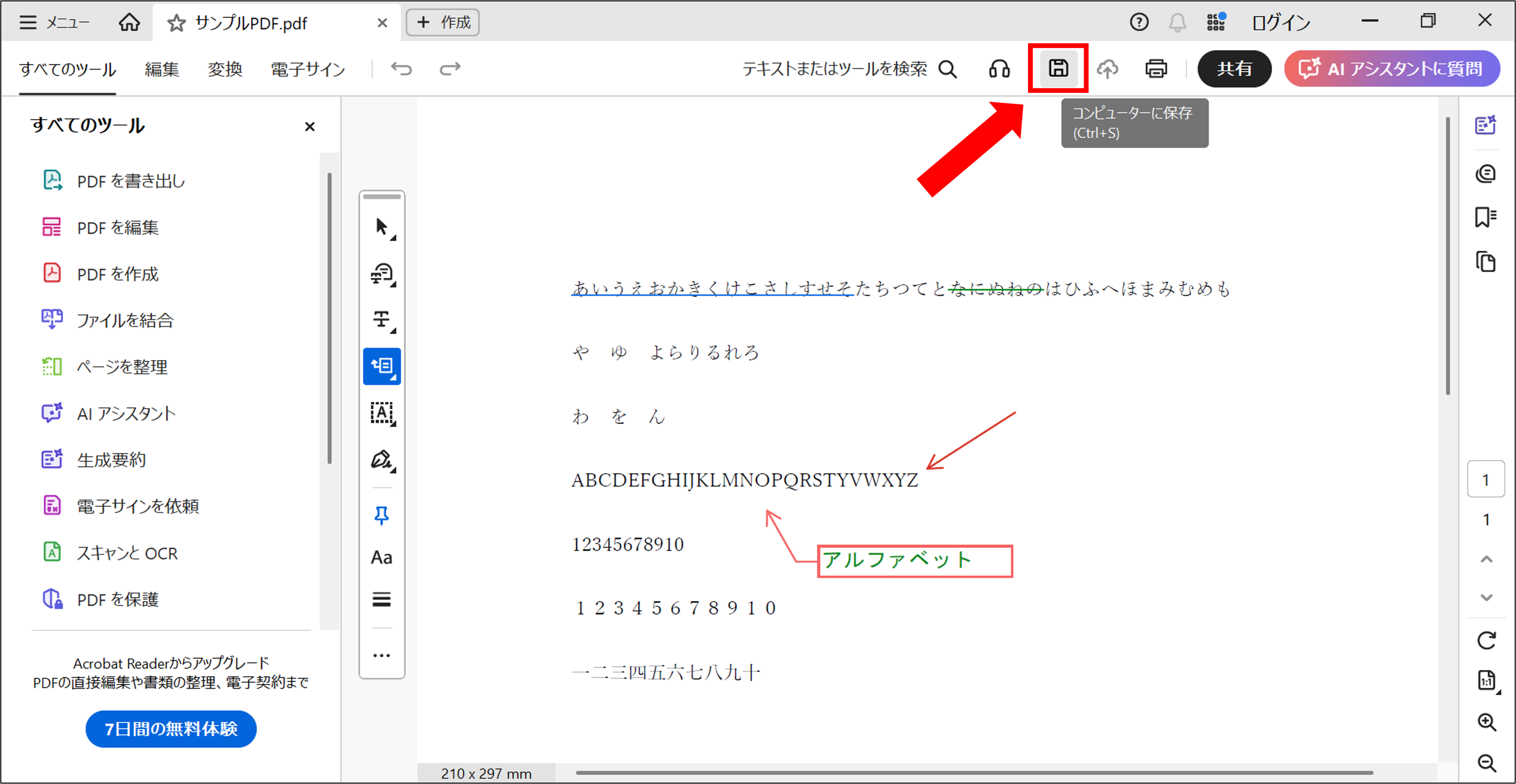
保存するにはまず「コンピューターに保存」をクリックします。
次に任意の場所に格納するために「別のフォルダーを選択」をクリックします。
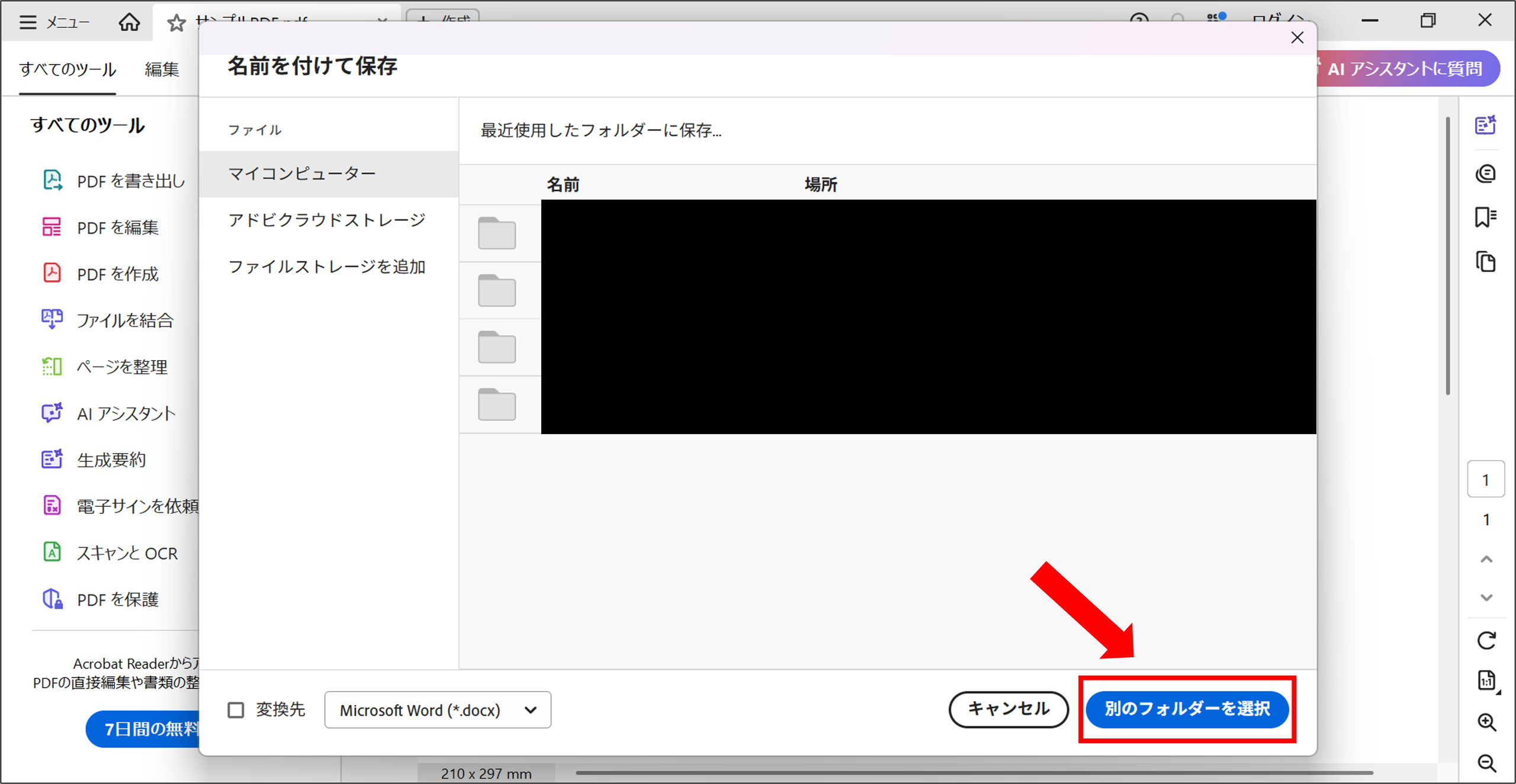
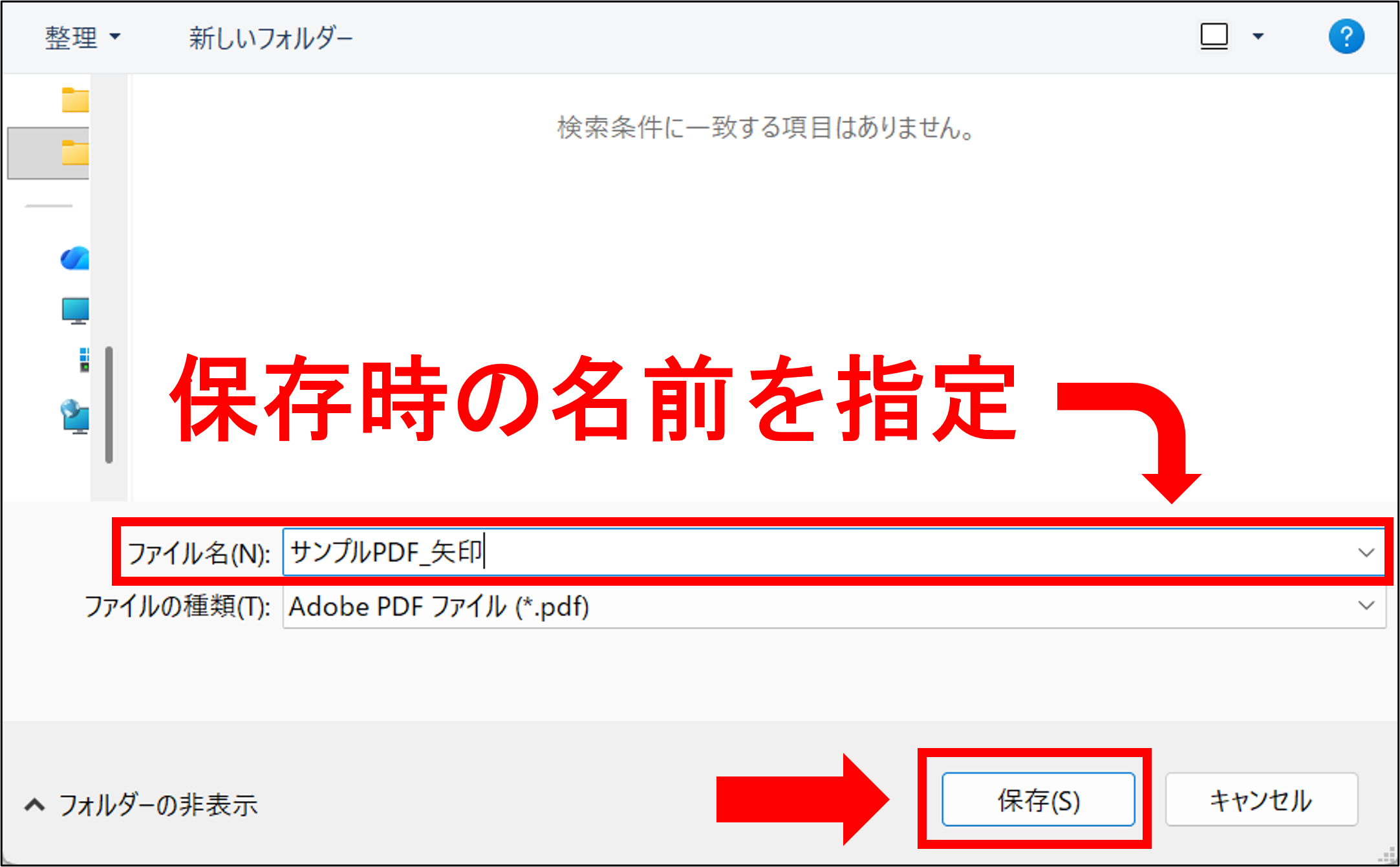
最後に任意の保存先とPDFファイル名を指定して「保存」をクリックで保存完了です。
PDFの矢印の色や太さを変更する
ここまでで矢印・矢印テキストボックスの追加する方法や保存する手順を紹介してきました。
これらの矢印は自由に色を変更したり、太さを変更することができます。
資料に合わせて見やすいように変更してみましょう!
まずは矢印の色を変更する方法を解説いたします。
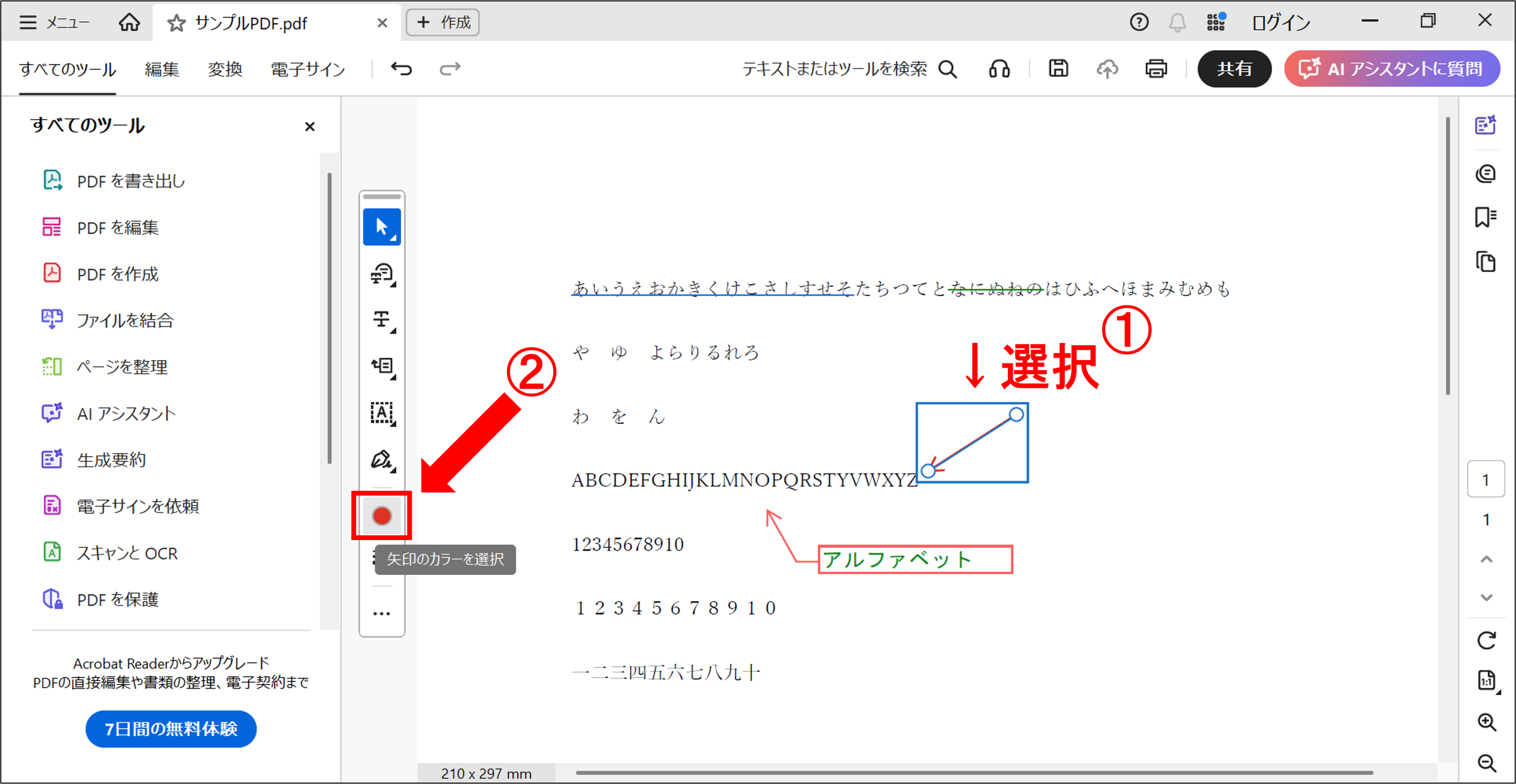
①色を変更したい矢印をクリックします。
②次に左側にあるツールから色のついたアイコンをクリックします。
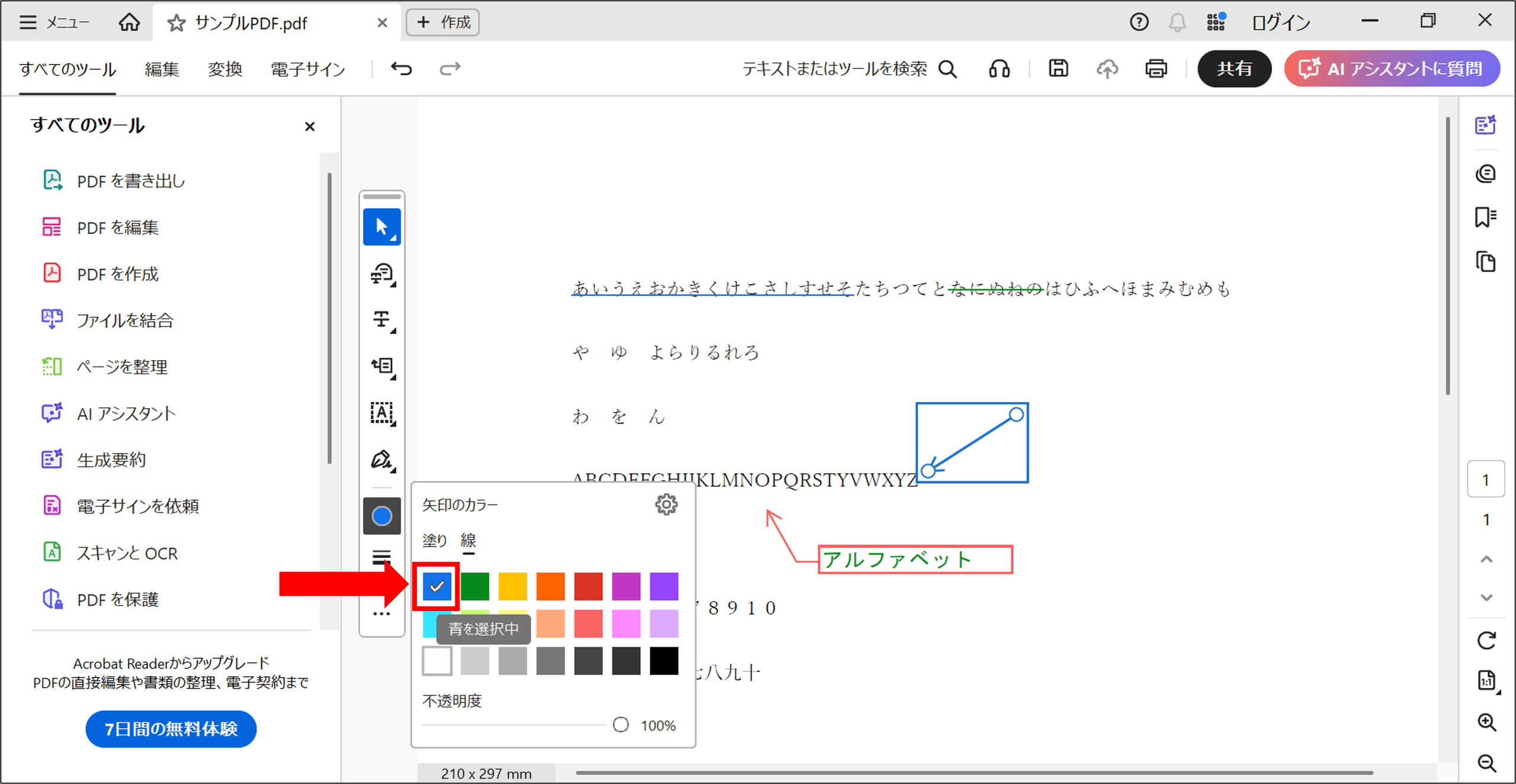
色のついたアイコンをクリックするとカラーパレットのようなものが出てくるので、こちらから任意の色を選択してみましょう。(今回は「オレンジ → 青」に変更しました)
そうすることで矢印を任意の色に変更することができます。
【矢印の太さを変更する方法】
ここからは矢印の太さを変更する方法を解説してきます。
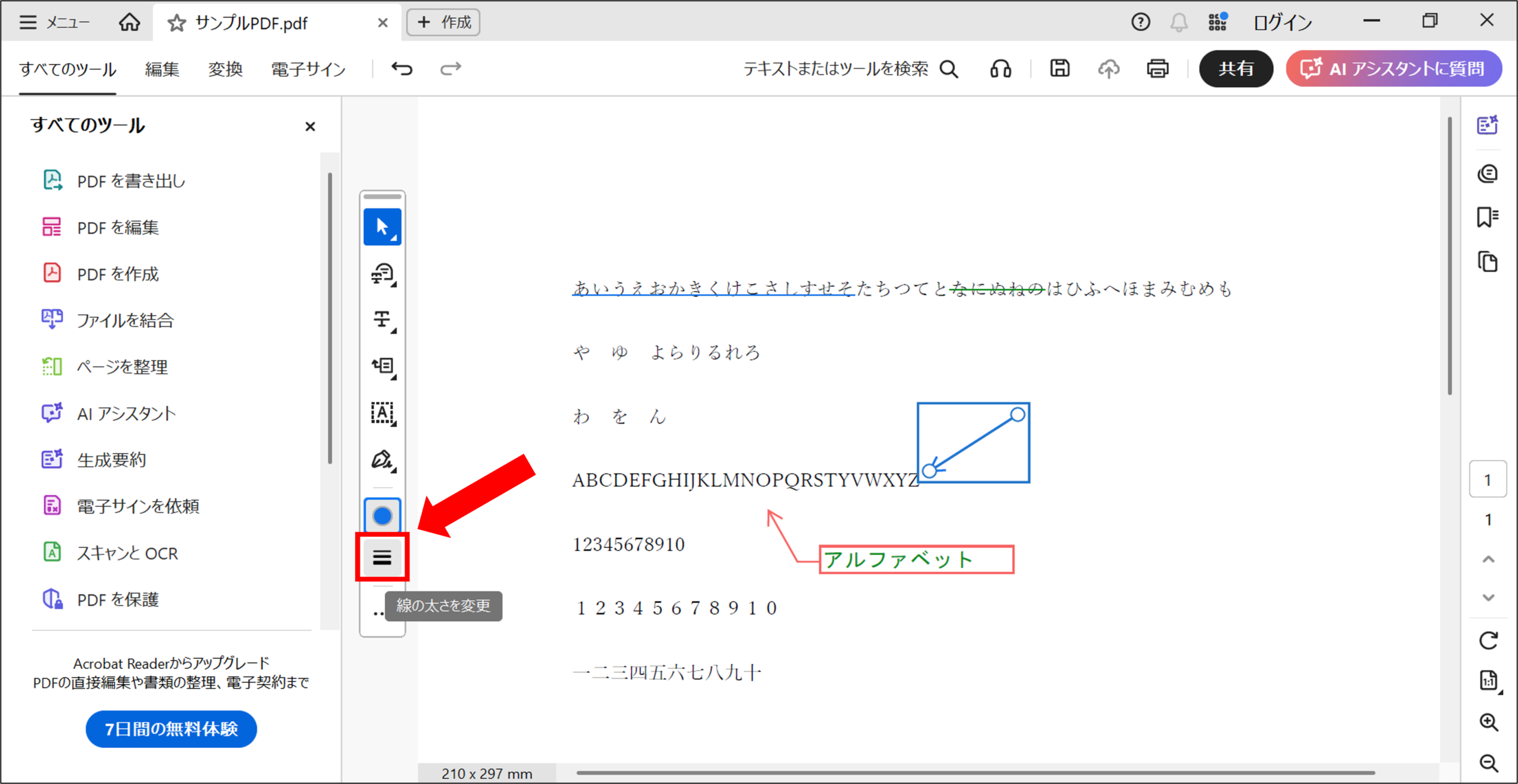
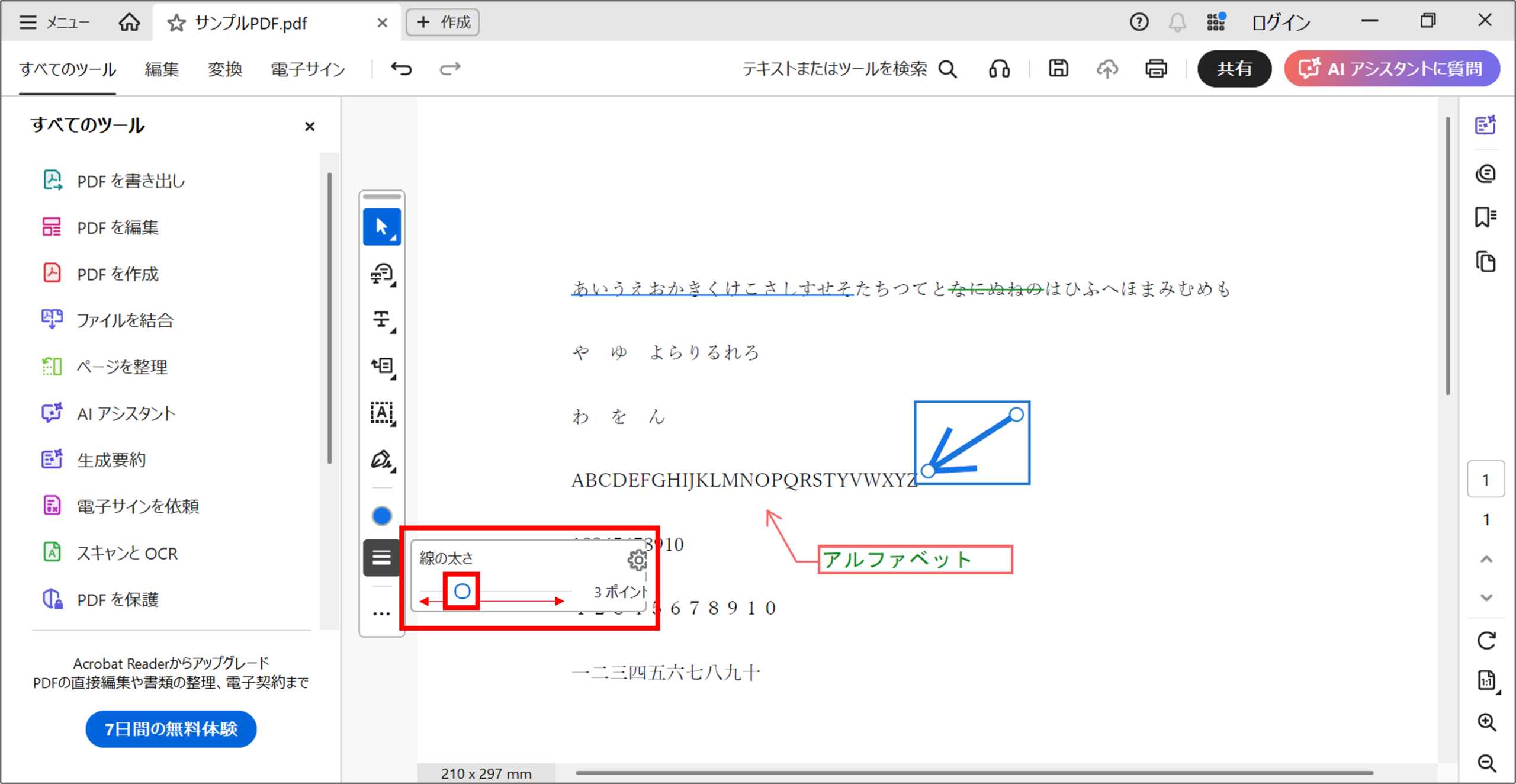
太さを変更したい矢印を選択した後、左側にあるツールから「線の太さを変更」を選択します。
線の太さを変更を選択した後は以下のように太さを自由に調節できるバーが出てきます。
このバーは左右に移動させることができますので、ここから好みの太さに調整することが可能です。
(1つ上の画像と見比べてみると、青い矢印の太さがだいぶ変化していることがわかるかと思います)
ちなみにですが、
矢印テキストボックスについても同様に、「色の変更と太さの変更」をすることができます。
変更方法は上記の矢印の変更時と同様なため、詳細な変更方法は簡略化いたします。
まずは同様に矢印のテキストボックスを選択します。
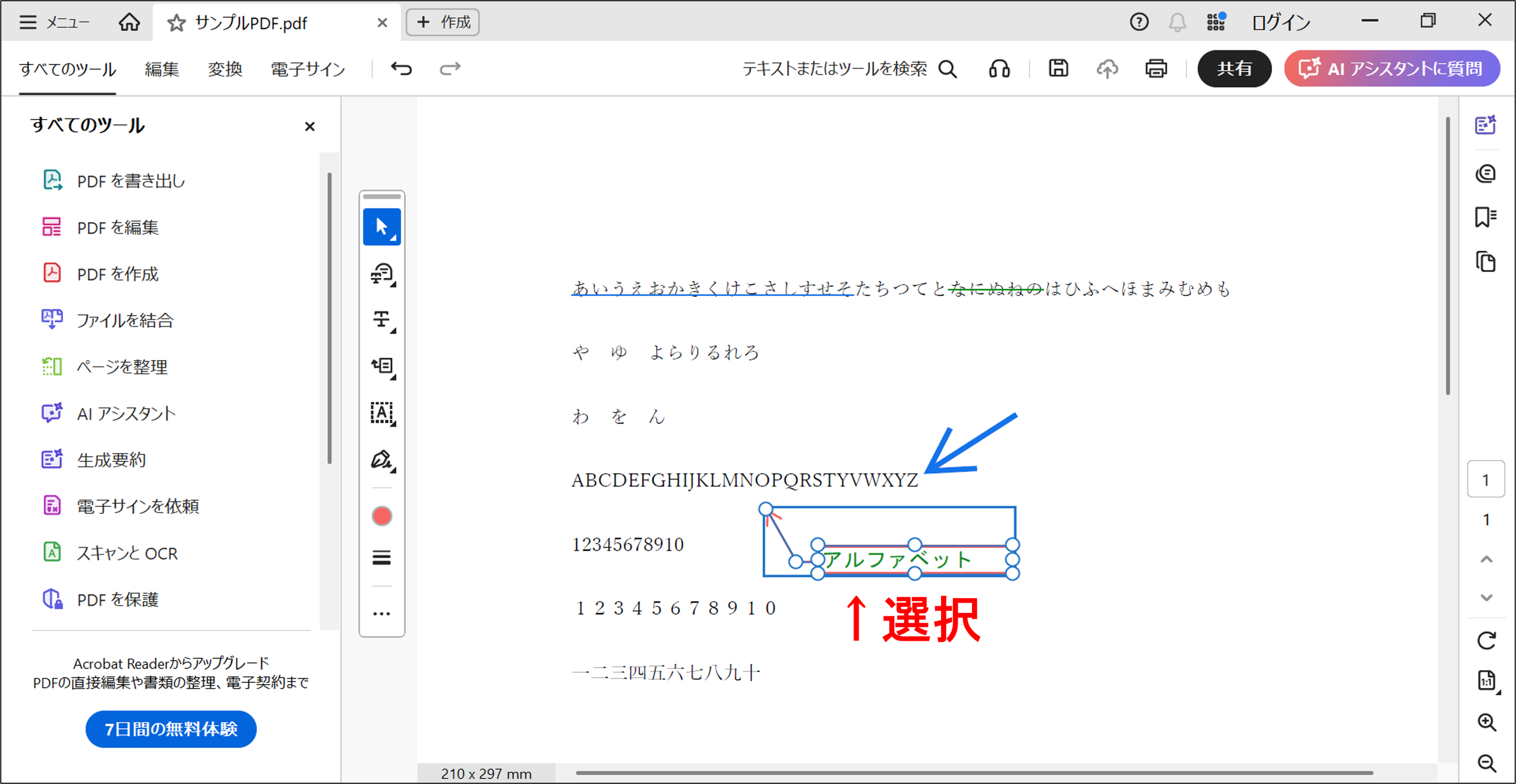
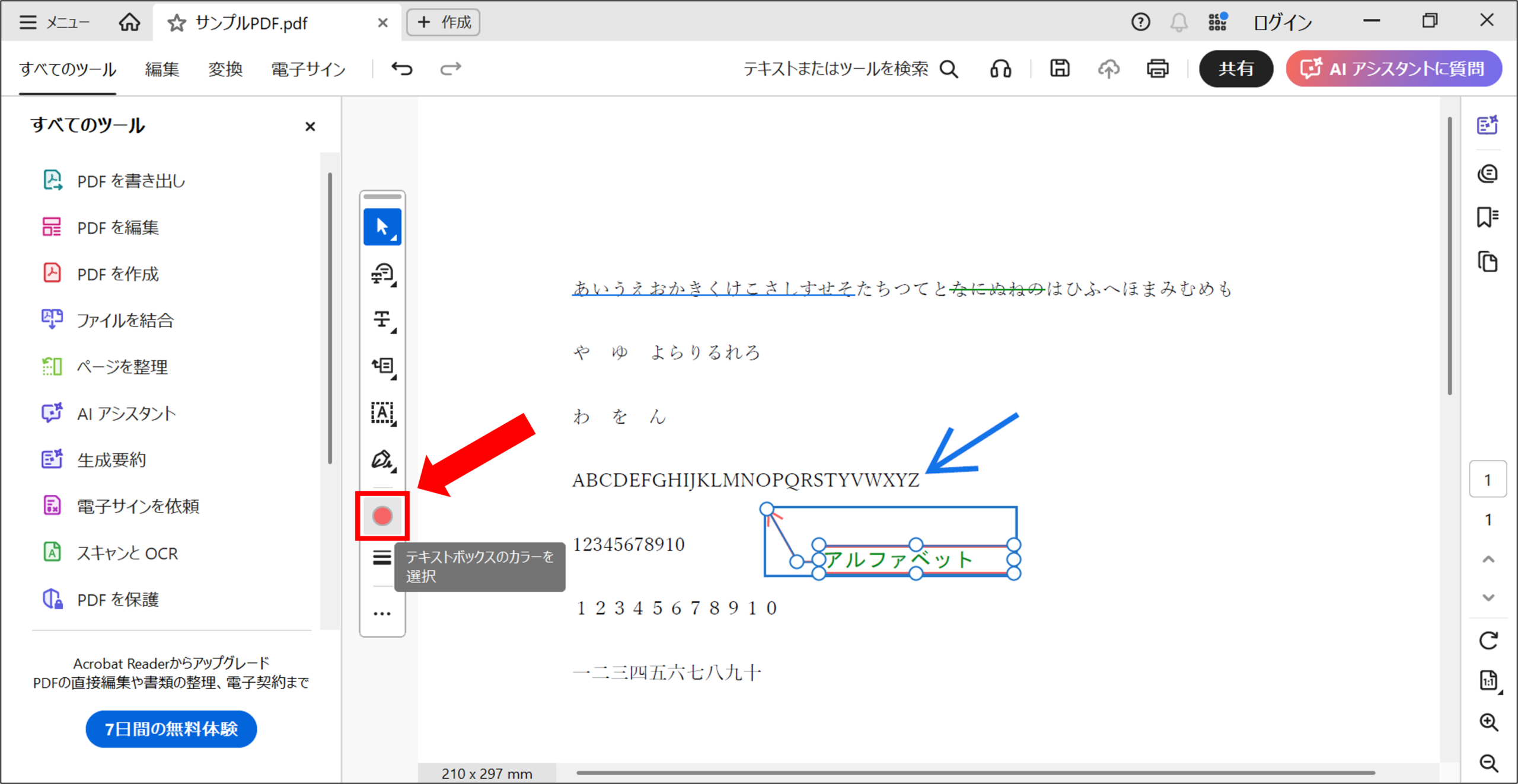
その後、左側にあるツールから「テキストボックスのカラーを選択」を選択します。
そうすることでこちらも任意の色を指定することができます
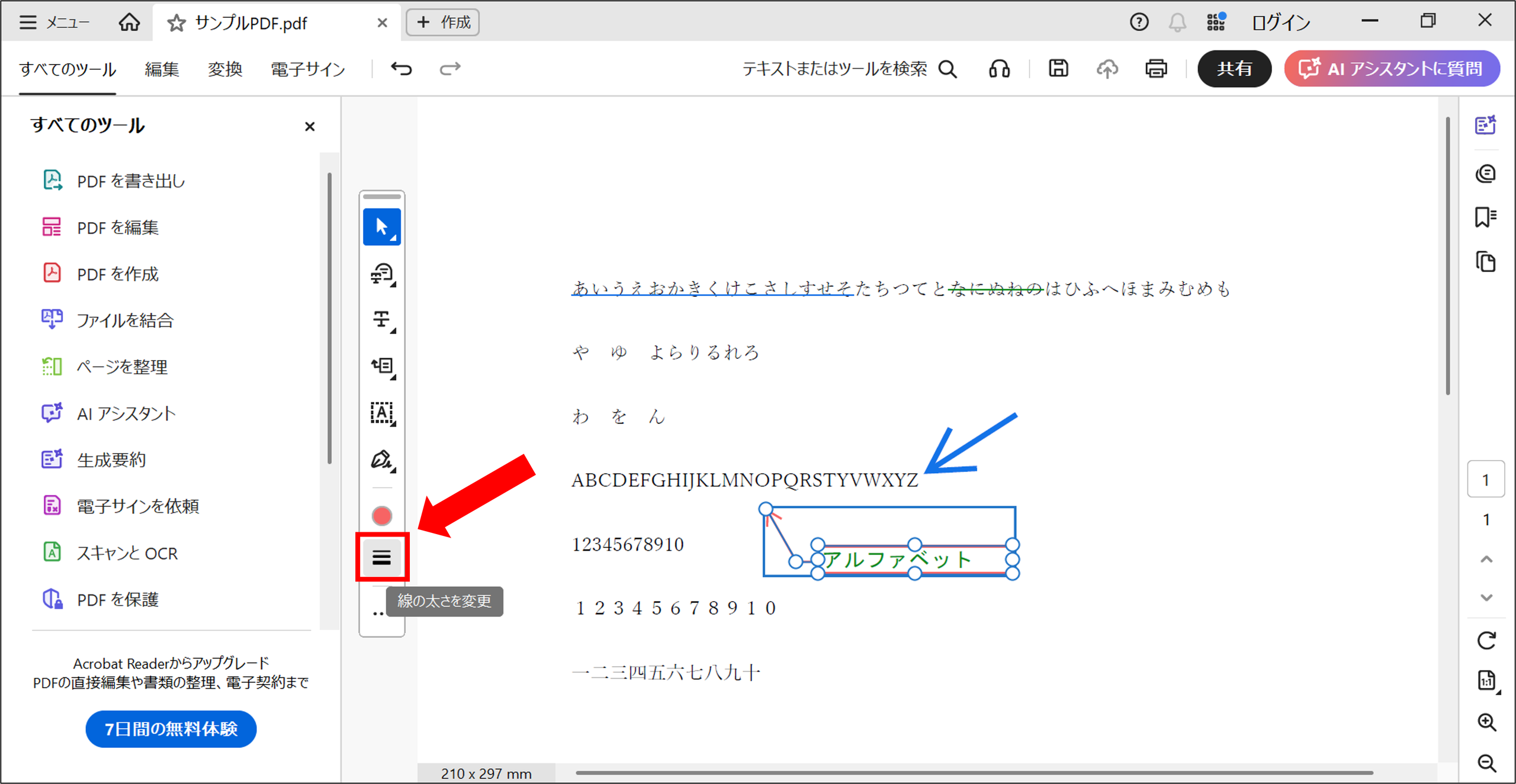
太さ変更についても同様に、左側にあるツールから「線の太さを変更」をクリックして変更できます。
バーが出てくるので、自由に調整してみましょう。
PDFに追加した矢印を移動・削除する方法
ここまでで矢印・矢印テキストボックスの追加方法や、色・太さの変更方法を解説してきました。
追加してきた矢印・矢印テキストボックスは簡単に削除することができます。
誤って追加したい時や不要になった場合は削除してみましょう。
ということでまずは削除したい矢印または矢印テキストボックスを選択します。
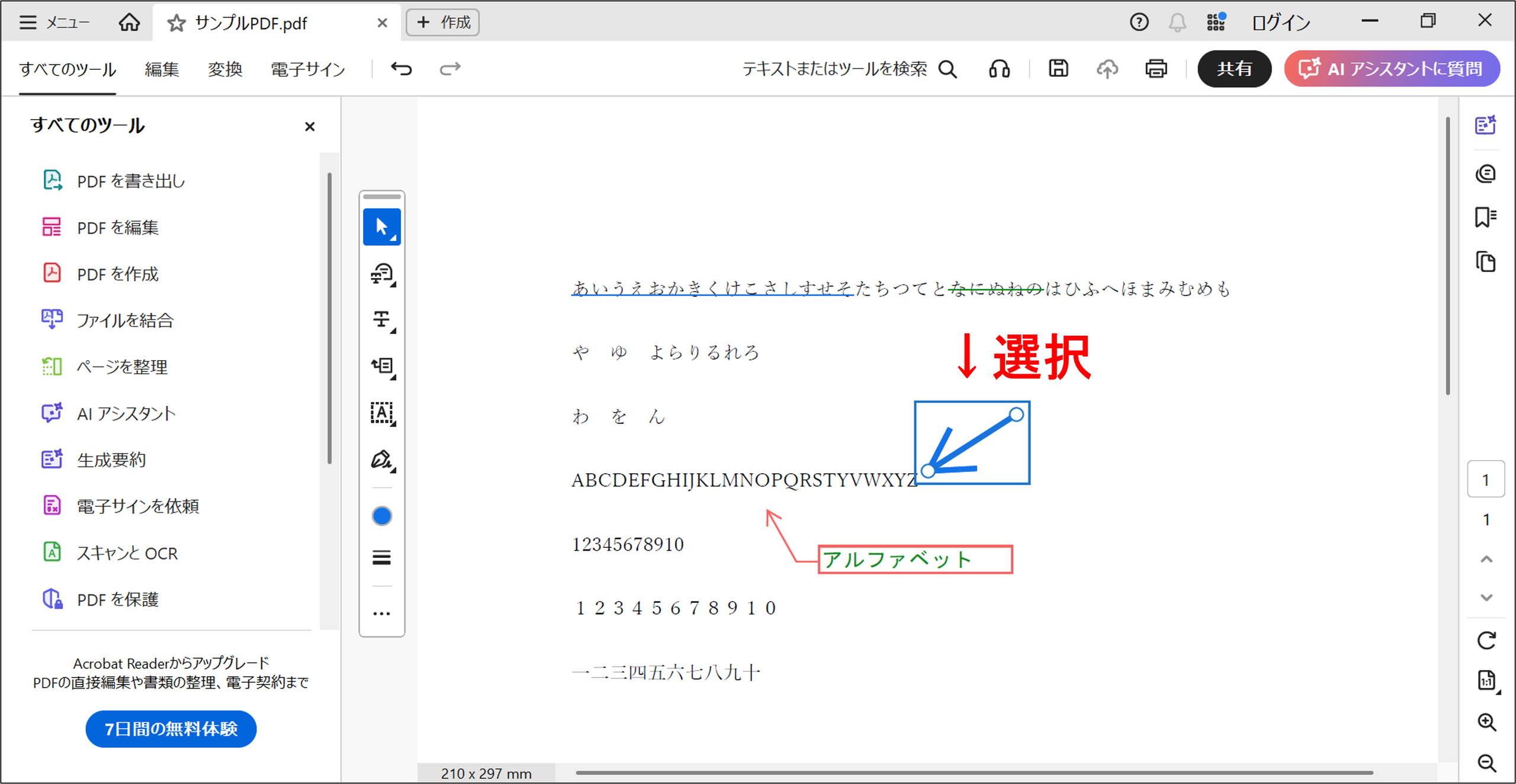
そうするとゴミ箱マークである「削除」が出てきますので、こちらのアイコンをクリックするだけです。
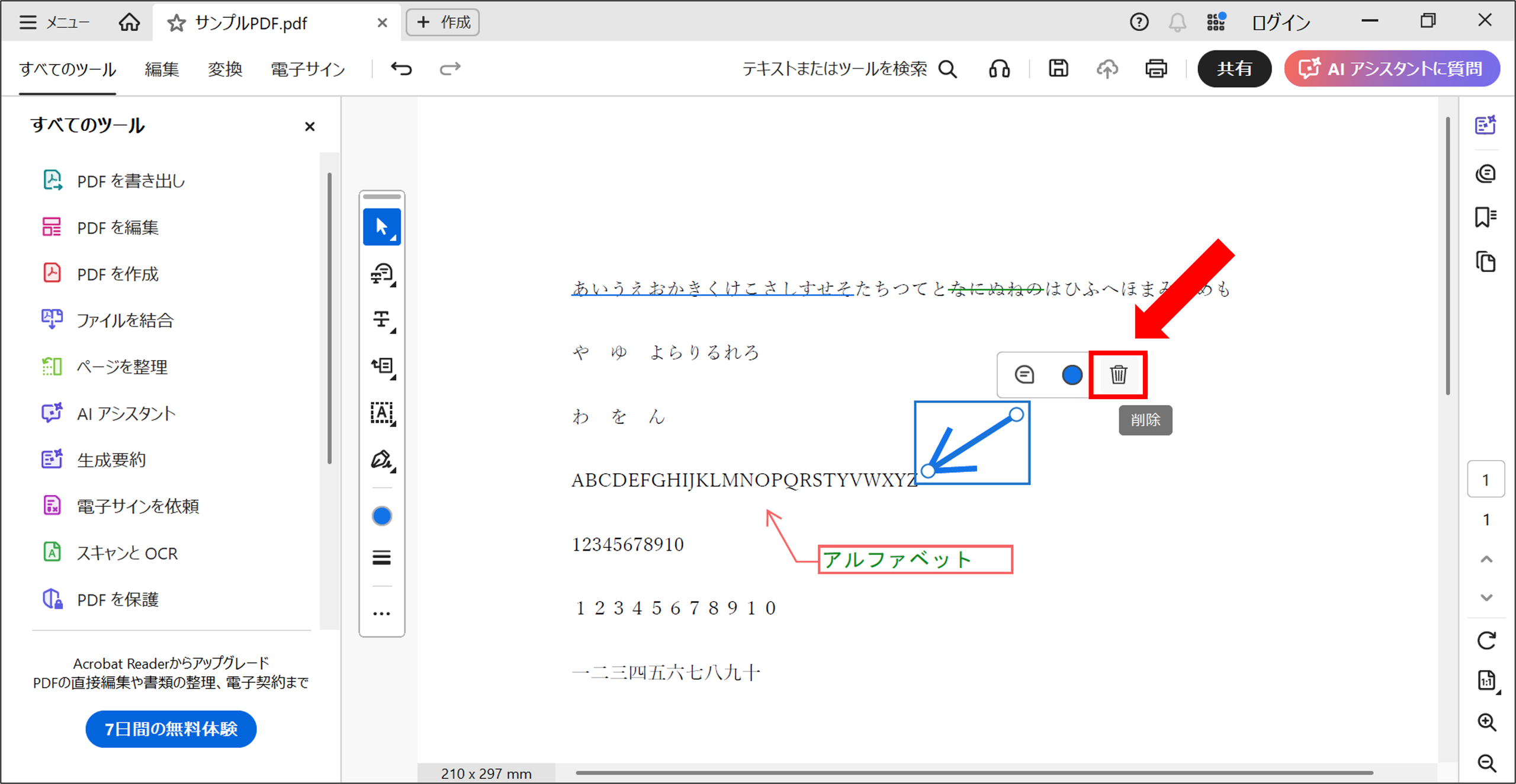
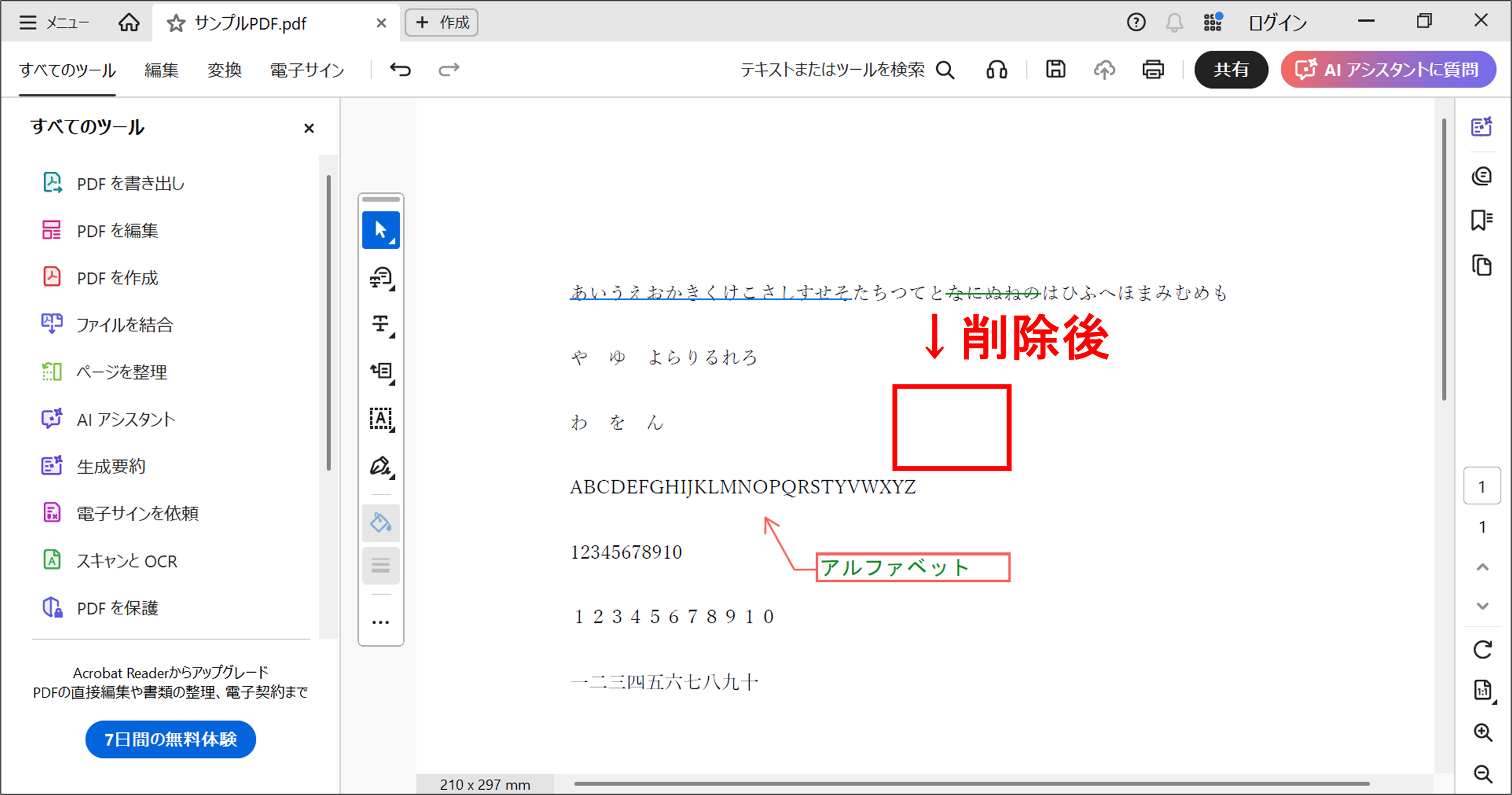
ゴミ箱マークの「削除」をクリックするだけで以下の様の簡単に削除することができました。
(青の矢印を削除いたしました)
PDFに矢印を追加できない場合の原因
もし、正常にPDF自体に矢印を追加できない場合は以下を確認してみてください。
原因① 注釈・描画ツールが表示されているか?
バージョンや画面構成によって操作場所が異なる可能性があります。
→最新版のAdobe Acrobat Readerがインストールされていない可能性があるので、最新版を取り込むことで解決できる可能性があります。
インストール方法までの手順は以下にまとめてありますので是非参考にしてください!

原因② PDFに注釈を追加する制限が設定されていないか?
管理者として何か制限がある場合は矢印や矢印テキストボックスを作成できない場合があります。
→管理者が自分の場合は制限を解除し、管理者が自分以外の場合は管理者に伝えて解除してもらう必要があります。
原因③ PDF自体に問題がないか?
PDFのセキュリティ設定などによって、矢印や矢印テキストボックスを追加できない場合があります。
→パスワードがかかっている場合は解除するか、再度パスワードがかかっていないPDFを作成する必要があります。
よくある質問
Q. PDFの画像に矢印を付けることはできますか?
場合によりますが、紙の資料をスキャンしたPDFの場合、文字として認識されていないことがあります。
その場合は矢印や矢印テキストボックスを追加できない場合があります。
その場合はWordやExcelなどからPDFにすることで、スキャンでなくデータとしてPDFが作成されるので、確実に矢印や矢印テキストボックスを追加できるようになります。
Q. PDFに矢印と文字を一緒に追加できますか?
一緒に追加することが可能です。本記事でご紹介している矢印テキストボックスの手順をご覧ください。
単体でテキストボックスを追加したい場合は以下をご覧ください。

関連記事
PDF上には矢印・矢印テキストボックス以外にも様々なものを追加することができます。
マーカー、コメント、手書きの書き込み、下線など数多くの事ができます。(全て無料です)
セットで覚えると非常に便利ですので是非以下から確認してみてください!
●Adobe Acrobat Readerで無料でできることまとめ
(マーカー、コメント、手書き、テキストボックスはこちら)

●PDFに下線を引く方法

●PDFに取り消し線を引く方法

ちなみに…
Adobeの使用についてのガイドブックがあるみたいなので、手元でいつでも確認したい・画面をいちいち切り替えず作業をしたいという方などは特におすすめです。
↓PDFをもっと体系的に学びたい方はぜひこちらも検討してみてください!
まとめ
いかがだったでしょうか。
Adobe Acrobat Readerを使用すればPDFに矢印や矢印のテキストボックスを追加できます。
簡易的な手順は以下です。
- PDFを開く
- ツールを開く
- 矢印・矢印テキストボックスを追加する
- 保存する(重要)
Adobe Acrobat ReaderでPDFに矢印を追加できます。矢印とテキストを組み合わせれば、修正箇所や説明したい場所を分かりやすく示すことができます。
マーカーやコメントなど、ほかの注釈機能も利用できるので、ぜひ関連資料から合わせてご覧ください!
見やすくわかりやすいPDFを作成に役立てていれば幸いです。

コメント