
こんにちは!
PDFの資料を読んでいると以下のように思ったことがありませんか?
●不要になった文章を示したい
●文書の修正箇所を相手に伝えたい
●PDF上で校正・チェックをしたい
Adobe Acrobat Readerを使用すれば簡単に取り消し線を追加することができます。
※イメージ↓
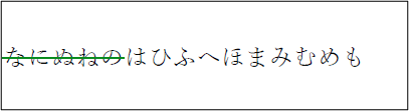
この記事では、無料で利用できるAdobe Acrobat Readerを使って、PDFの文字に取り消し線を追加する方法を紹介します。
PDFに取り消し線を引く方法
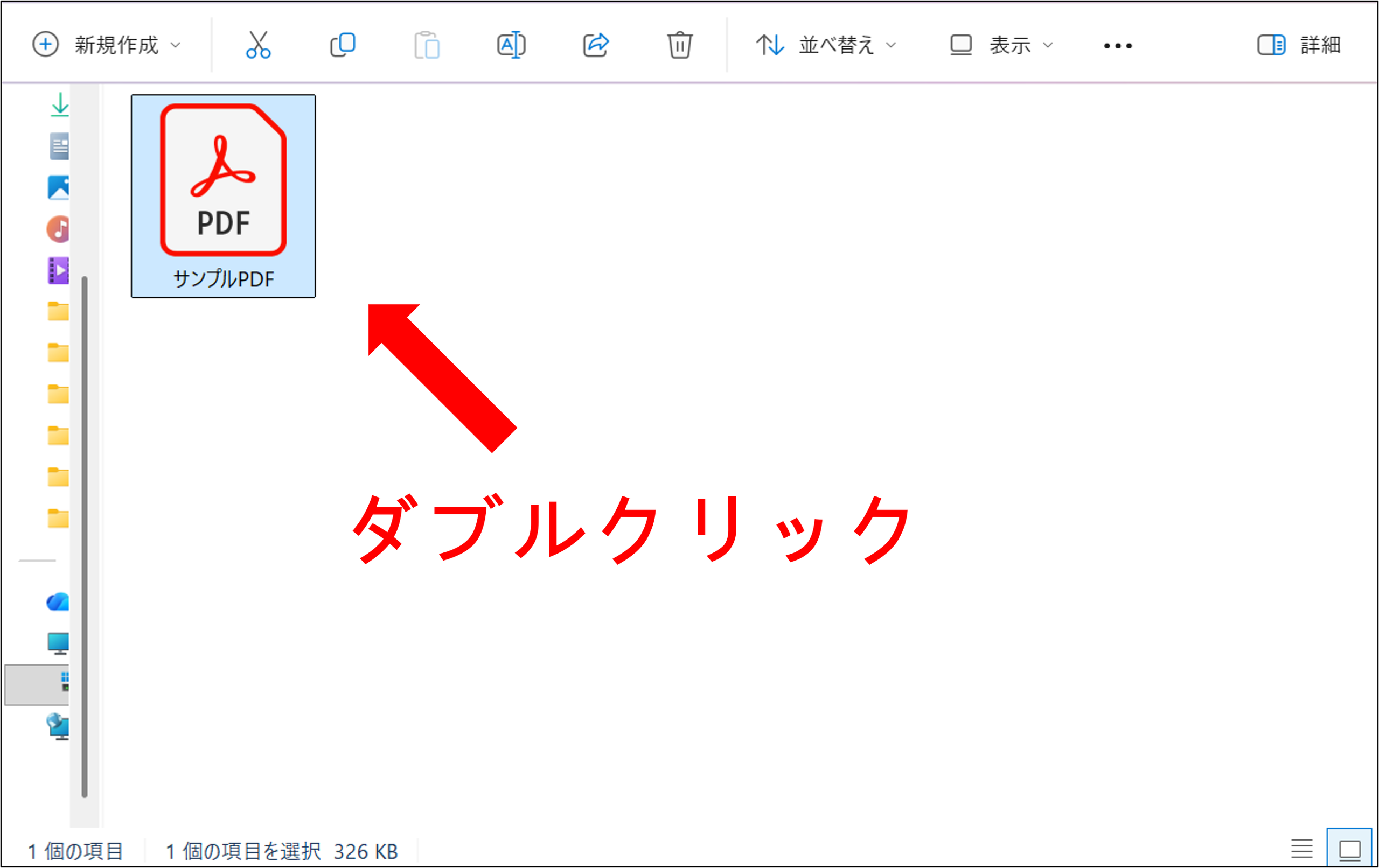
まずは取り消し線を引きたいPDFをダブルクリックして開きます。
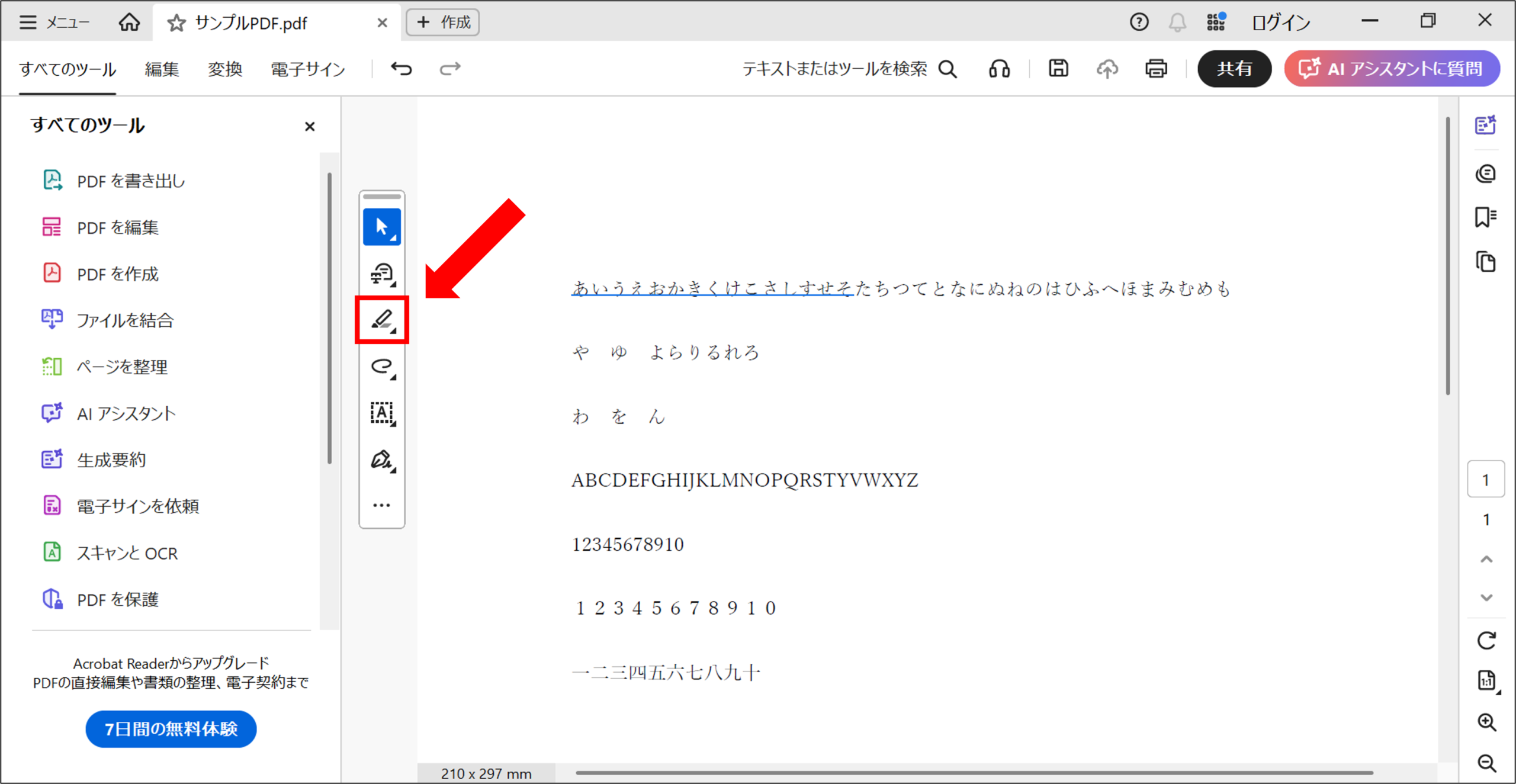
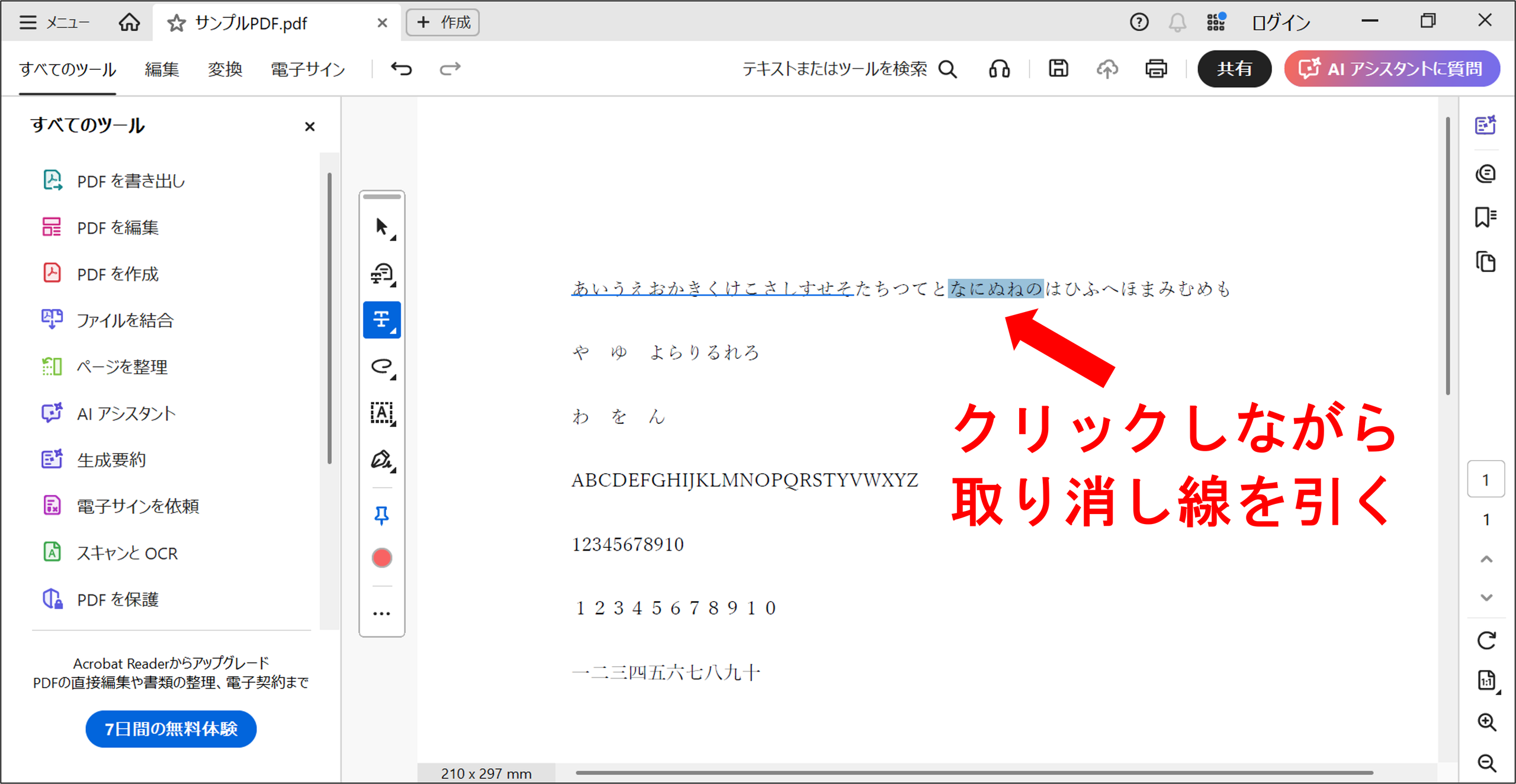
PDFを開いたらまず、画面左側にある上から3番目のアイコンをクリックします。
そうすることでさらにオプションが出てくるので「取り消し線」を選択します。
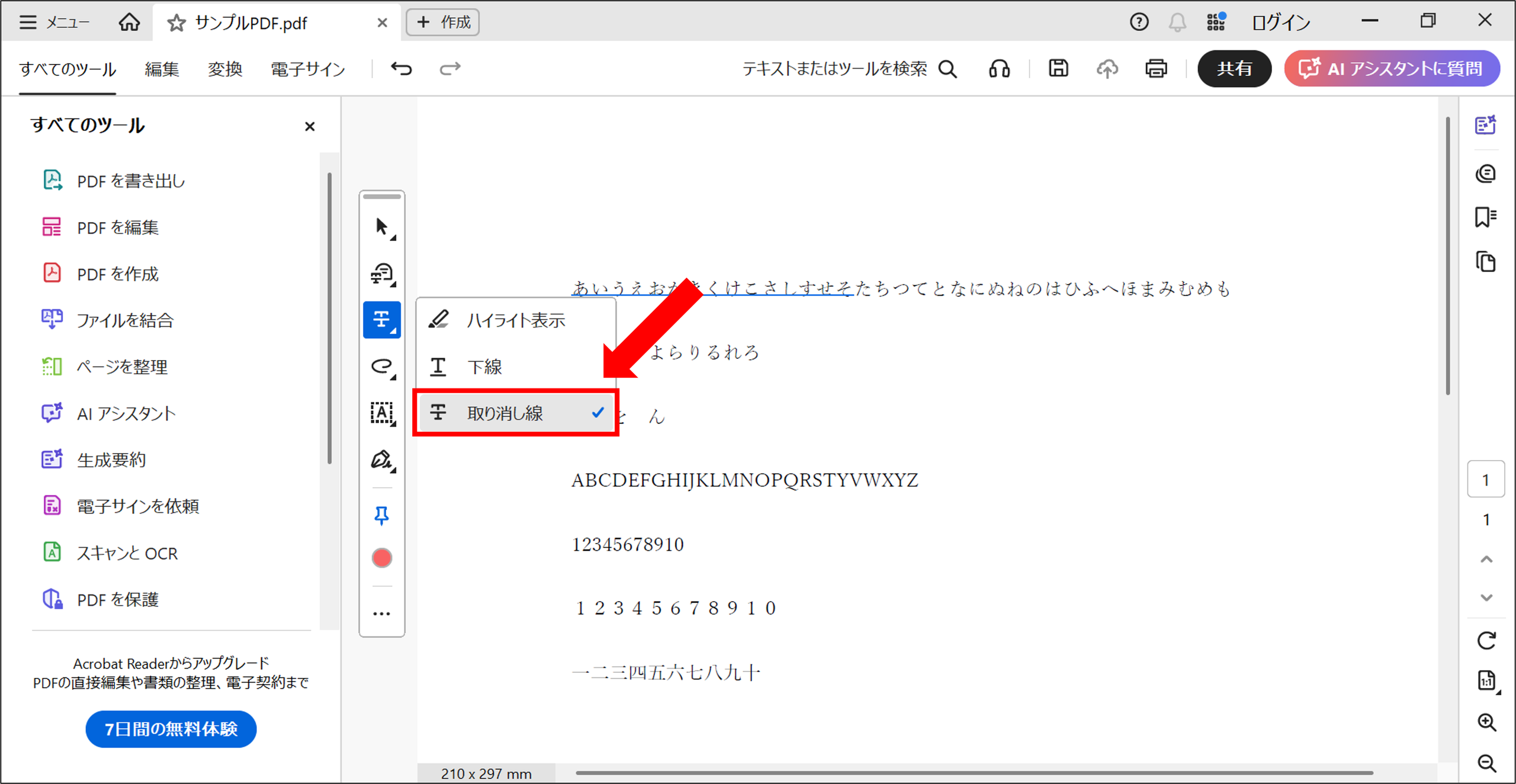
この時点で取り消し線を引けるようになっているので、任意の場所をクリックしながら取り消し線を引きます。
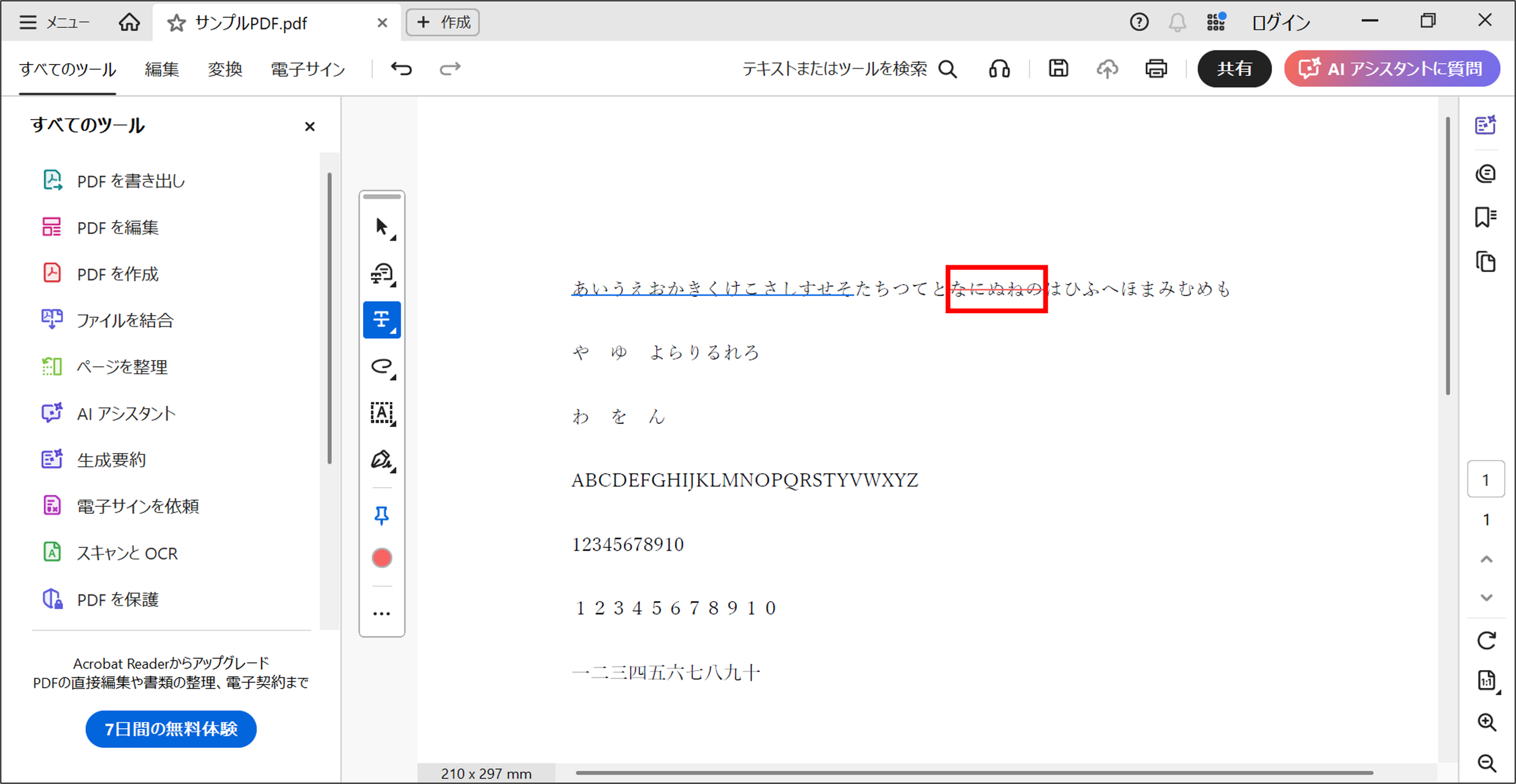
これで以下の赤枠内のように取り消し線を引くことができました。
(オレンジ色の取り消し線なのでわかりづらかったらすみません)
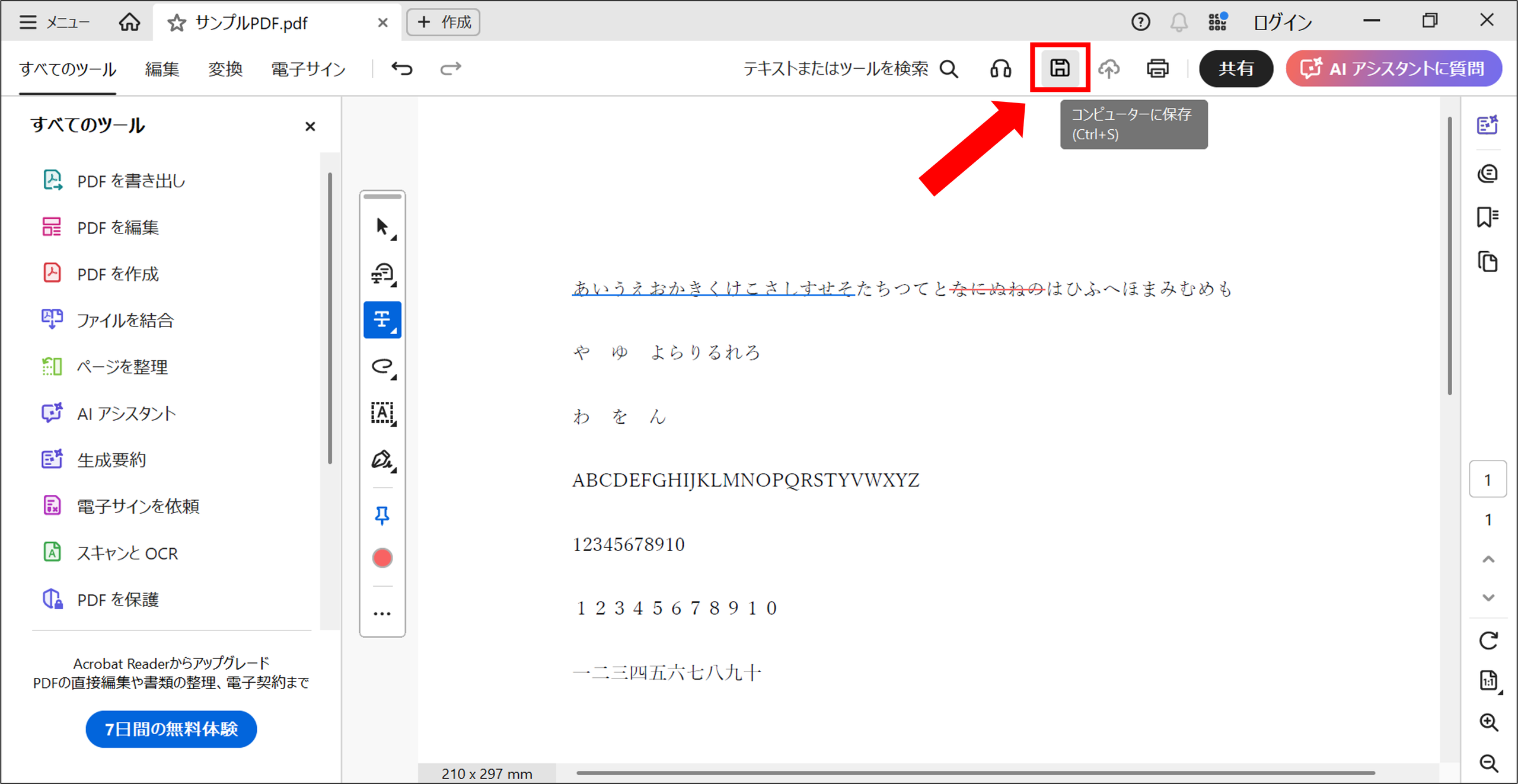
取り消し線を追加しただけではPDFを閉じた際に変更内容が保存されないので、最後は変更を反映するために保存を忘れずに行いましょう。
簡易的な手順は以下です。
- 「ファイル」を選択
- 「保存」を選択
- PDFを保存
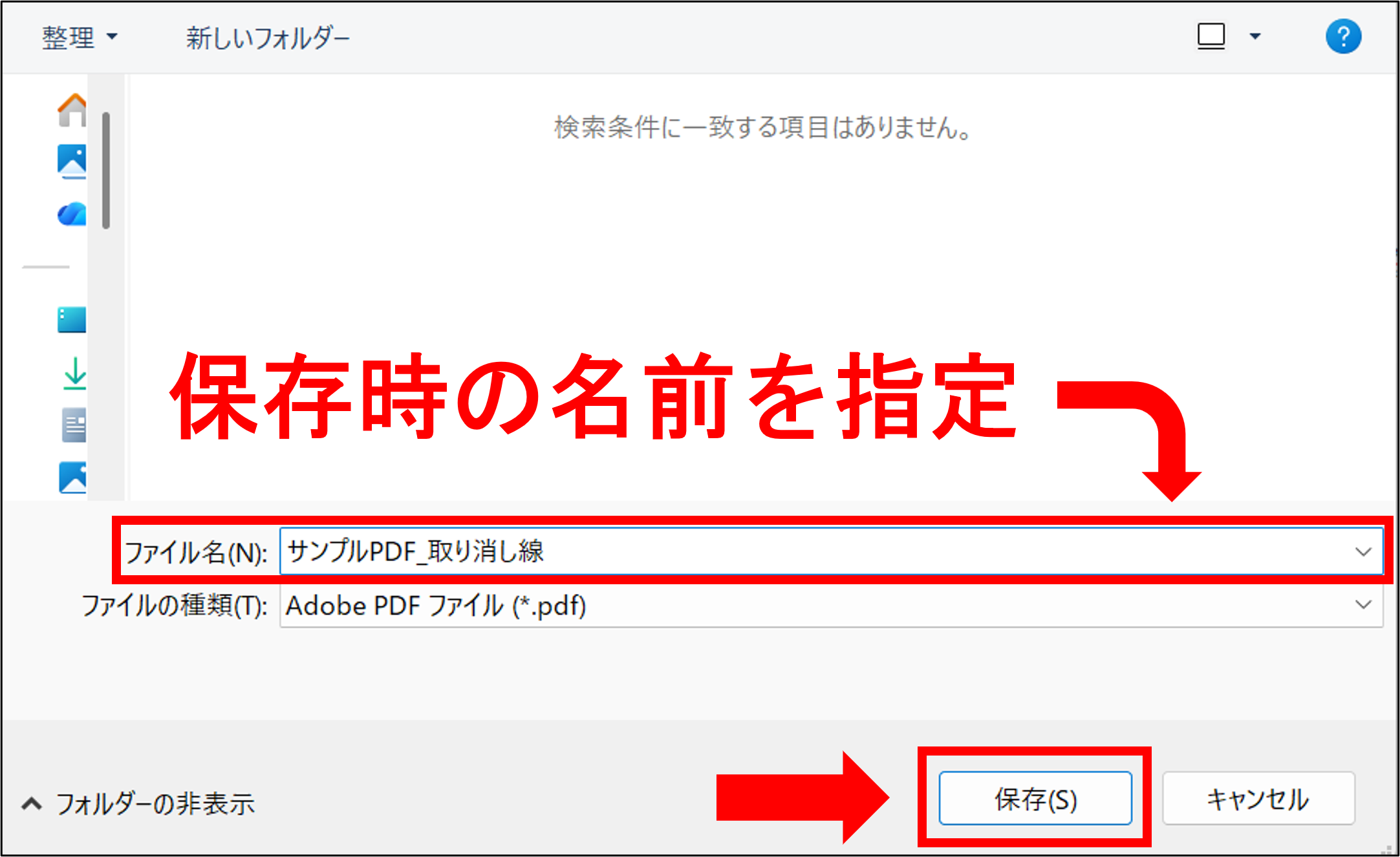
まずは「コンピューターに保存」を選択します。
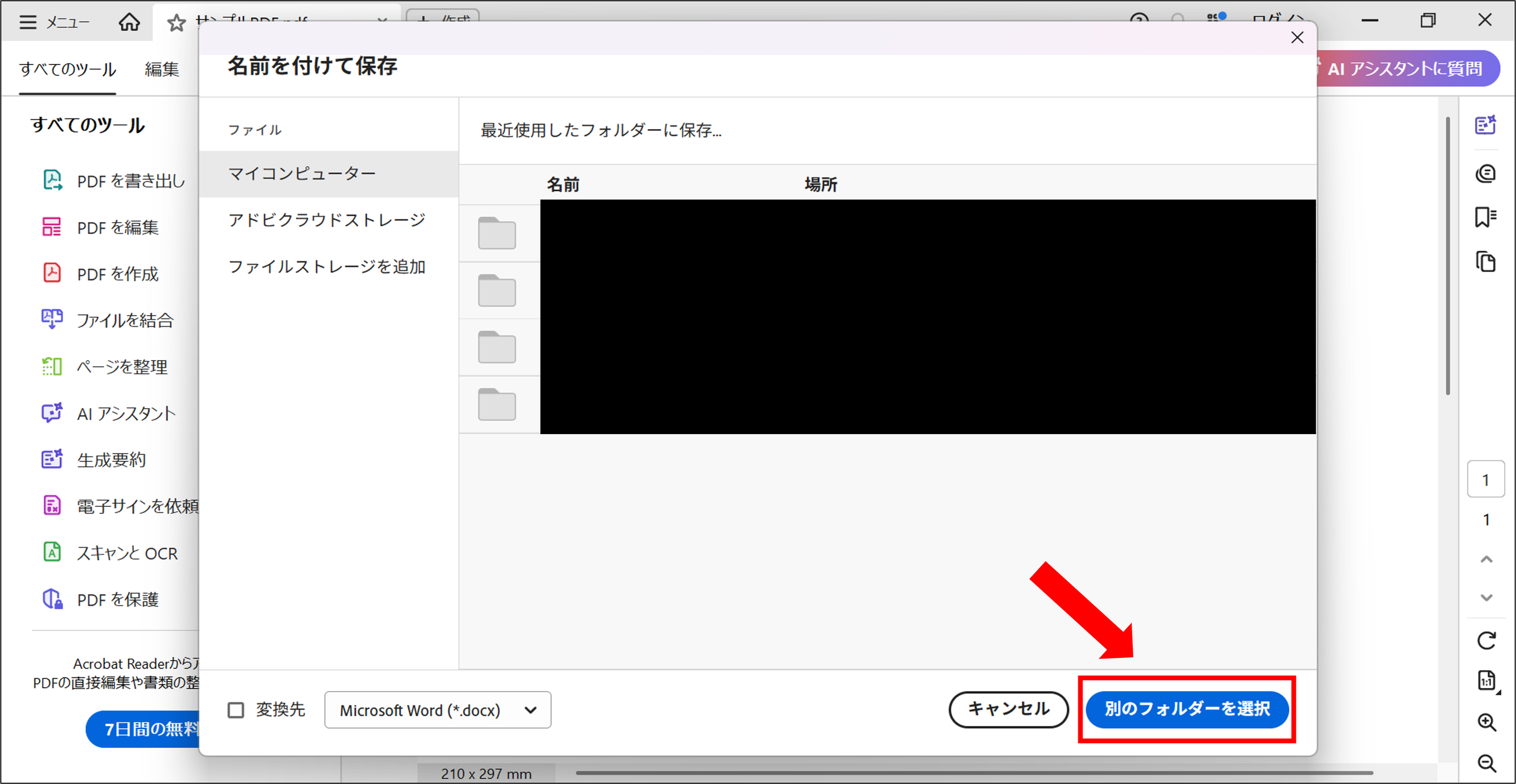
保存先を選択するため「別のフォルダーを選択」をクリックします。
最後に任意の「フォルダ名」を指定し「保存」をクリックして完了です!
取り消し線の色を変更する方法
先ほど引いた取り消し線はオレンジ色だったので少々見づらかったかと思います。
ですが、取り消し線の色は変更することできますので、その手順を解説いたします。
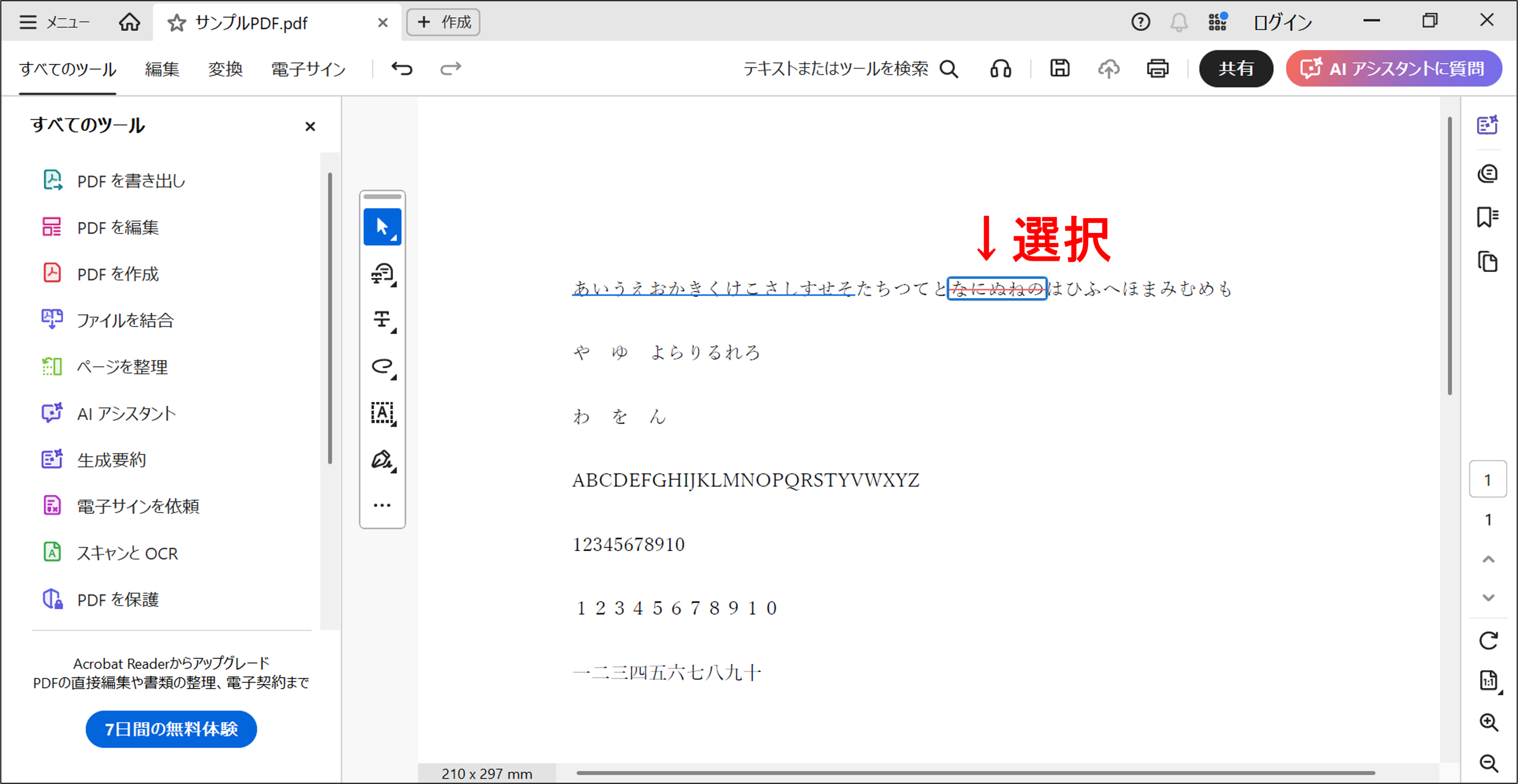
まずは取り消し線を引いた箇所をクリックします。
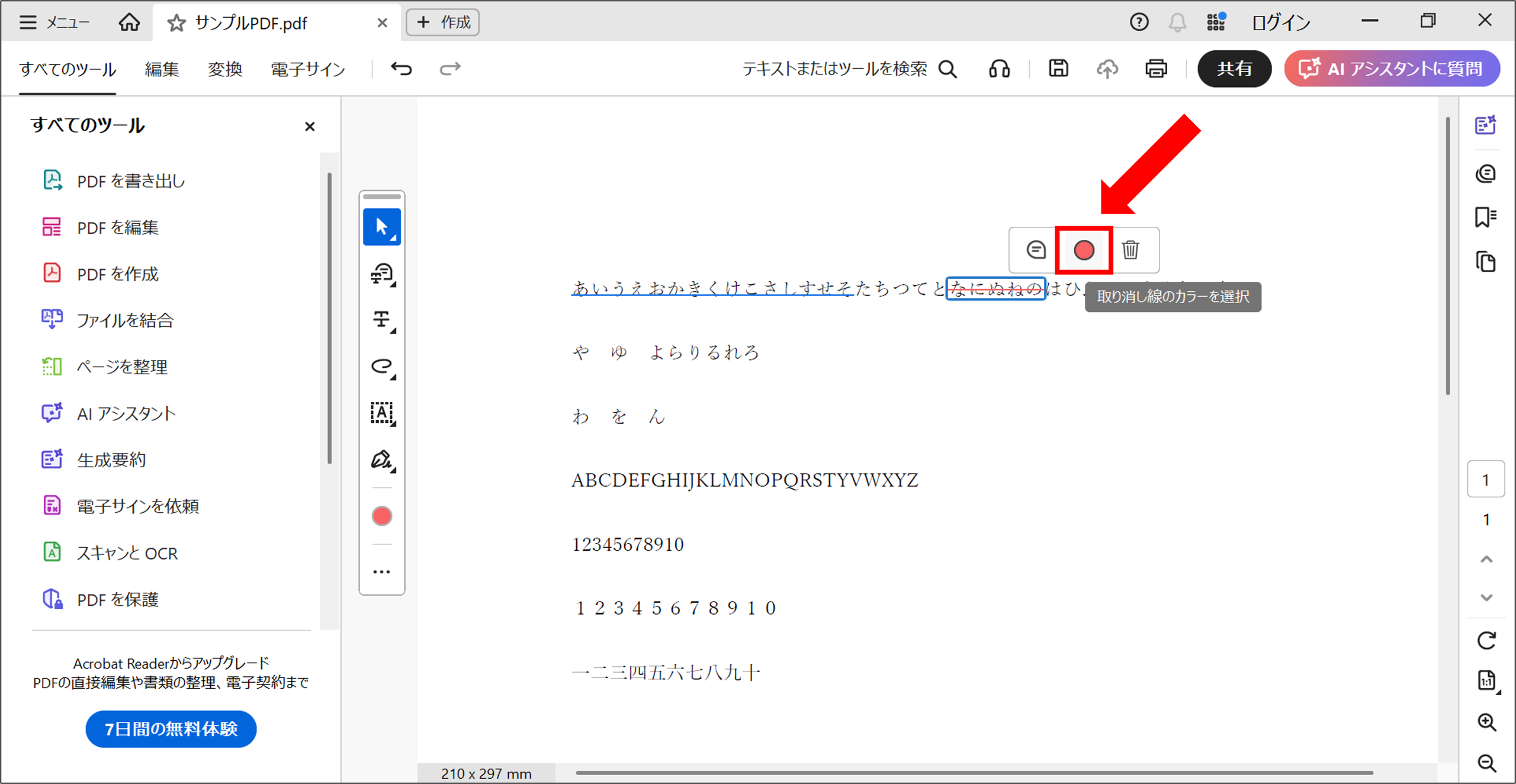
クリックするといくつかオプションが出てくるので、色のついたアイコンである「取り消し線のカラーを選択」をクリックします。
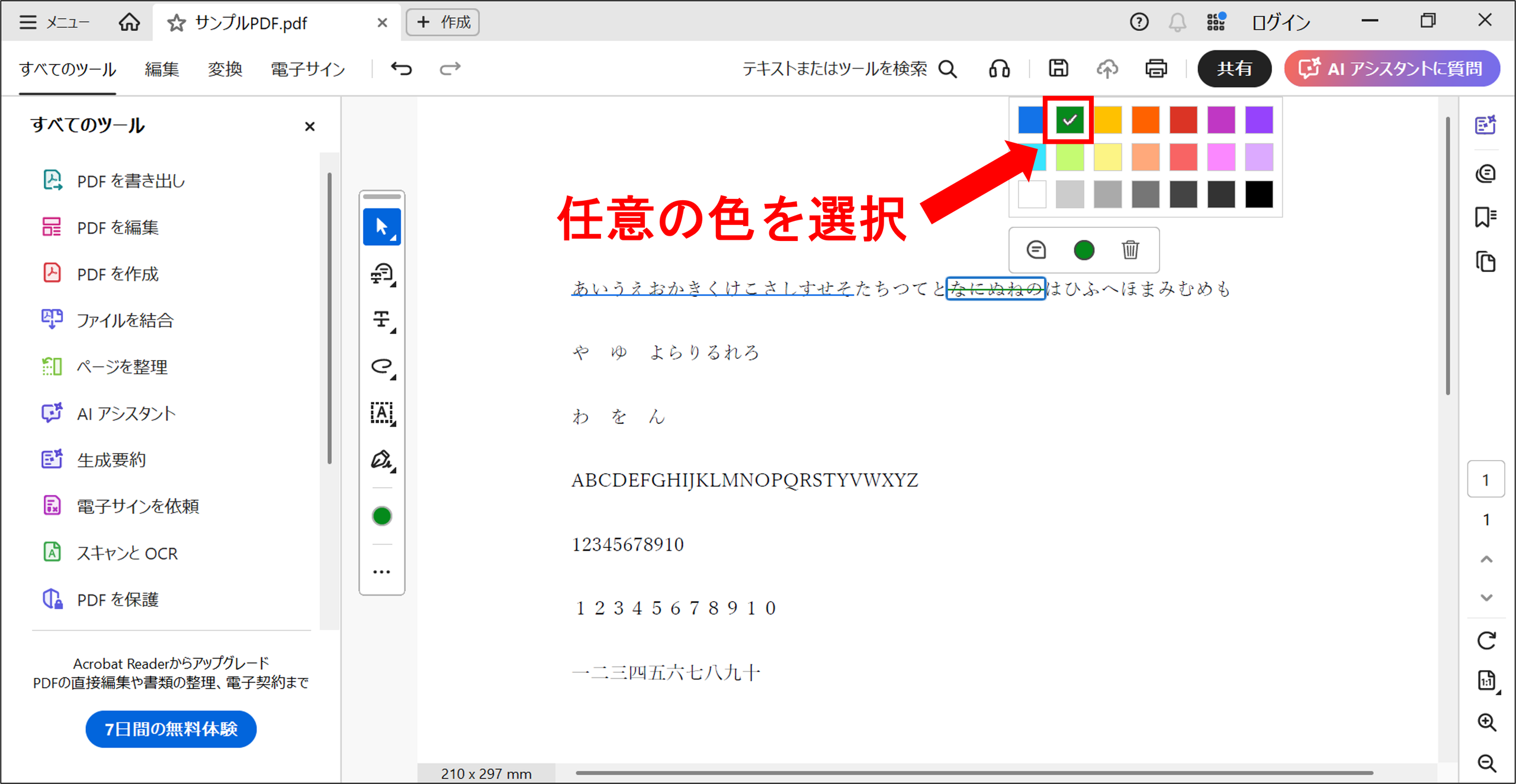
そうすることでカラーパレットのようなものが出てくるので、ここから任意のカラーを選択します。
(今回はグリーンを選択してみます)
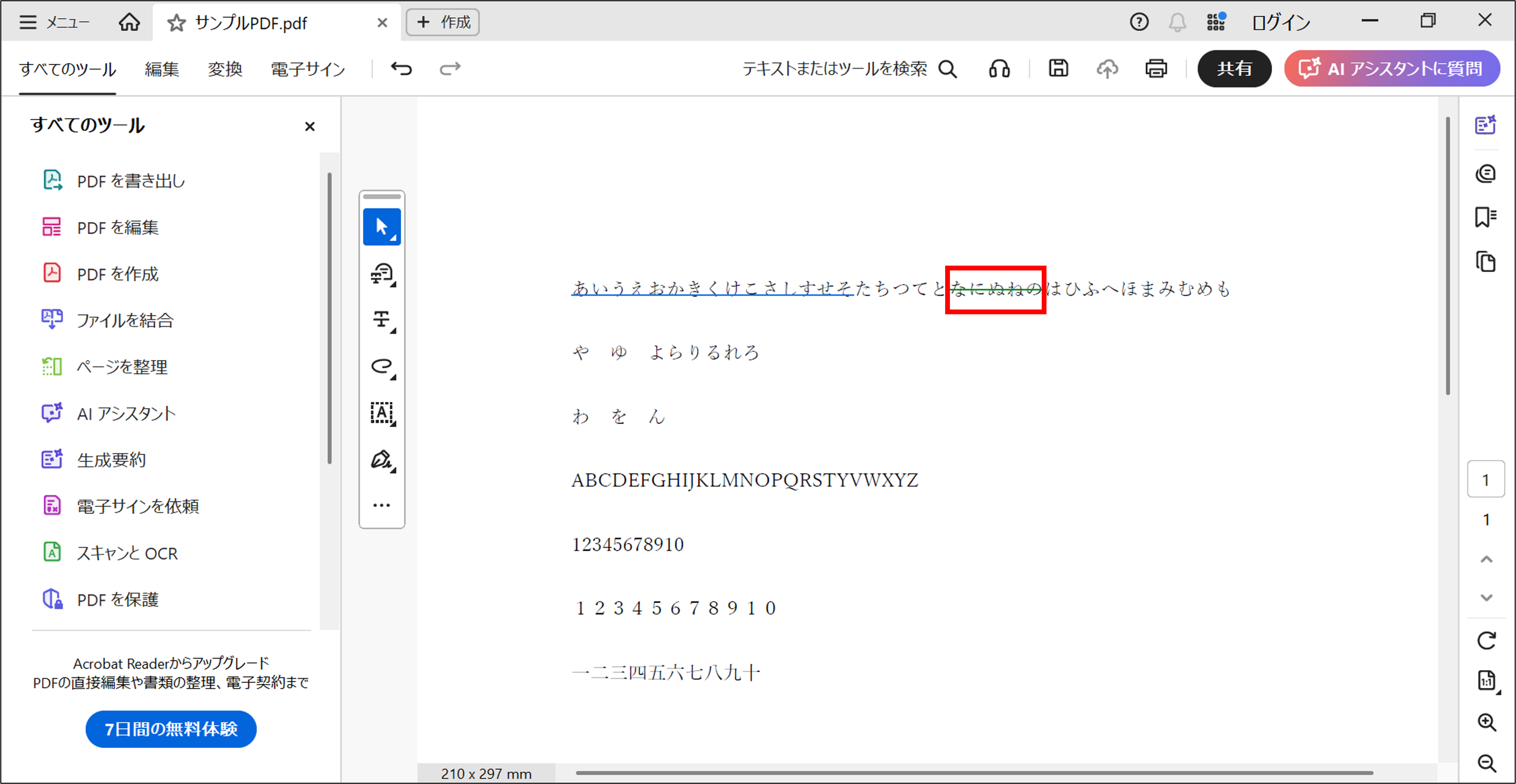
任意のカラーを選択することで、すでに引いてある取り消し線の色を変更することができました。
(以下の赤枠内の部分です)
PDFに追加した取り消し線を削除する方法
一度引いた取り消し線は削除することができます。削除は比較的簡単に行うことができます。
簡易的な手順は以下です。
- 取り消し線を選択
- 削除操作を行う
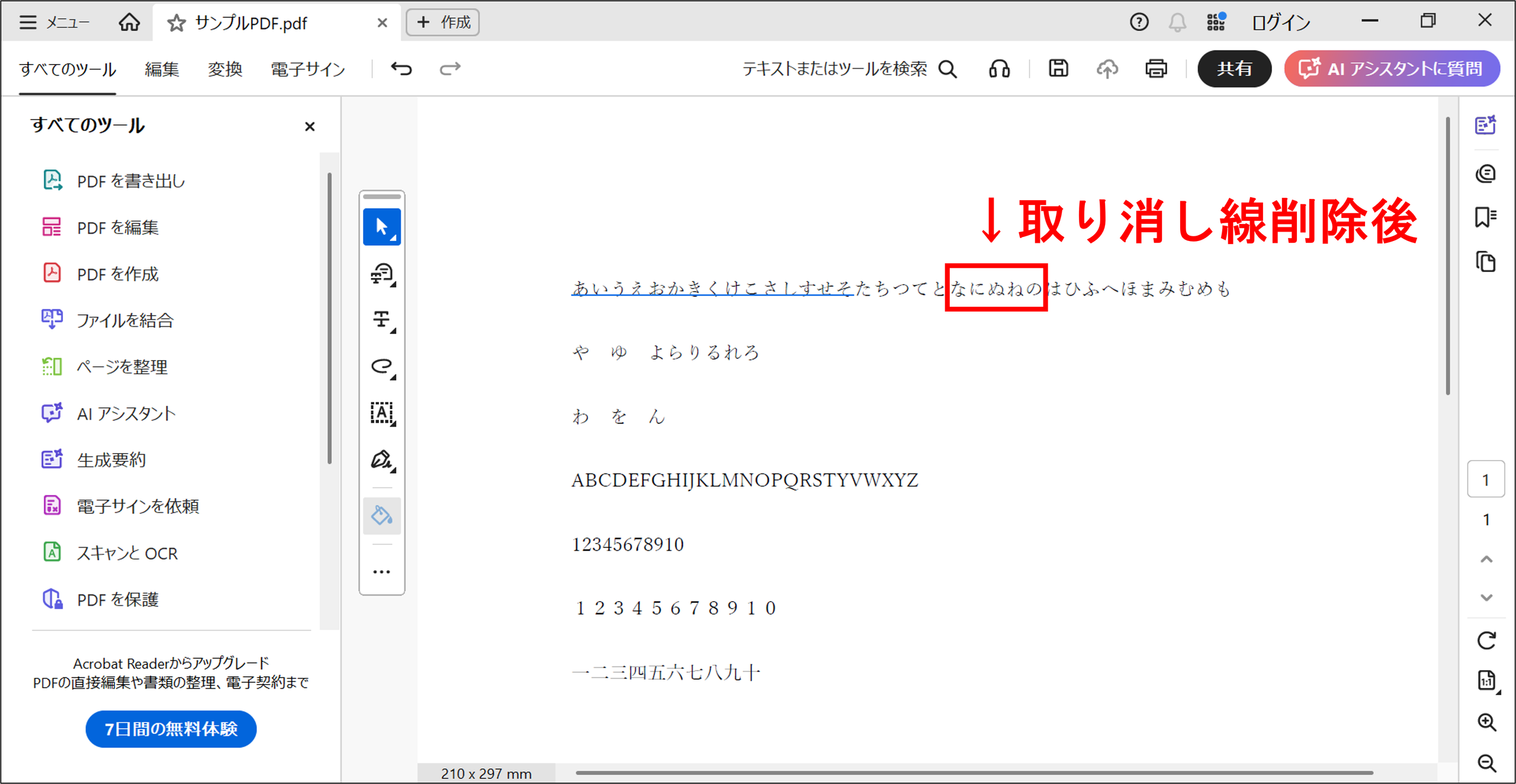
- 取り消し線が消えたことを確認
まずは取り消し線を引いた部分を選択します。
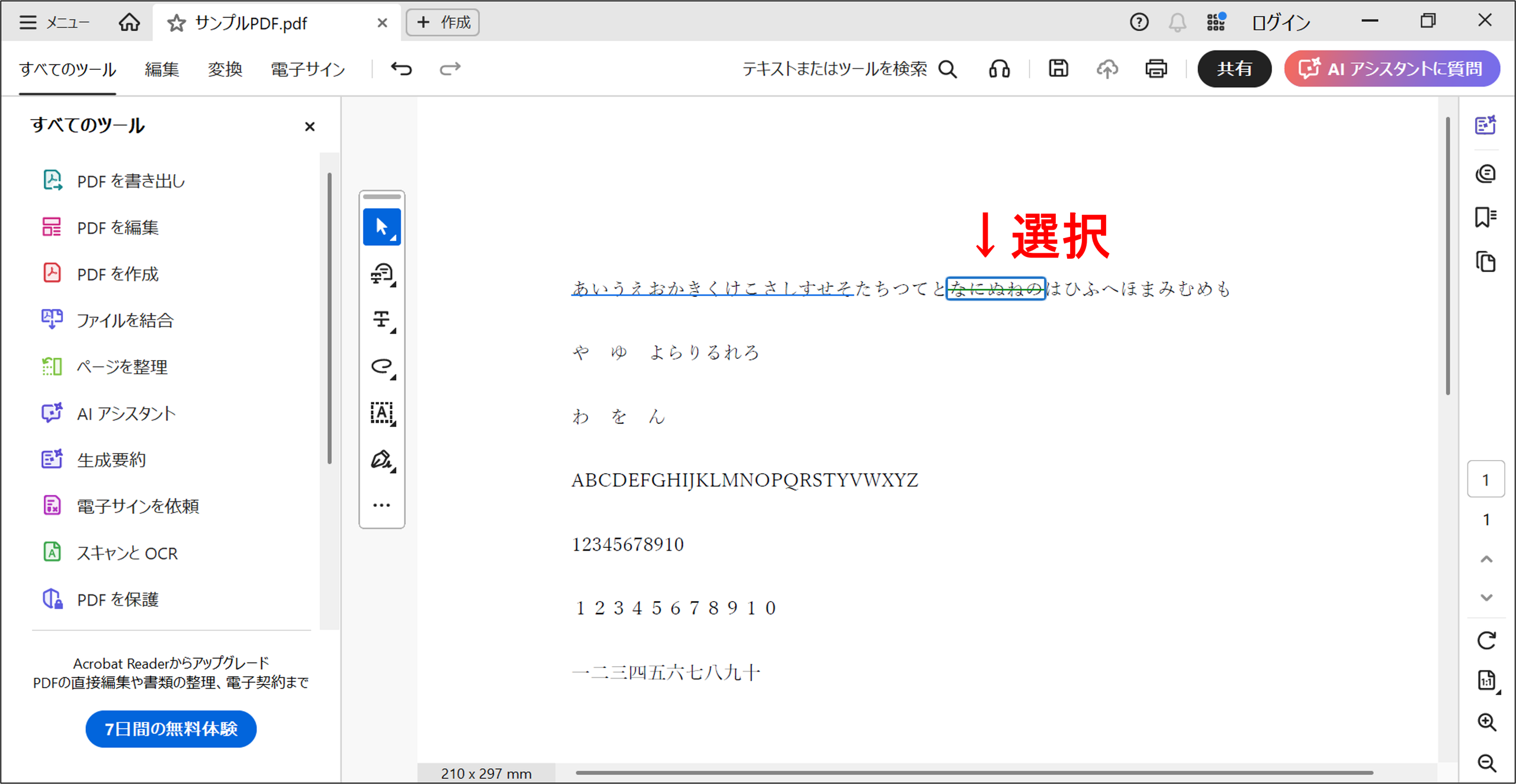
そうするといくつかオプションが出てくるので、ゴミ箱マークである「削除」を選択します。
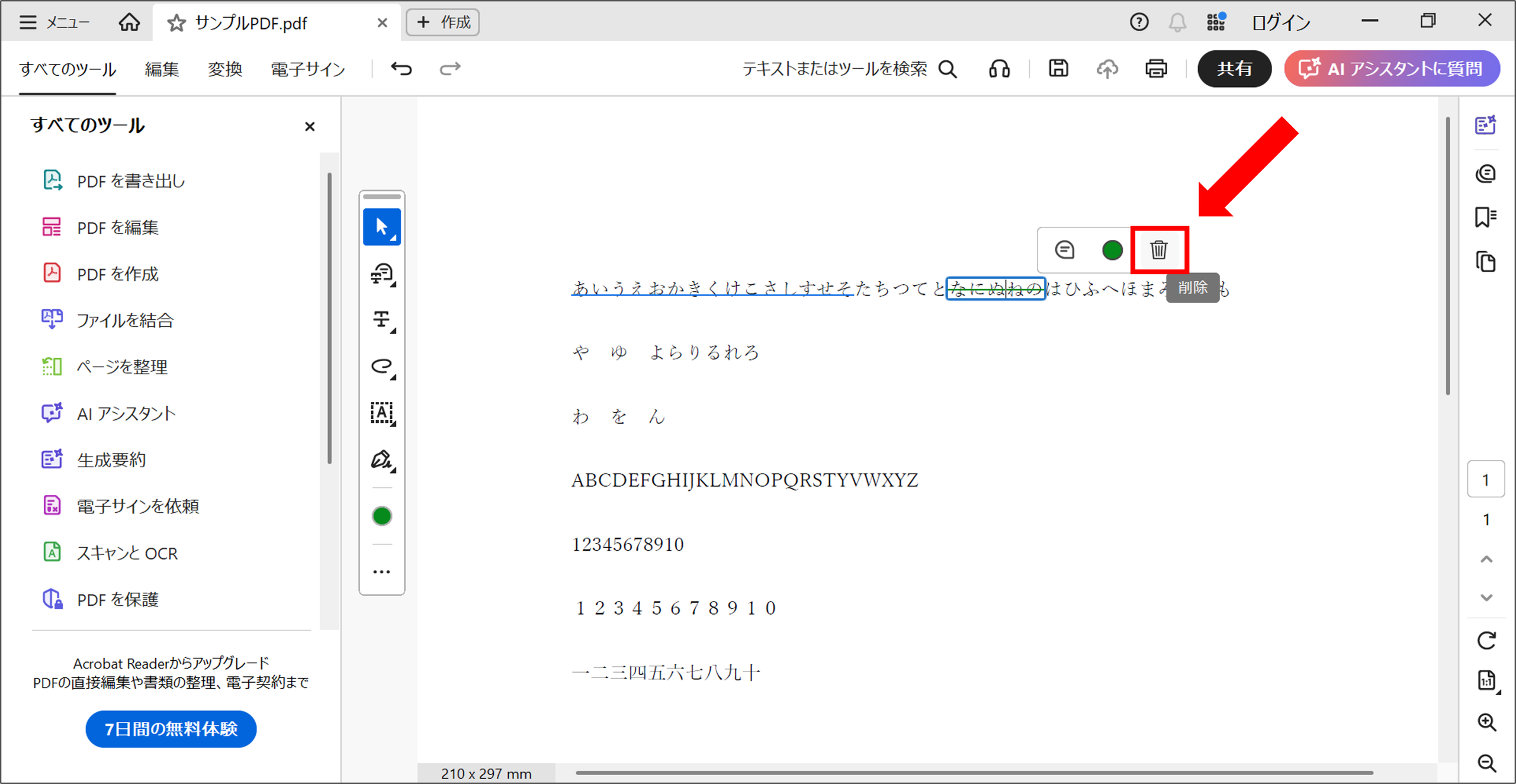
ゴミ箱マークである「削除」をクリックするだけで簡単に取り消し線を消すことができました!
PDFに取り消し線を引けない場合の原因
取り消し線を引くことができない場合は以下の原因と対策を参考にしてみてください。
原因① PDFの文字を選択できない
PDFが画像として保存されている場合、通常の文字選択ができないことがあります。
→ OCR(印刷された文字等を読み取り、デジタルデータとして変換する技術)など別の方法が必要になる場合があります。
原因② 編集できないPDFになっている
PDFのセキュリティ設定などによって、注釈を追加できない場合があります。
→パスワードがかかっている場合は解除するか、再度パスワードがかかっていないPDFを作成する必要があります。
原因③ Adobe Acrobat Readerの画面に下線機能が見つからない
バージョンや画面構成によって操作場所が異なる可能性があります。
→最新版のAdobe Acrobat Readerがインストールされていない可能性があるので、最新版を取り込むことで解決できる可能性があります。
インストール方法までの手順は以下にまとめてありますので是非参考にしてください!

よくある質問
Q. Adobe Acrobat Readerで取り消し線は無料で使える?
→ 取り消し線機能はAdobe Acrobat Readerの無料機能なので無料で使用できます。
本記事で紹介した下線のほかにも、マーカー・コメント追加・テキストボックスなどがあります。
詳細は下記の「関連記事」の「Adobe Acrobat Readerでできることまとめ」をご参照ください。
Q. PDFの文字を選択できない場合は?
→ 紙の資料をスキャンしたPDFの場合、文字として認識されていないことがあります。
その場合は文字を選択できないので文字を選択することができないことがほとんどです。
その場合はWordやExcelなどからPDFにすることで、スキャンでなくデータとしてPDFが作成されるので、文字が選択できるようになります。
Q. 取り消し線の色は変更できる?
→ 「取り消し線の色を変更する方法」の手順でご紹介した通り、色を変更することが可能です。
すでに作成済みの取り消し線に対して色を変更することに加え、最初から色を指定して取り消し線を引くこともできます。
関連記事
●PDFにマーカーを引く方法

●PDFに下線を引く方法

●Adobe Acrobat Readerでできることまとめ

ちなみに…
Adobeの使用についてのガイドブックがあるみたいなので、手元でいつでも確認したい・画面をいちいち切り替えず作業をしたいという方などは特におすすめです。
↓PDFをもっと体系的に学びたい方はぜひこちらも検討してみてください!
まとめ
いかがだったでしょうか。
Adobe Acrobat Readerを使用すれば簡単にPDF上に取り消し線を引くことができます。
簡易的な手順は以下です。
- PDFを開く
- 取り消し線を引く
- (必要に応じて)色を変更する
- 変更を保存する
取り消し線を使用することで、元の情報を残したまま修正することを伝えることができます。
用途に合わせて機能を使い分け、PDFの資料を効率よく確認しましょう!


コメント