
※このサイトはアフィリエイト広告(Amazonアソシエイト含む)を掲載しています。
こんにちは!PDFを確認していると以下のように思うことはないでしょうか?
・手書きで丸を付けたい
・気になる箇所を囲みたい
・矢印や線を書き込みたい
・資料へ手書きで指示を入れたい
Adobe Acrobat Readerでは、コメント機能を利用してPDFへ手書きで書き込めます。
本記事では、Adobe Acrobat ReaderでPDFに手書きの線や文字を追加する方法を初心者向けに解説します。
手書き入力(フリーハンド描画)とは?
手書き入力(フリーハンド描画)とは、定型的な図形や文字でなく自由自在に記載することのできる機能の事です。
Adobe Acrobat Readerではコメント機能の描画ツール(フリーハンド描画)を利用することができます。
↓のようなものです。
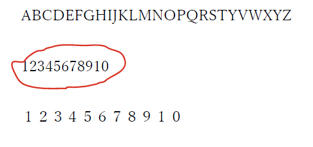
(雑なフリーハンド描画ですみません・・・)
手書き機能では主に以下のようなものを書き込めます。
・手書きの線
・丸囲み
・矢印
・簡単なイラスト
タブレットやPC用のペンがないと使用が少々難しいですが、資料の確認やレビュー時にも便利です。
PDFに手書きで書き込む手順
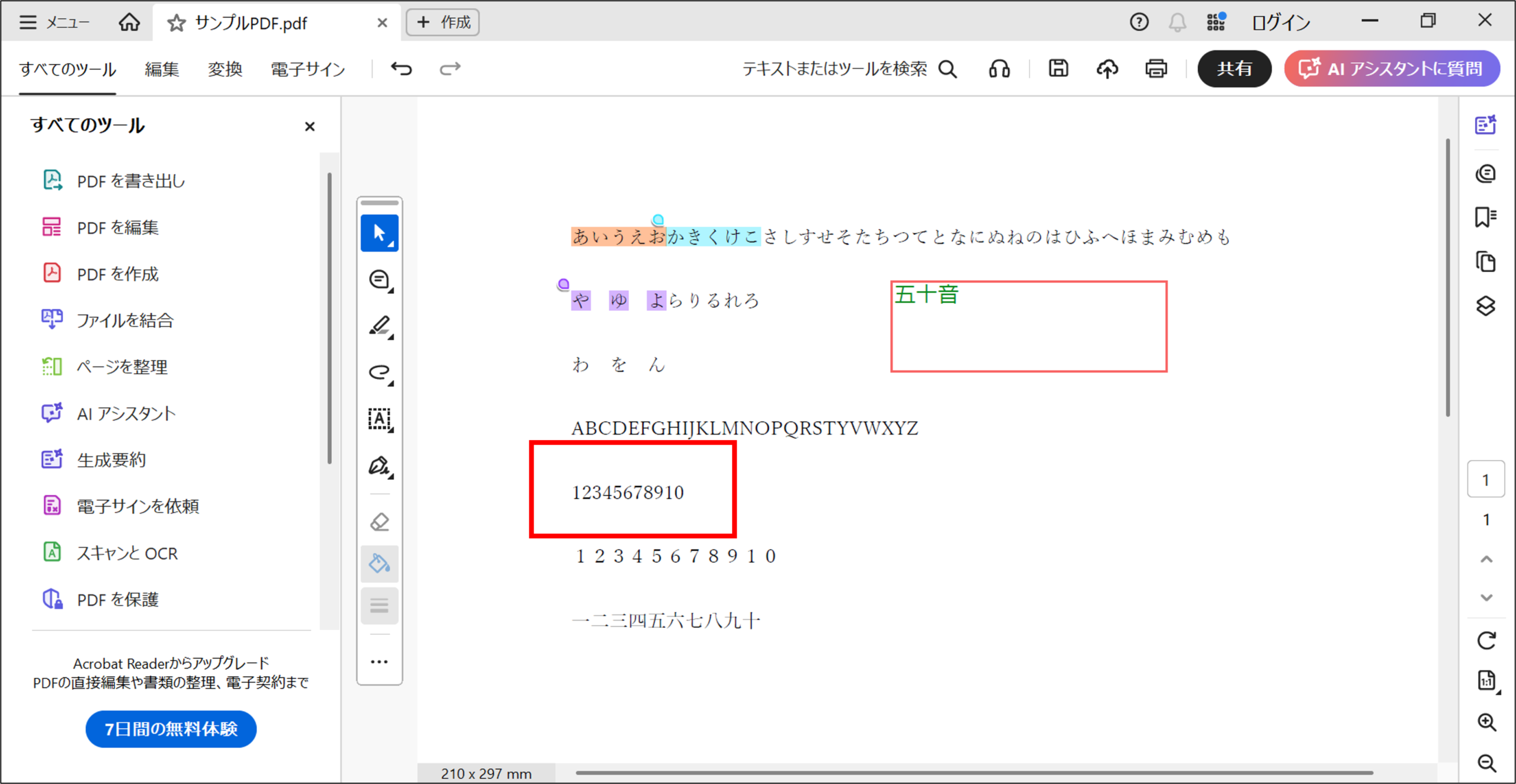
手順① PDFを開いて描画ツール(フリーハンド)を選択
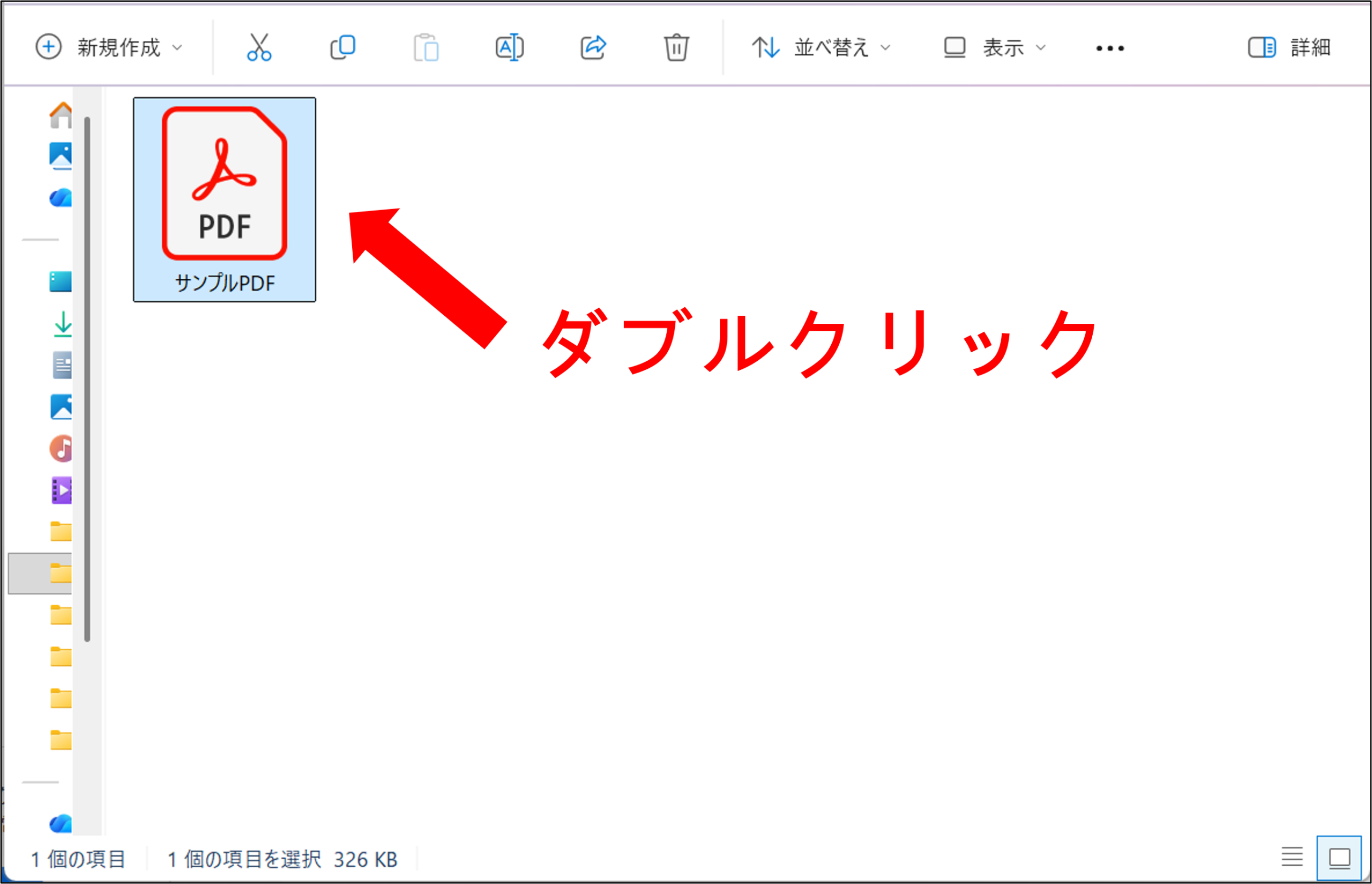
まずはAdobe Acrobat Readerで対象のPDFをダブルクリックで開きます。
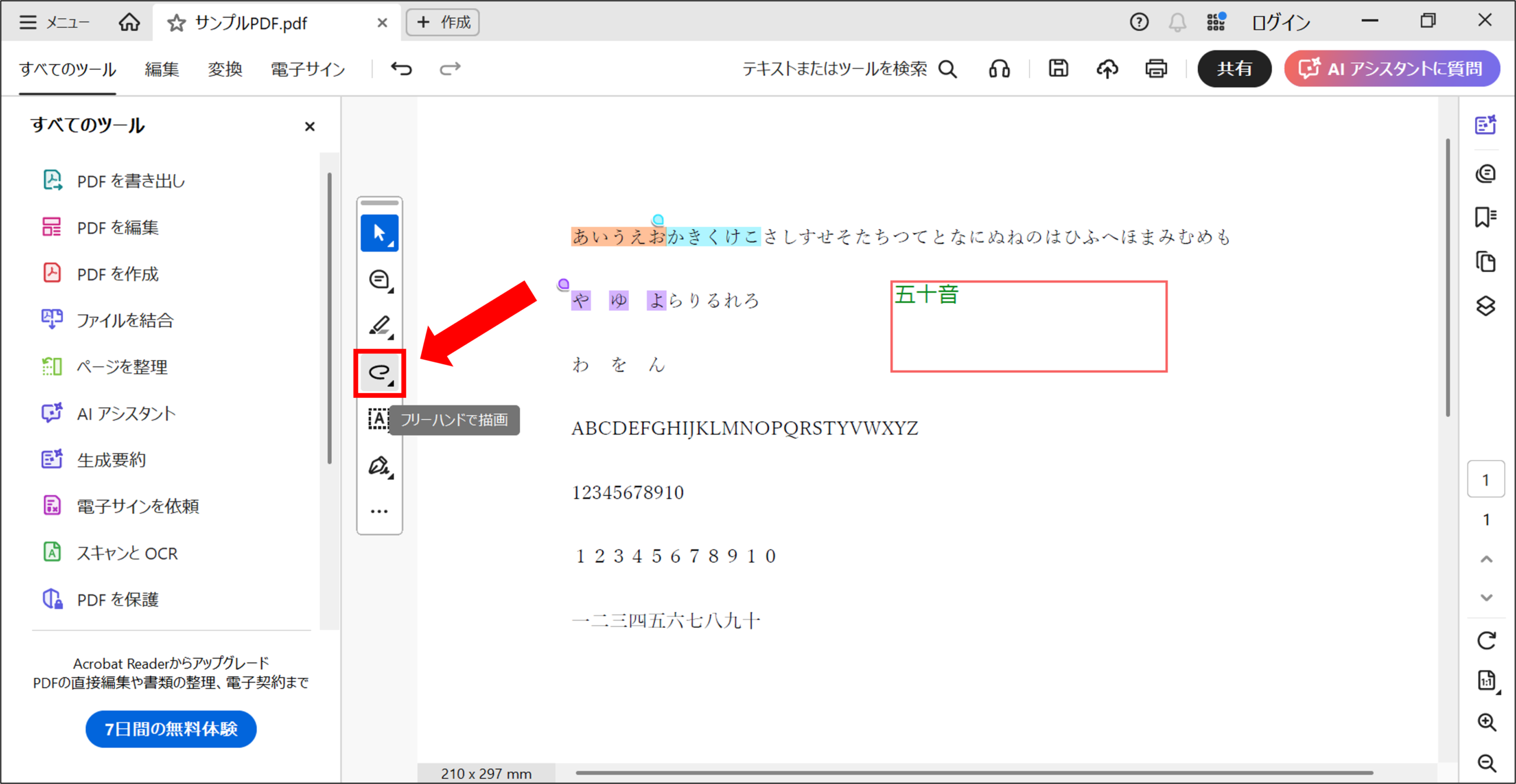
開いた左側にあるバーから「フリーハンドで描画」を選択します。
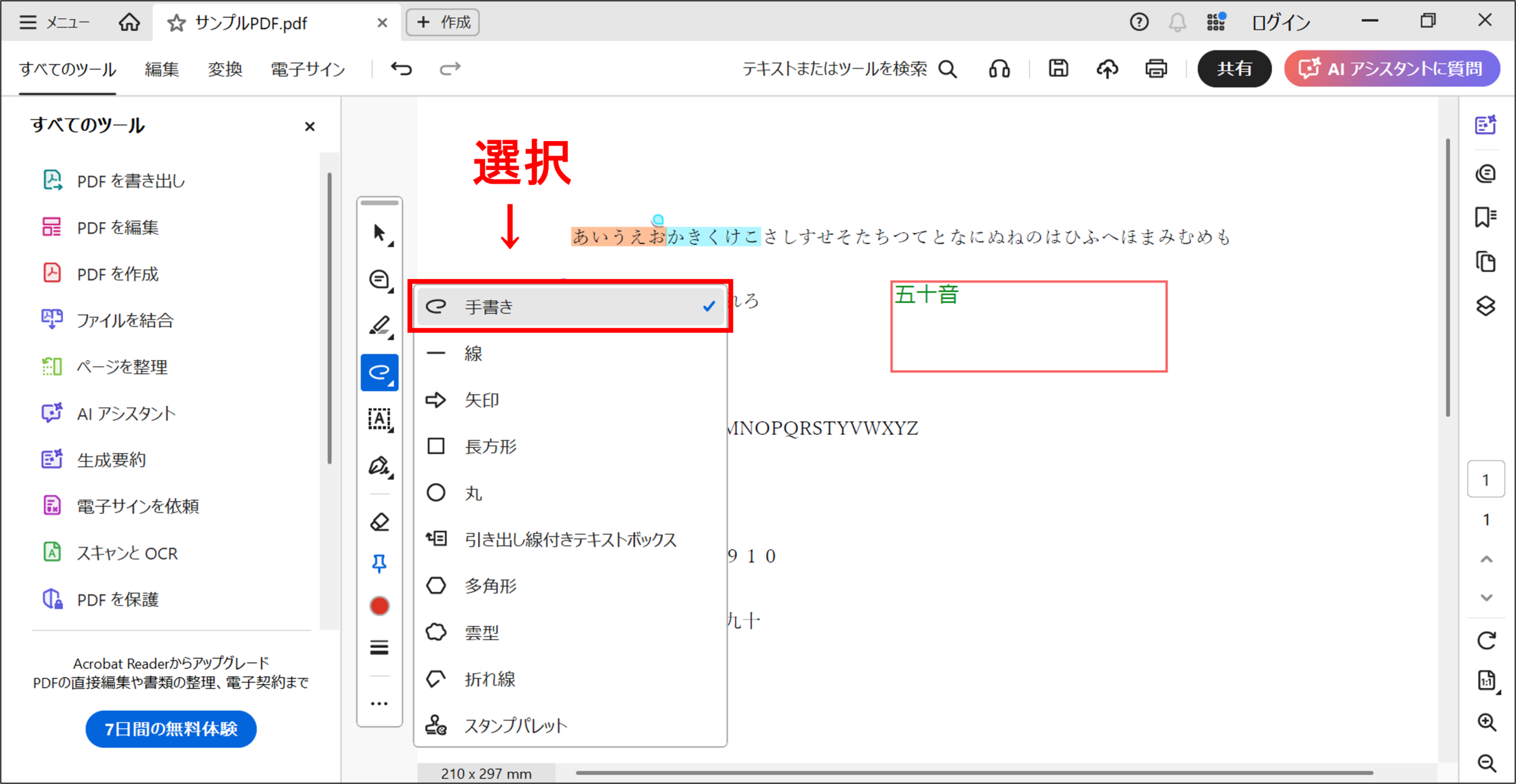
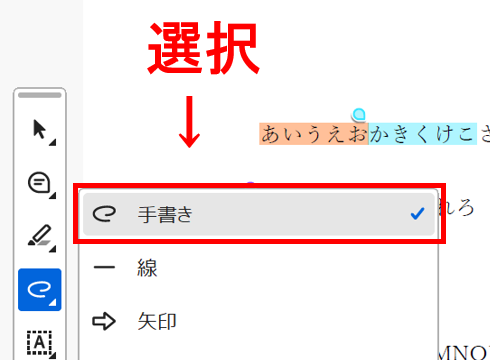
手順② マウスやペンで描画する
「フリーハンドで描画」を選択した後は、「手書き」を選択することで自由に記載ができるようになります!
例としては数字の 1・・・10 を赤丸で囲ってみました。
(筆者はマウスで囲っているのでいびつな形になっているのはご容赦くださいませ・・・)
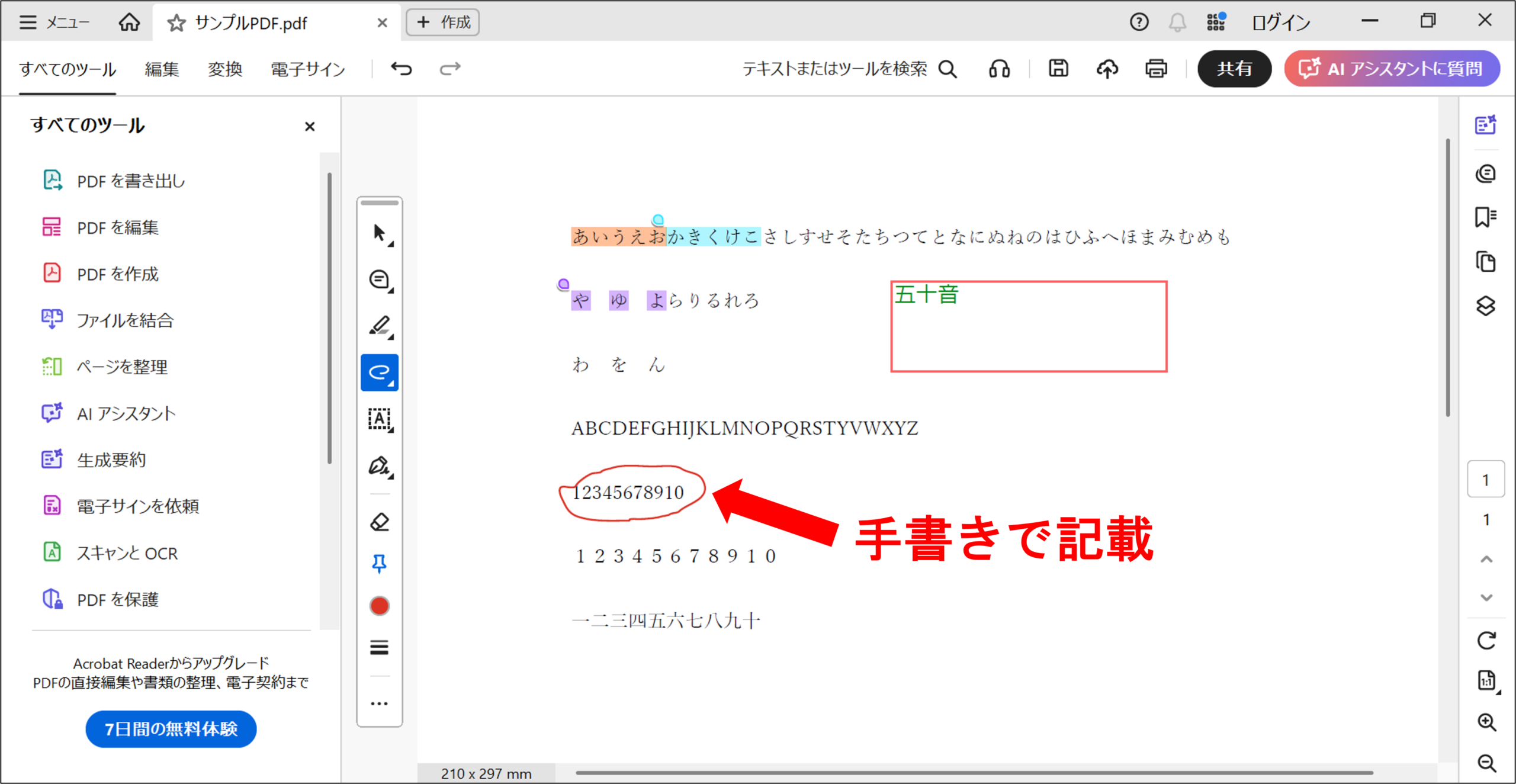
上記のようにPDF上をドラッグすると自由に描画できます。
丸で囲むことも含め、例としては以下のような内容を記載することができます。
- ○で囲む
- 矢印を書く
- 手書き文字を書く
- 線を引く
手順③ 保存する
描画後はPDFを保存します。
保存しないと書き込んだ内容は反映されませんので必ず行いましょう!
まずは右上あたりにある「コンピューターに保存」をクリックします。
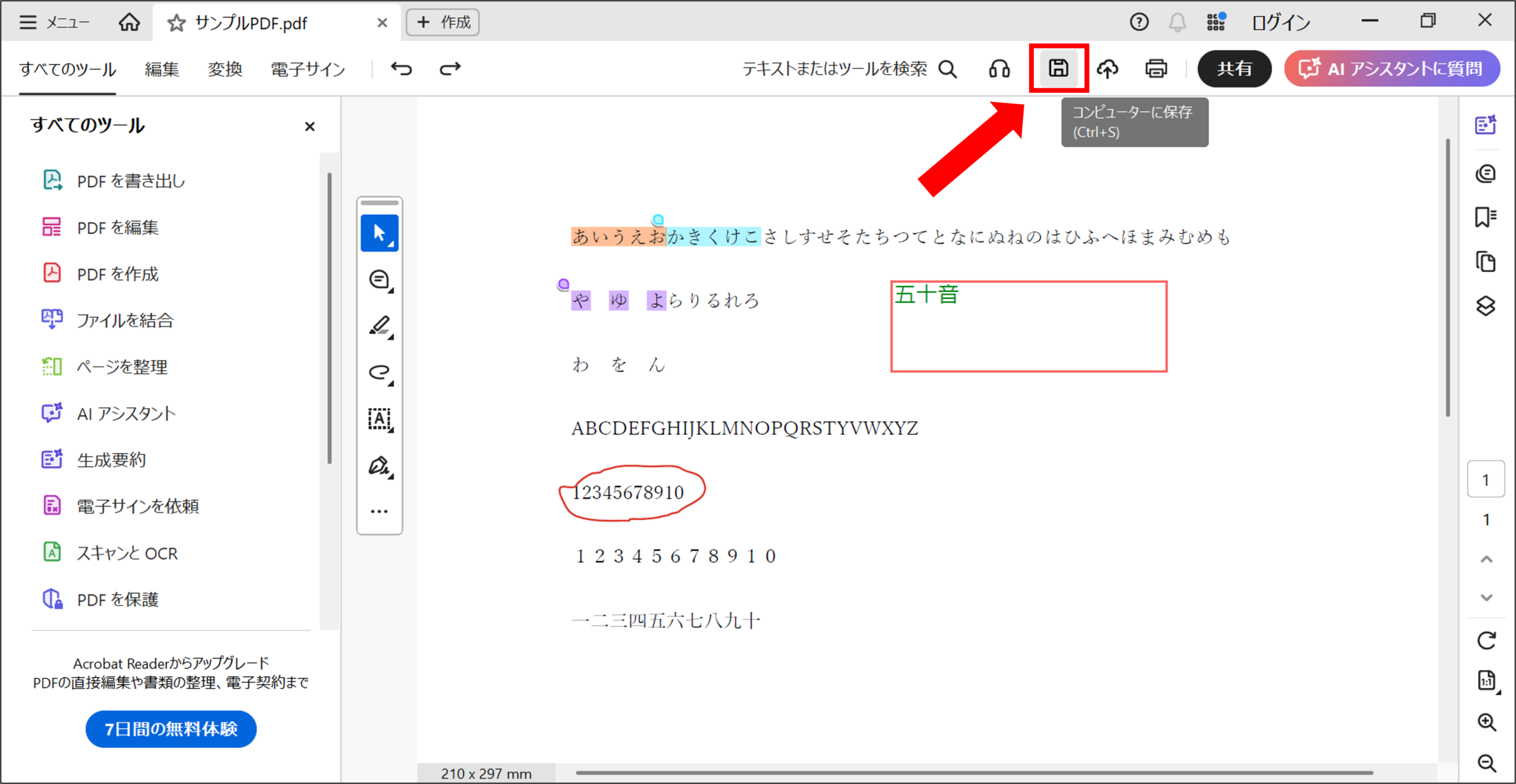
その後、任意のフォルダに保存するために「別のフォルダーを選択」をクリックします。
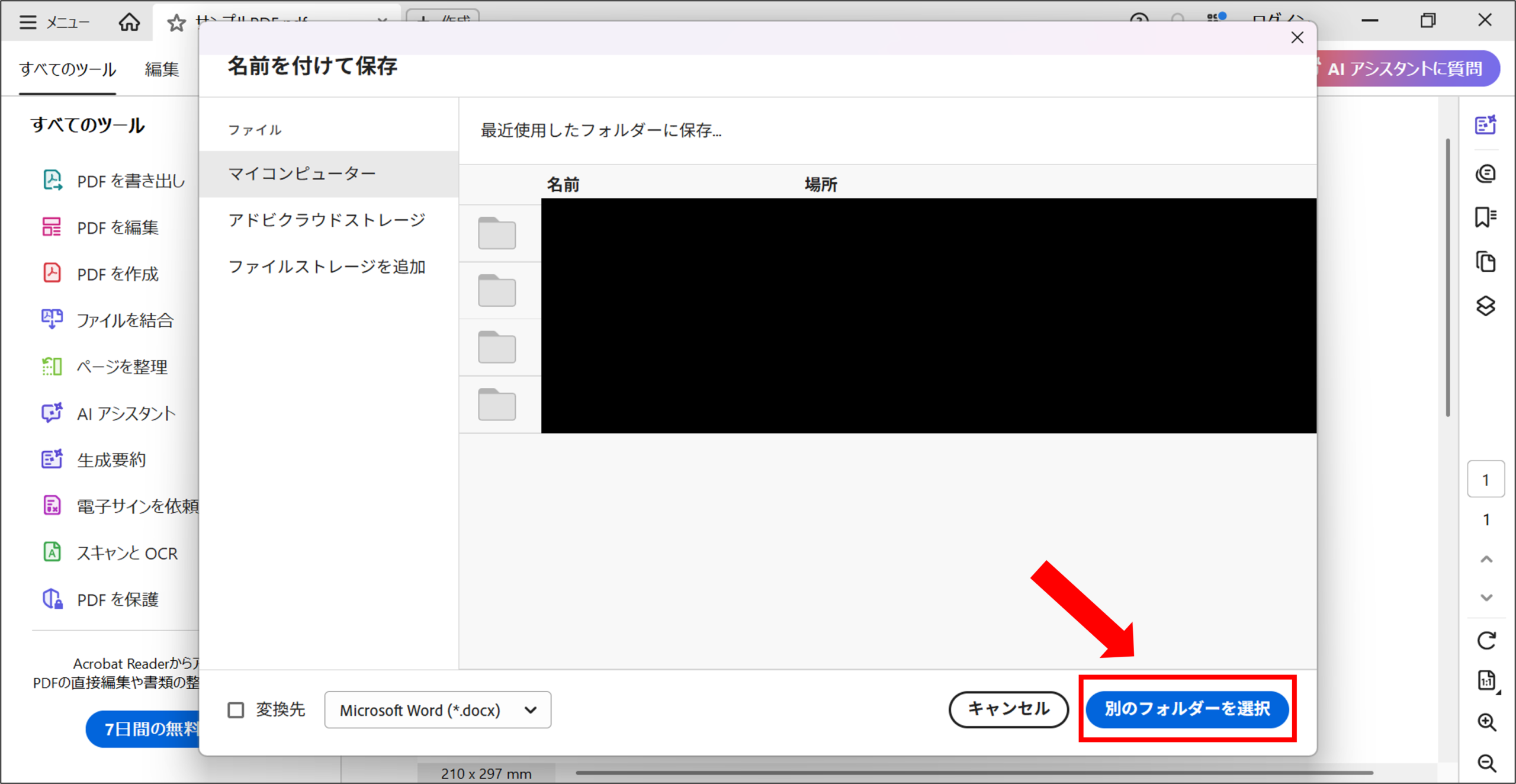
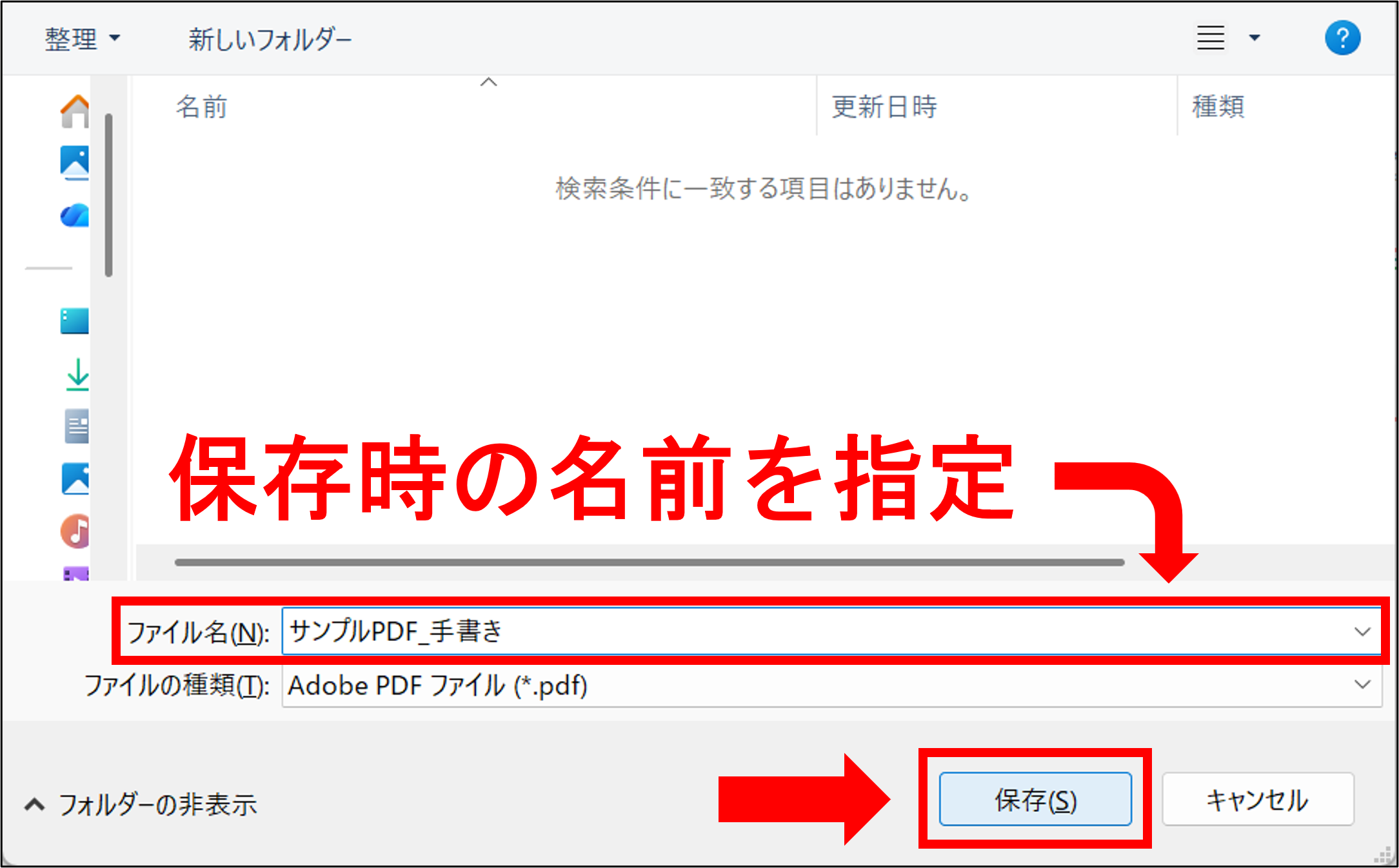
最後に任意の保存先と「ファイル名」を指定して保存完了です!
描画した線の色を変更する方法
描画後はプロパティから変更できる場合があります。
変更できる項目としては以下がありますが、今回は色の変更にメインに解説いたします。
- 線の色
- 線の太さ
- 不透明度
まずは手書きしたものを選択できるように、矢印マーク(テキストを選択)から「選択」を選びます。
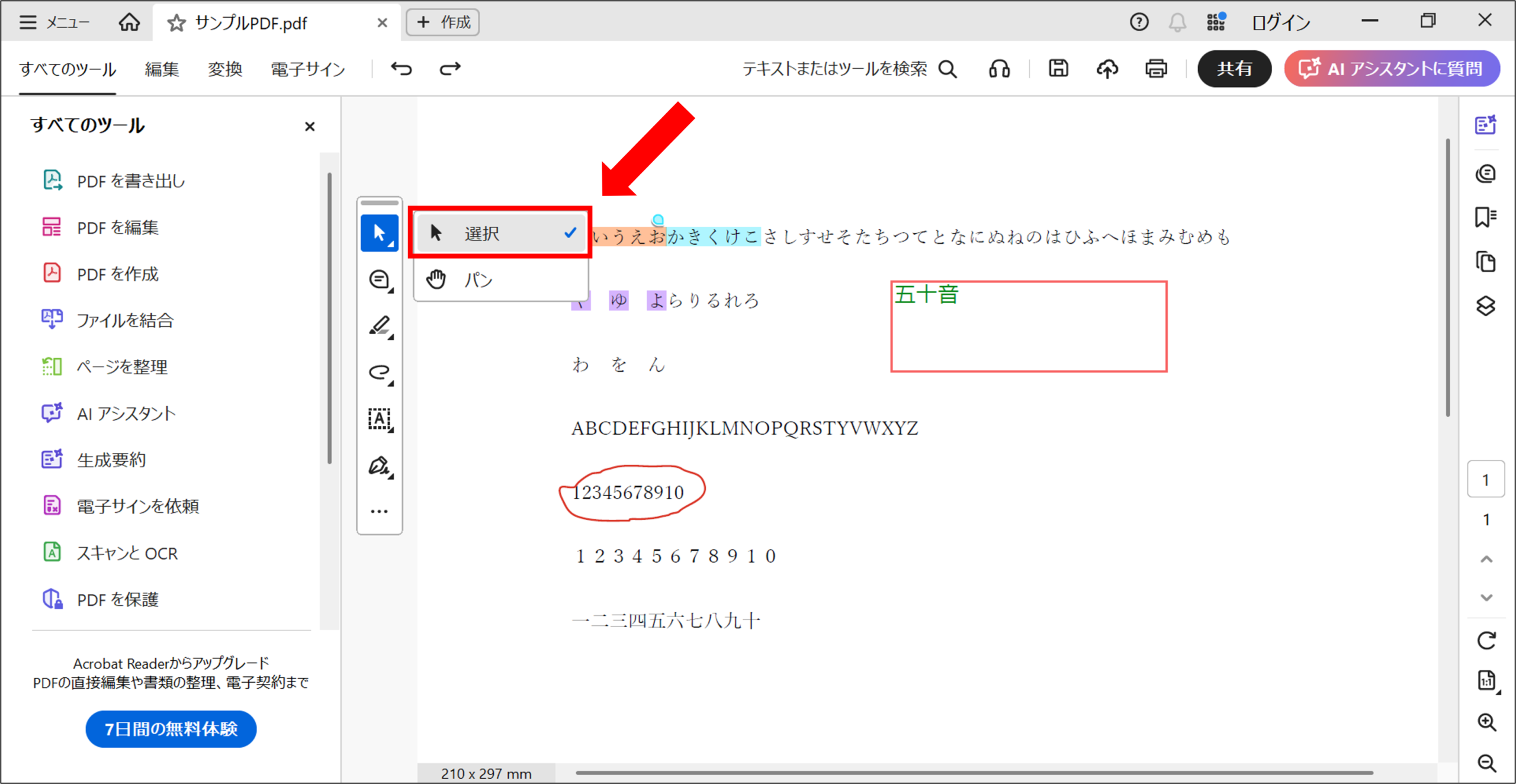
その後、手書きしたものを選択します。(以下の赤枠内の部分です)
※選択後色のついたが出てくるのでそちらでも変更できますが、今回は左下あたりにあるアイコンから行ってみたいと思います。
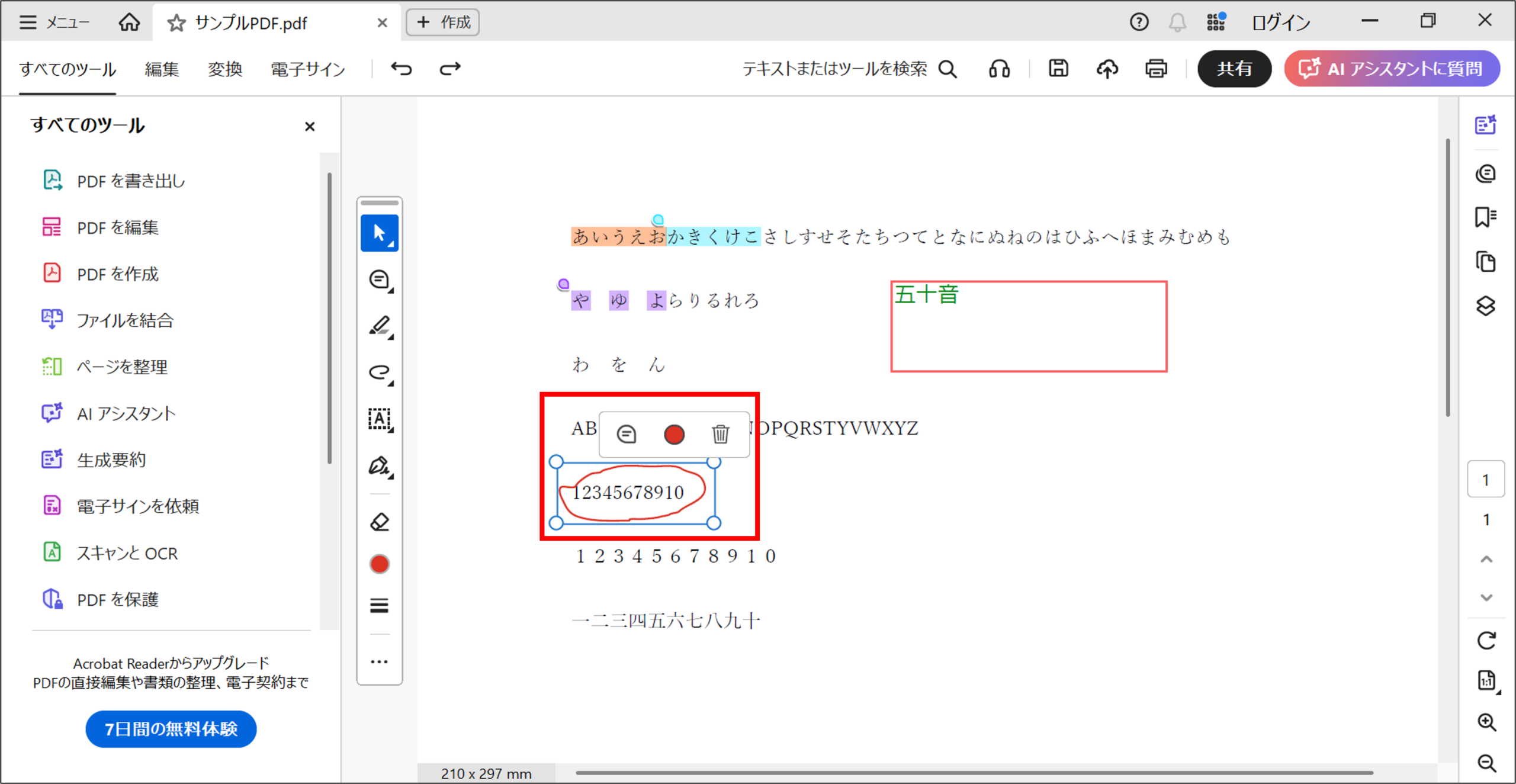
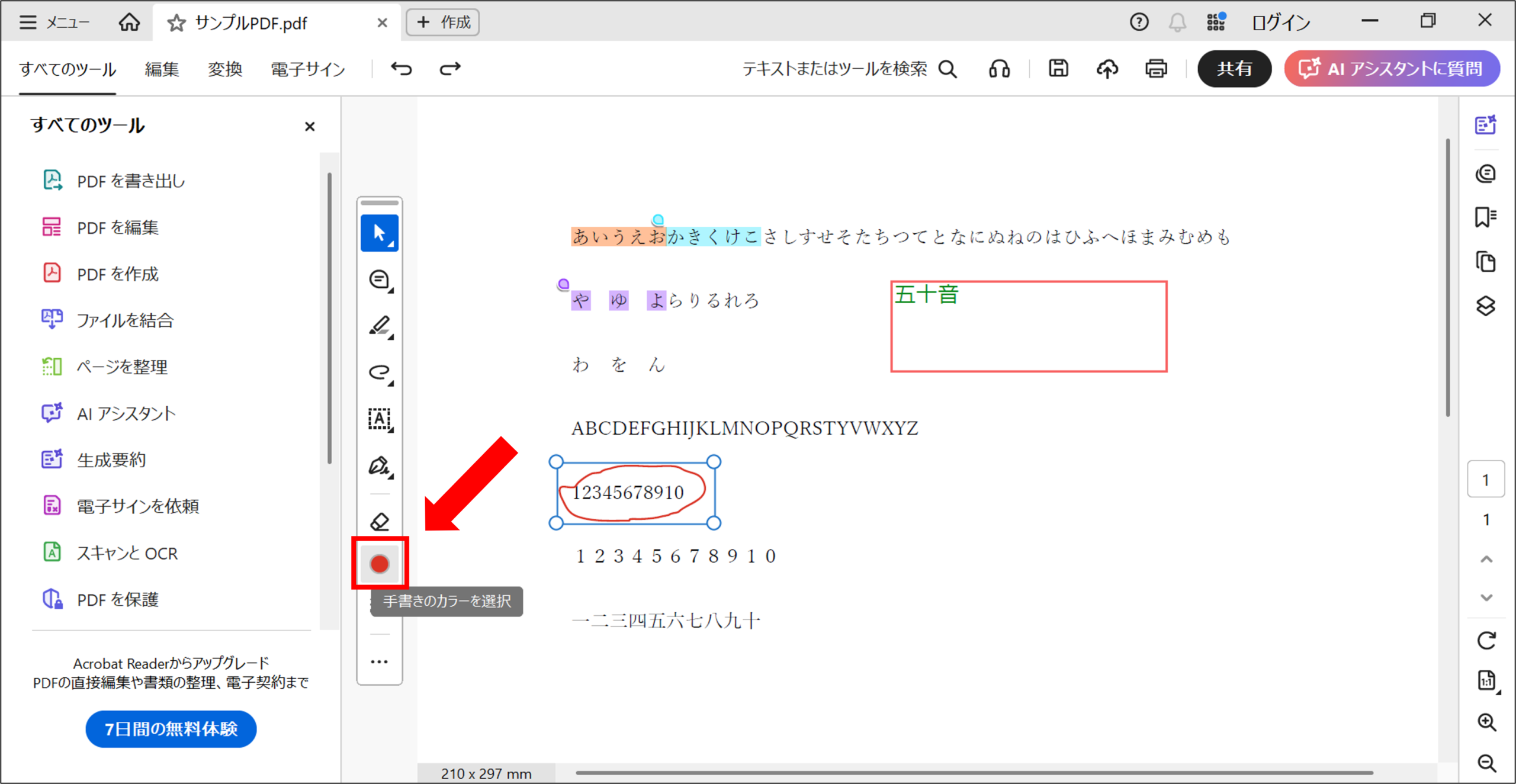
色を変更するには左下あたりにある「手書きカラーの選択」をクリックします。
そうすることでカラーパレットのようなものが出てくるので、こちらで任意の色を選択できます!
※この段階で「不透明度」の変更と、赤枠内の右上にある「⚙」マークからペンの太さを変更できます。
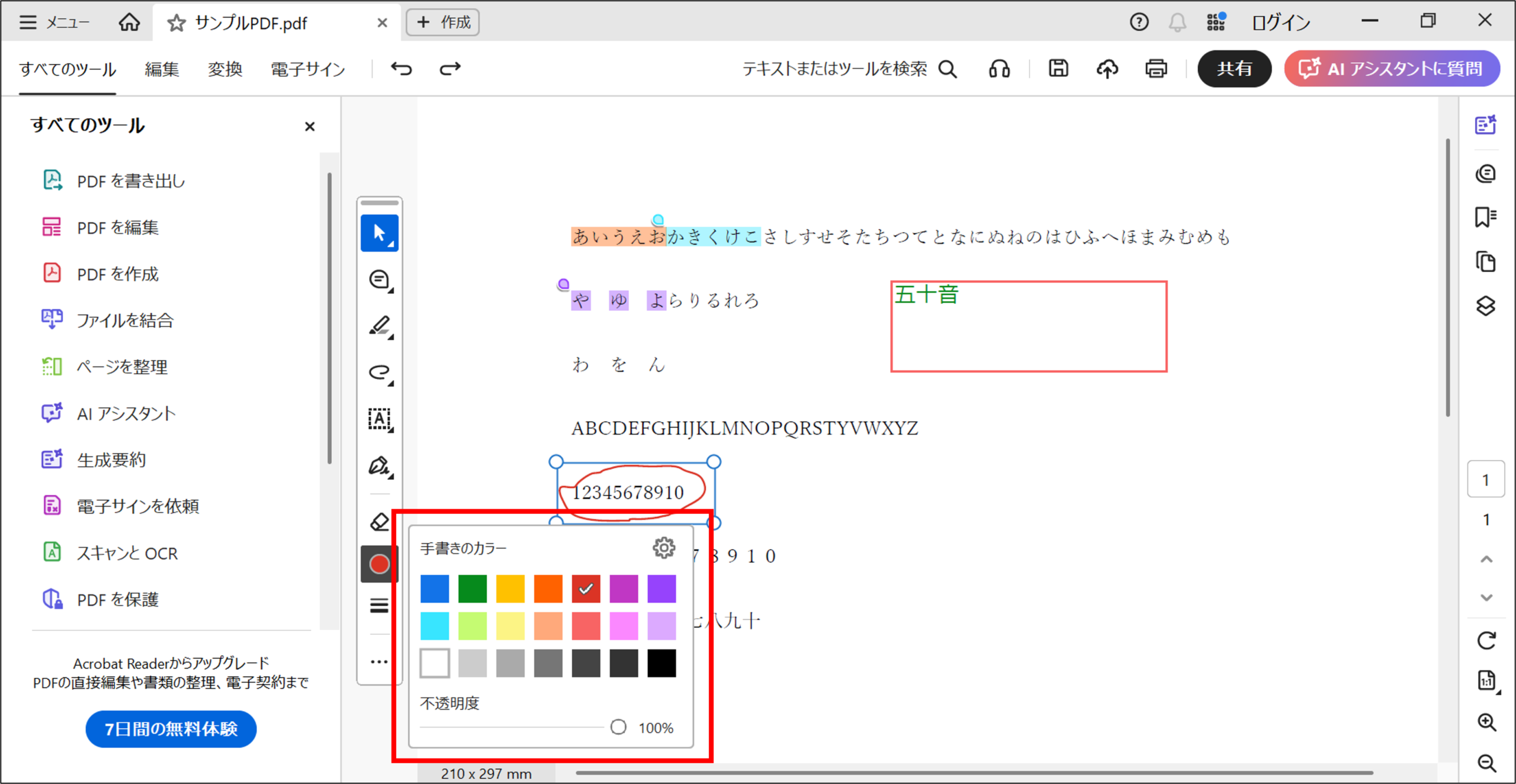
今回は青色に変更してみたいと思います。
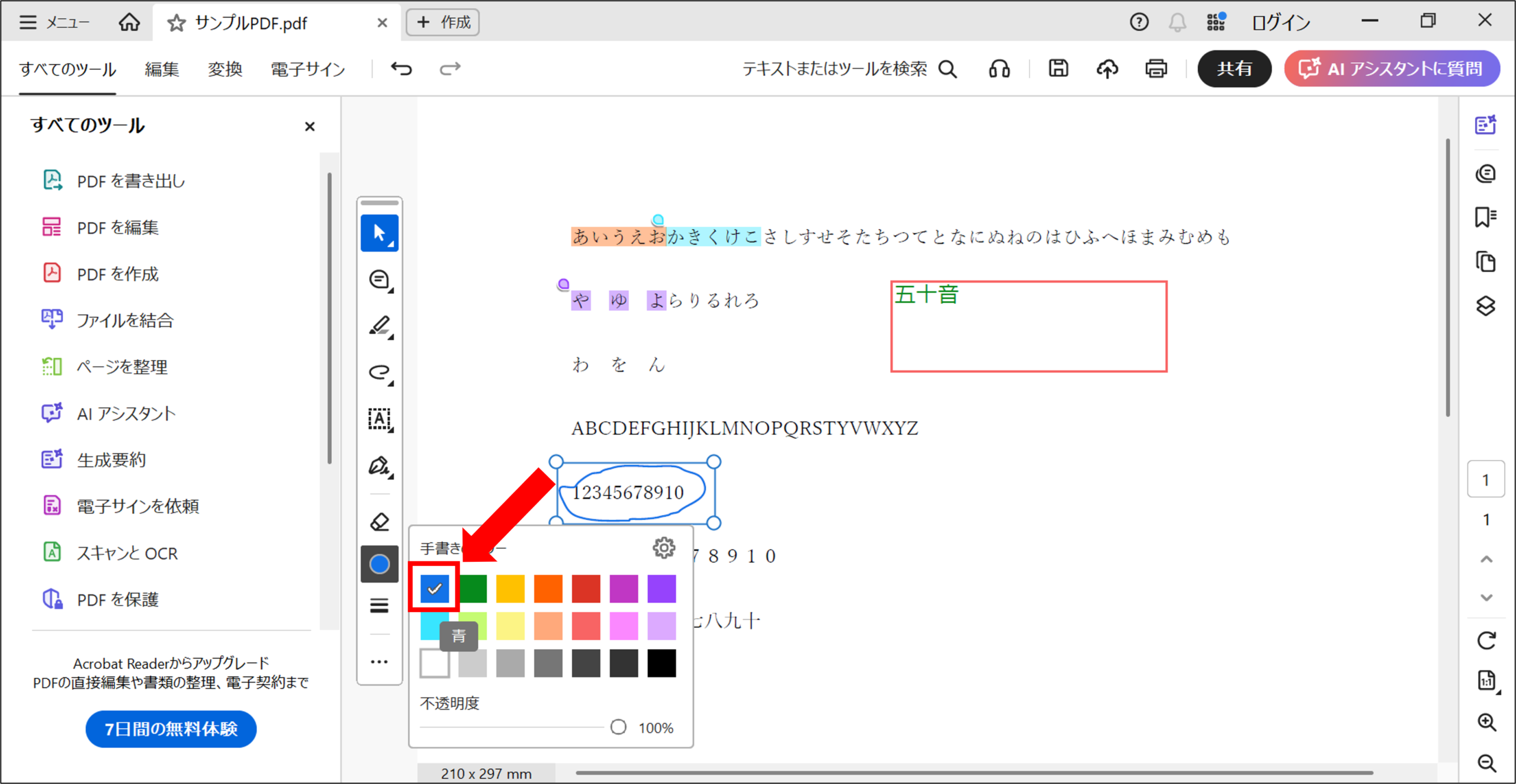
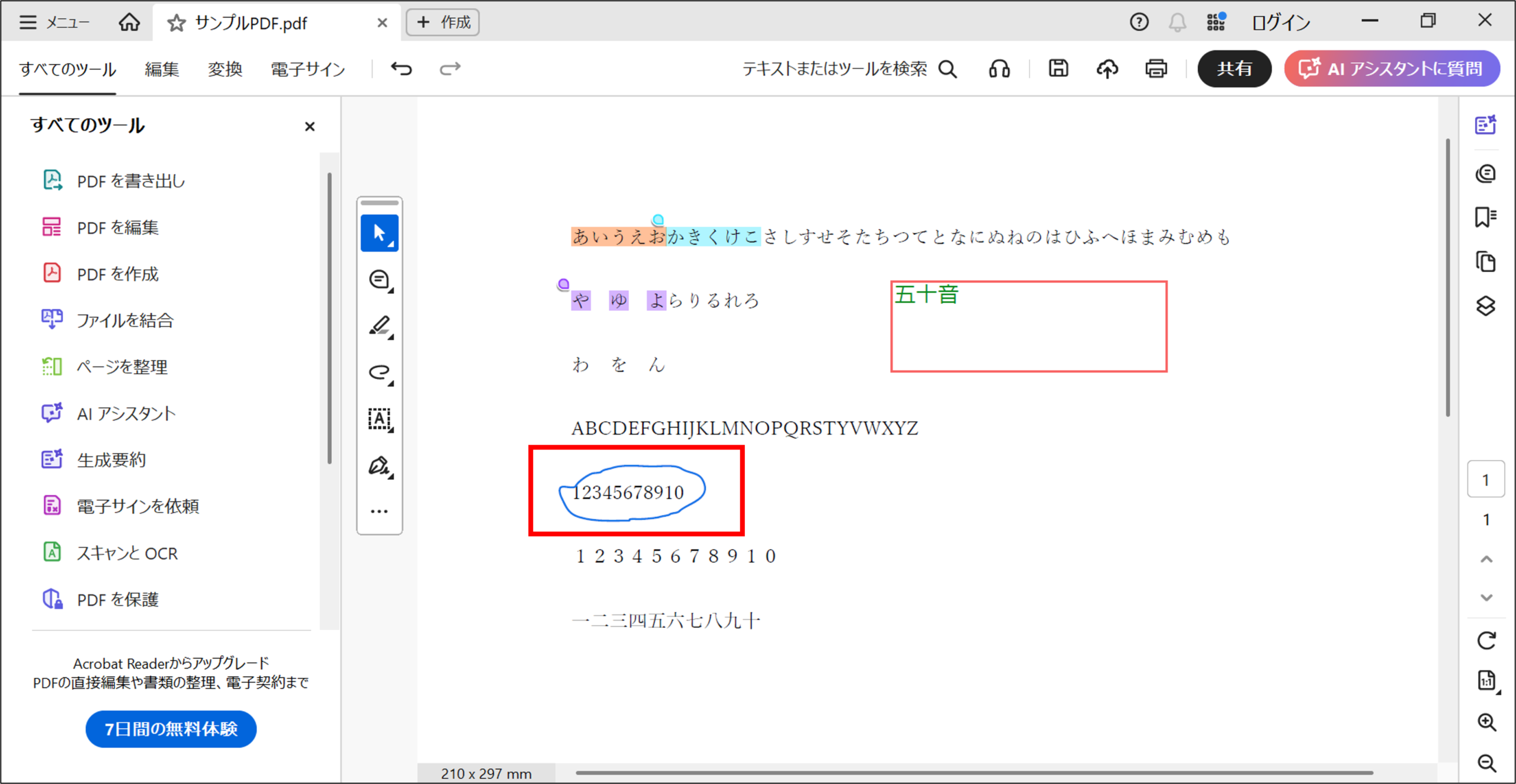
選択後、手書きしたいびつな丸が青色に変更されました。
これで色の変更は完了です!
手書きの内容にコメントをつける方法
実は描画した内容に、コメントの追加をすることができます。
コメントを追加するにはまず、手書きした部分を選択します。
そうすることで以下のように吹き出しのようなアイコンが出てくるので、そちらを選択します。
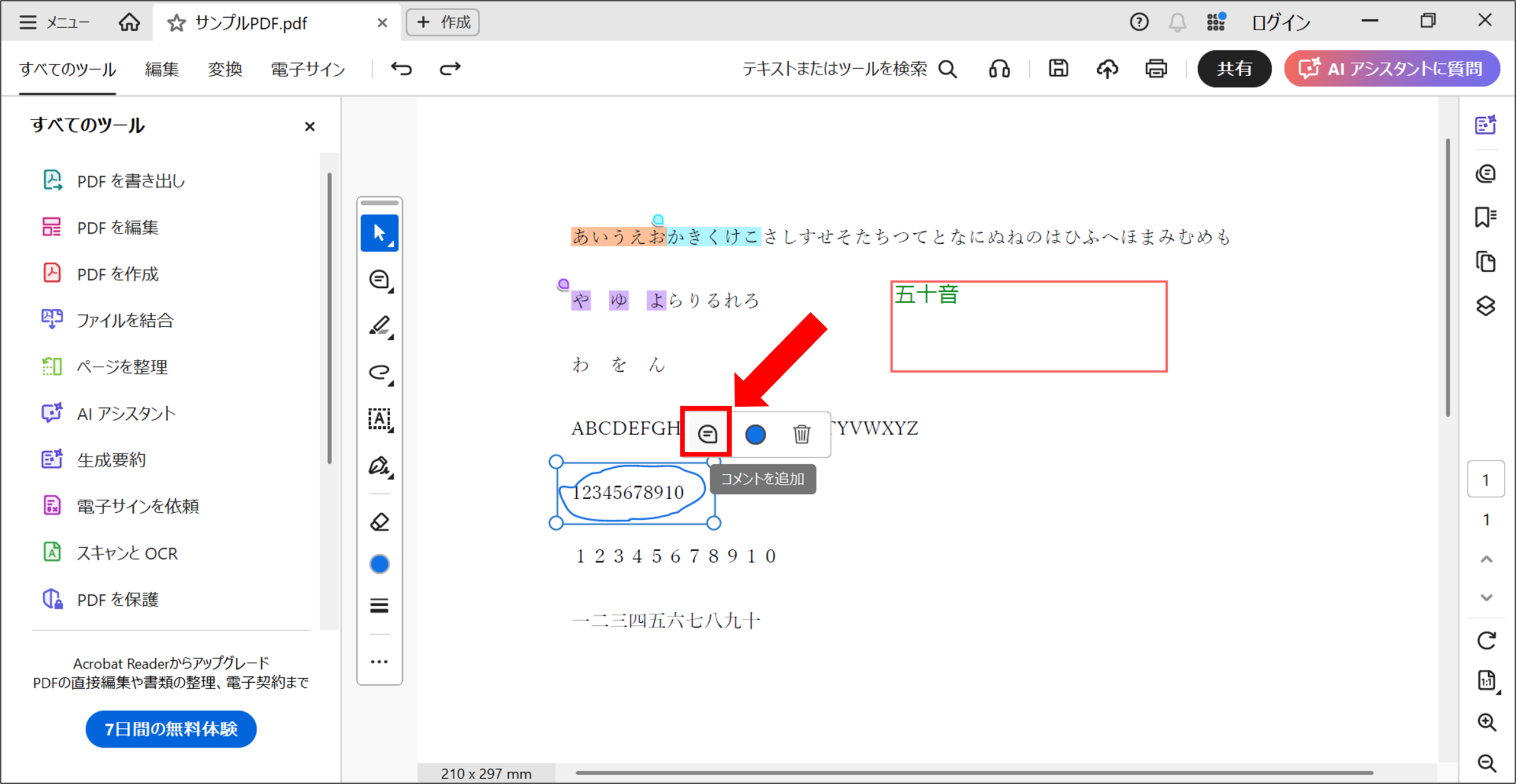
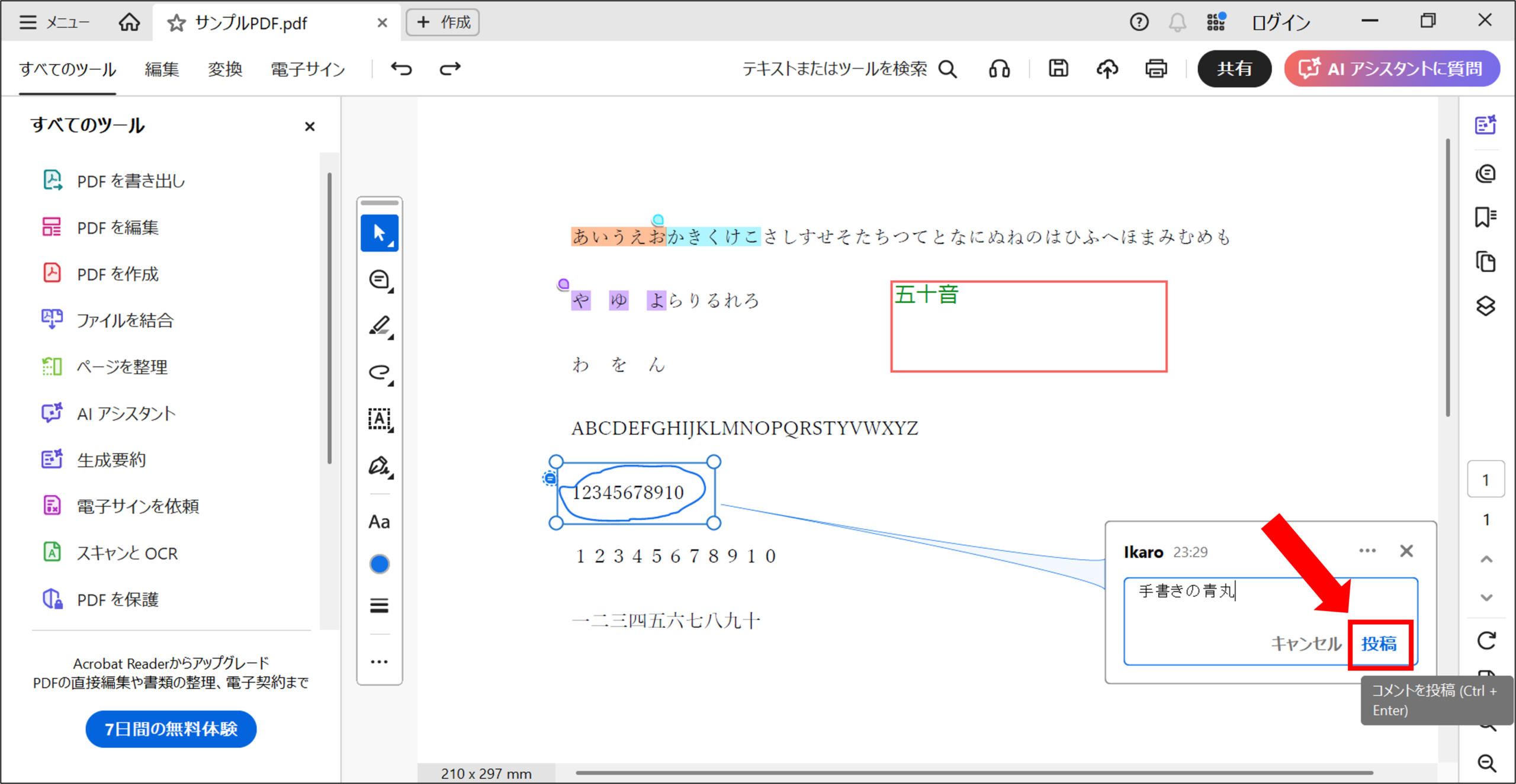
そうするとコメントの枠が追加されるので、こちらに任意のコメントをすることができます。
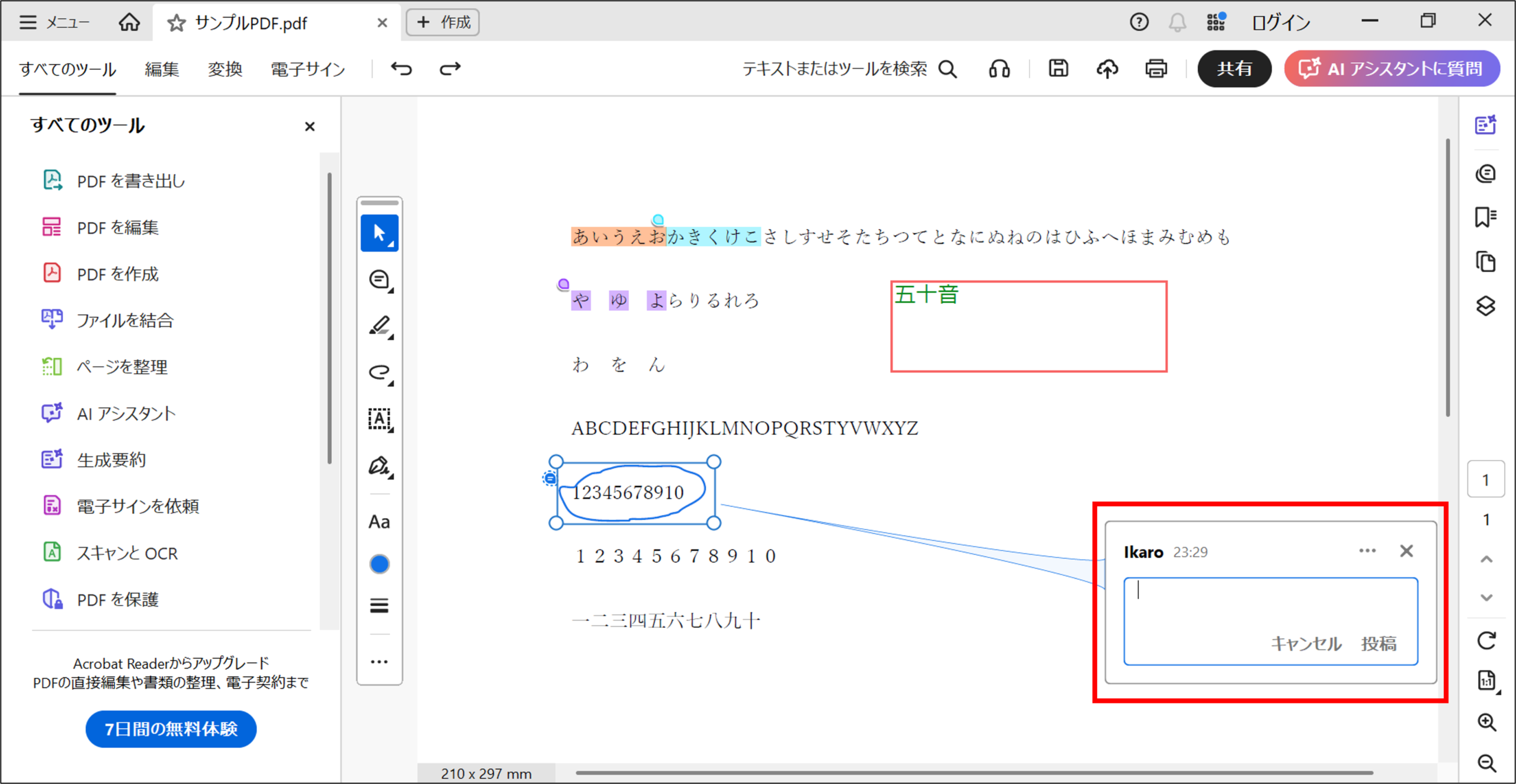
今回は「手書きの青丸」と記載してみました。(何のひねりもないですが・・・)
コメントの内容が決まりましたら「投稿」をクリックして確定します。
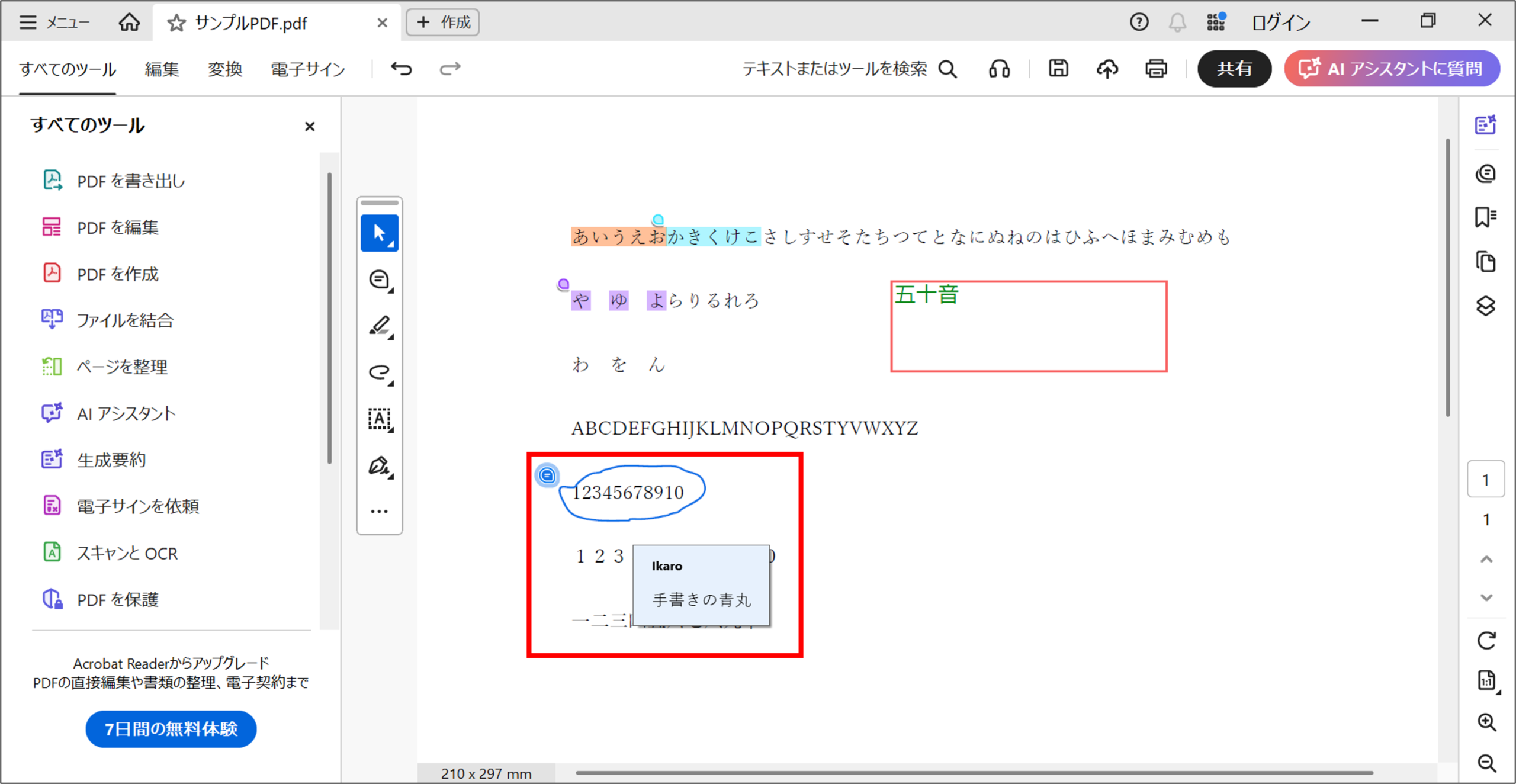
確定できたら以下のように手書きしたもの近くに、コメントした内容が表示されるようになります!
(※コメントの上にユーザー名のようなものも表示されるようです)
手書きした内容を削除する方法
不要になった描画や間違って作成した描写は簡単に削除できます。
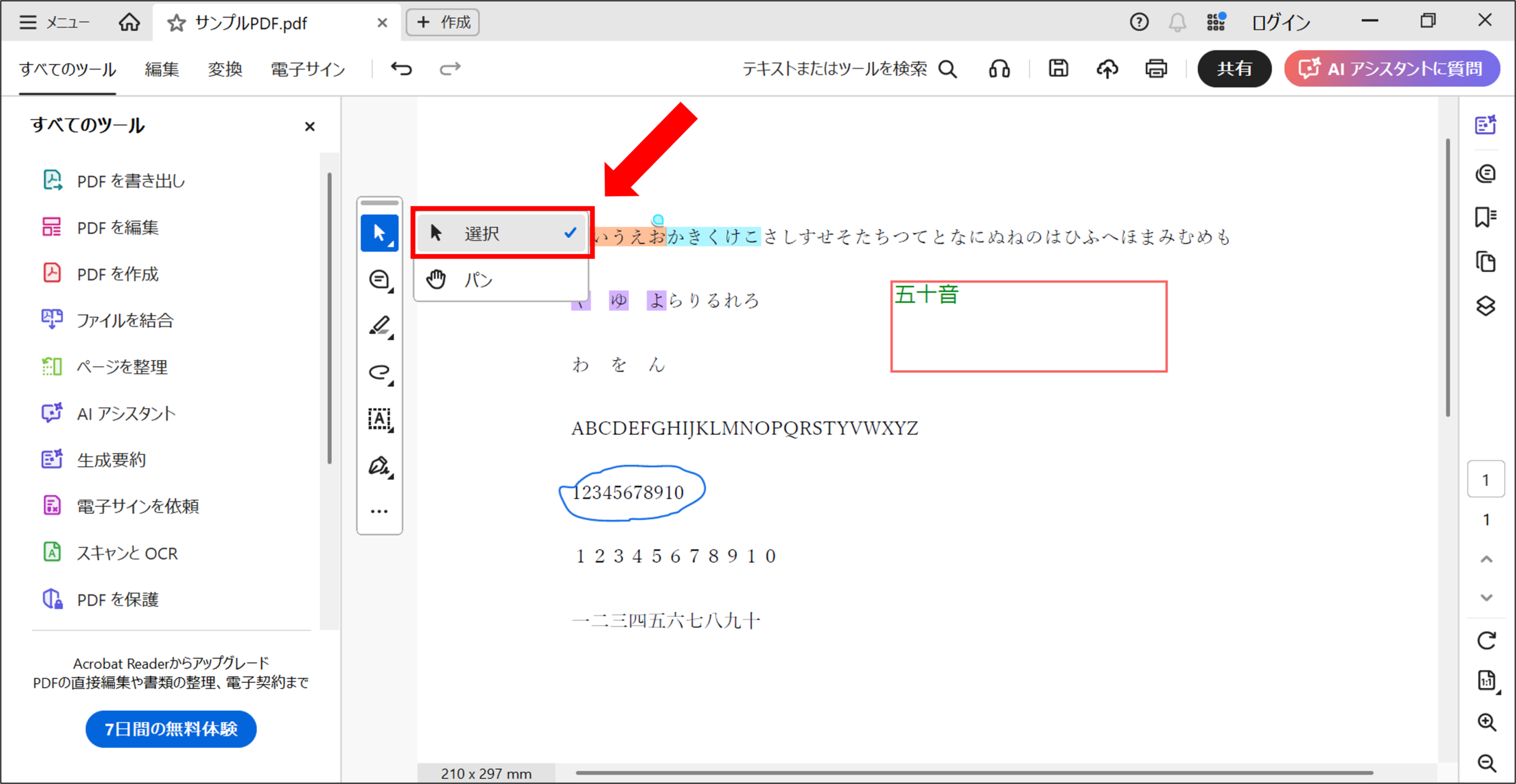
まずは再度手書きしたものを選択できるように、矢印マーク(テキストを選択)から「選択」を選びます。
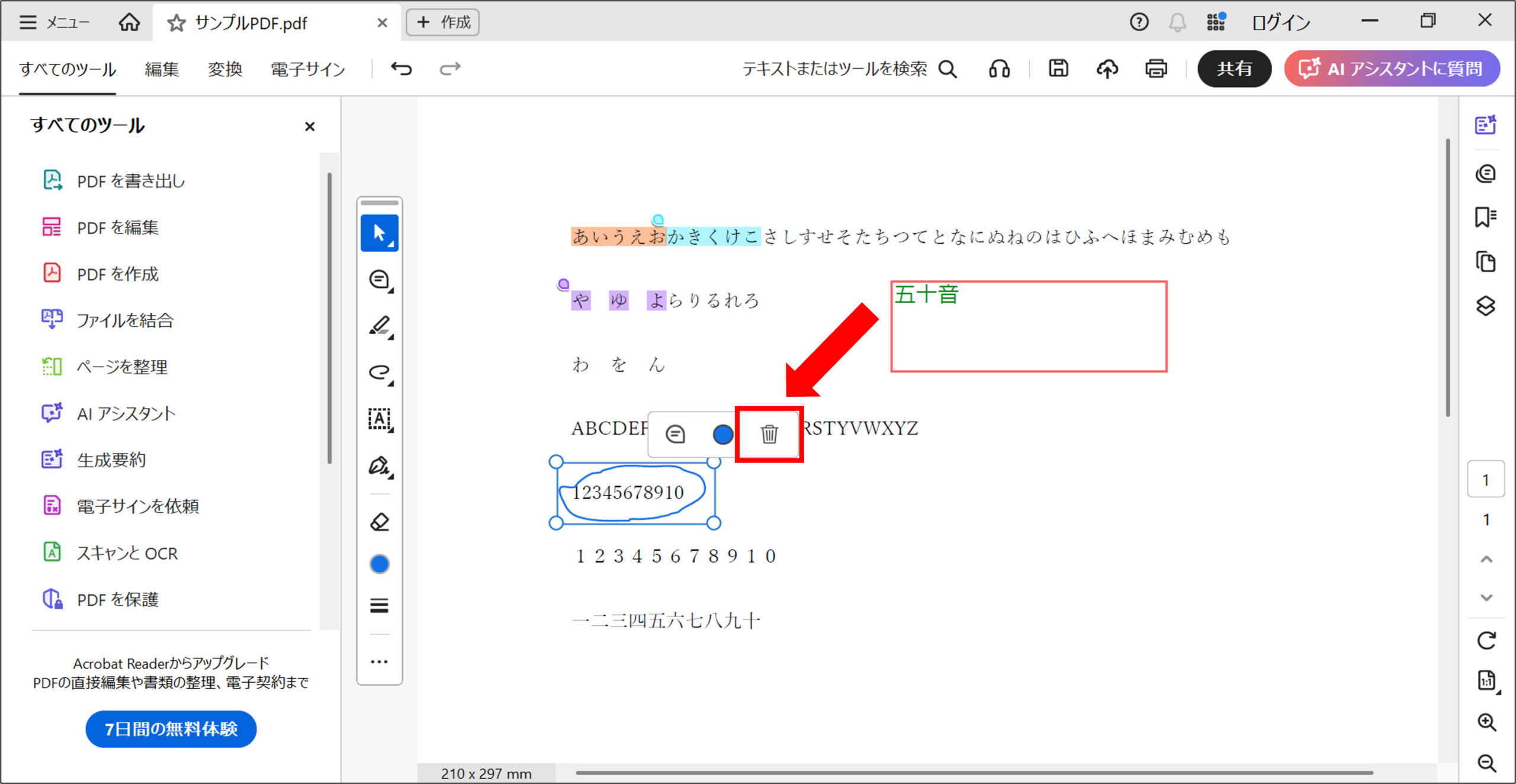
そうすることでゴミ箱マークが出てくるのでこちらをクリックします。
これで削除完了になります!
(赤枠内のように手書きのものが削除されていることがわかるかと思います)
手書きで書き込めない場合の対処法
原因① PDFが保護されている
パスワード保護や編集制限が設定されている場合は描画できないことがあります。
当たり前ではあるのですが、パスワードが分かる場合はそちらを入力することで解除できます。
権限が制御されている場合は
・解除してもらう
・権限をかける前のPDFを使用する
などの対応が必要となります。
原因② Adobe Acrobat Readerが古い
最新版へ更新すると改善する場合があります。
なので新バージョンを公式サイトからダウンロードすることをおすすめします。
導入方法は以下で詳しく解説しているのでぜひご覧ください!

原因③ 描画ツールを選択していない
「テキストを選択」や「コメントを追加」が選択されている状態では描画できません。
必ず描画ツールが選択されているか確認しましょう。
よくある質問
Q. 無料版でも手書き入力できますか?
コメント機能として利用できる範囲であれば、無料版でも利用できる場合があります。
※利用できる機能はAdobe Acrobat ReaderのバージョンやPDFの権限によって異なります。
Q. ペンタブレットやタッチペンでも使えますか?
対応している入力デバイスであれば、より自然に手書き入力できます。
マウスやノートパソコンでの手操作に比べて思い通りに記入できると思うので、
手書きをメインで行う方はおすすめいたします。
Q. 書き込んだ内容は相手にも表示されますか?
保存後にPDFを共有すれば、手書きの内容も一緒に送ることができます。
※必ず手書き描画を作成した後に保存を忘れずに行いましょう!
ただし送付先の閲覧ソフトによって見え方が異なる場合があります。
関連記事
以下に関連記事がありますのでぜひご覧ください。
セットで覚えると便利です!
●Adobe Acrobat Readerの導入方法
●Adobe Acrobat ReaderでPDFにコメントを追加する方法

●Adobe Acrobat ReaderでPDFにテキストボックスを追加する方法

ちなみに…
Adobeの使用についてのガイドブックがあるみたいなので、手元でいつでも確認したい・画面をいちいち切り替えず作業をしたいという方などは特におすすめです。
↓PDFをもっと体系的に学びたい方はぜひこちらも検討してみてください!
まとめ
いかがだったでしょうか。
Adobe Acrobat Readerでは、描画ツールを利用してPDFへ手書きで書き込めます。
基本的な流れは以下の通りです。
- PDFを開く
- 描画ツールを選択する
- 手書きで書き込む
- 保存する
資料レビューや修正指示、学習用のメモなど、さまざまな場面で活用できる便利な機能です。
手書きできるだけでなく、色を変更することができたり透明度を変更できることに加え、コメントを追加できたりします。
タッチペン対応の画面でさらに使用感が上がるので、合わせてそちらも実施してみてください!


コメント