※このサイトはアフィリエイト広告(Amazonアソシエイト含む)を掲載しています。
こんにちは!画像(PNG・JPEG)をPDFに変換したいと思ったことはありませんか?
もしくは以下の様に思ったことはないでしょうか?
・写真をPDFで提出したい
・複数の画像を1つのPDFにまとめたい
・メールで送りやすいようにPDFへ変換したい
Windowsでは特別なソフトをインストールしなくても、これらのことをは印刷で「Microsoft Print to PDF」を利用してPNGをPDFへ変換できます。
本記事では、Windows標準機能を使ってPNGをPDFへ変換する方法を画像付きでわかりやすく解説します。
画像(PNG・JPEG)をPDFへ変換する手順
今回は筆者が実際に使用しているブログのサムネイルを使用して実践してみようと思います!
手順① PNG・JPEG形式画像を開く
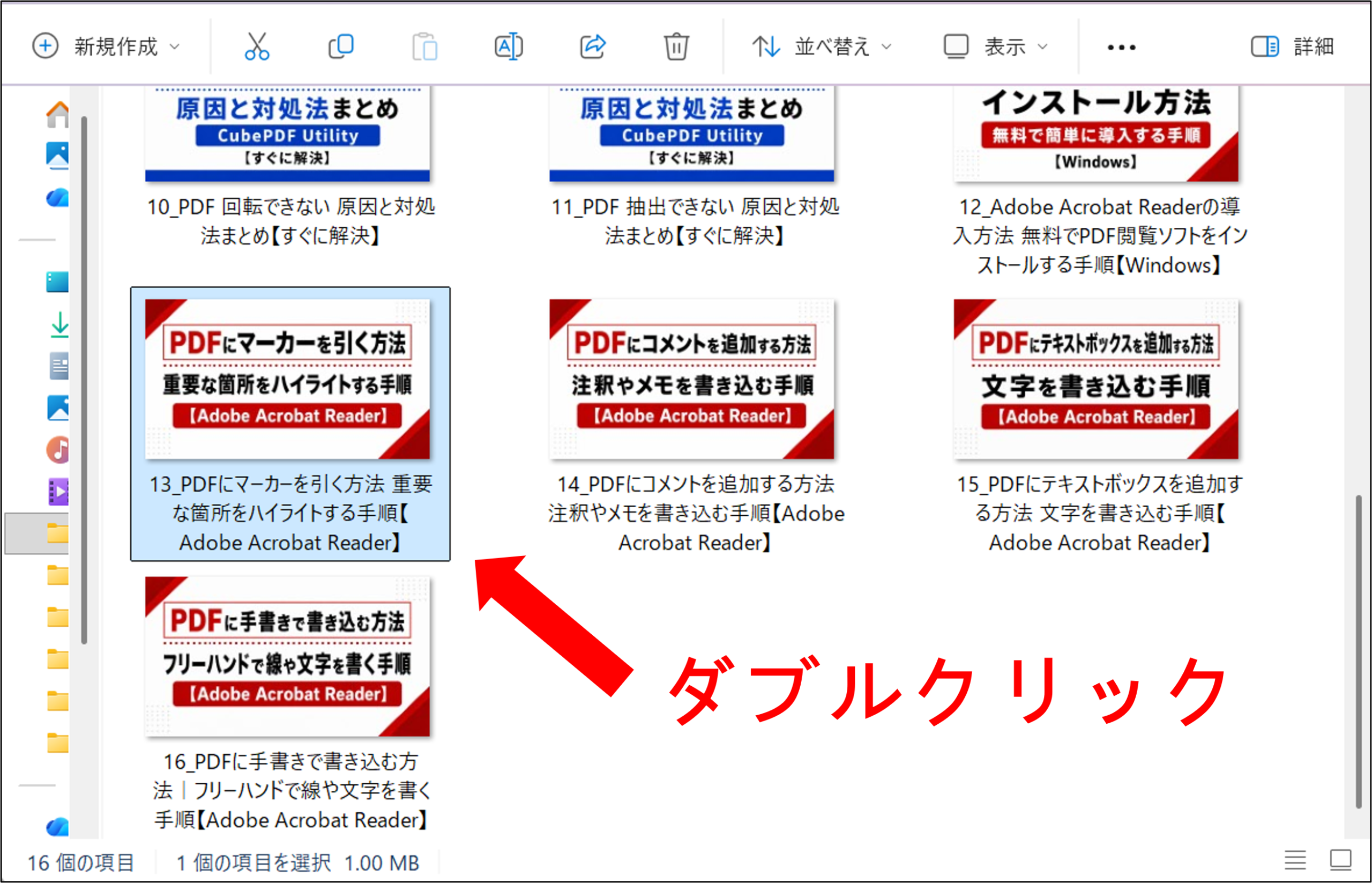
まずは変換したい画像をダブルクリックして開きます。
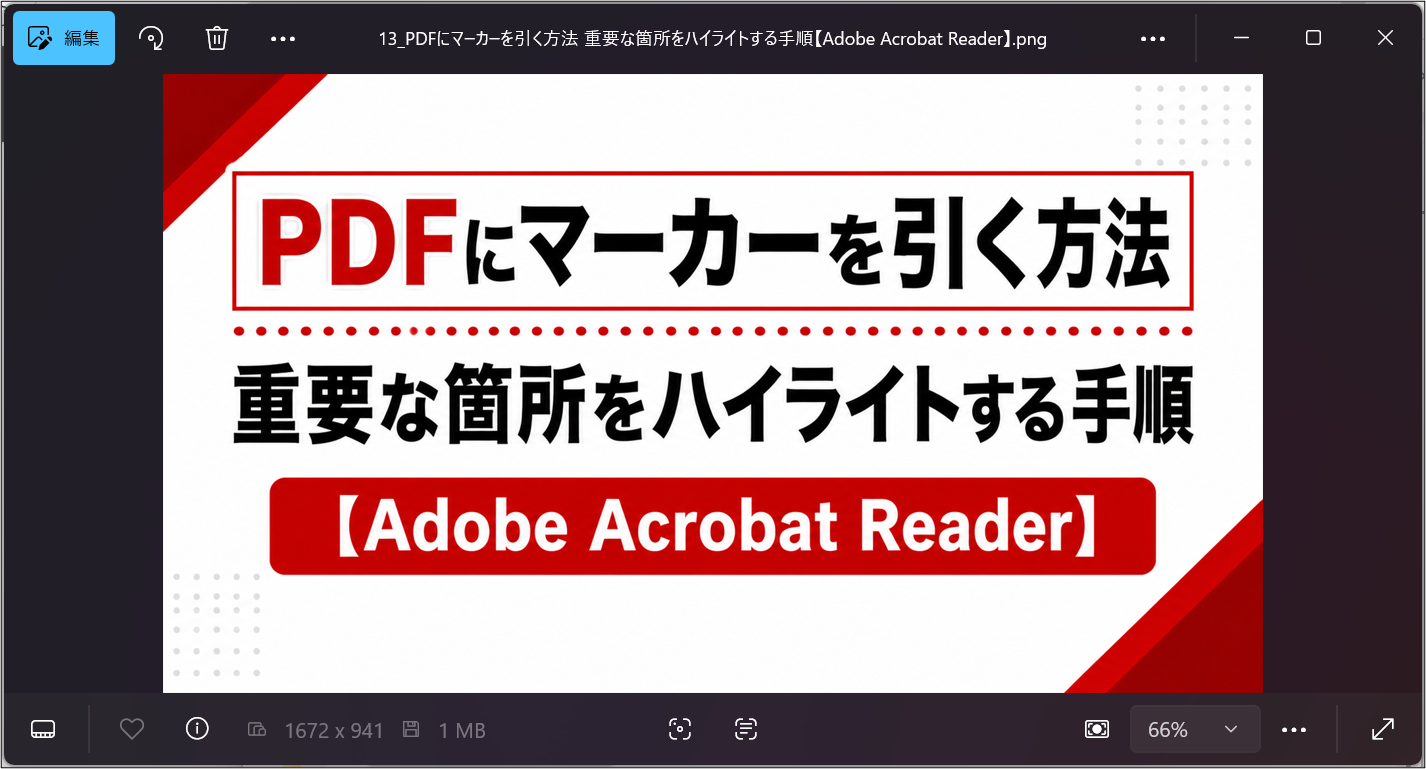
画像を開くとおそらく以下のような画面に表示されると思います。
手順② 印刷画面を開く
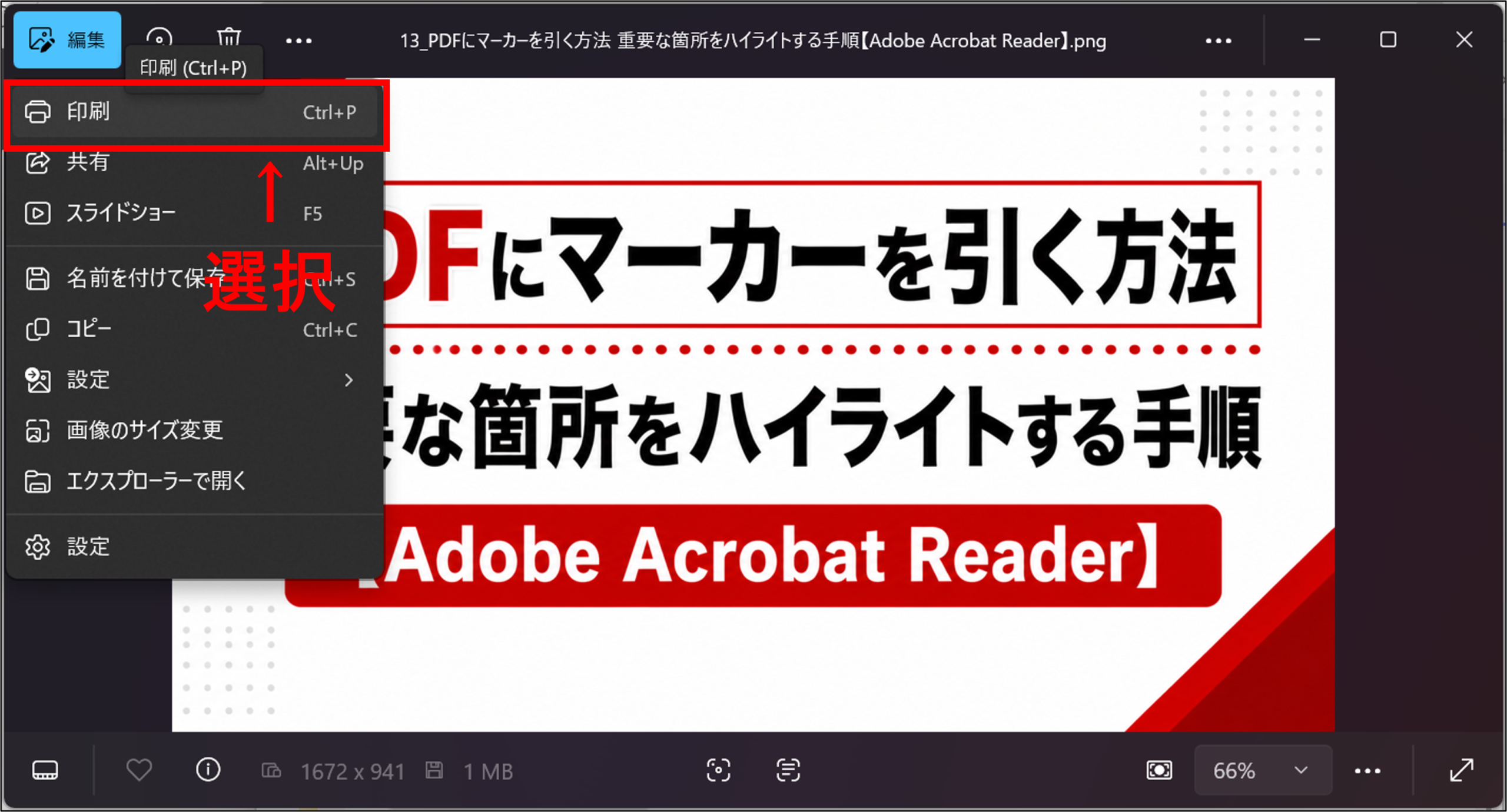
まずは左上あたりにある「…」を押して画像内の機能を表示します。
(印刷であれば「Ctrl + P」でも可能です)
※最初から左上あたりのプリンターマークのようなものが表示されている場合もあります。
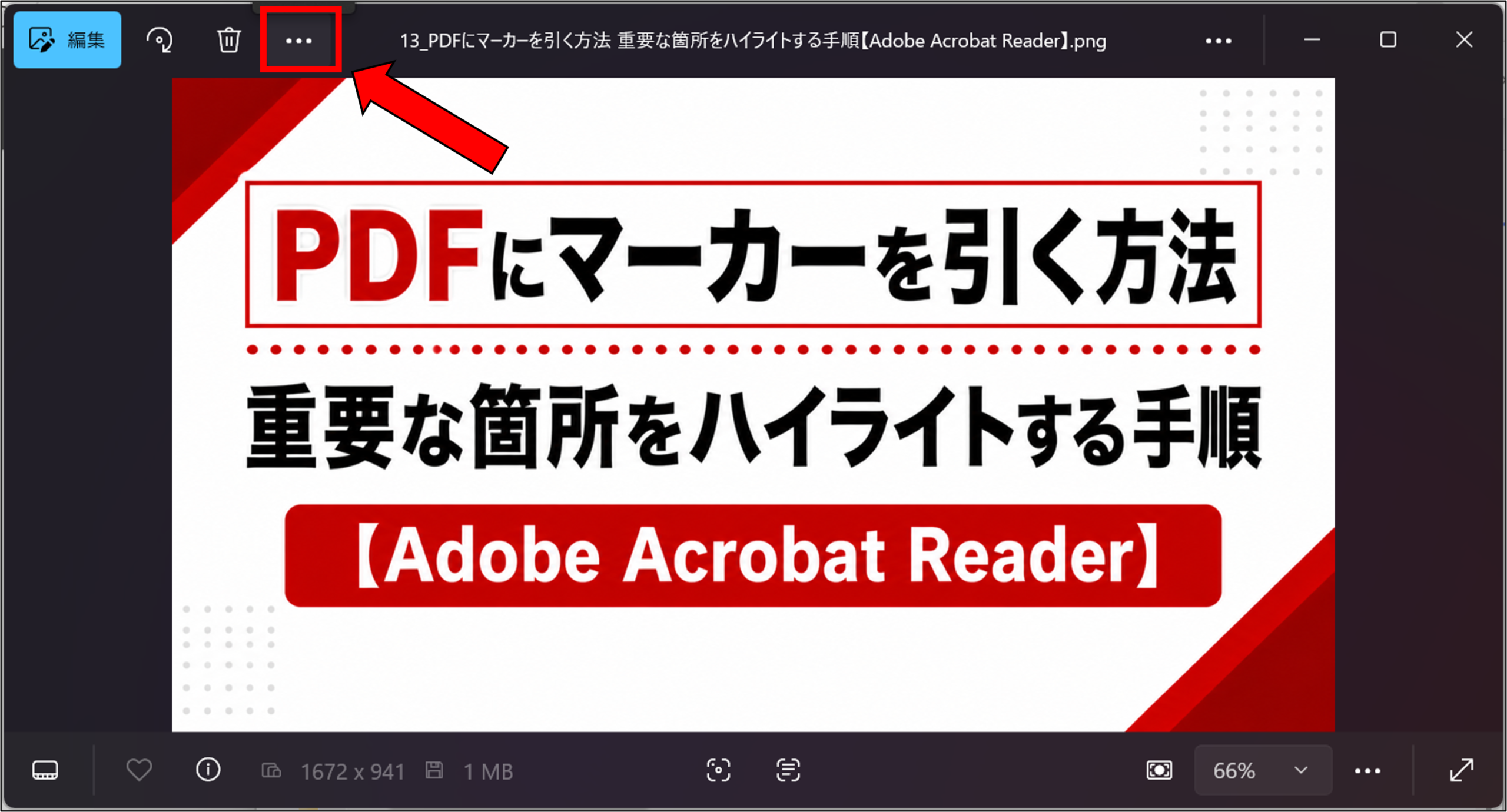
一番上にある「印刷」をクリックします。
手順③ 印刷時の設定をし、印刷する
印刷をクリックするとことで以下のように印刷設定画面が表示されます。
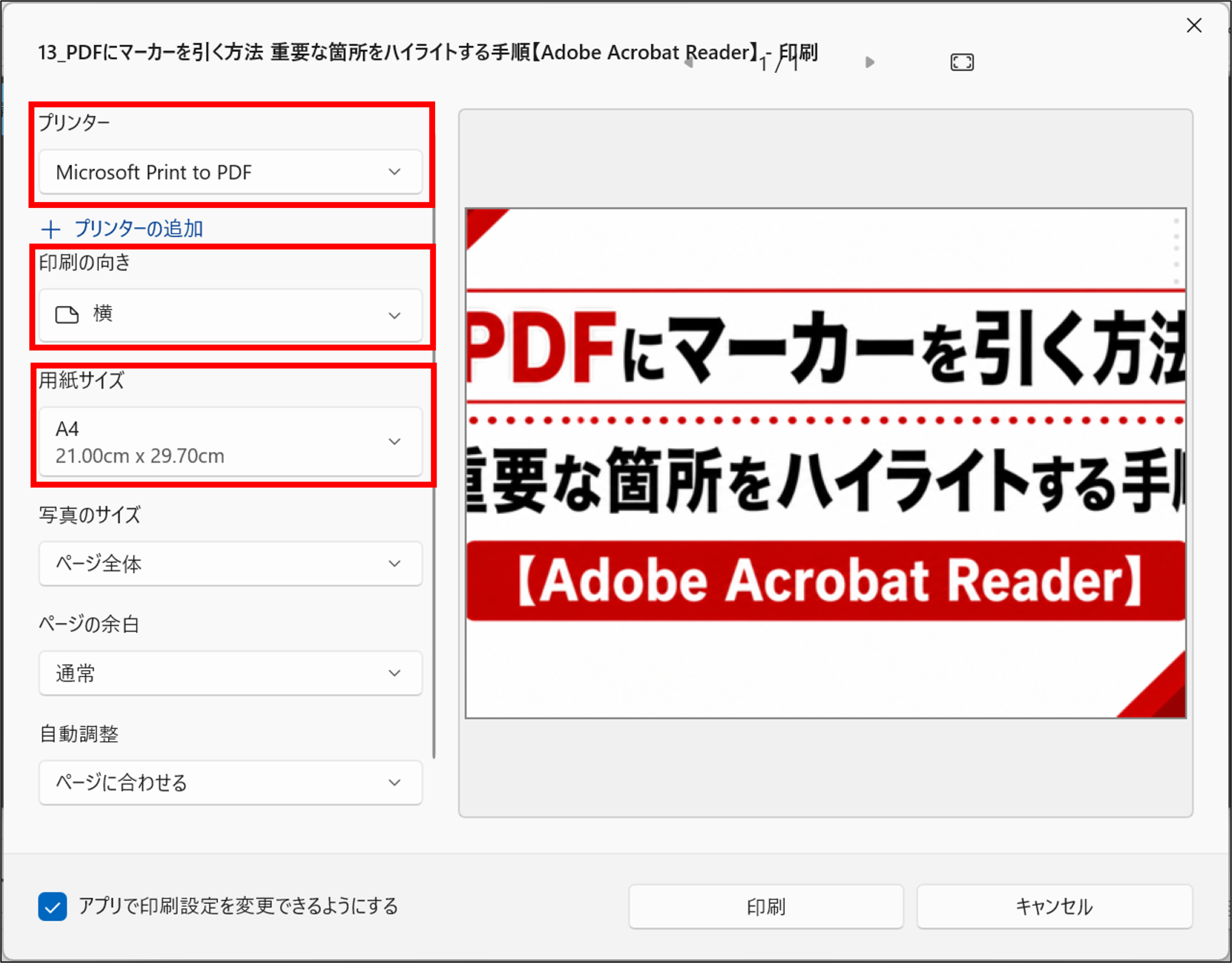
この画面から印刷の設定をしていくのですが、主に
・プリンター
・印刷の向き
・用紙サイズ
の3つを設定できれば問題ないと思います。1つずつ詳細を見ていきま。
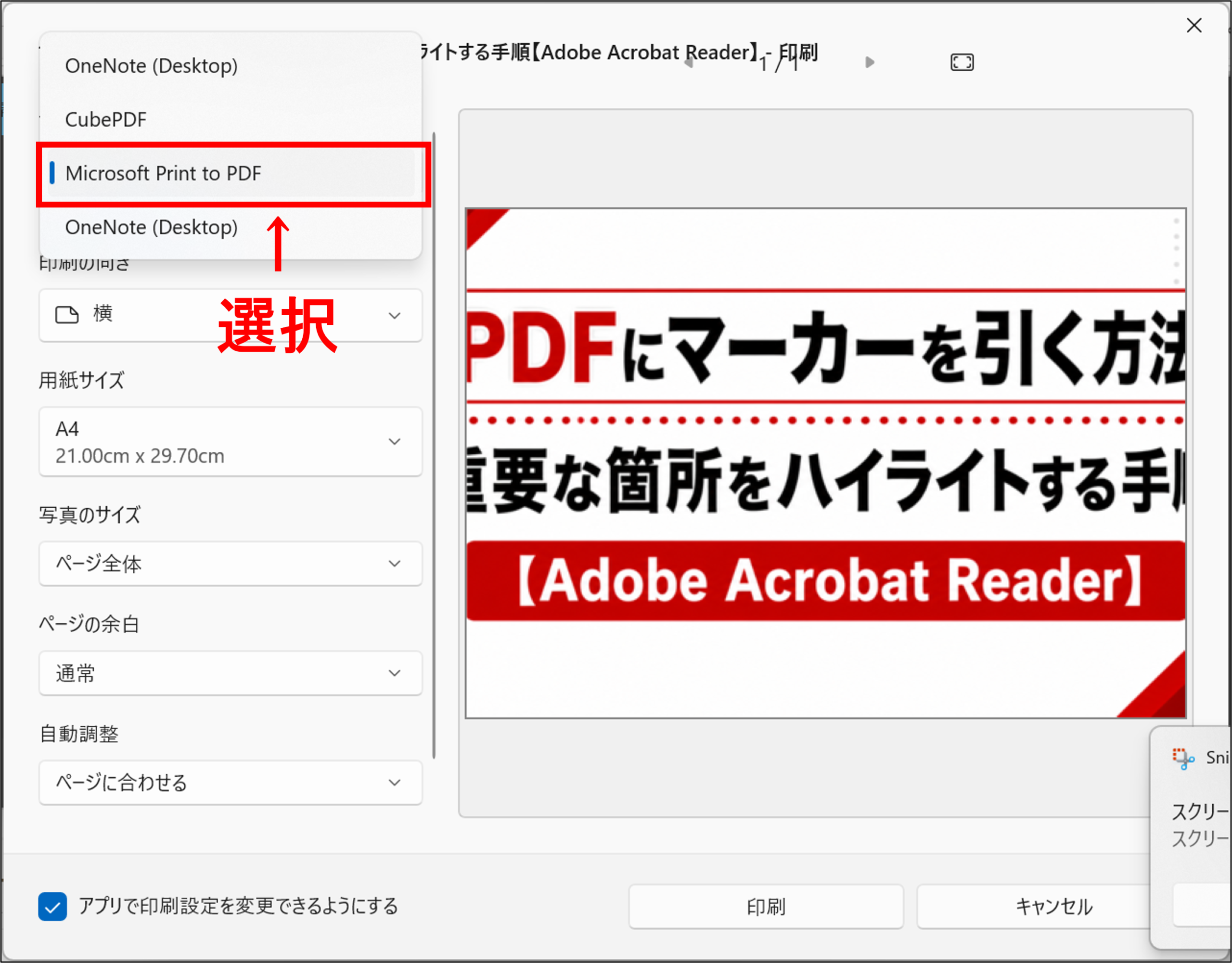
「プリンター」は一覧からMicrosoft Print to PDFを選択します。
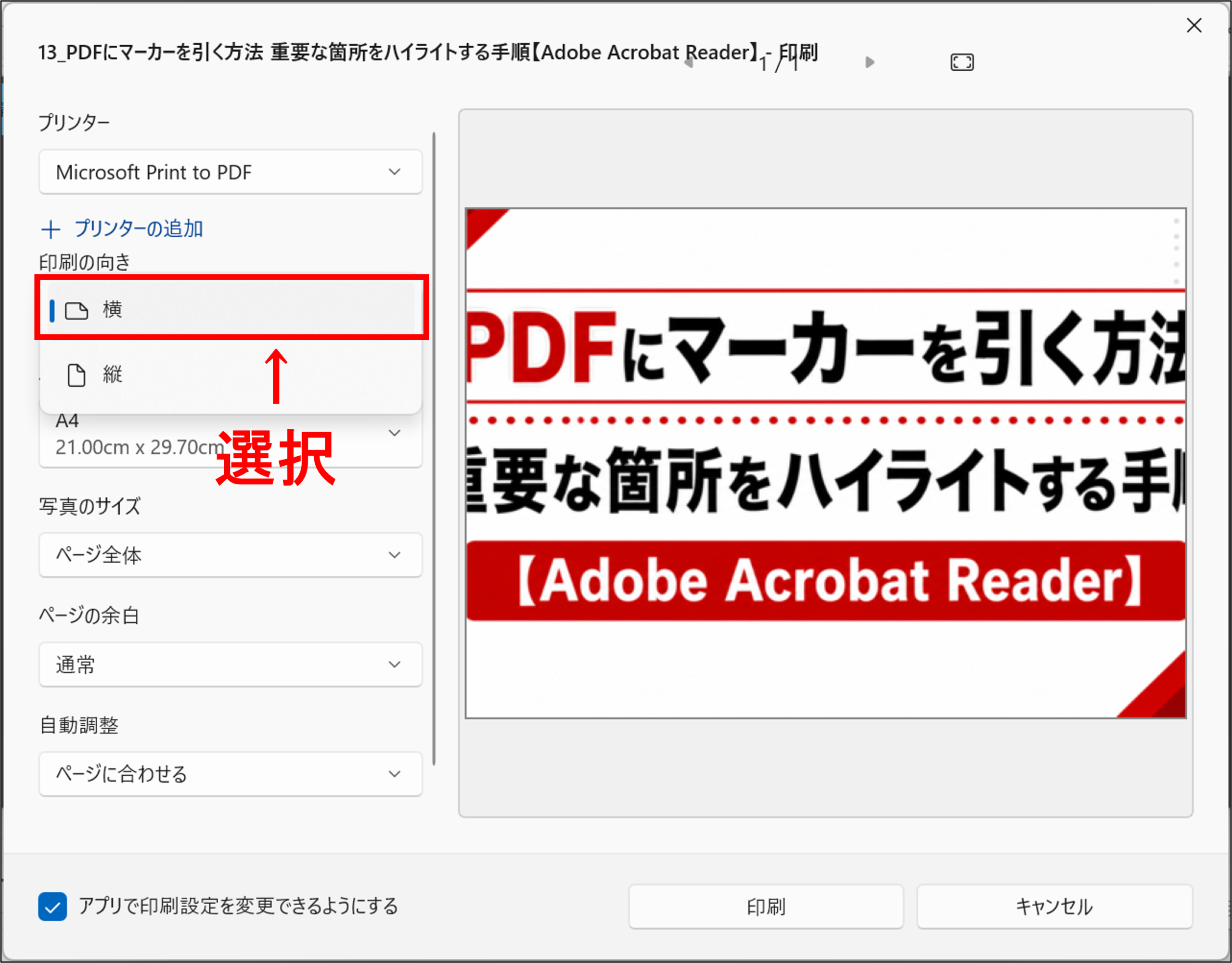
次に画像の向きに合わせて「印刷の向き」を縦か横を選択します。
(今回は画像が横なので「横」を選択します)
最後は「用紙のサイズ」を選択します。
今回は画像に合ったサイズにしたかったため、「Legal」というものを選択しました。
(基本的にA4やB5あたりでよいかと思います)
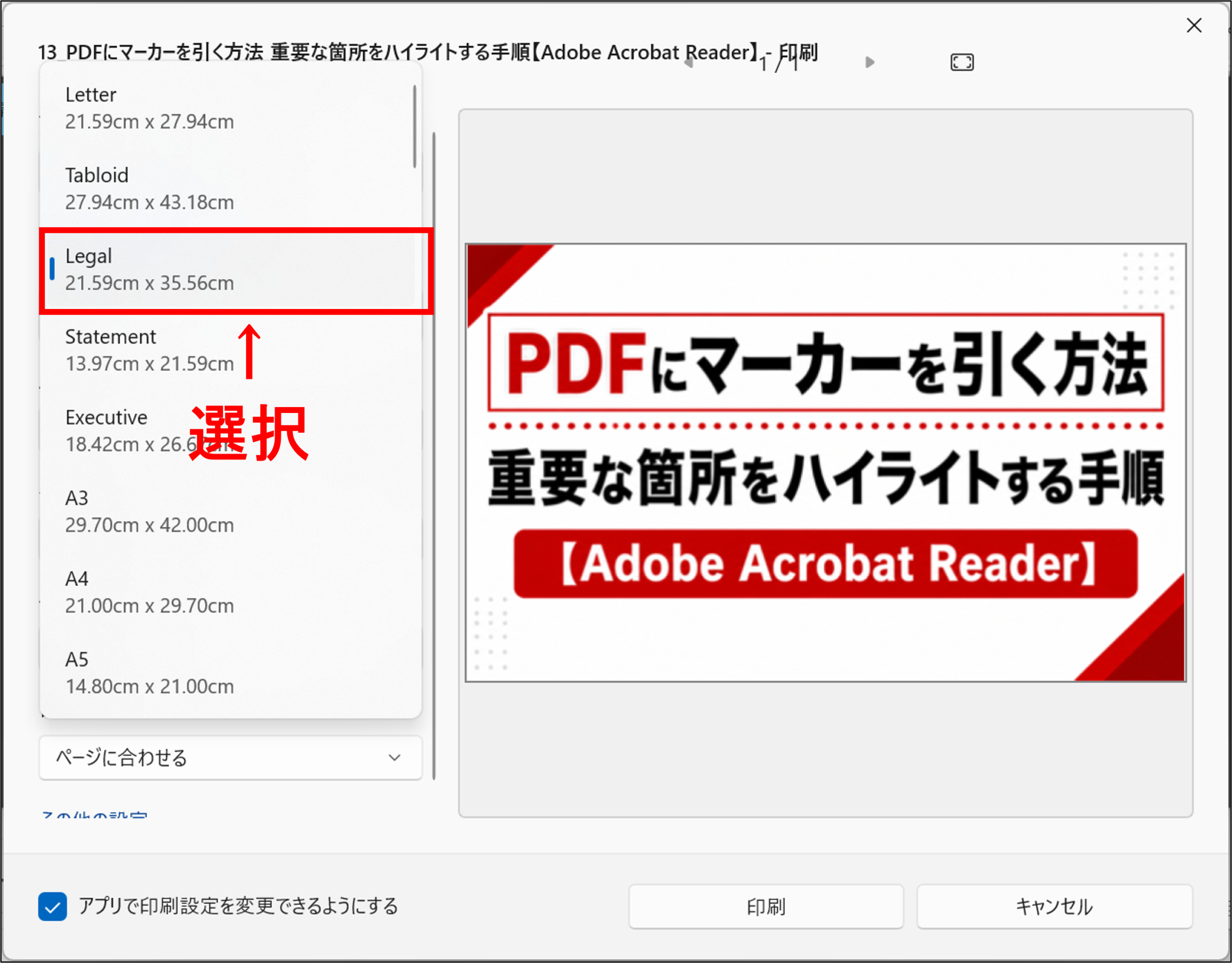
一通り印刷の設定ができたらあとは「印刷」ボタンをクリックしてPDFを作成します!
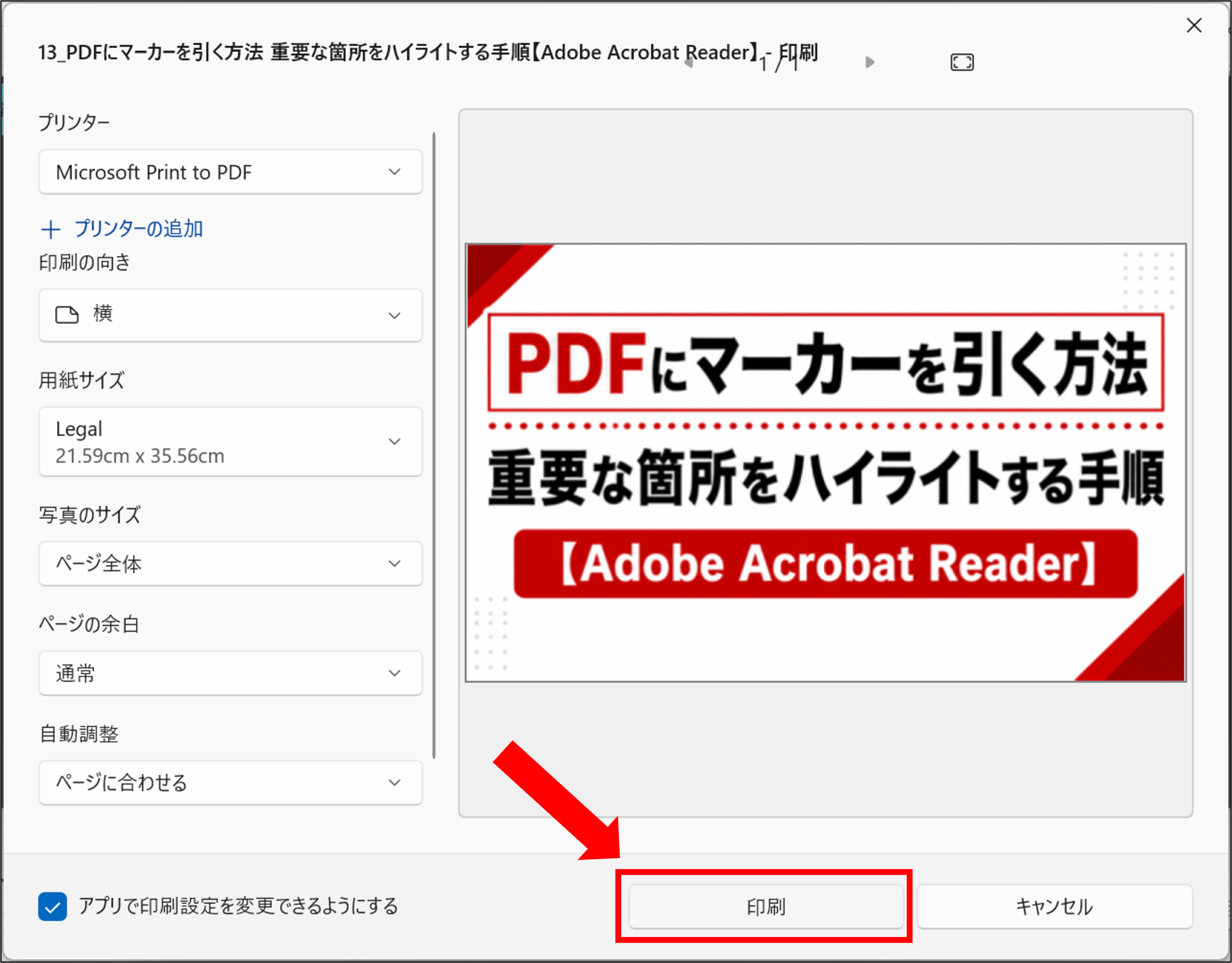
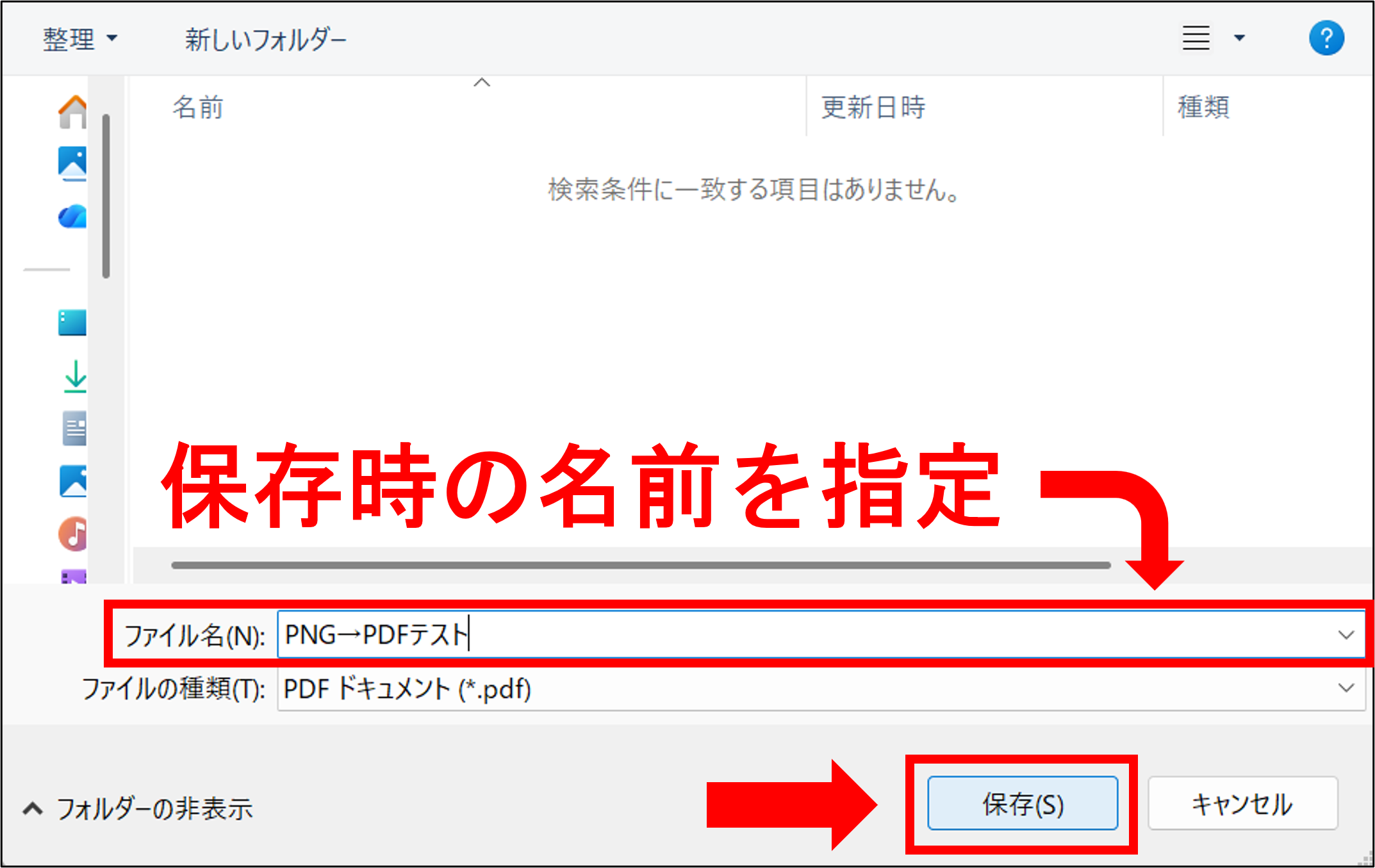
最後にPDFの保存先と保存する時のファイル名を指定して「保存」ボタンを押します。
これで保存完了です!
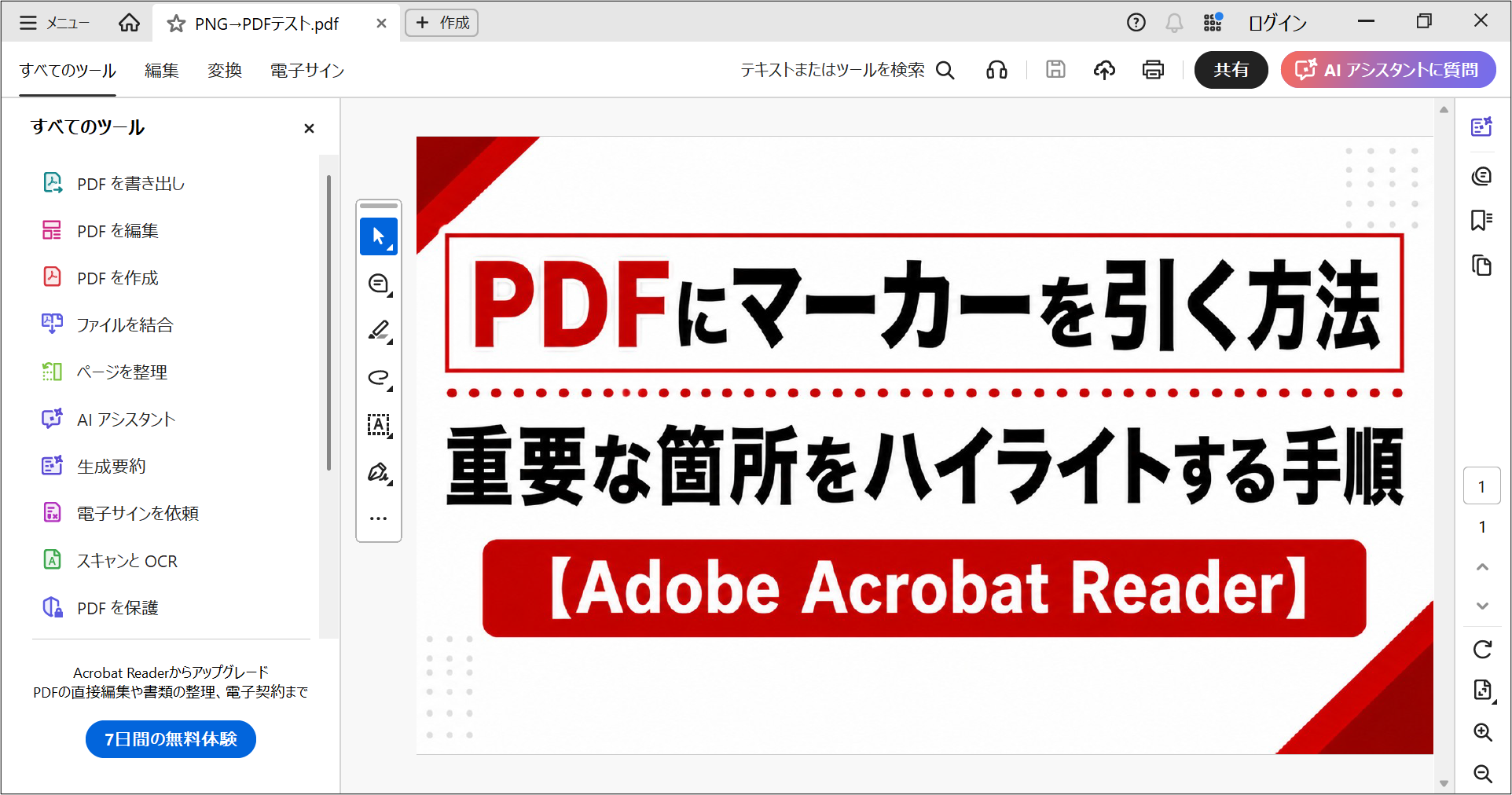
【作成後】
PDF化したものが以下となります。
問題なくPDF化できればこのようにPDFで表示することができるようになります!
複数のPNGを1つのPDFへまとめる方法
複数のPDFをまとめた状態で印刷する時は少々手順が異なります。
今回は以下の「14~16」の3ファイルを1つにまとめてPDFにしてみたいと思います。
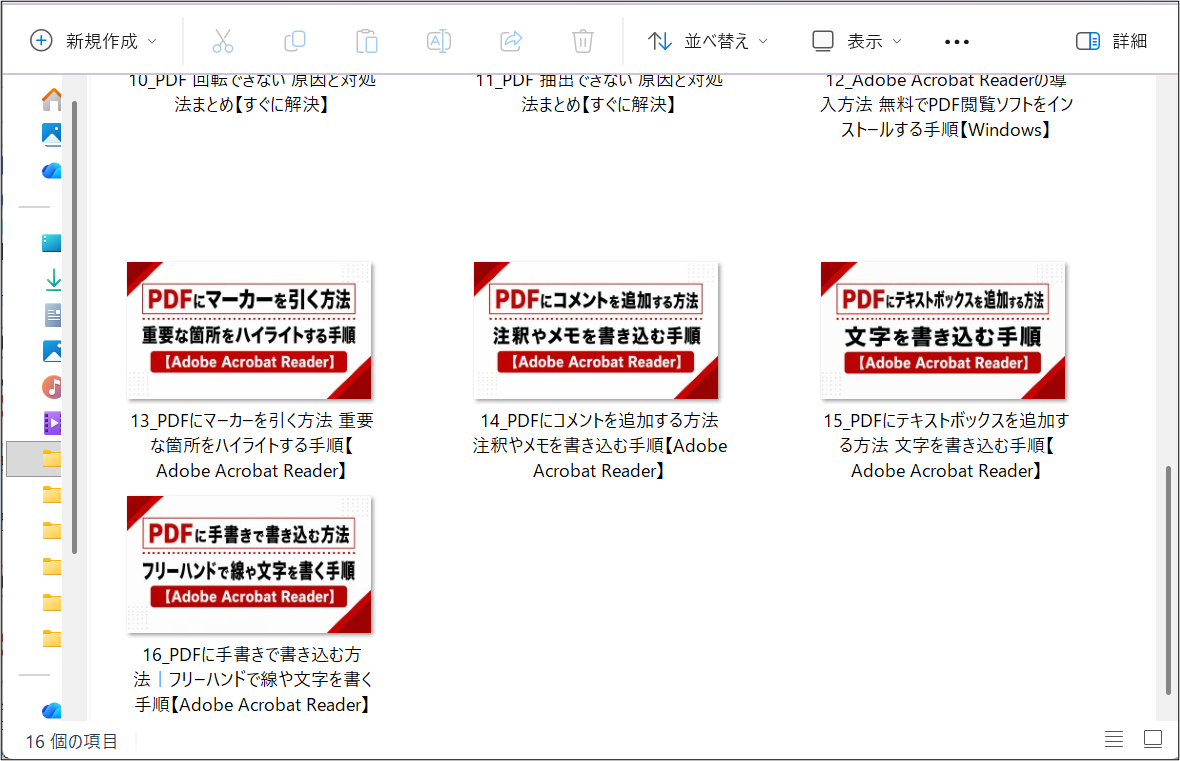
まずは複数の画像を選択します。
やりかたは「Ctrl」を押しながら任意のファイルを複数選択します。
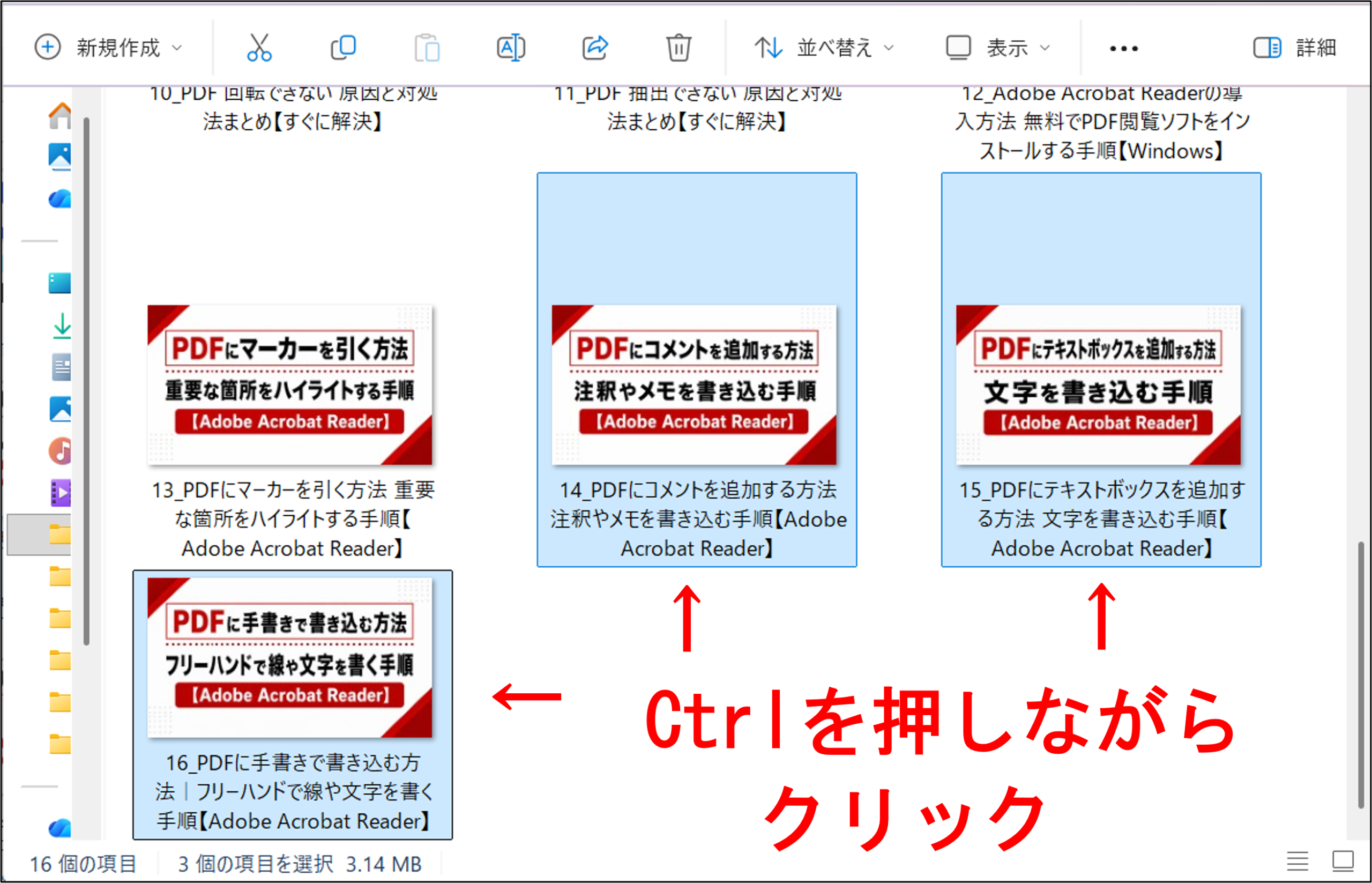
その後右クリックをして「その他のオプションを確認」をクリックします。
ポイントとして、選択した画像の上で右クリックすることです。(選択状態が解除されてしまわなようにするため)
※Windowsのバージョンによって表示方法が異なる場合があります。
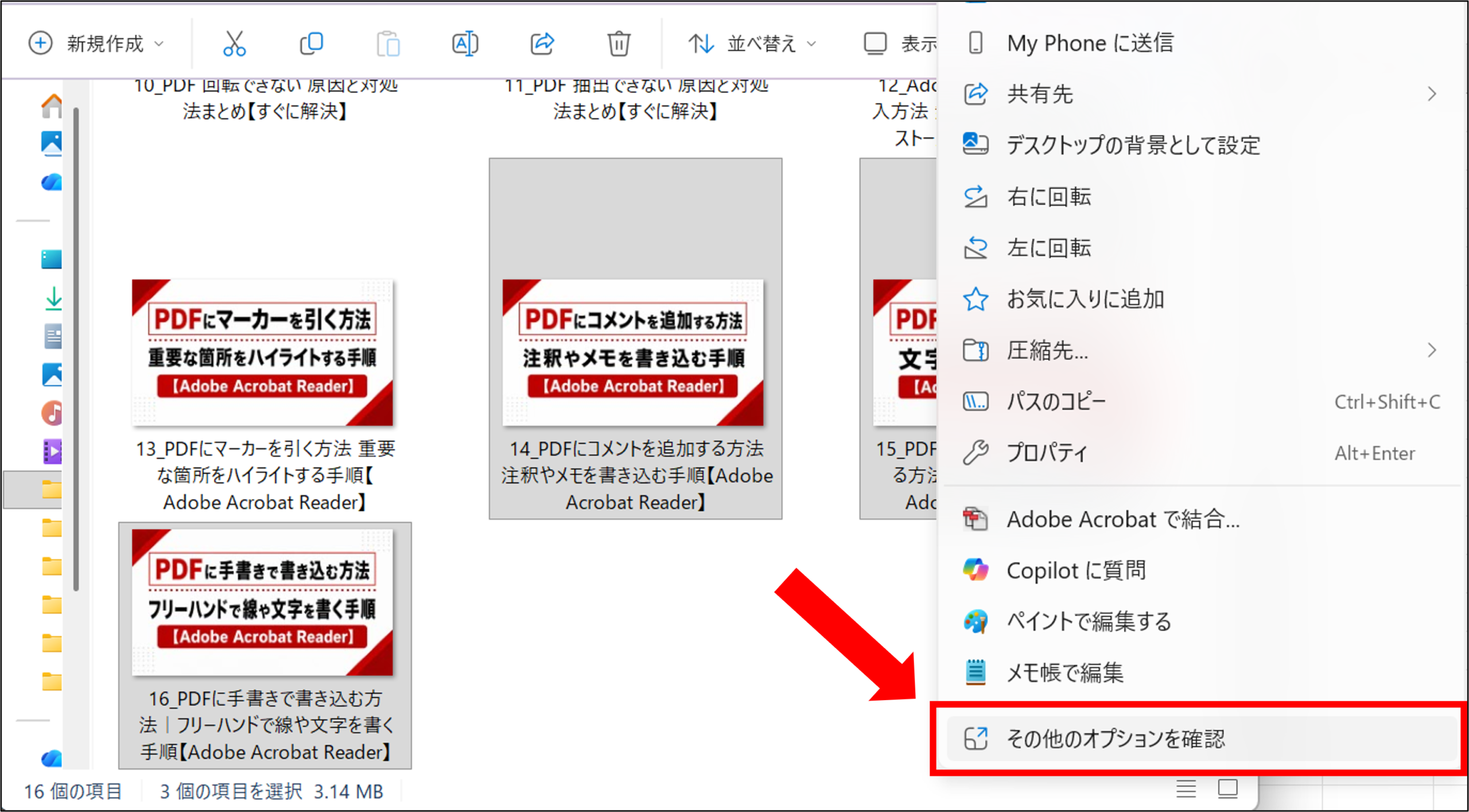
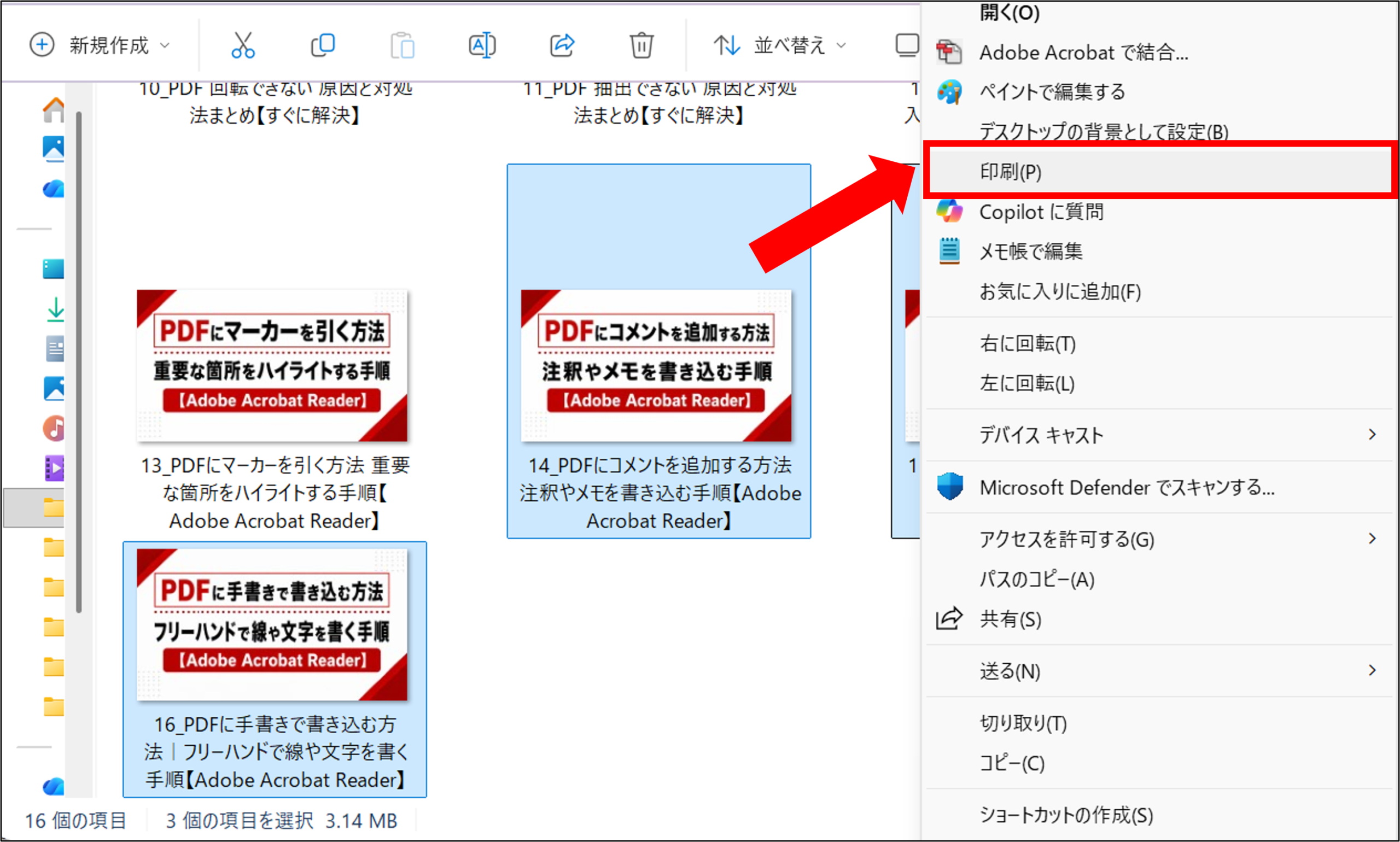
そうするとほかのメニューも出てくるので、その中から「印刷」をクリックします。
(複数選択された状態で印刷します)
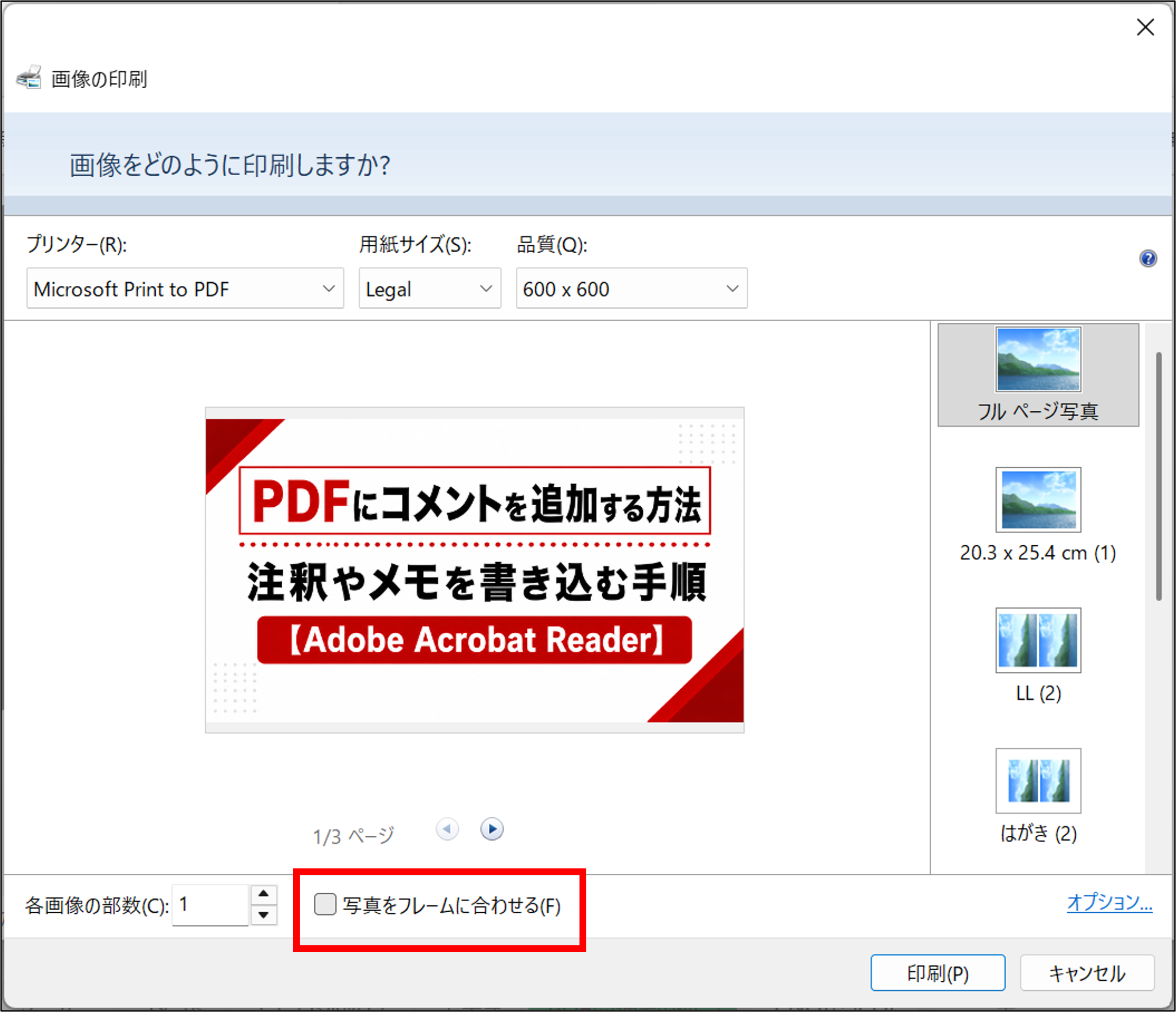
印刷設定画面が表示されますので、主に以下の赤枠を設定していきます。
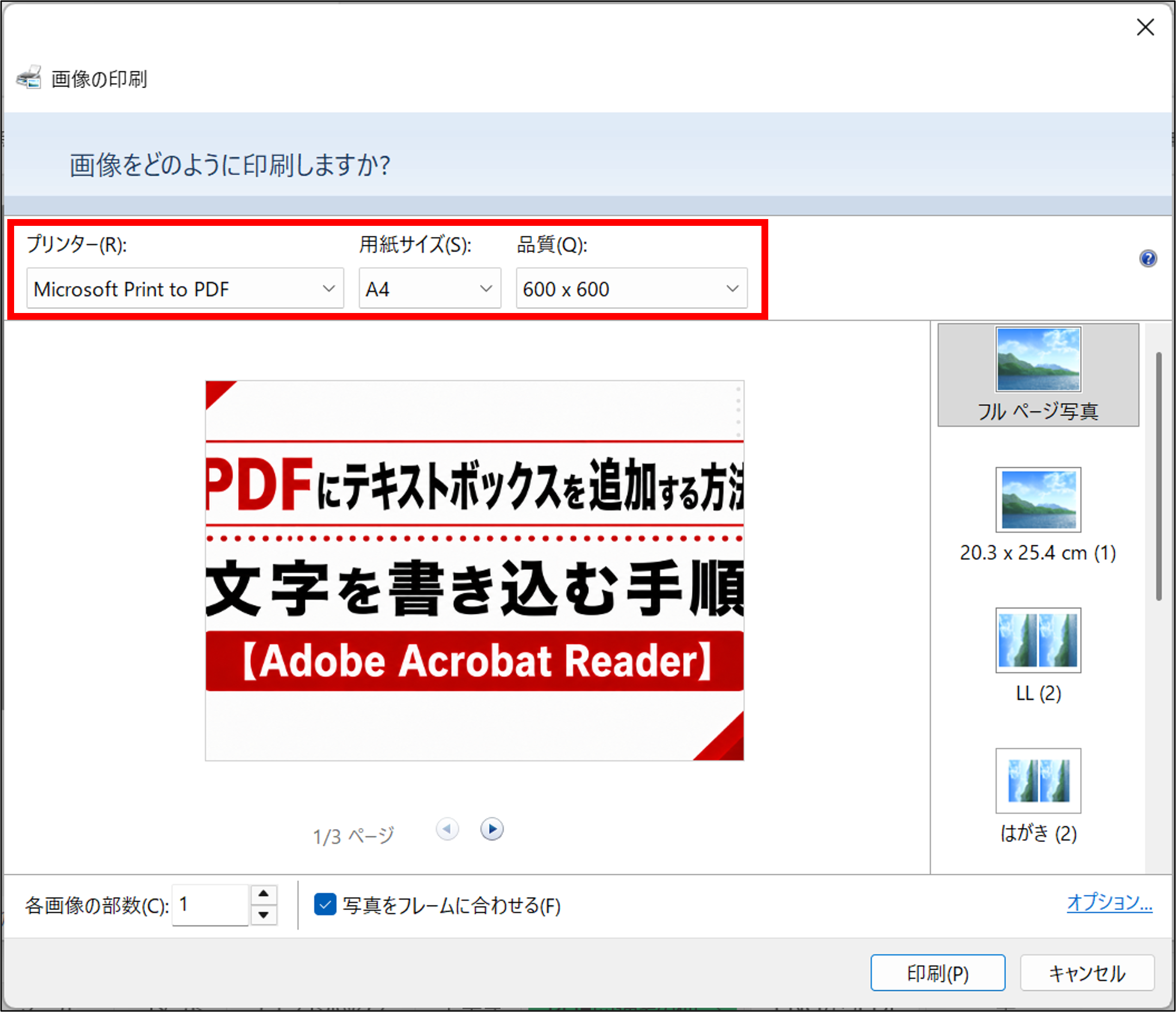
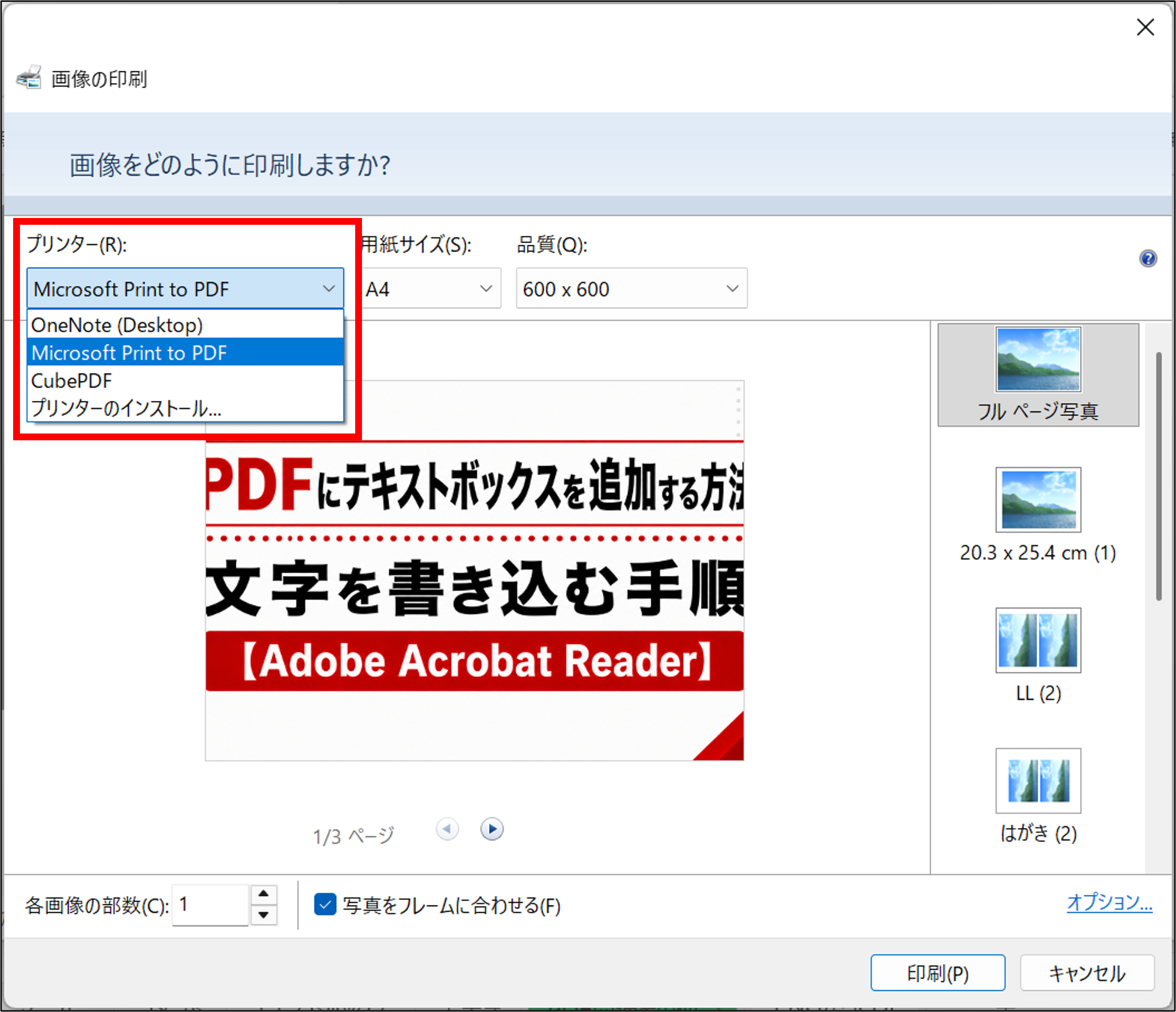
プリンターは同じく「Microsoft Print to PDF」を選択します。
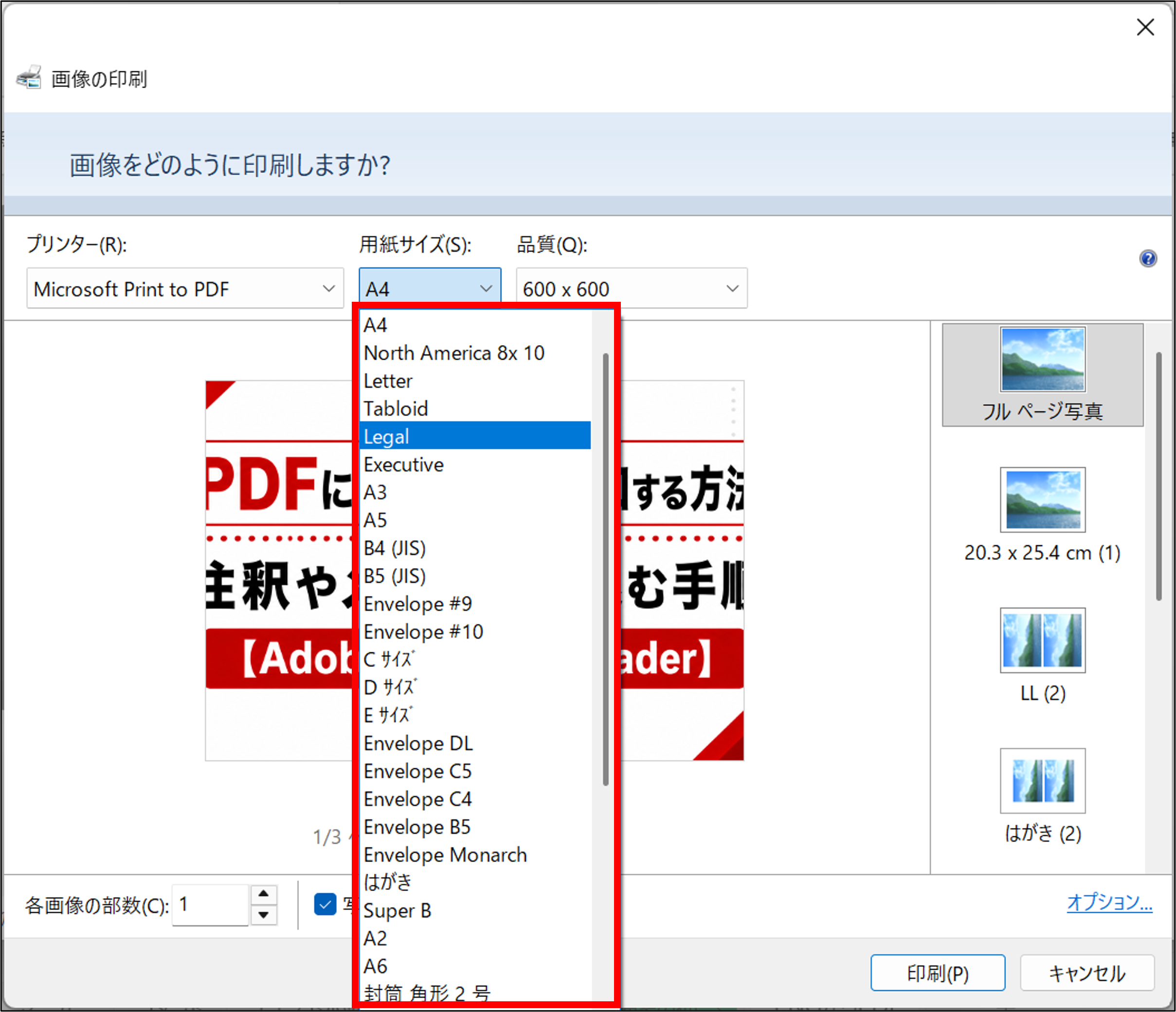
「用紙サイズ」も今回は画像に合わせて「Legal」を選択しました。
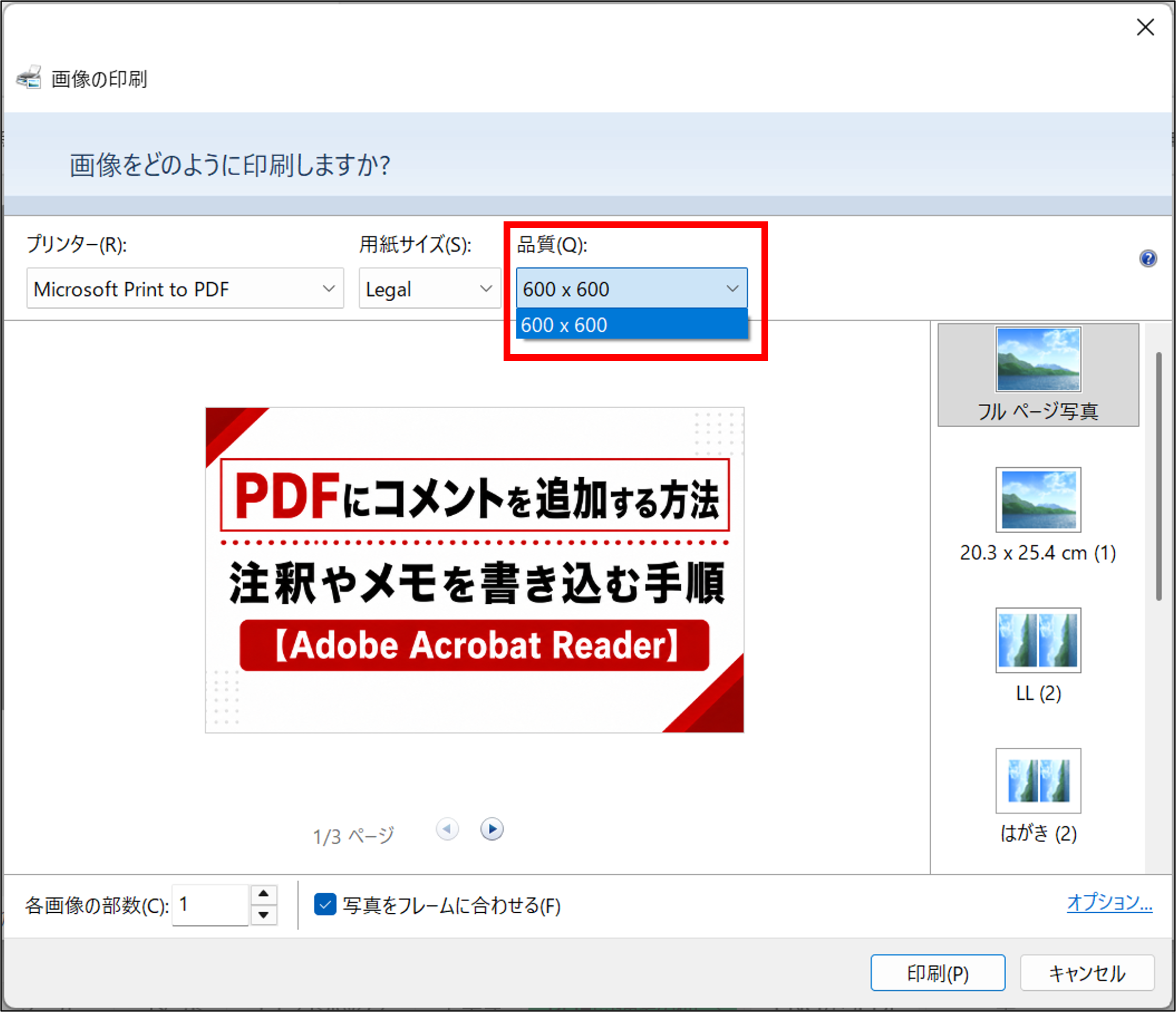
「品質」については特に選択肢がなかったので初期のままといたしました。
加えて下の方にある「写真をフレームに合わせる」のチェックを外します。
(サイズ感が変になるので外すことを推奨いたします)
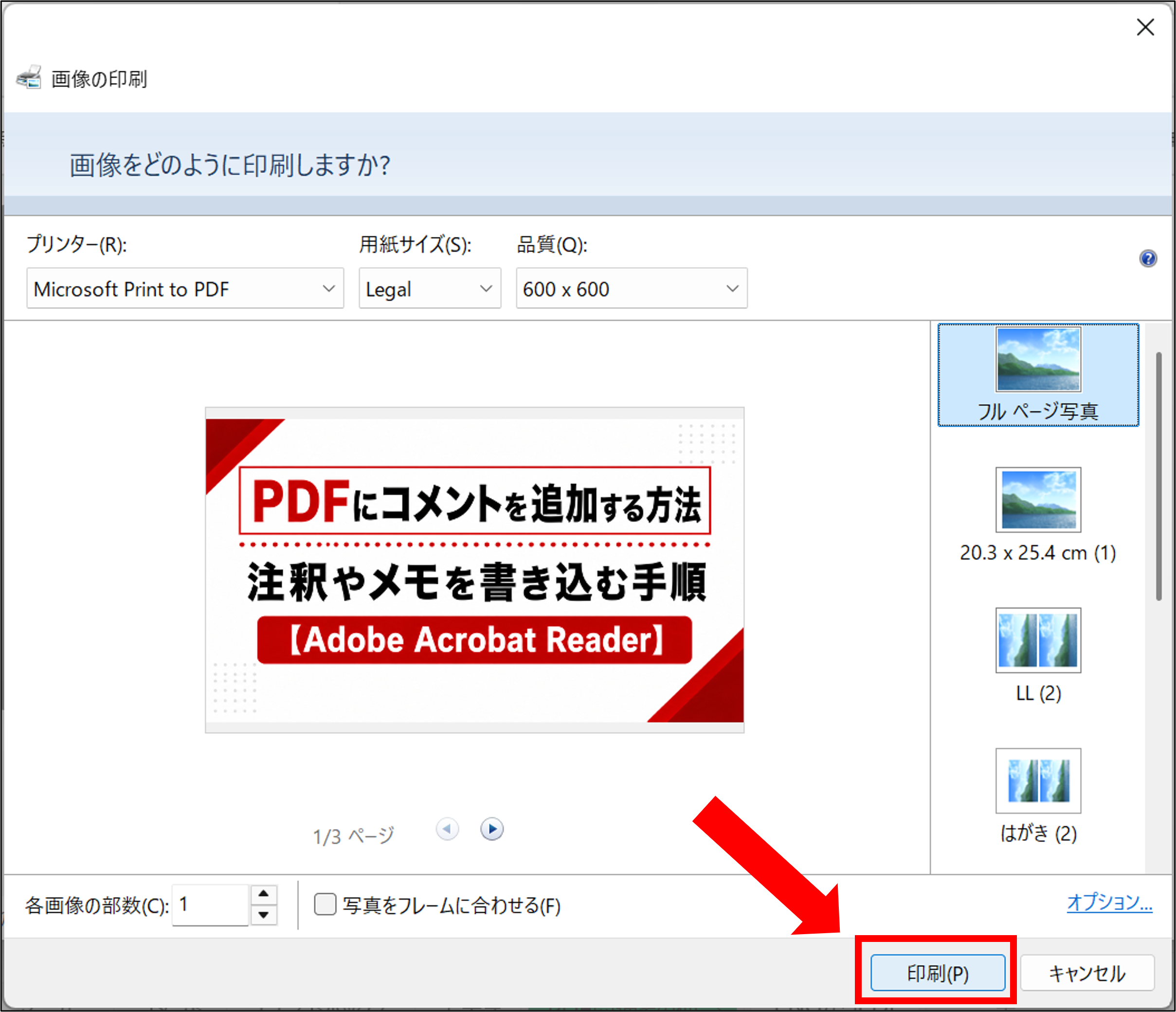
これらの印刷設定が終わりましたら「印刷」ボタンをクリックします。
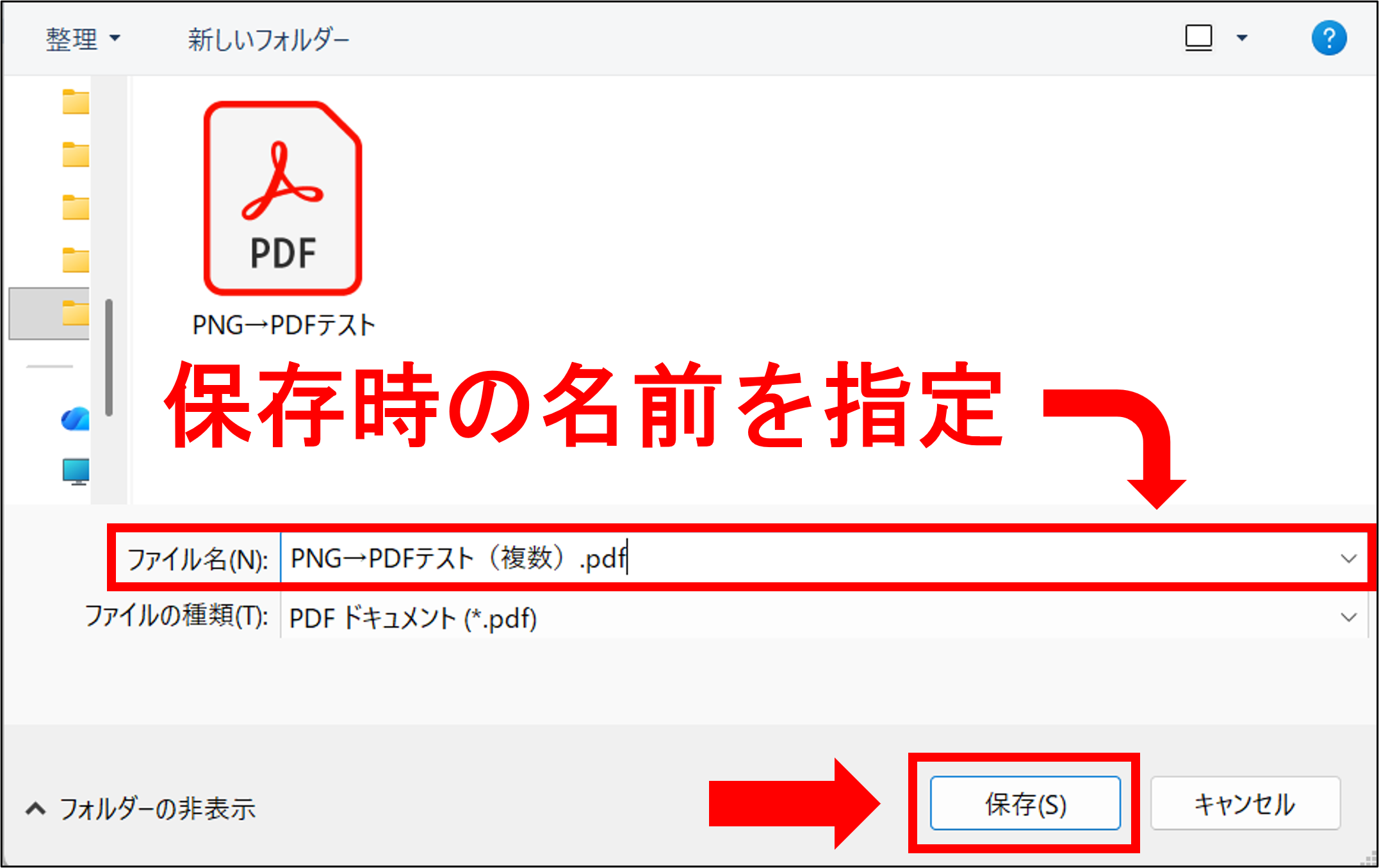
最後に保存先と保存時のファイル名を指定して「保存」ボタンをクリックします。
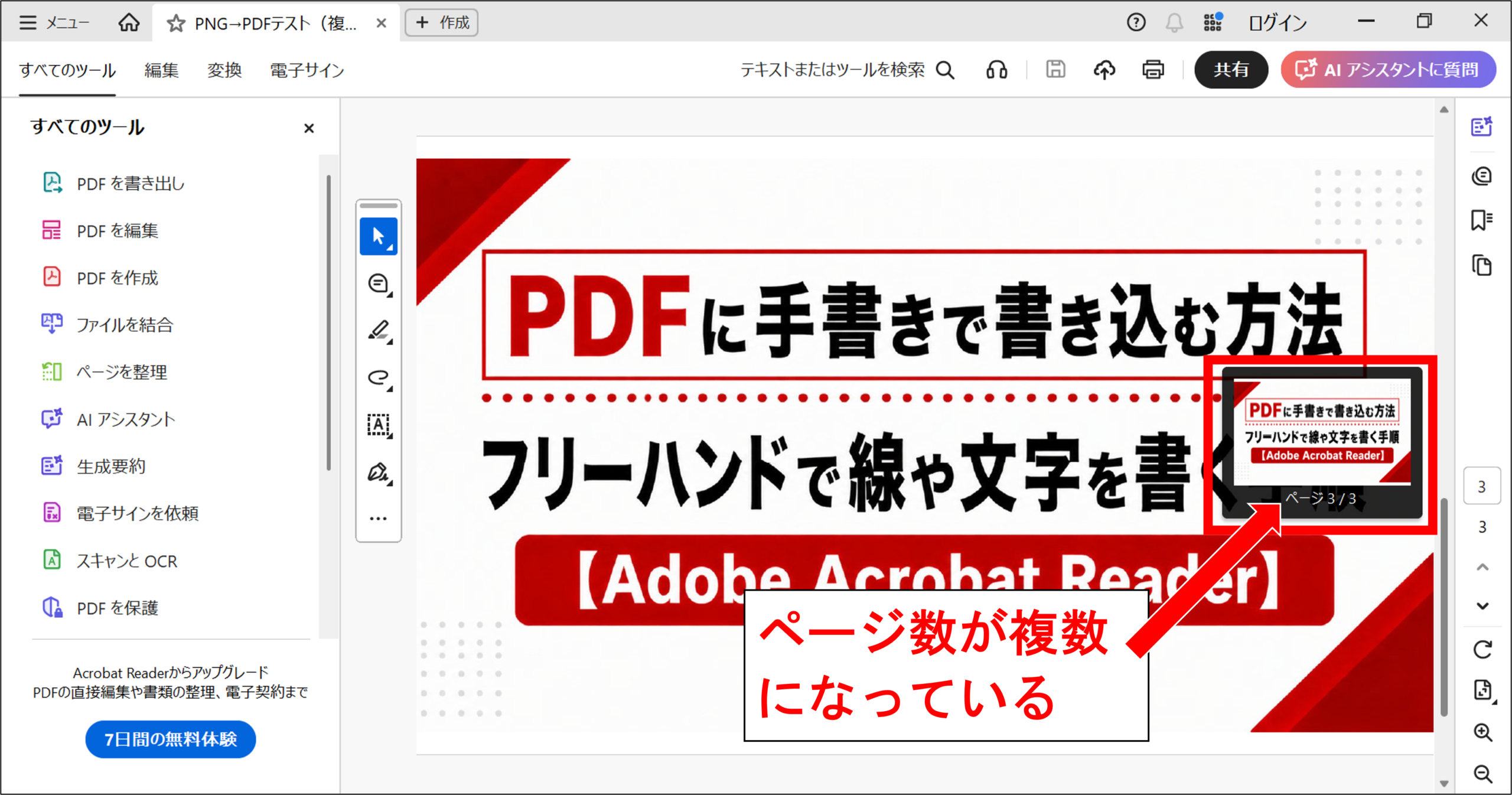
【作成後】
PDFファイルを実際に開いてみると、以下のように複数ページが含まれていることが確認できるかと思います!
PNG・JPEGをPDFへ変換できない場合
原因① Microsoft Print to PDFが表示されない
Windowsの機能が無効になっている可能性があります。
「Windowsの機能の有効化または無効化」から有効になっているか確認してください。
原因② 保存できない
パソコン自体のアクセス制御があったり、容量が不足している可能性があります。
保存先フォルダーへのアクセス権限や空き容量を確認しましょう。
原因③ 画像の向きがおかしい
印刷時に印刷の方向がうまく設定できていない可能背があります。
印刷設定画面で「縦」「横」を変更すると改善することがあります。
よくある質問
反対に、PDFを画像にできますか?
可能です。ただ、こちらについてはCubePDF Utility(無料)というPDF編集ツールを使用する必要があります。
※詳細な手順を記載した記事を作成中ですので少々お待ちください。
無料でできますか?
Windows標準機能のため無料で利用できます。
特に何かソフトをインストールしたりする必要はありません。
関連記事
本記事で利用したサムネイルを使用した関連記事がありますのでぜひご覧ください。
セットで覚えると便利です!
●Adobe Acrobat ReaderでPDFにマーカーを追加する方法

●Adobe Acrobat ReaderでPDFにコメントを追加する方法

●Adobe Acrobat ReaderでPDFにテキストボックスを追加する方法

●Adobe Acrobat ReaderでPDFに手書きで書き込む方法

PDF作業をもっと効率化したい方へ…
PDFの編集やソフト自体のインストールは
マウス操作のしやすさで快適度合いが大きく変わります。
PDFに関する作業を少しでも快適にしたい場合は、操作しやすいマウスを使うのもおすすめです!
まとめ
いかがだったでしょうか。
Windowsでは「Microsoft Print to PDF」や既存の「印刷」機能利用することで、画像(PNG・JPEG)を簡単にPDFへ変換できます。
基本的な流れは以下のとおりです。
- 画像を開く
- 印刷画面を開く
- 「Microsoft Print to PDF」を選択する
- PDFとして印刷を実行する
- PDFとして保存する
画像をPDFへまとめたい時に便利なので、ぜひ活用してみてください!

に変換する方法|CubePDF-Utilityを使用して画像として保存する手順-120x68.png)
コメント