でできることまとめ|無料でPDFを編集する基本機能を解説.png)
※このサイトはアフィリエイト広告(Amazonアソシエイト含む)を掲載しています。
こんにちは!
無料で利用できるPDF編集ソフトの中で、CubePDF Utilityというものがあります。
こちらは有料ソフトのように高度な編集はできませんが、日常業務でよく使う以下の操作を無料で行えます。
・PDFを結合する
・PDFの不要なページを削除する
・PDFの向きを回転する
・必要なページだけ抽出する
本記事では、CubePDF Utilityでできる主な機能を紹介します。
各機能の詳しい操作方法は、関連記事で画像付きで解説していますのでぜひ合わせてご確認ください!
そもそもCubePDF Utilityとは?
CubePDF Utilityは、株式会社キューブ・ソフトが提供している無料のPDF編集ソフトです。
Windowsで利用でき、PDFのページ編集を中心とした基本的な機能を備えています。
「Adobe Acrobat Proは高いけれど、簡単な編集だけしたい」という方におすすめです。
また、一度ツールを経由する手間はありますが、無料で使用できるという点もメリットです。
インストール方法は以下で詳しく解説しているのでぜひご覧ください!
CubePDF Utilityでできること
改めてCubePDF Utilityの代表的な機能は次の4つです。
①PDFを結合する
②PDFのページを削除する
③PDFのページを回転する
④PDFの特定ページを抽出する
以降でそれぞれの手順を簡単に紹介します。
より詳細に手順を知りたい方は各手順の最後に別記事を張っておりますので、ぜひそちらをご確認ください!
① PDFを結合する
PDFの結合は複数のPDFファイルを1つにまとめられます。
任意のPDFをまとめて1つのPDFにすることができます。
その他にも例えば
・複数の請求書を1つにまとめる
・会議資料を1つのPDFにする
・バラバラの資料を整理する
といった場面で便利です。
ここから簡易的な手順を紹介いたします。
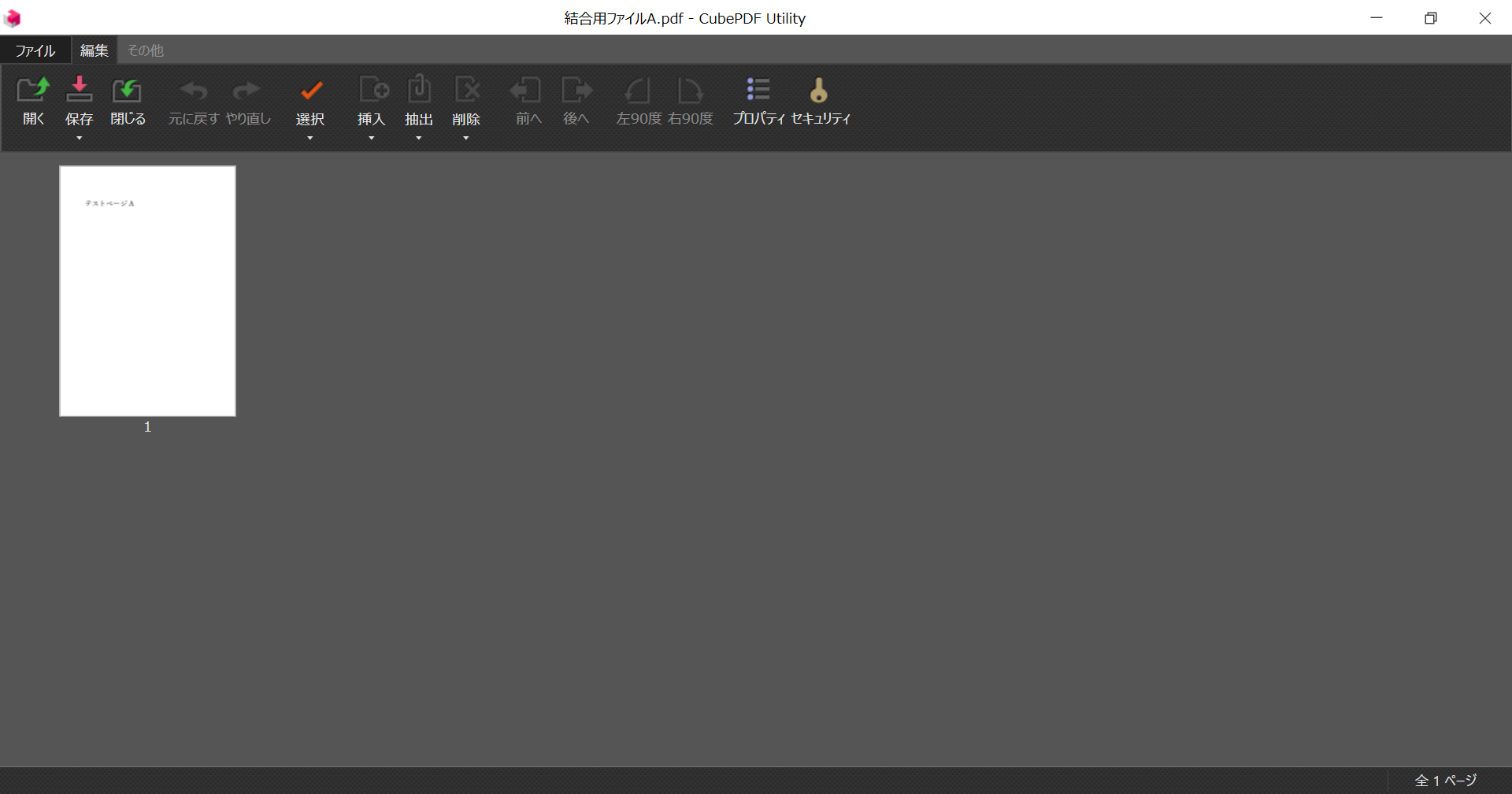
まずはCubePDF Utilityを起動した後PDFを開きます。
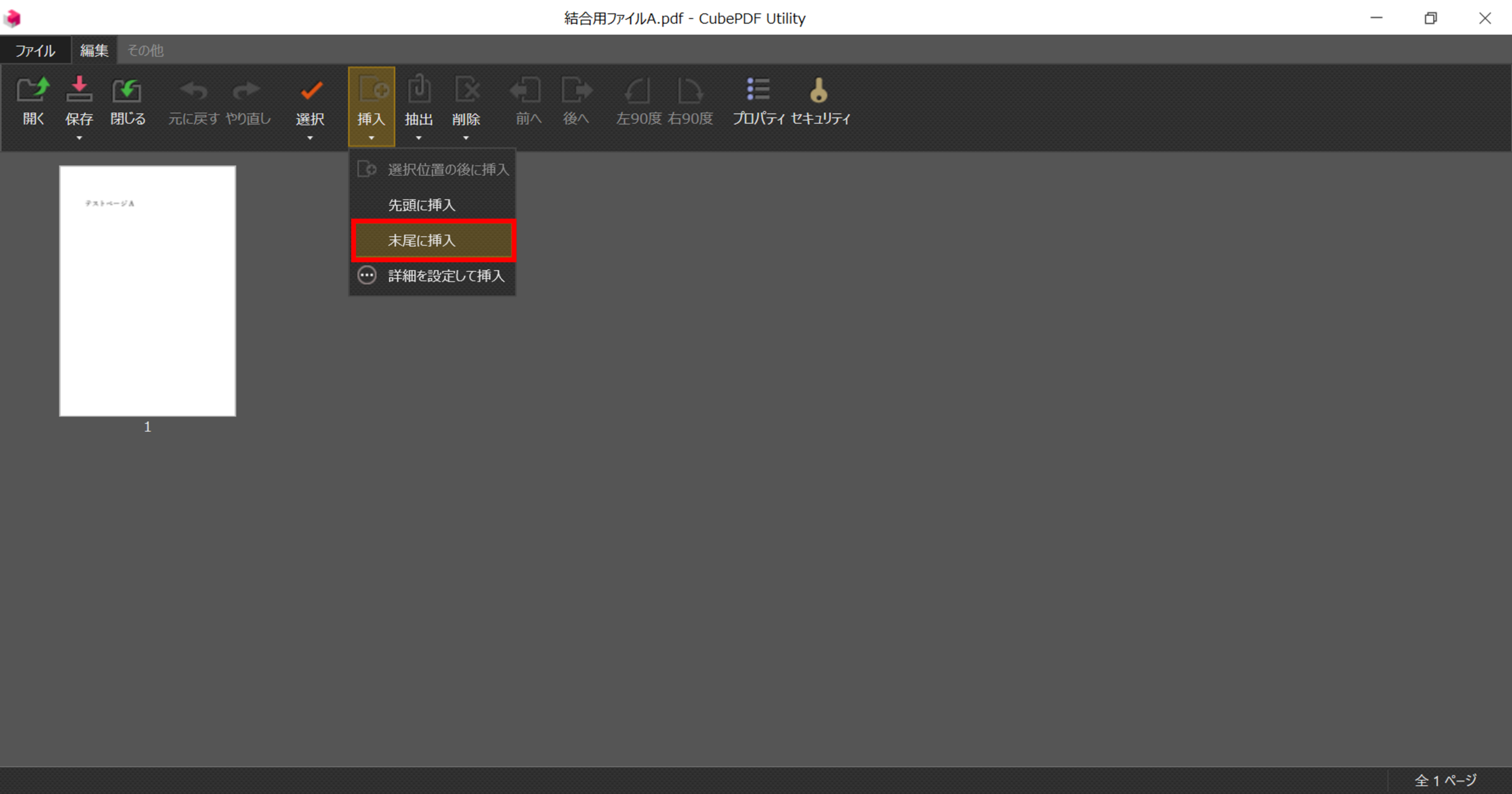
その後「挿入」から「末尾に挿入」を選択します。
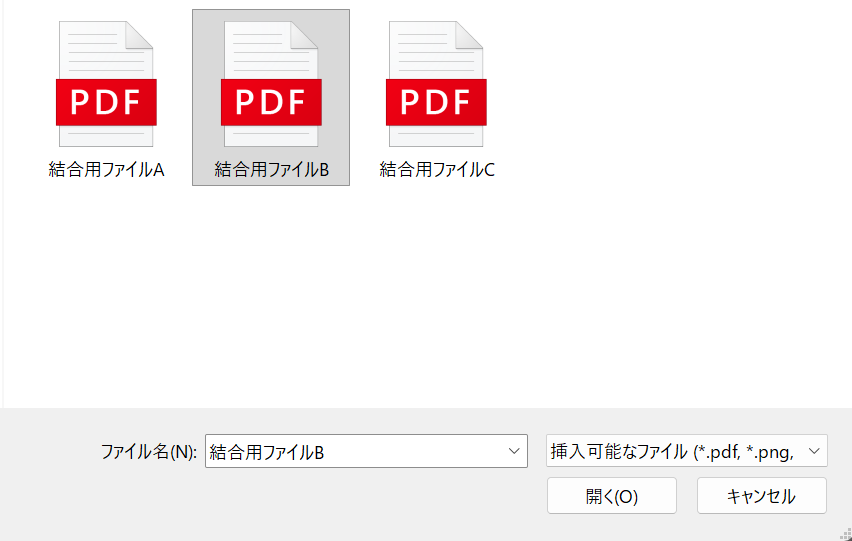
PDFファイルの選択画面が出てくるので、末尾に挿入したいPDFを選択します。
そうすることで複数のPDFを結合し、1つのPDFにすることができます。
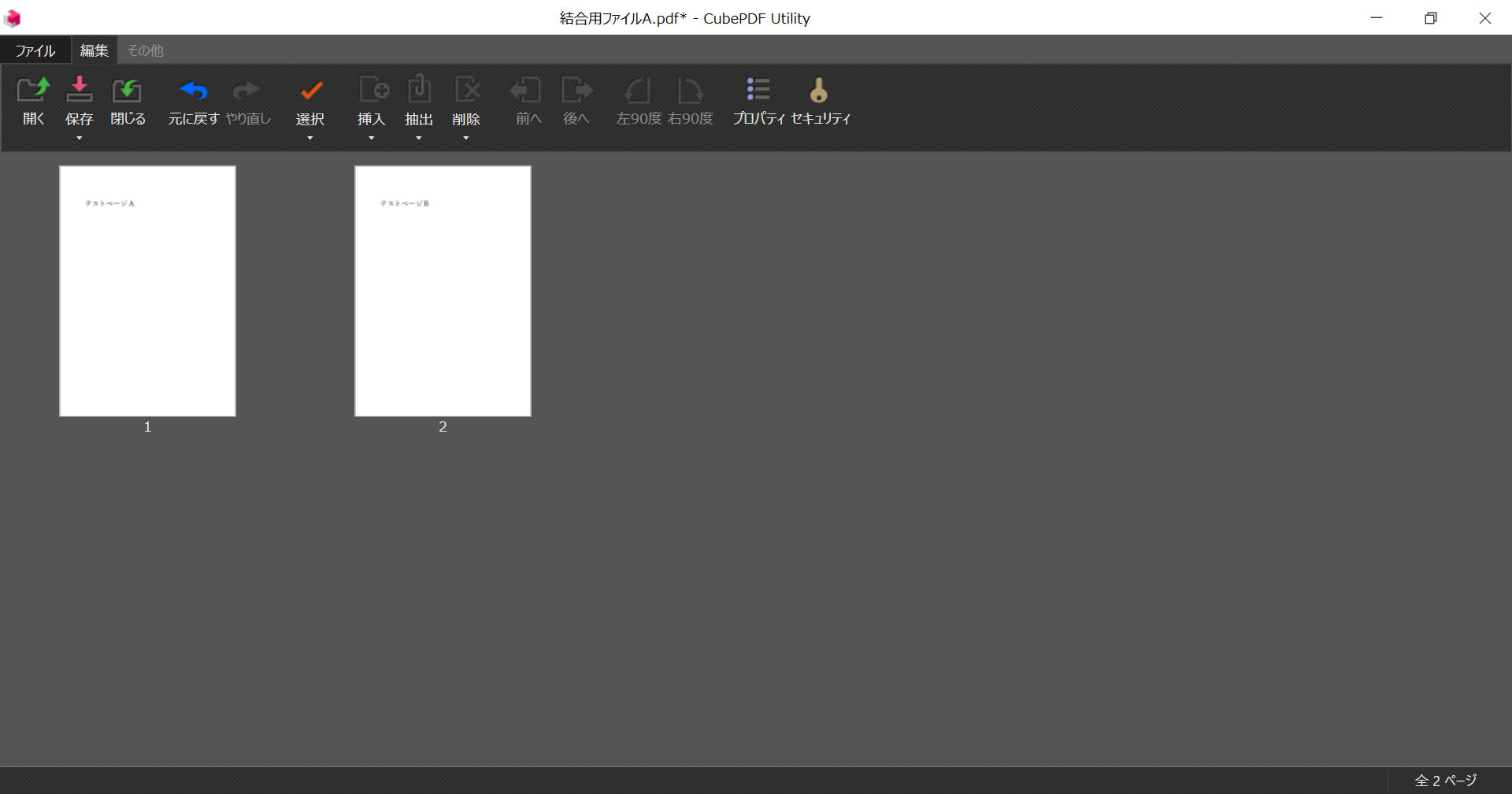
最後に左上から保存をして完了です!
【詳しい手順はこちら】
▶ PDF結合方法|無料で簡単にファイルをまとめる手順【Windows】
② PDFのページを削除する
PDFの削除は不要なページだけ削除できます。
任意のページのみを選択して削除できるため、すっきりさせたPDFを作ることが可能です。
その他にも例えば
・白紙ページを削除する
・不要な資料を削除する
・印刷前に整理する
などに利用できます。
ここから簡易的な手順を紹介いたします。(ページ削除はかなり簡単です)
まずはCubePDF Utilityを起動した後PDFを開きます。
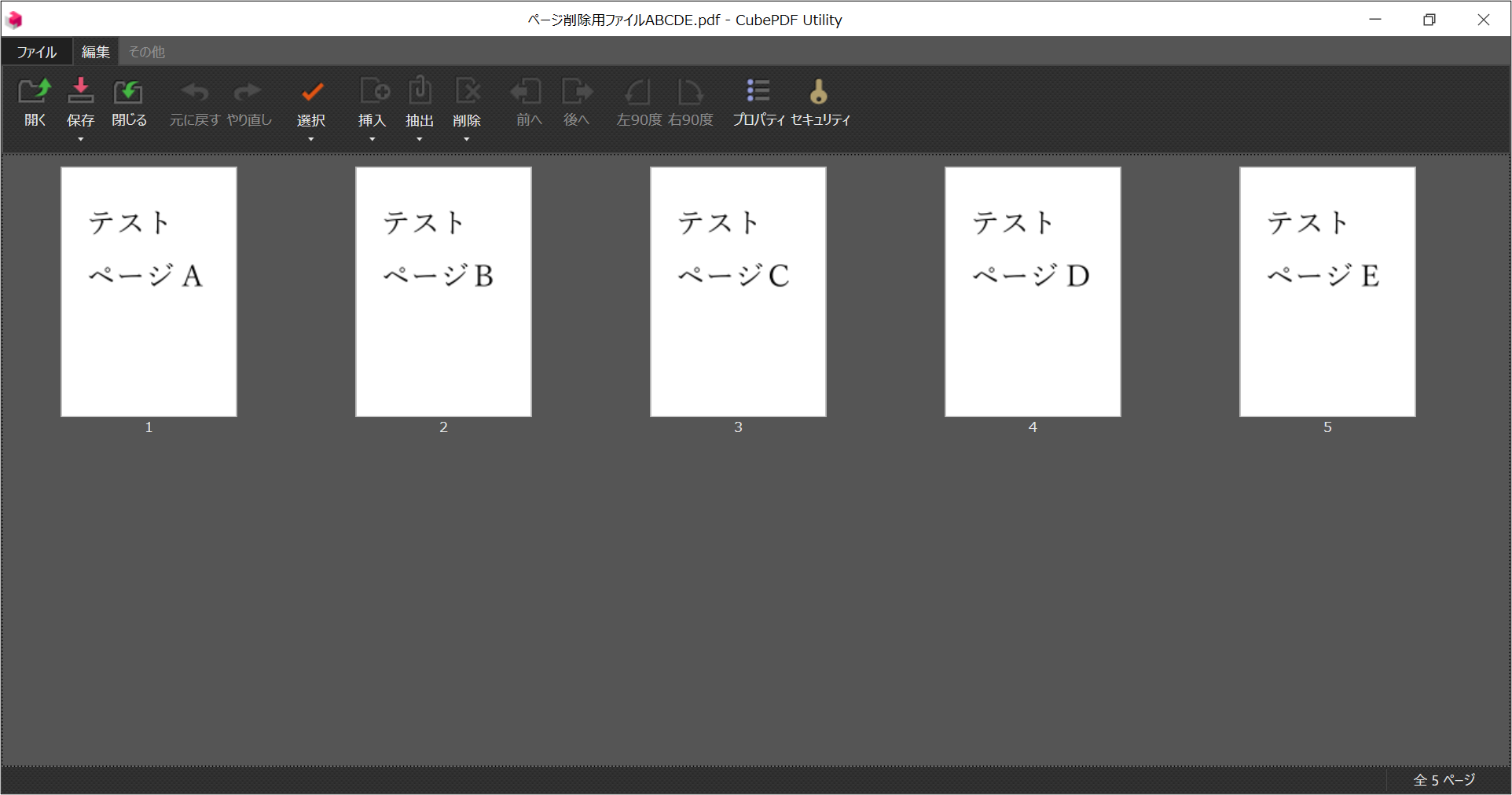
削除したいページをクリックし、「Delete」キーを押します。
(もしくは上部にある「削除」でも可能です)
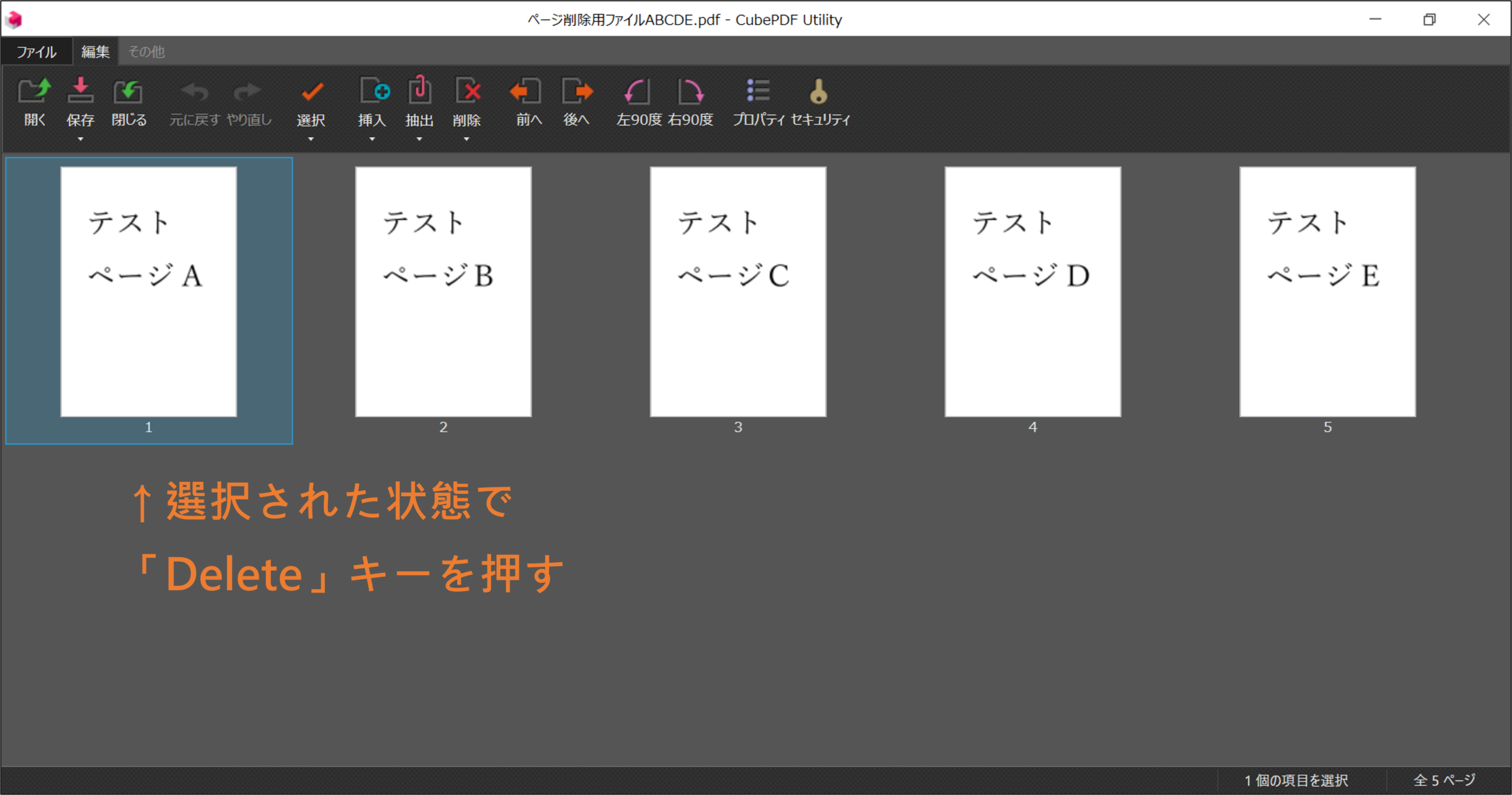
そうすることで任意のページを削除できます。
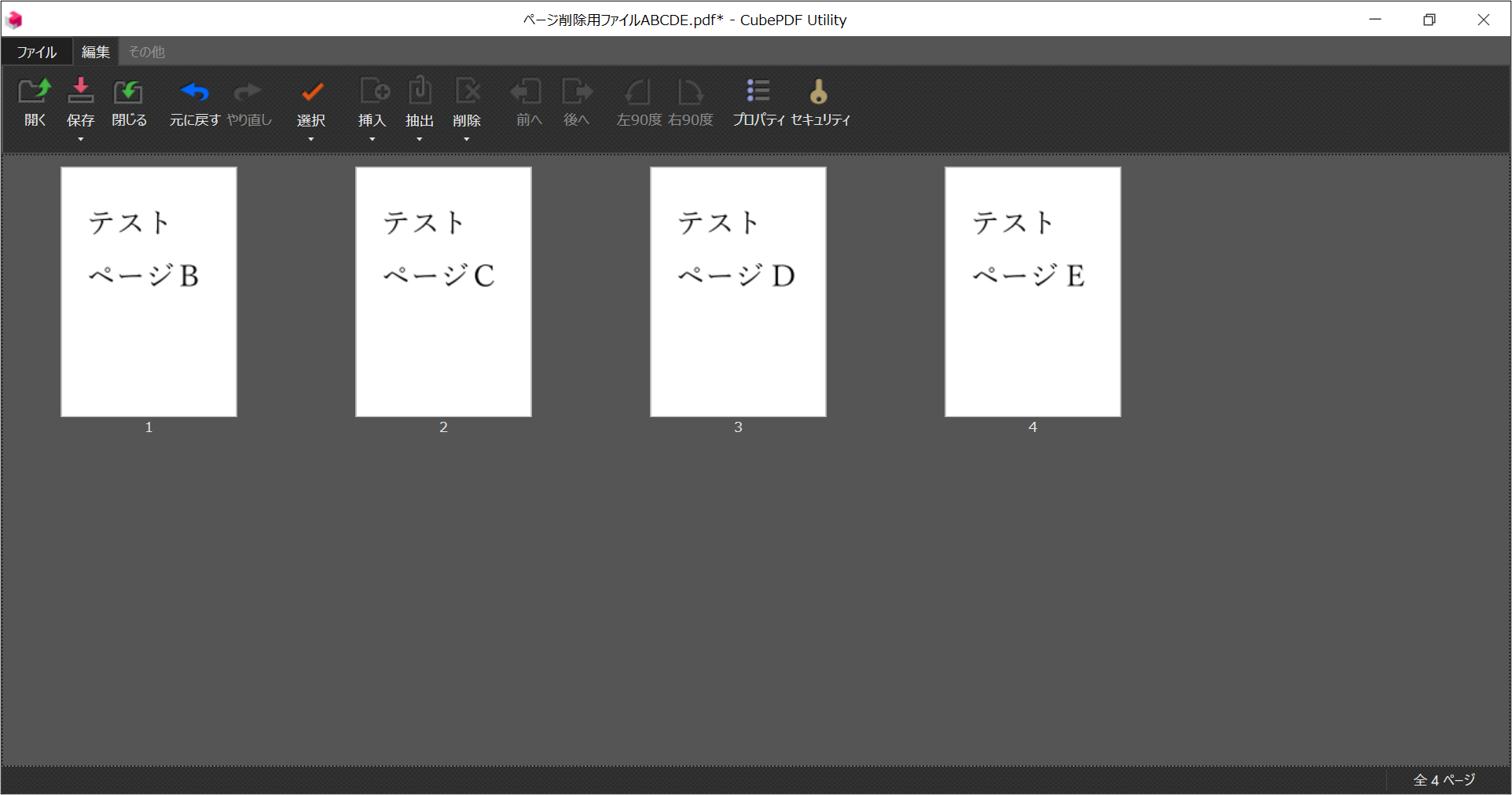
こちらも最後に左上から保存をして完了です!
【詳しい手順はこちら】 ※複数ページ削除する方法も含め解説しております
▶ PDFページ削除方法|不要なページを消す手順
③ PDFのページを回転する
PDFの回転は横向きになっているページを縦向きへ変更できます。
全て逆さになっている資料だったり、PDFの向きが不揃いな場合向きを統一ことが可能です。
その他にも例えば
・スキャンしたPDF
・写真入り資料
・横向きで保存されたPDF
などの向きを簡単に修正できます。
ここから簡易的な手順を紹介いたします。
こちらも同様にまずはCubePDF Utilityを起動した後PDFを開きます。
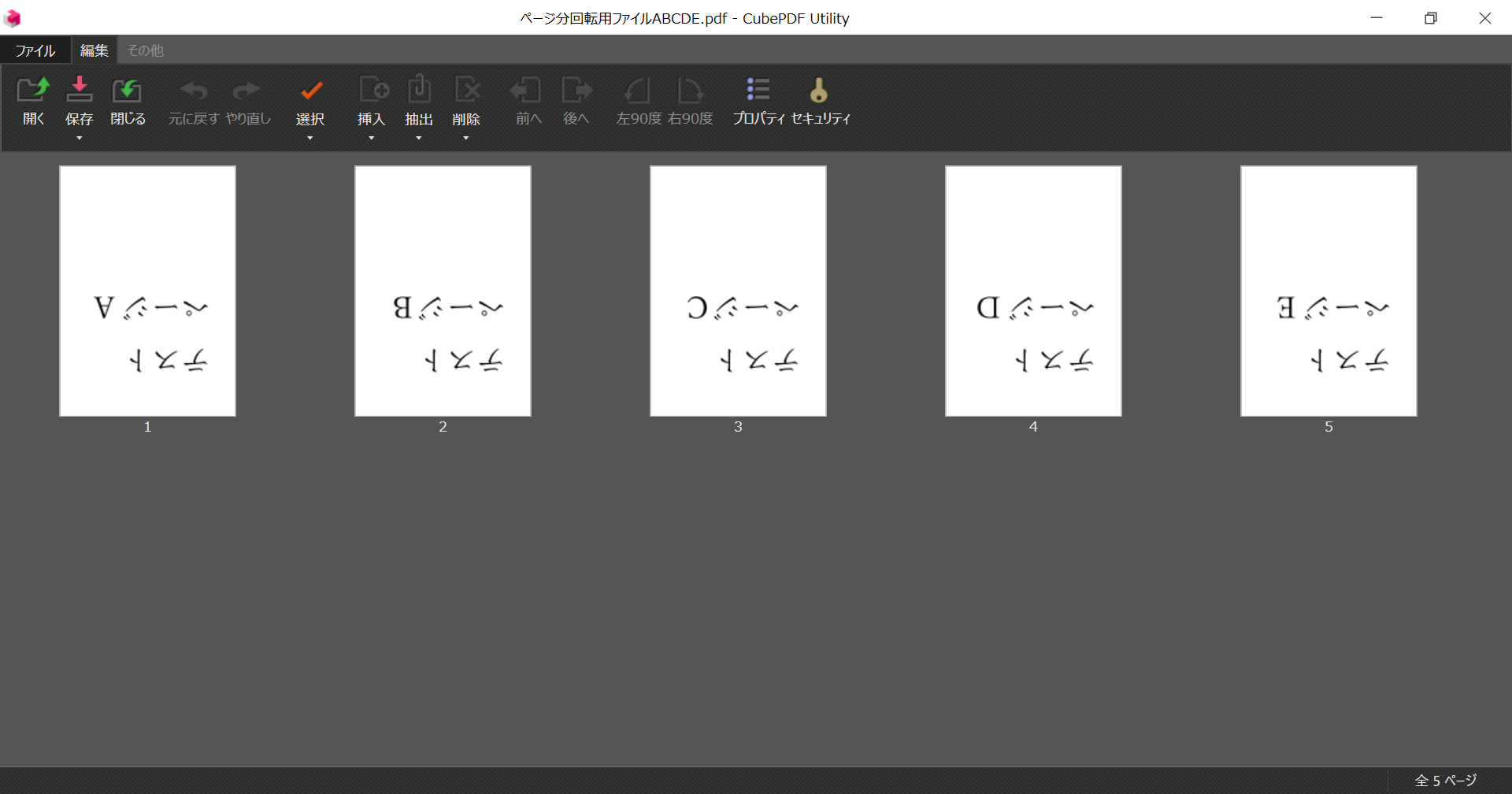
回転させたいページをクリックします。
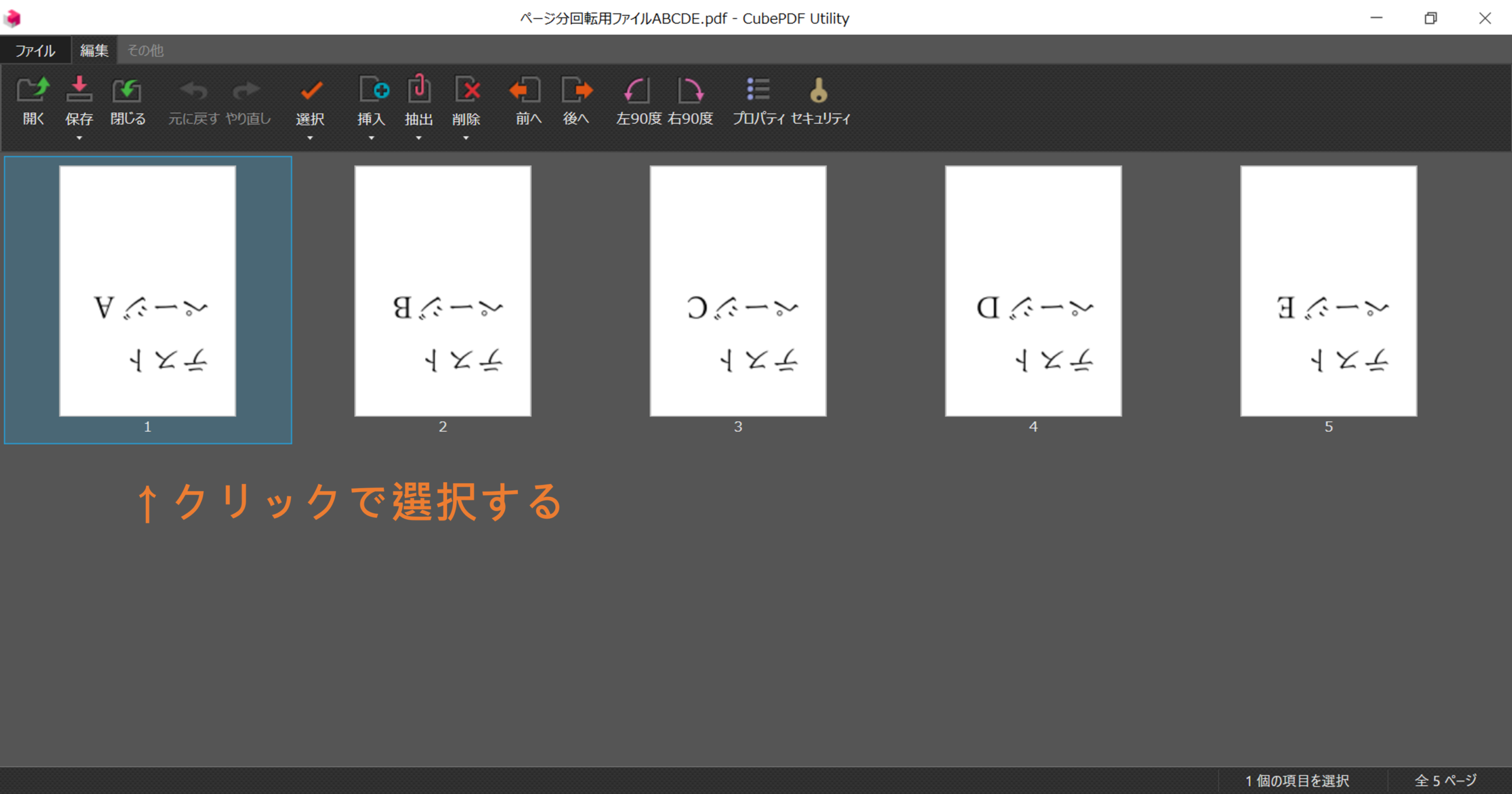
画面上部から「右90度」をクリックします。
(「左90度」であっても問題ないです)
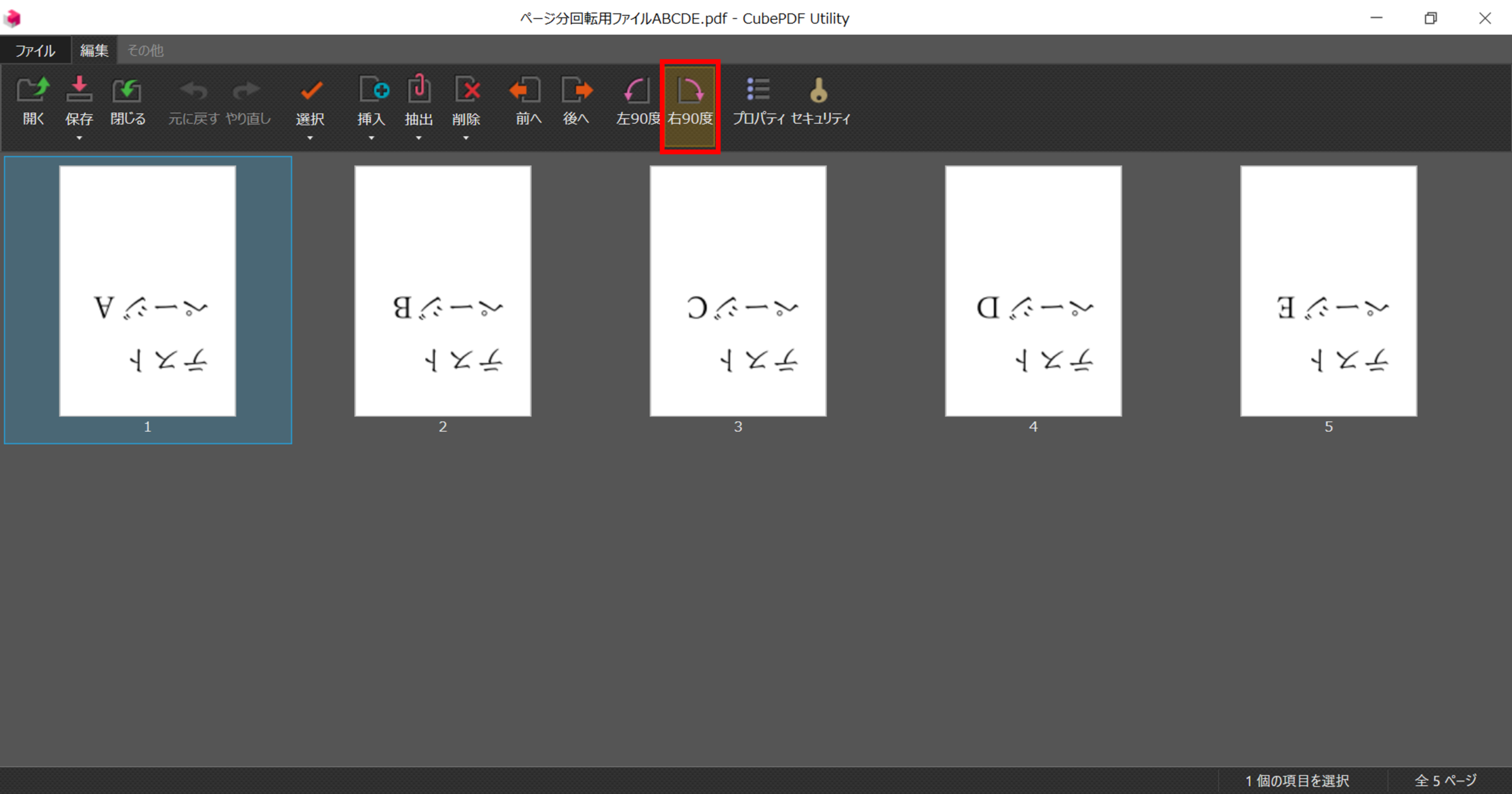
そうすることでページが90度回転します。
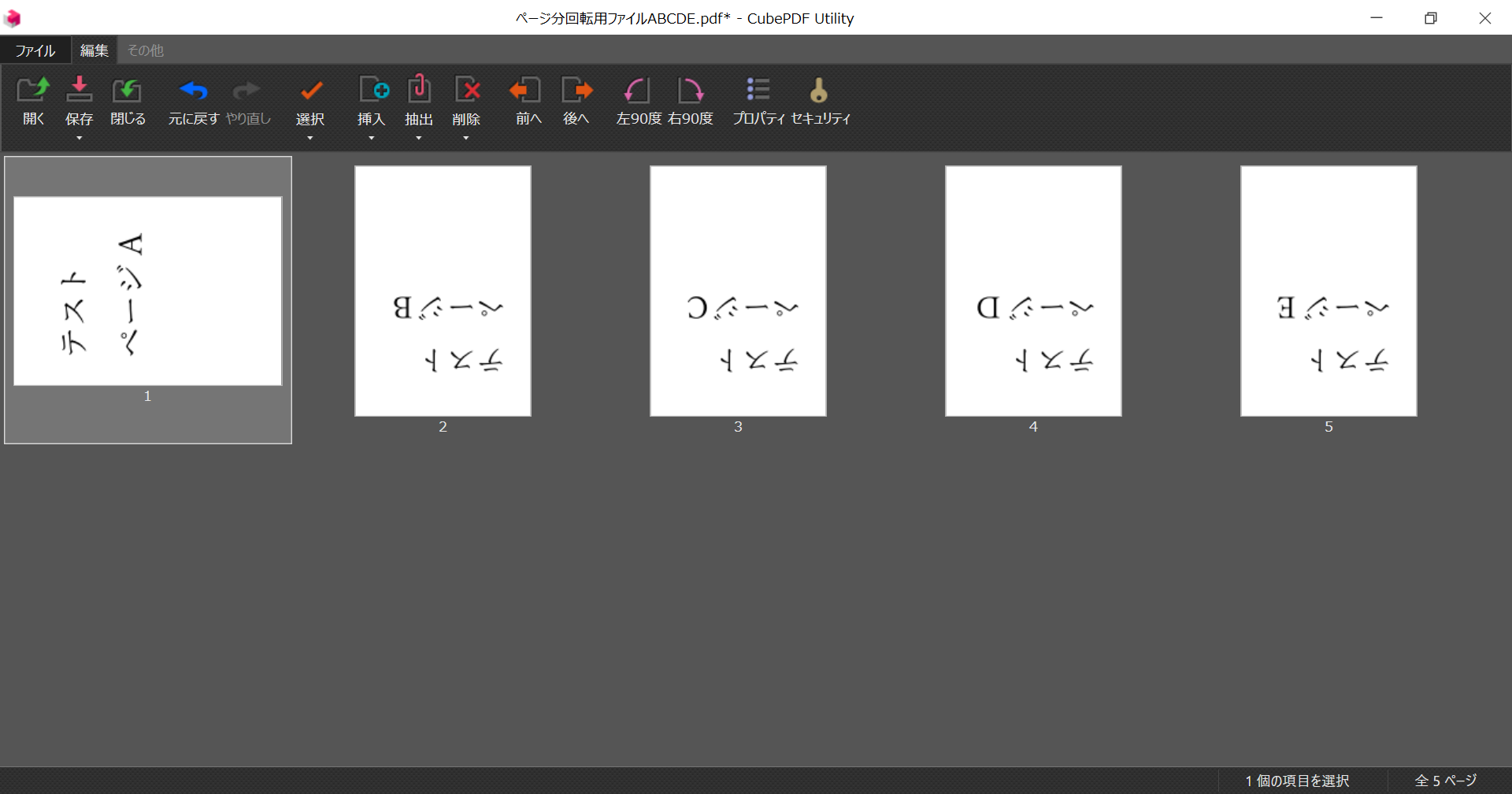
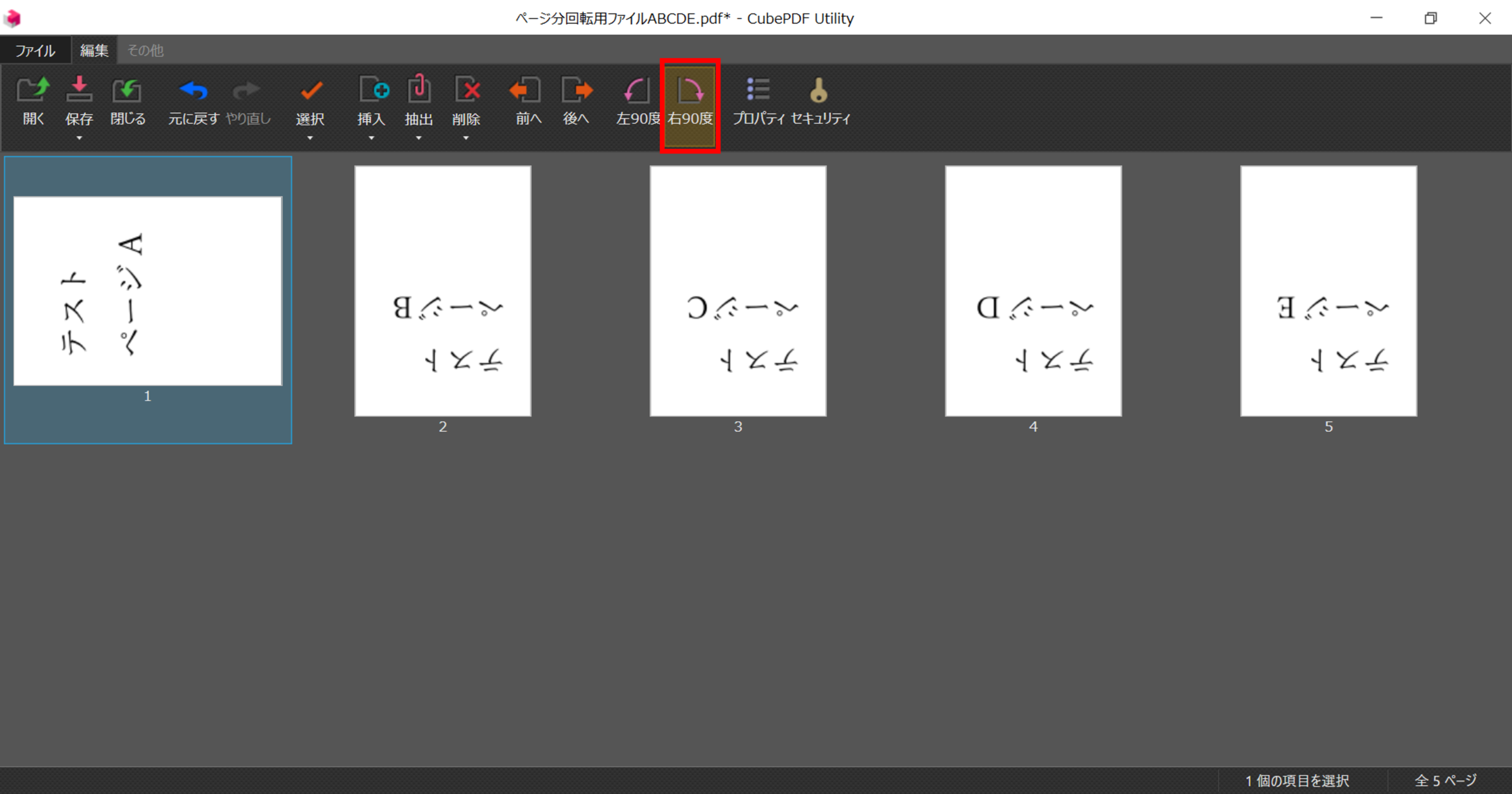
ページが逆さになっているのを直す場合(180度回転が必要な場合)は、再度「右90度」をクリックします。
(先ほど「左90度」を選択した方は、再度「左90度」を選択するようにしてください)
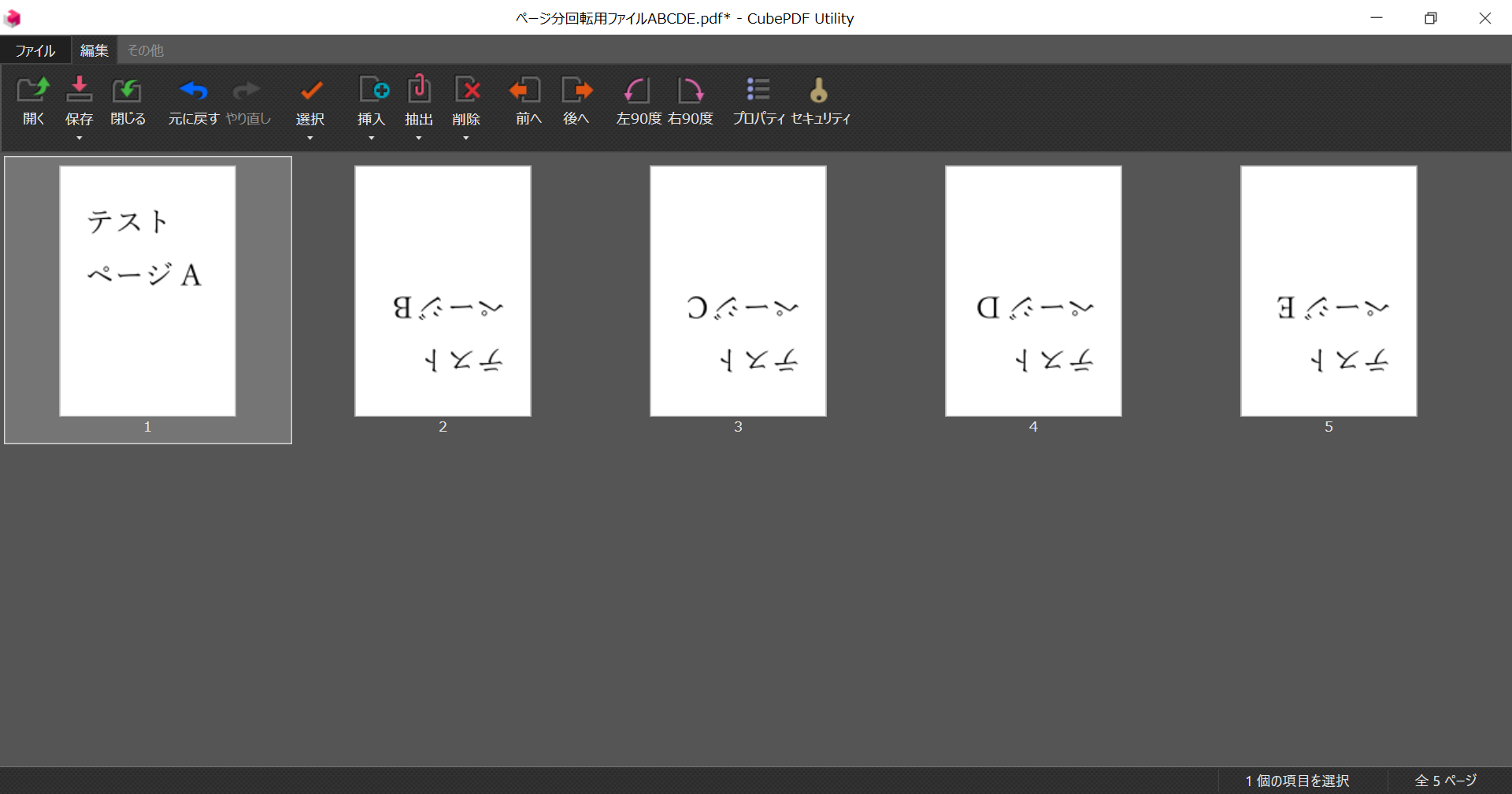
そうすることで合計180度回転するので、上下反転することができます。
こちらも最後に左上から保存をして完了です!
【詳しい手順はこちら】
▶ PDFページ回転方法|向きを変更するやり方
④ PDFの特定ページを抽出する
PDFの抽出は必要なページだけ新しいPDFとして保存できます。
必要なページだけを抽出して別PDFとして保存することができます。
その他にも例えば
・必要なページだけ送信する
・一部だけ印刷する
・会議資料を抜き出す
などに便利です。
簡易的な手順を紹介いたします。
こちらも同様にまずはCubePDF Utilityを起動した後PDFを開きます。
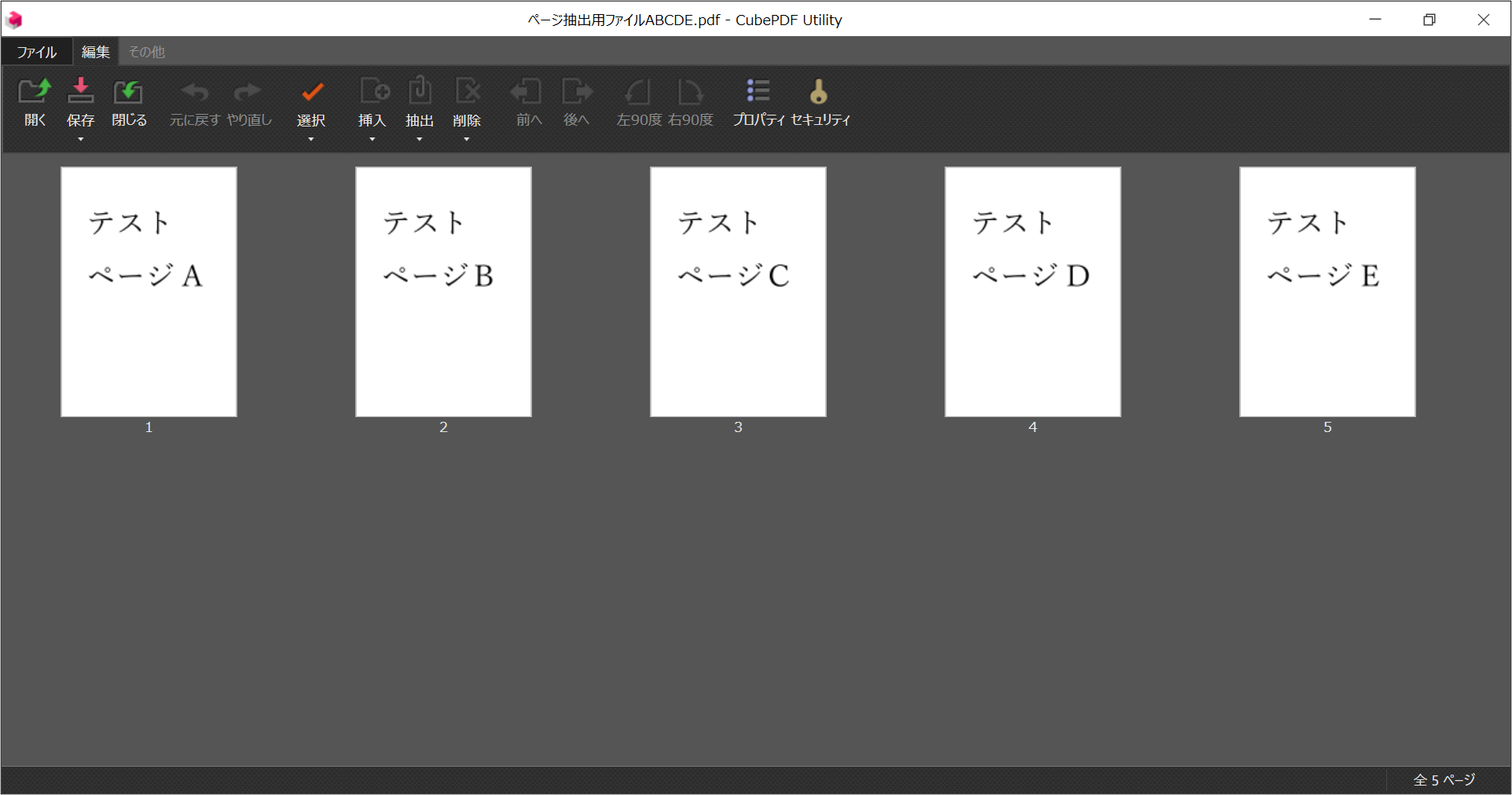
その後画面上部にある「抽出」を選択します。
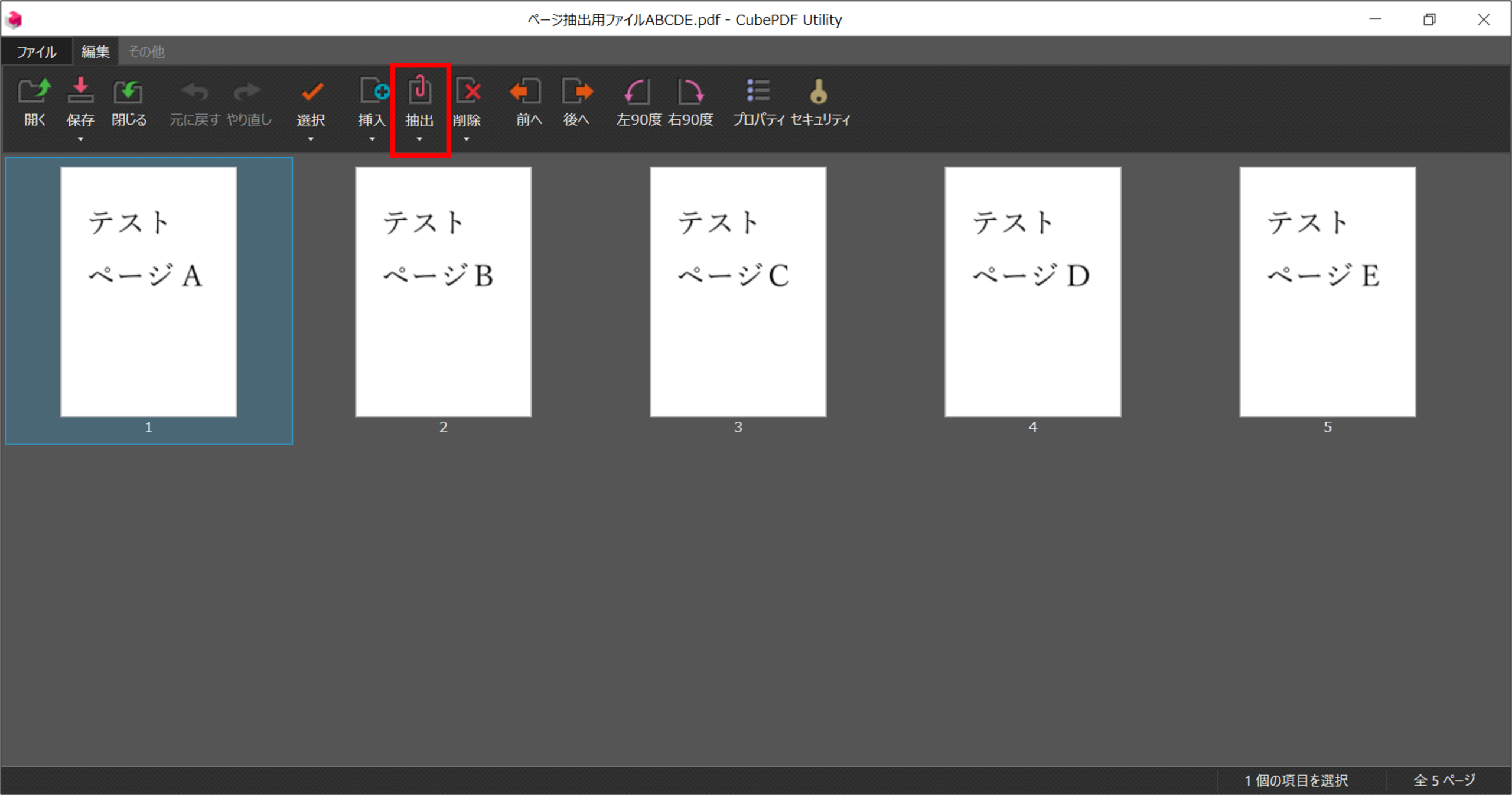
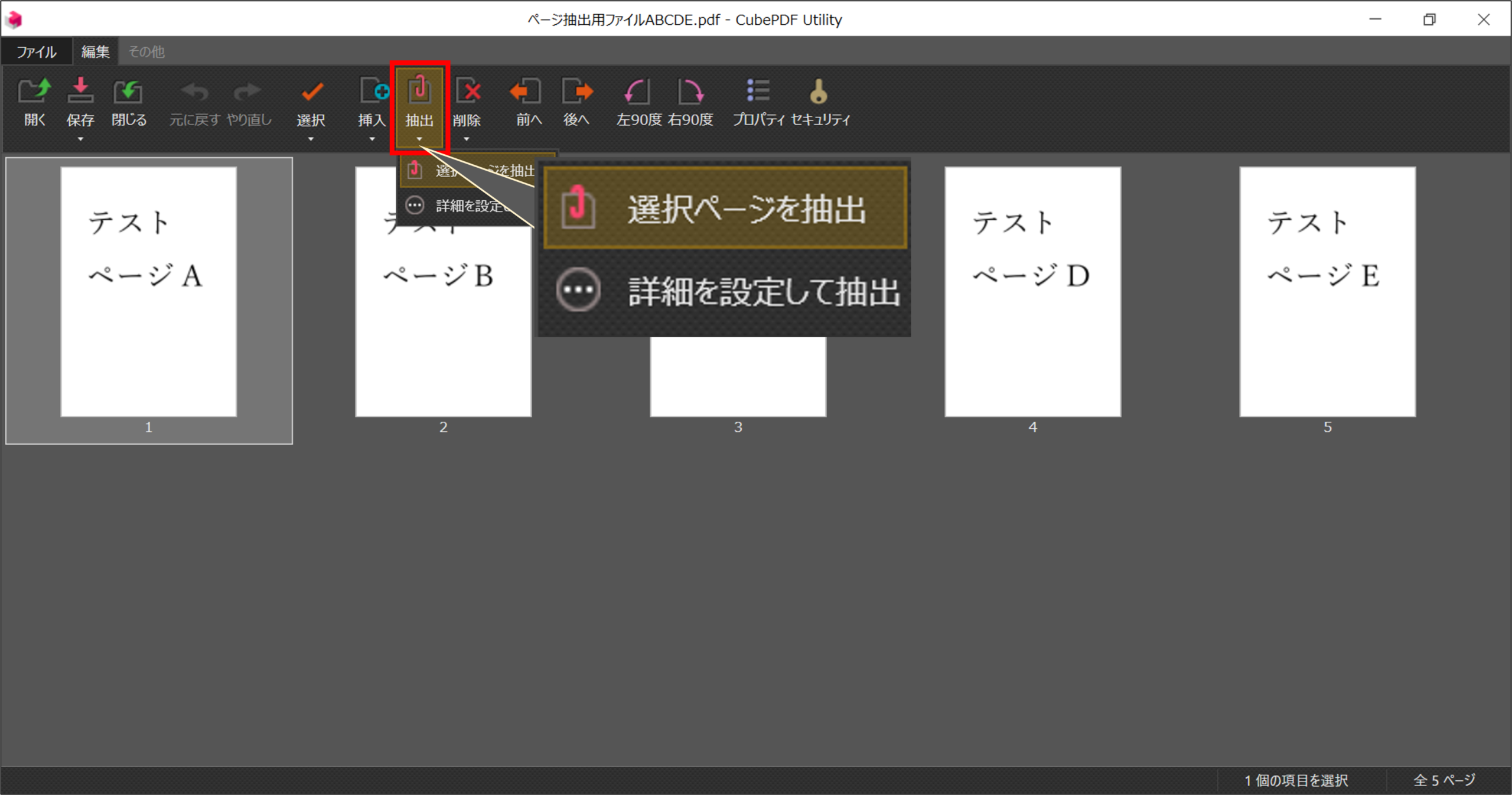
「挿入」を選択した後、「選択したページを抽出」をクリックします。
最後に任意の「保存先」と「ファイル名」を指定して保存完了です。
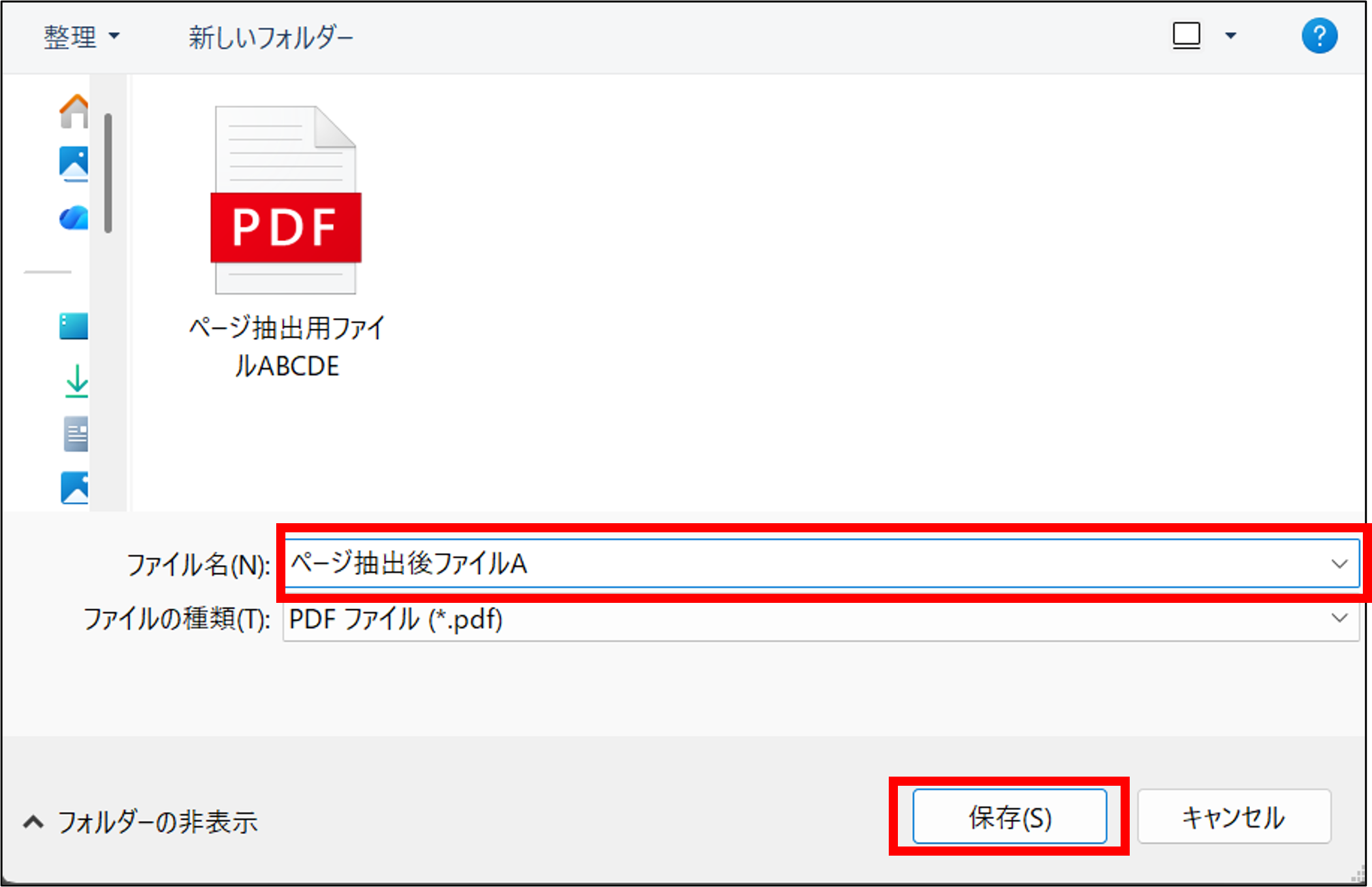
※抽出のみ上記のように、抽出時点で保存先等を聞かれるので、他とは少々保存手順が異なります。
【詳しい手順はこちら】
▶ PDF特定ページ抽出方法|必要なページだけ取り出す手順
CubePDF Utilityを使うメリット・デメリット
メリット・できること
ここまででCubePDF Utilityを使用した基本的な編集方法を紹介してきましたが、
CubePDF Utilityには、次のようなメリットがあります。
- 無料で利用できる
- インストールが簡単
- 操作画面がシンプルで初心者でも使いやすい
- ページ編集に必要な基本機能が揃っている
PDF編集が初めての方でも扱いやすいソフトです。
Adobe Acrobat ReaderのようなPDF閲覧用ソフト上で編集をするわけではないので、ツールを一度経由する必要はありますが、無料かつ簡単に使用できるのはCubePDF Utilityの強みと言えます。
デメリット・できないこと
基本的なPDF編集ができる一方で、CubePDF Utilityでは対応していない機能もあります。
例えば以下のような作業です。
- PDF内の文字を直接編集する
- PDF内に画像を追加・削除する
- マーカーを引いたりコメントを追加したりする
- 電子署名を追加する
このような高度な編集が必要な場合は、有料のPDF編集ソフトの方がいい場合があるのでぜひ検討してみてください。
上記の一部は無料のAdobe Acrobat Readerで使用できる機能がありますので、詳細を知りたい方はぜひこちらもご覧ください!
➤ PDFにマーカーを引く方法【Adobe Acrobat Reader】
➤ PDFにコメントを追加する方法【Adobe Acrobat Reader】
↓PDFをもっと体系的に学びたい方はぜひこちらも検討してみてください!
CubePDF Utilityはこんな方におすすめ
CubePDF Utilityは、次のような方におすすめです。
- 無料でPDF編集をしたい
- ページの結合や削除だけできれば十分
- Windowsで使えるPDF編集ソフトを探している
- 操作が簡単なソフトを使いたい
関連記事
当記事で紹介させていただいた各機能の詳細記事をまとめましたので、よろしければこれらをご活用ください。
●CubePDF Utilityのインストール方法
●PDF結合方法|無料で簡単にファイルをまとめる手順【Windows】
●PDFページ削除方法|不要なページを消す手順
●PDFページ回転方法|向きを変更するやり方
●PDF特定ページ抽出方法|必要なページだけ取り出す手順
まとめ
いかがだったでしょうか。
CubePDF Utilityでは、日常業務でよく使うPDF編集を無料で行えます。
主な機能は以下の4つです。
①PDFを結合する
②PDFのページを削除する
③PDFのページを回転する
④PDFの特定ページを抽出する
それぞれの操作方法は、関連記事で画像付きで詳しく解説しています。
目的に合わせてぜひご覧ください!
に変換する方法|CubePDF-Utilityを使用して画像として保存する手順-120x68.png)

コメント