※このサイトはアフィリエイト広告(Amazonアソシエイト含む)を掲載しています。
こんにちは!みなさんPDFの資料を確認する際このようなことはないでしょうか。
・PDFの中から特定のページだけ取り出したいけど、やり方が分からない…
・必要なページだけ新しいPDFとして保存できる?
この記事では、初心者でも簡単にできるPDFのページ抽出方法を解説します。
結論
結論から申しますと、PDFのページを削除は無料ソフトを使えば簡単にできます!
今回は無料で使えるCubePDF Utilityを使った方法を解説します。
インストールの仕方は以下で詳しく解説しているので、インストールがまだの方はぜひこちらをご覧ください。
(使用できるようになるまで5分程度で終わります!)
こちらは筆者も実務で使用したことがあるツールですが、
PDFを編集する際に非常に便利なツールです!
PDFの特定ページを抽出する方法(CubePDF Utility)
以下の手順で必要なページだけ取り出すことができます。
手順① CubePDF Utilityを起動する
インストール済みのCubePDF Utilityをダブルクリックで起動します。
アイコンは以下のようなものです。
・デスクトップからの例↓
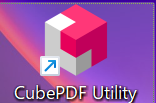
・フォルダからの例↓

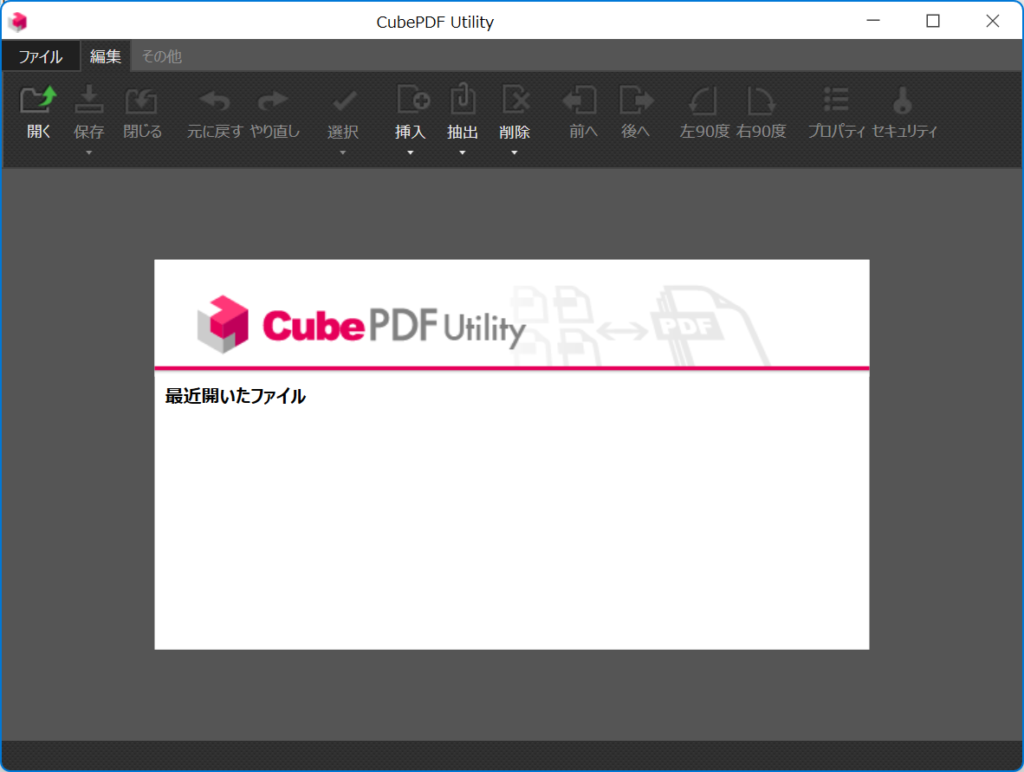
起動すると以下のような画面が開かれるかと思います。
手順② PDFファイルを読み込む
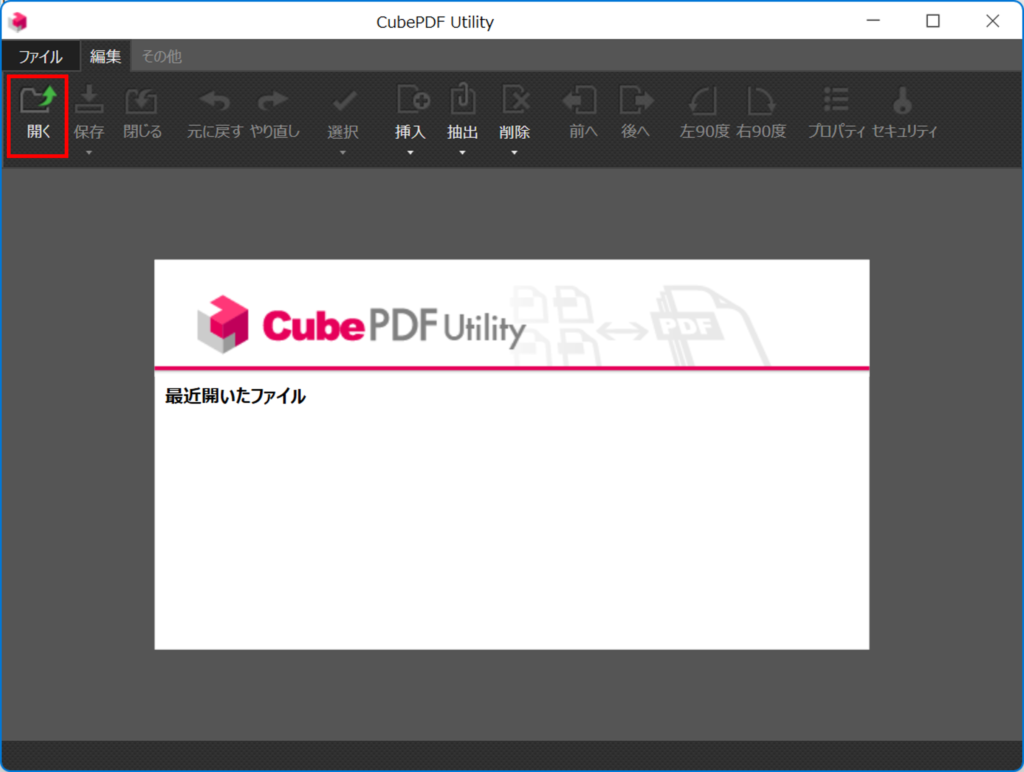
まず左上にある「開く」を選択します。
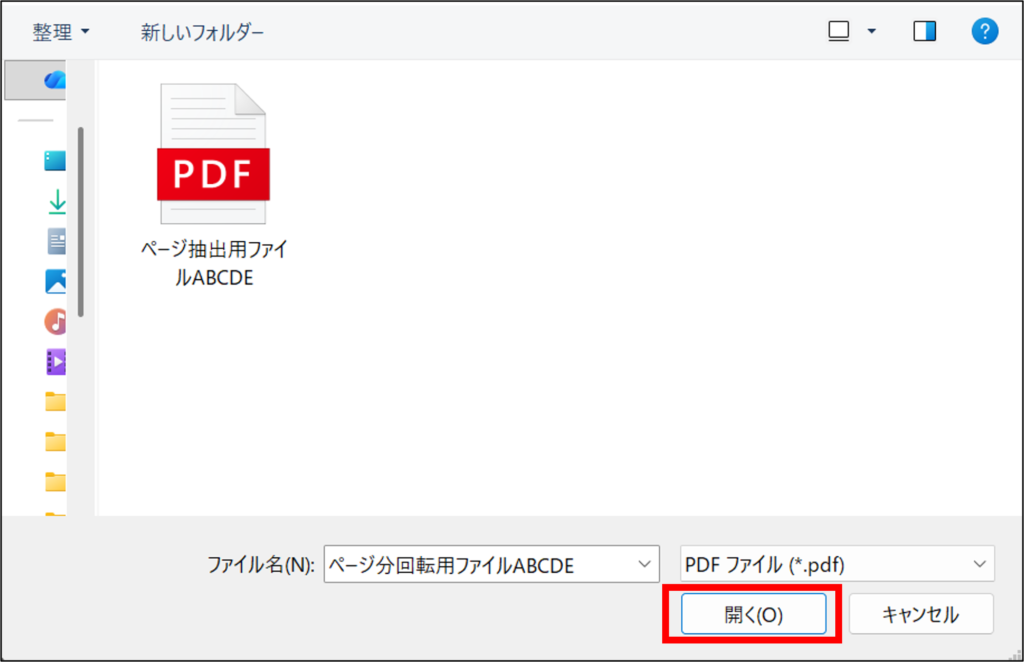
抽出作業をしたいPDFを選択し「開く」を押します。
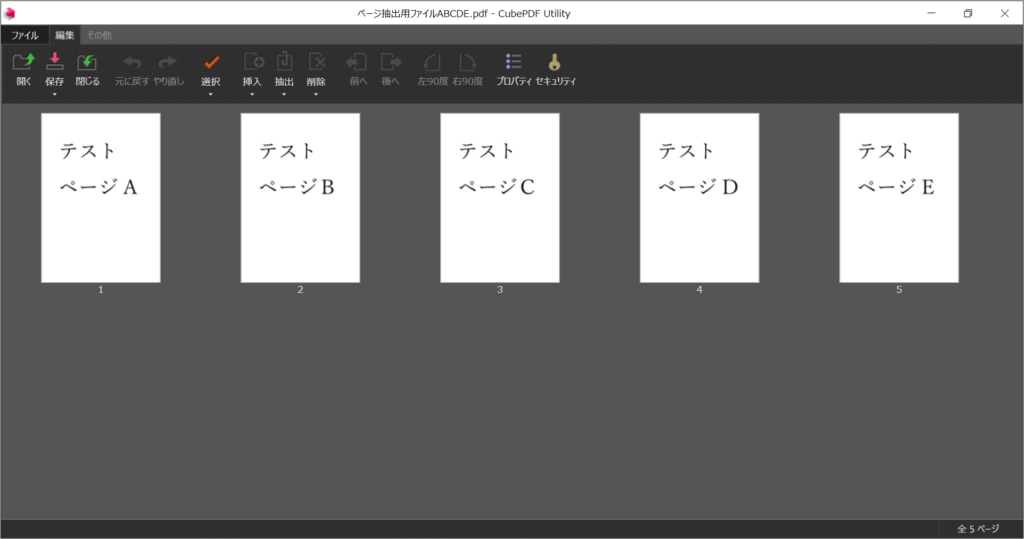
そうするとPDFの中身が一覧で表示されます。
手順③ 抽出したいページを選択し抽出
ここまでで準備ができたので、
いくつか抽出方法を解説していきます。
単体での抽出
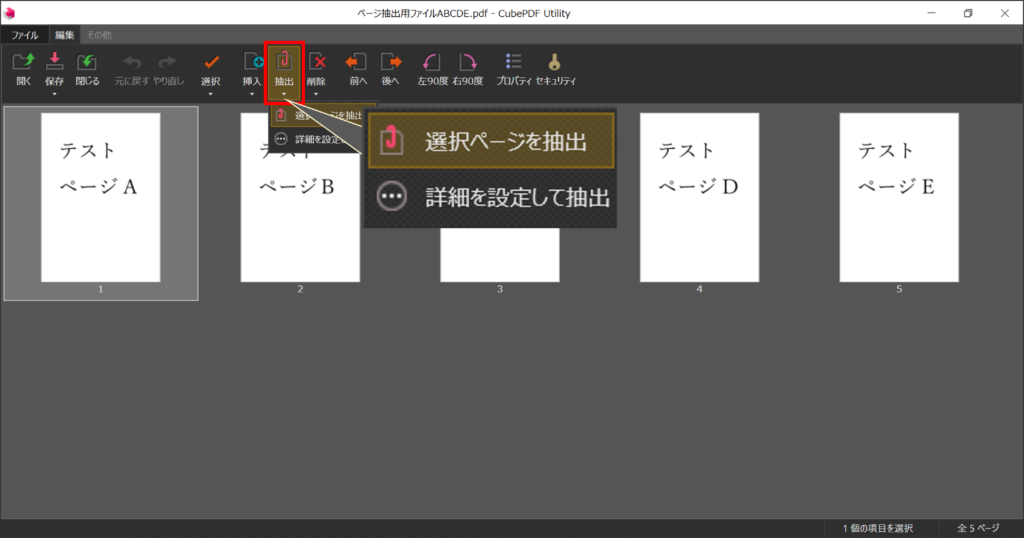
抽出したいページをクリックし、画面上部の「抽出」を選択します。
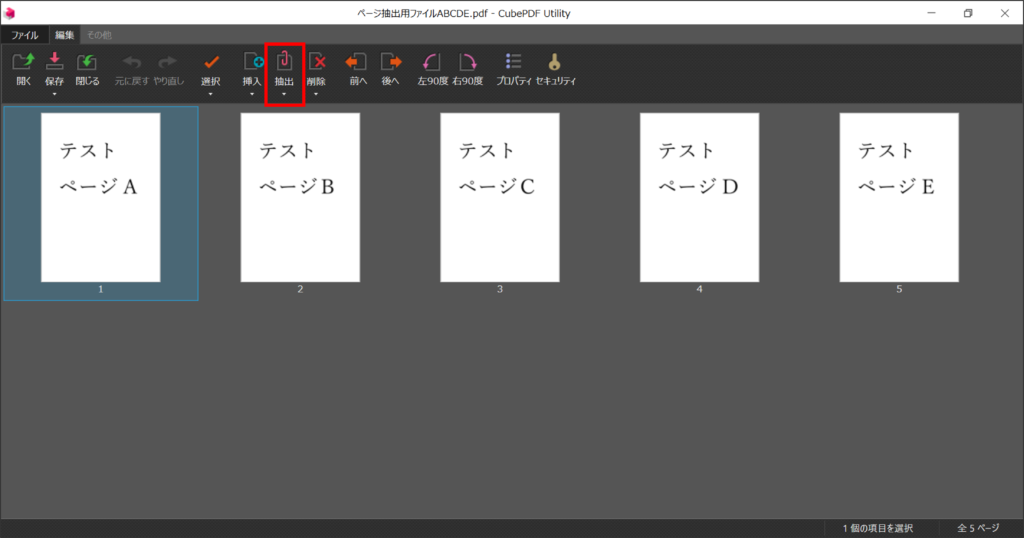
「選択ページを抽出」を選択します。
抽出したページに任意の「ファイル名」をつけて
保存を選択します。
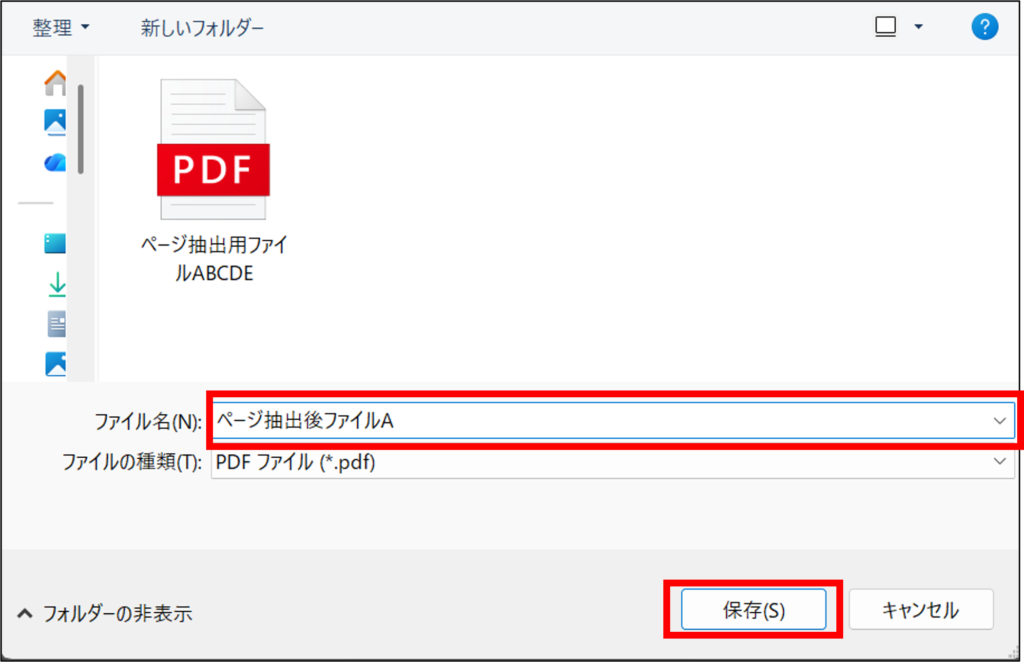
単体での抽出はこれで完了です。
複数での抽出
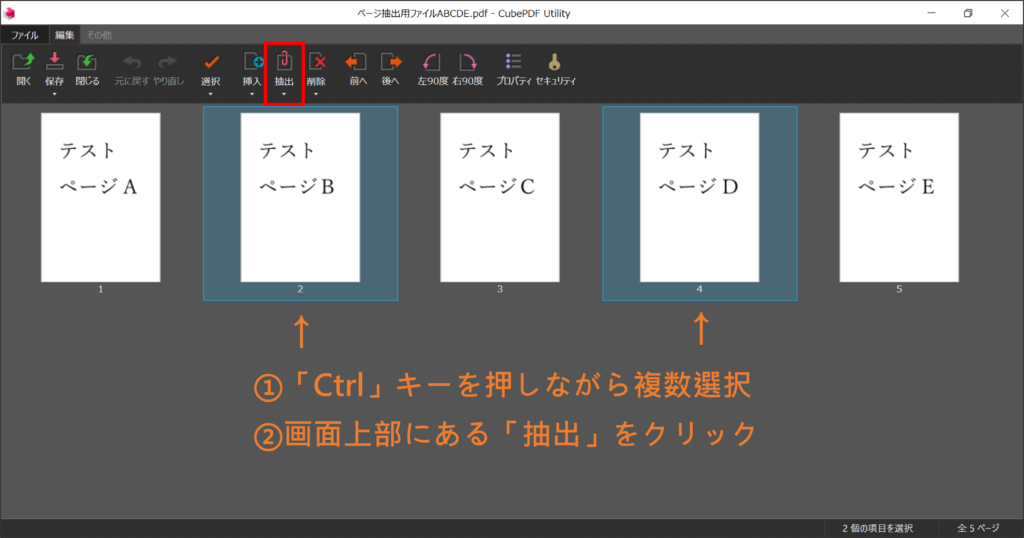
ページは複数選択も可能で、一気に抽出することもできます。
手順は「Ctrl」キーを押しながら選択し、
画面上部の「抽出」をクリックします。
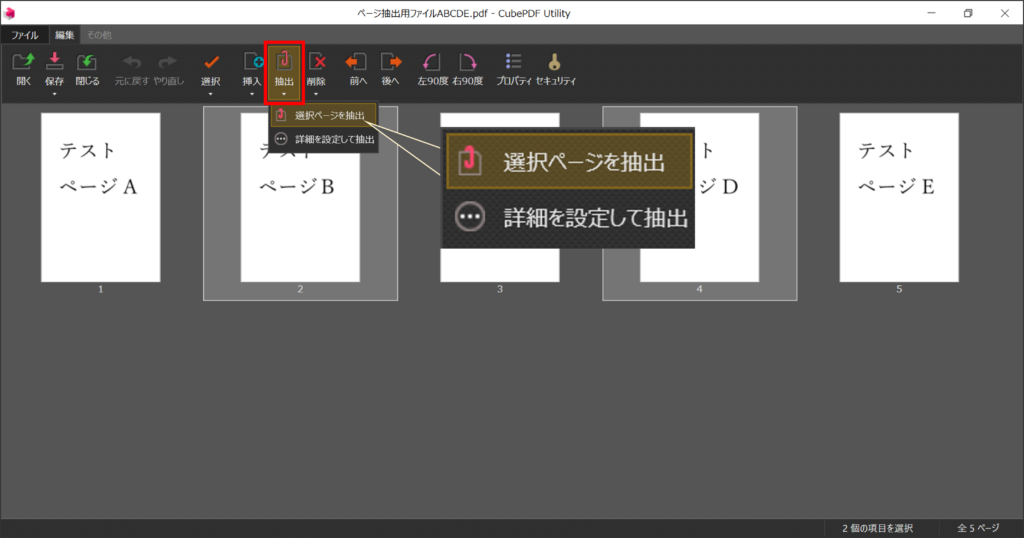
「選択ページを抽出」を選択します。
抽出したページに任意の「ファイル名」をつけて
保存を選択します。
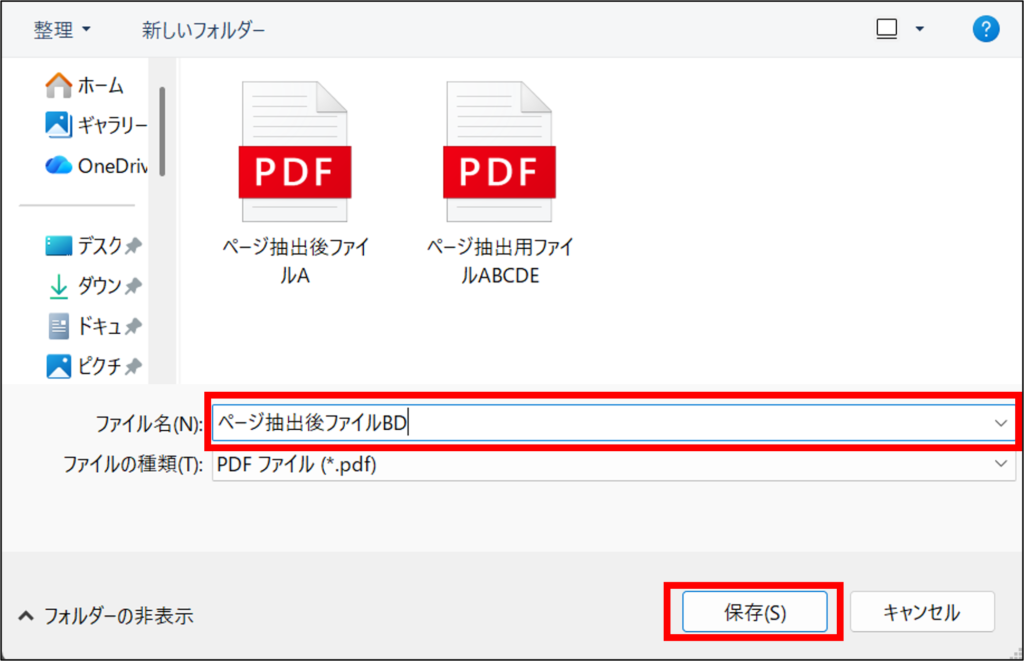
複数ページでの抽出はこれで完了です。
1ページずつ別ファイルで抽出
実はCubePDF Utilityを使用すれば、
PDFを1ページずつ別ファイルに分けて保存することができます。
(例:5ページなら5ファイル作成)
手順
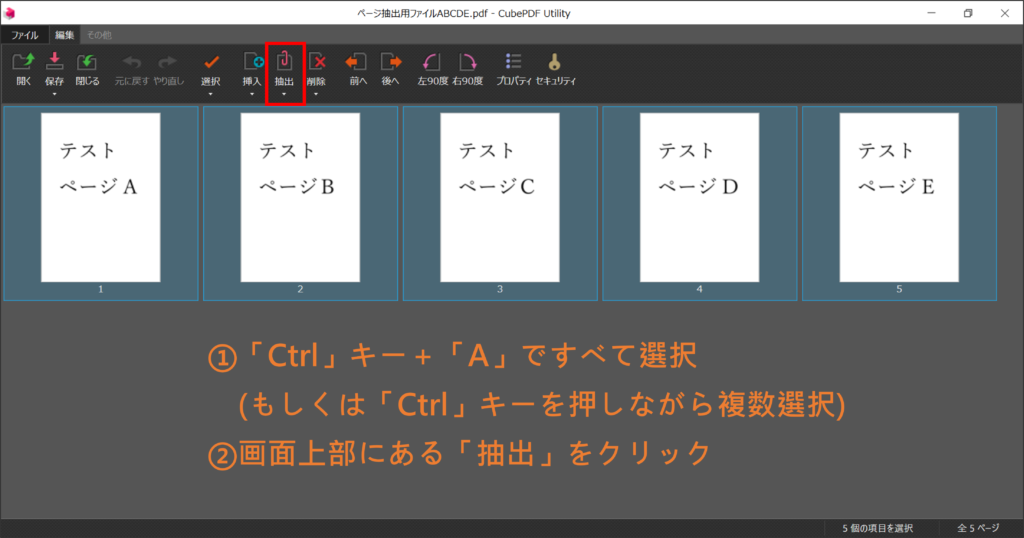
「Ctrl」+「A」ですべてのページを選択し、「抽出」を選択します。
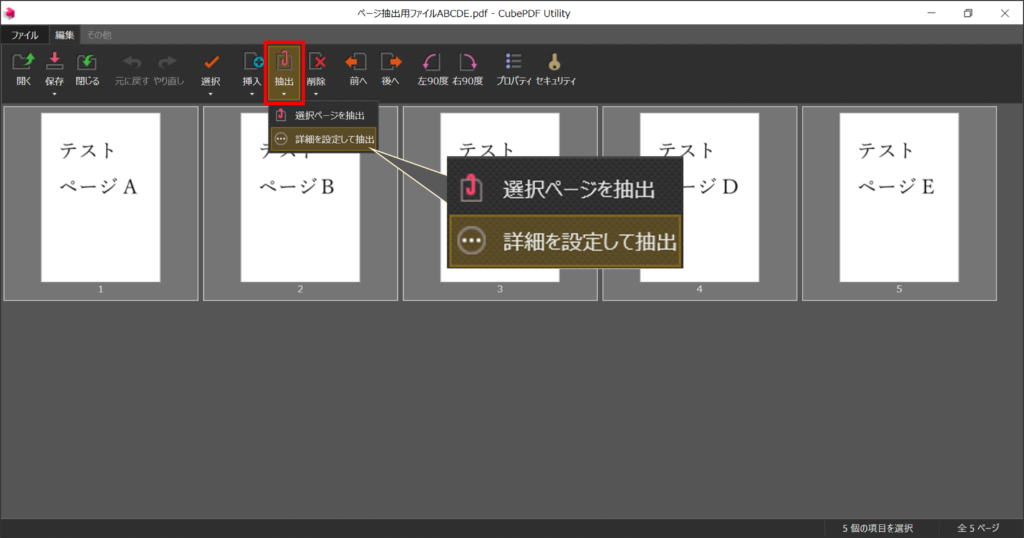
「詳細を設定して抽出」を選択します。
その後抽出する際の詳細を設定します。
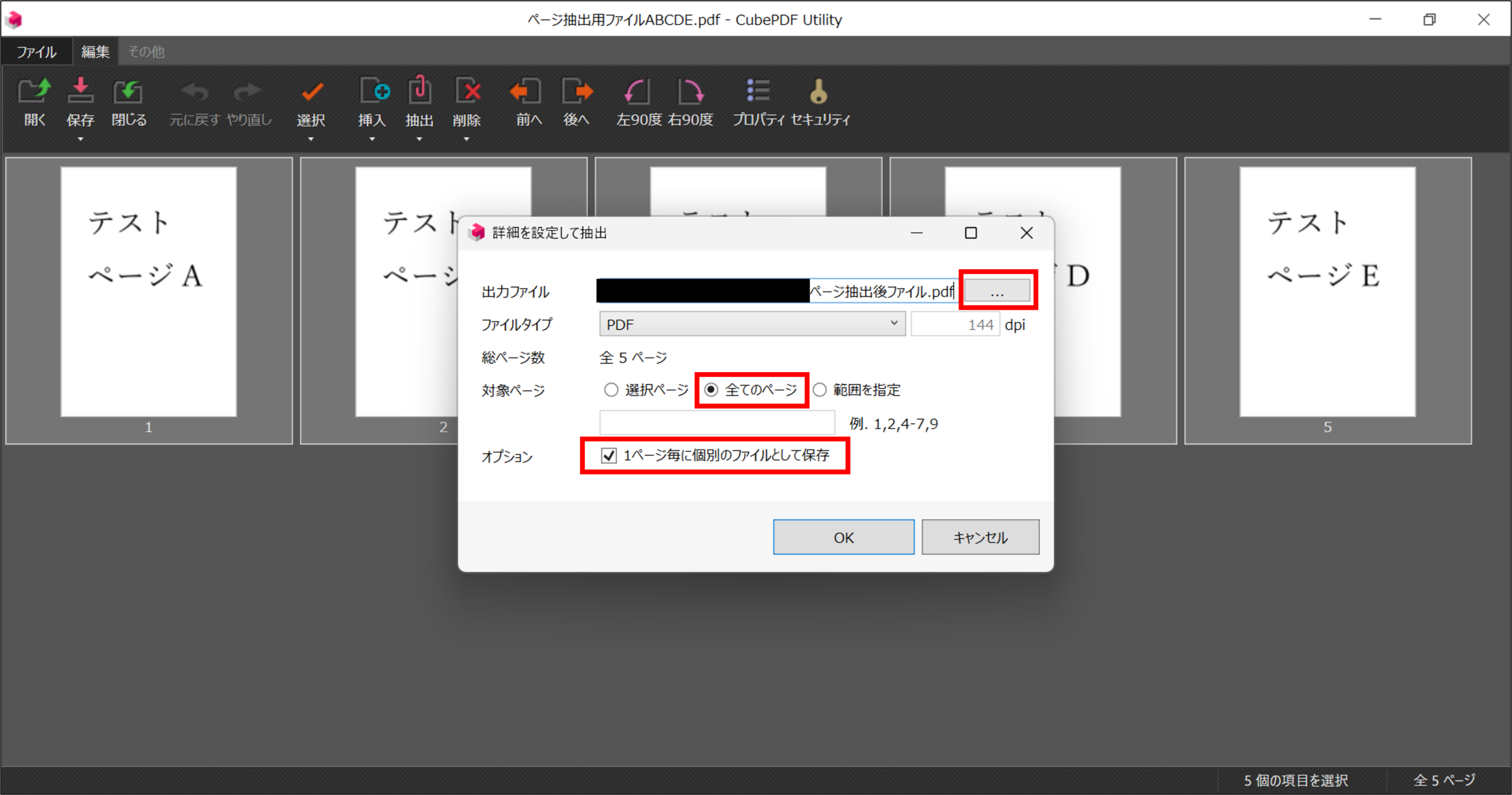
- 出力ファイル・・・任意の保存先とファイル名を指定
- 対象ページ ・・・「全てのページ」を選択
- オプション ・・・「✔」を入れる
ここまでで1ページずつの抽出が完了です。
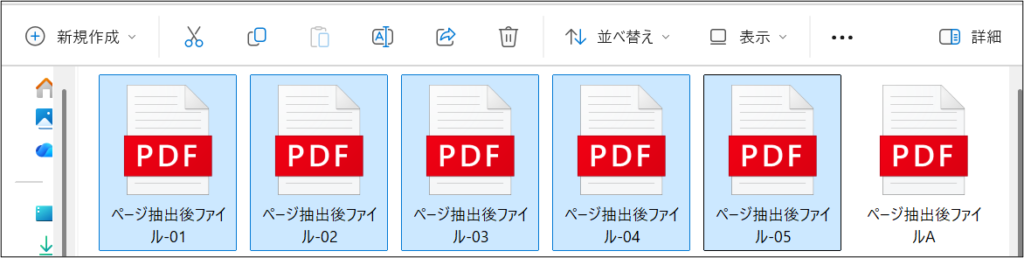
そうすると↓のように末尾に「(ファイル名)-0x」の数字が追加されたファイルが
ページ数分あるかと思います。
手順④ 内容を確認する
抽出されたPDFを開いて、ページが正しいか確認します。
保存されたPDFを開いてみて、自分が抽出したページのみになっているか
確認してみてください。
うまく抽出できない場合の対処法
抽出できない場合は以下を確認してください。
ページが選択できていない
→ サムネイルをクリックしているか確認
あまりない事象かと思いますが、
抽出したいページが選択できているか確認してみてください。
選択したはずのページが含まれていない
→ 複数選択できているか確認
抽出する際に抽出していページがしっかり選択できているかを
再度確認してみてください。
元のPDFが変わってしまう
→ 「上書き保存」ではなく別名保存(抽出)を使う
抽出する際は「保存」ではなく「抽出」を選ぶようにしてください。
よくある使い方(実務例)
筆者が実務で使用した実用例をご紹介いたします。
●欲しいページだけ抜き出す
→特定のページだけ抜き出してまとめることできます。
●分割のように使用する
→抽出といっても仮に全5ページあった場合、
1~2ページ目と3~5ページ目のように抽出すれば分割できます。
●1ページずつに分ける
→途中で解説していますが、まとまったPDFを
各ページごとに別名で保存したい時にも活用できます。
※「1ページずつ別ファイルで抽出」参照
🔗 関連記事
ちなみにですが、こちらでPDFの他の操作も解説していますので
ぜひご覧ください!
CubePDF Utilityのインストールがまだの方はぜひ!
●PDF入れ替え方法

●PDF削除方法

●PDF回転方法

セットで覚えると便利です!
ちなみに…
Adobeの使用についてのガイドブックがあるみたいなので、手元でいつでも確認したい・画面をいちいち切り替えず作業をしたいという方などは特におすすめです。
↓PDFをもっと体系的に学びたい方はぜひこちらも検討してみてください!
まとめ
いかかだったでしょうか。
PDFの特定ページ抽出は簡単にできます。
CubePDF Utility を使えば
必要なページだけを新しいPDFとして保存可能です。
不要なページを省きたいときや、必要なページだけ集約したい時に
便利なので、ぜひ活用してみてください!


コメント