※このサイトはアフィリエイト広告(Amazonアソシエイト含む)を掲載しています。
こんにちは!みなさんPDFの作業中このようなことを考えたことはないでしょうか。
・PDFの中の不要なページを削除したいけど、やり方が分からない…
・特定のページだけ消すことはできる?
この記事では、初心者でも簡単にできるPDFページ削除方法を解説します。
結論
結論から申しますと、PDFのページを削除は無料ソフトを使えば簡単にできます!
今回は無料で使えるCubePDF Utilityを使った方法を解説します。
インストールの仕方は以下で詳しく解説しているので、インストールがまだの方はぜひこちらをご覧ください。
(使用できるようになるまで5分程度で終わります!)
こちらは筆者も実務で使用したことがあるツールですが、
PDFを編集する際に非常に便利なツールです!
PDFページを削除する方法(CubePDF Utility)
手順① CubePDF Utilityを起動する
インストール済みのCubePDF Utilityをダブルクリックで起動します。
アイコンは以下のようなものです。
・デスクトップからの例↓
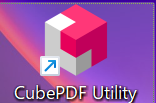
・フォルダからの例↓

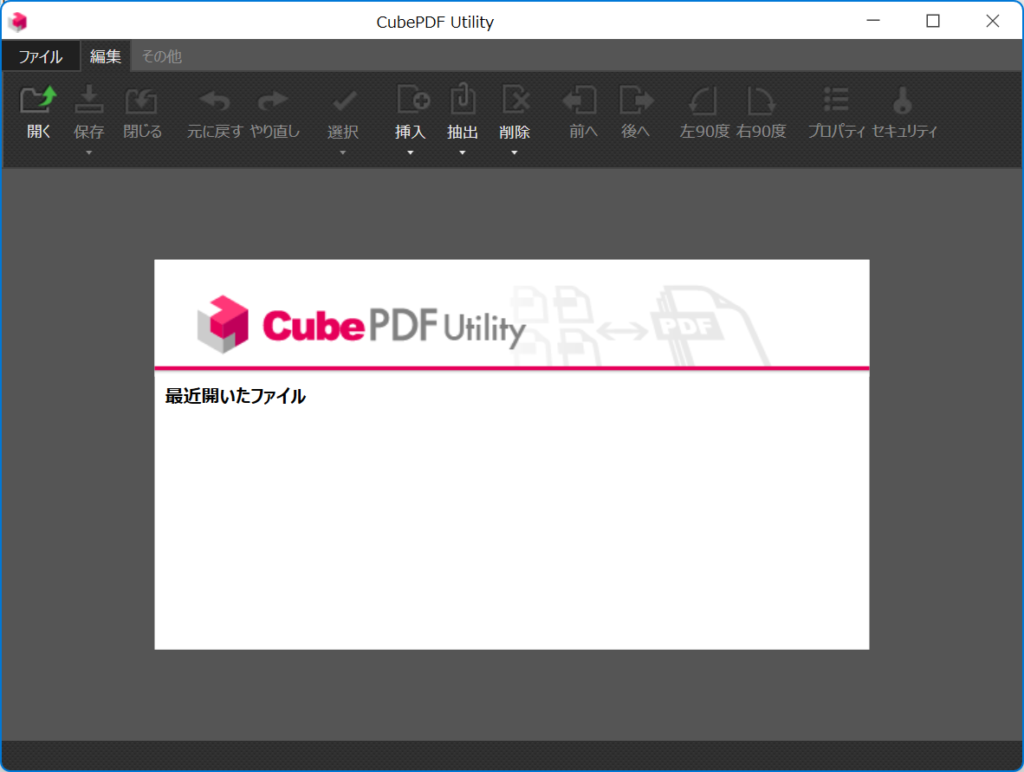
起動すると以下のような画面が開かれるかと思います。
手順② PDFファイルを読み込む
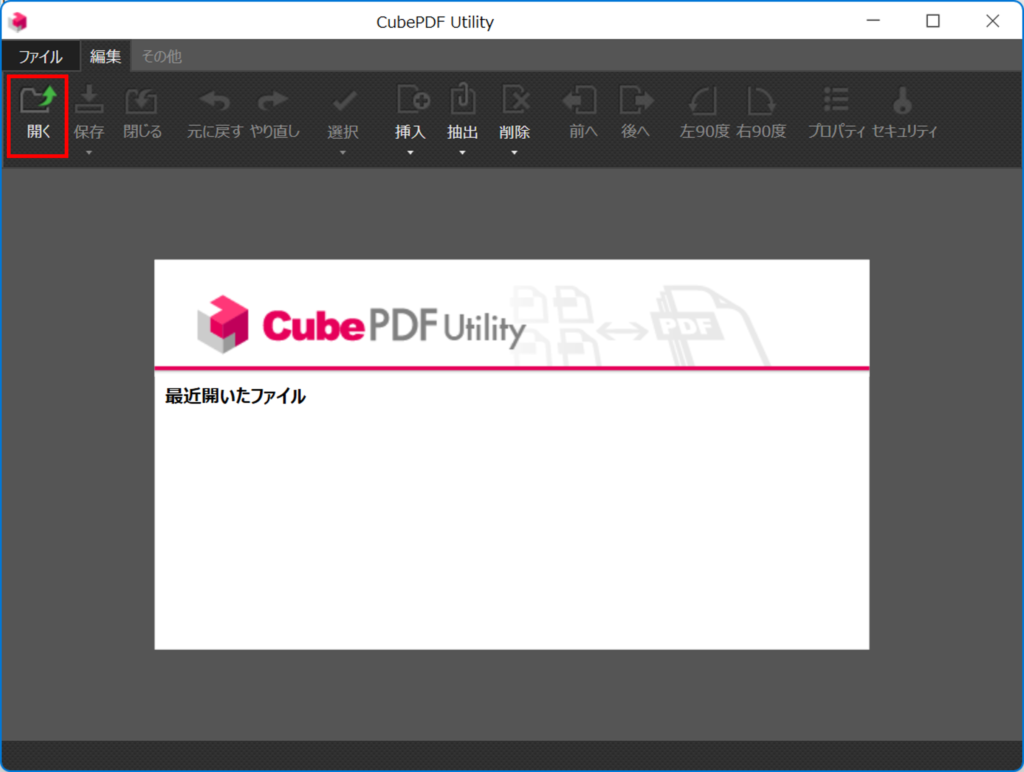
左上にある「開く」を選択します。
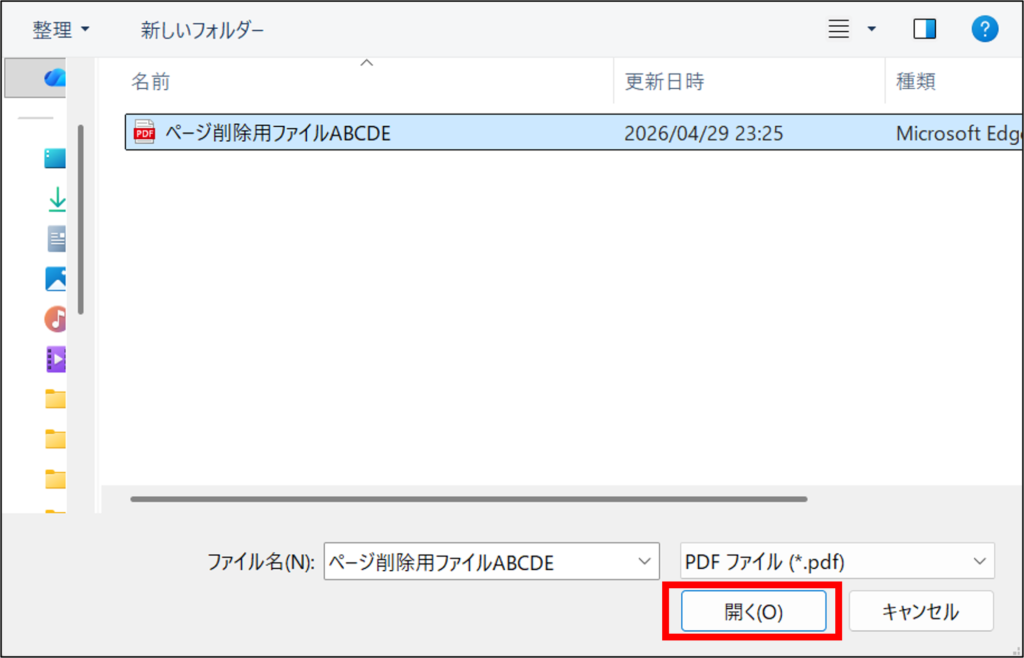
順番を入れ替えたいPDFを選択し「開く」を押します。
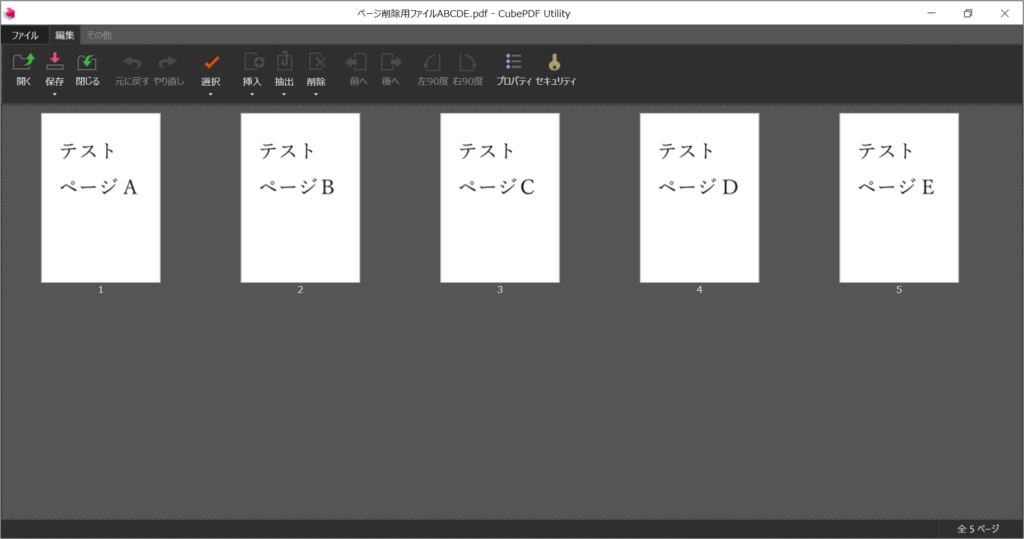
そうするとPDFの中身が一覧で表示されます。
手順③ 削除したいページを選択し削除する
実はページを削除するのはかなり簡単です。
表示される一覧からページを選択 → 「Delete」キーを押すだけです!
単体での削除
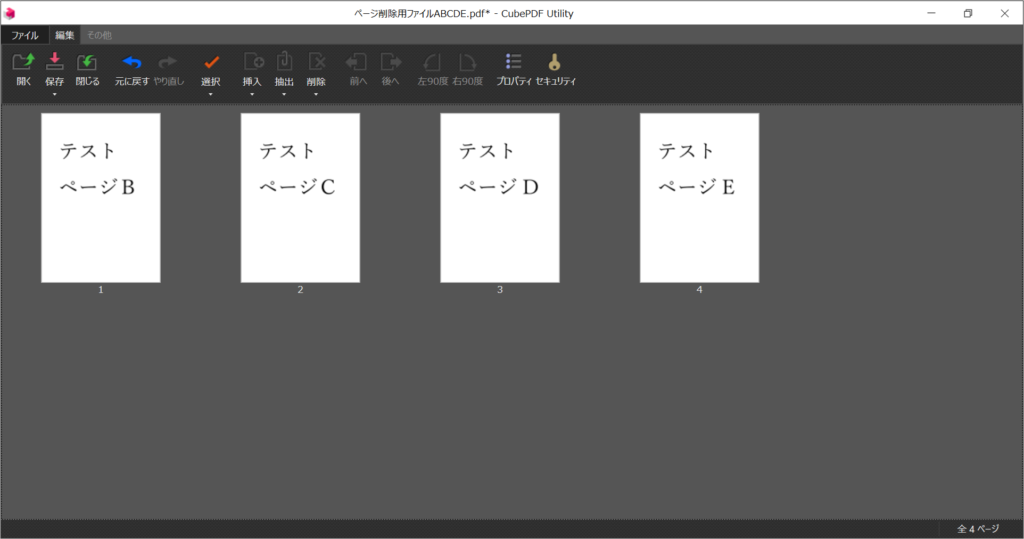
今回は一番左にあるテストページAを削除してみます。
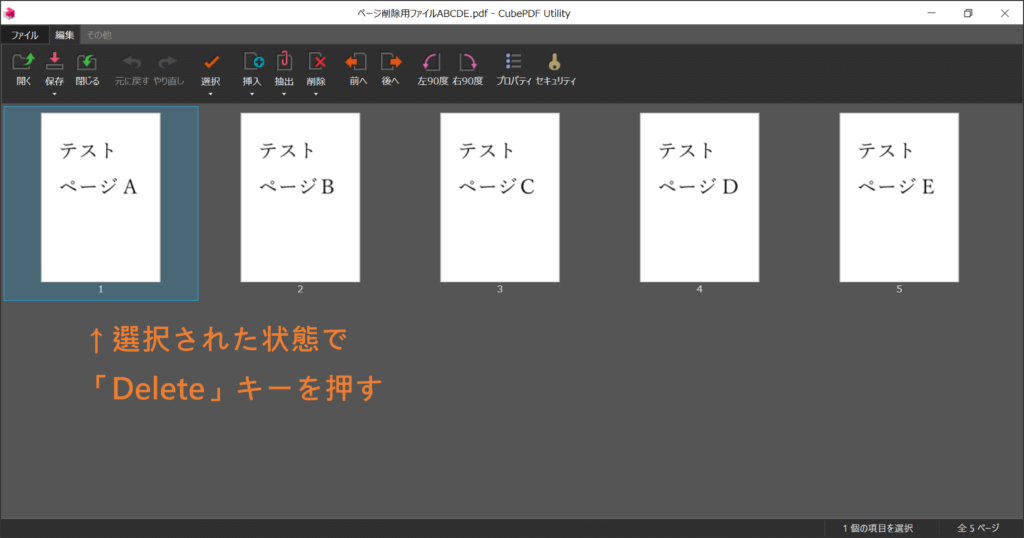
そうすると以下のようにテストページAが削除されました。
複数での削除
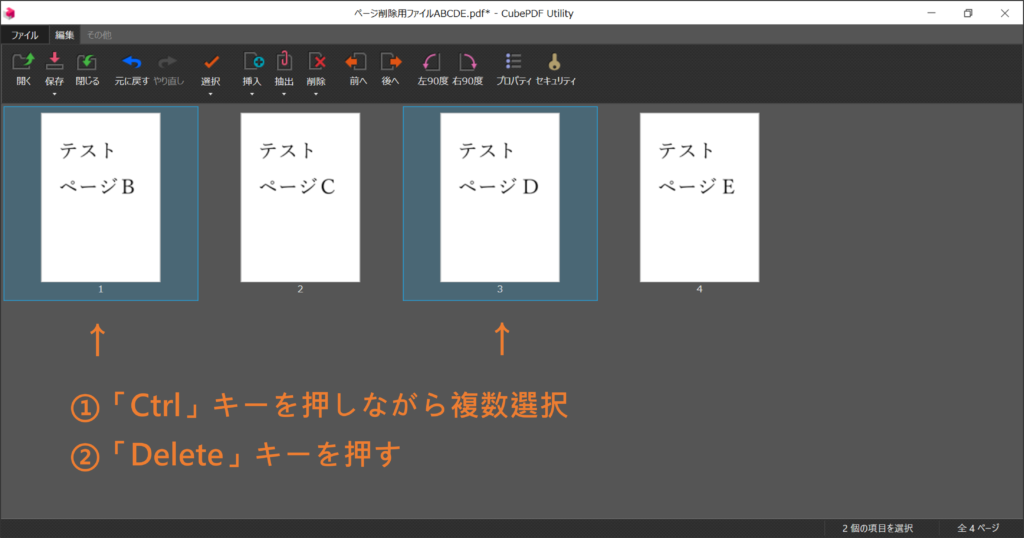
ページは複数選択も可能で、一気に削除することもできます。
手順:Ctrlキーを押しながらクリック → 「Delete」キー
テストページBとテストページDを削除してみます
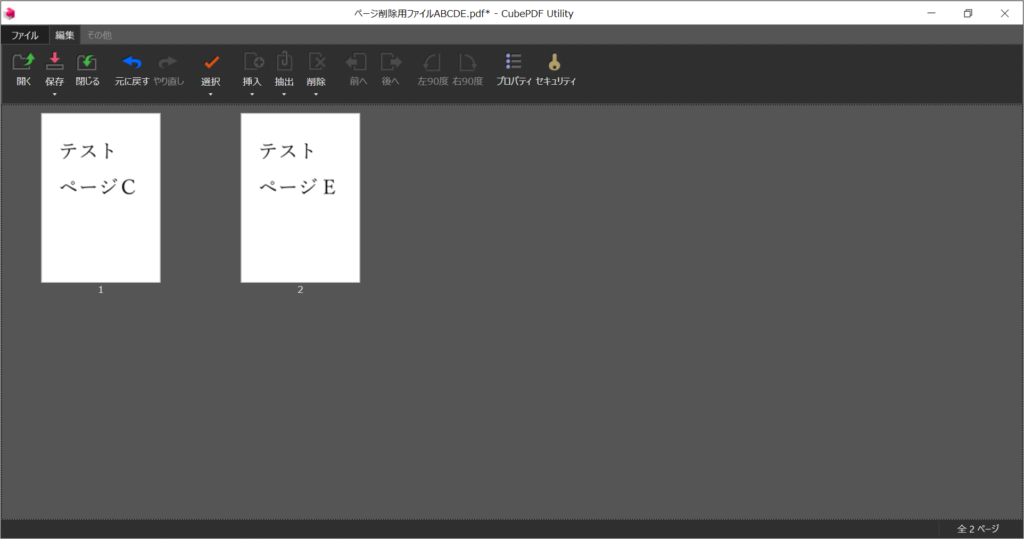
以下のように両方ともが削除されました。
元に戻りたい時
ページを削除した後に戻りたい場合は、
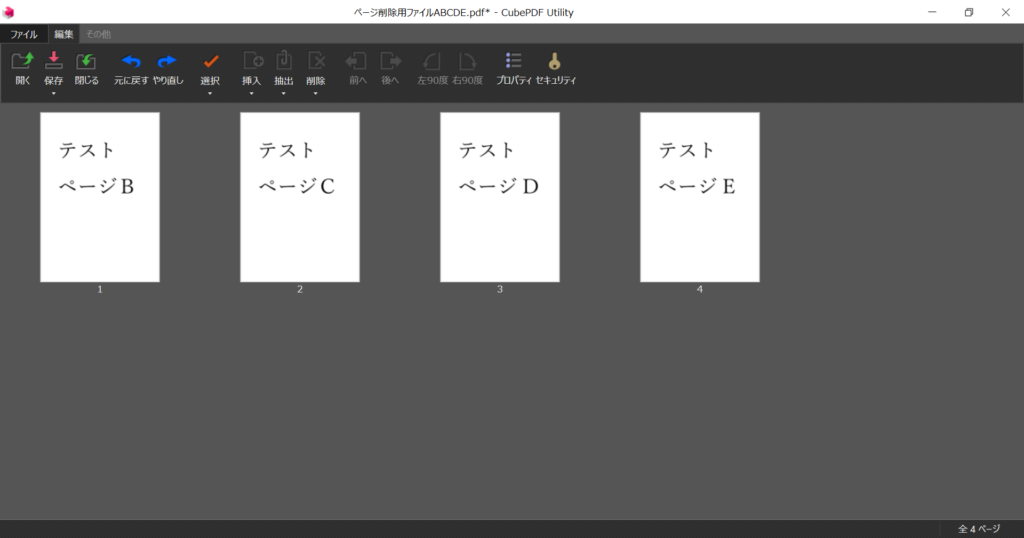
左上の「元に戻す」を選択することで削除前に戻ります。
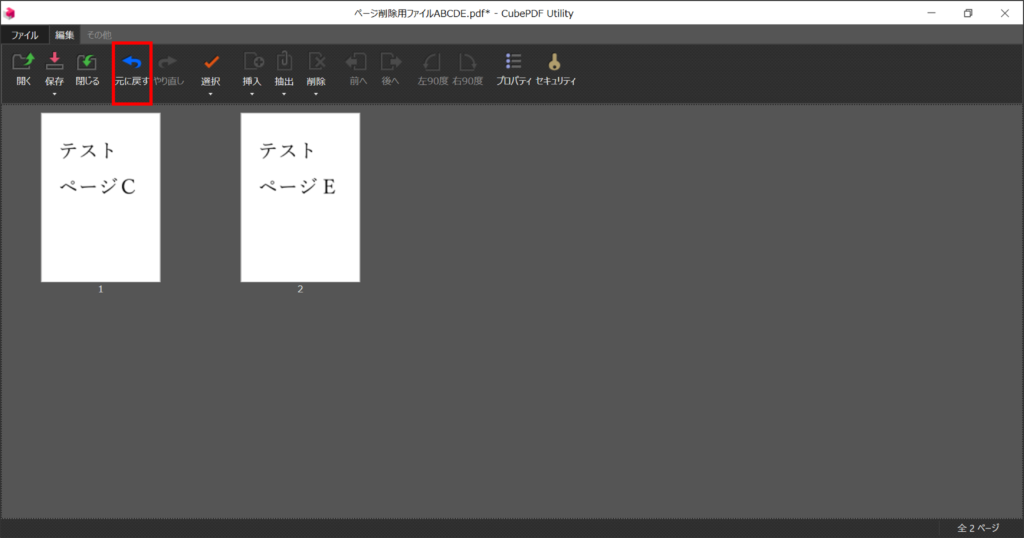
以下のようにテストページBとテストページDが戻りました。
手順④ 保存する
おつかれさまでした。
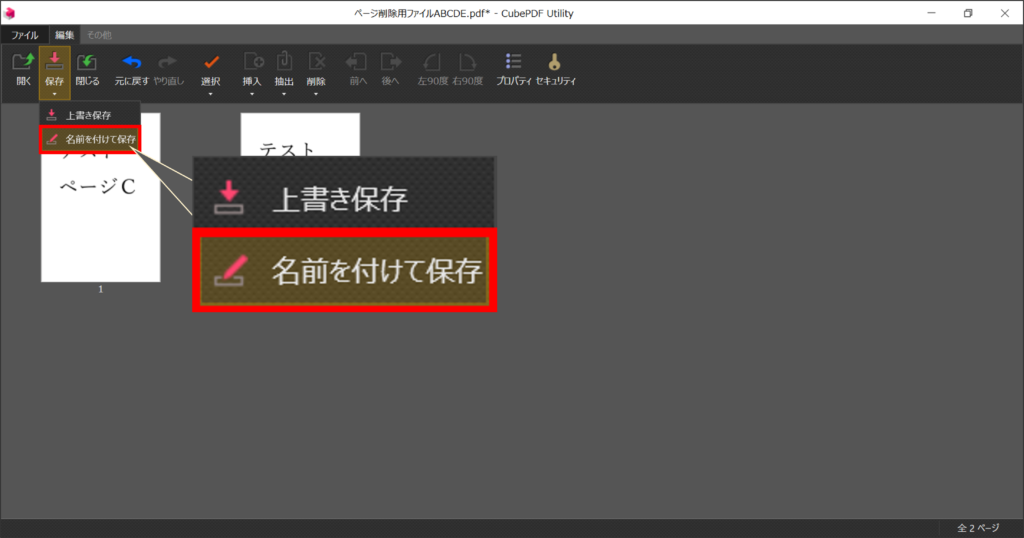
あとは「保存」→「名前を付けて保存」をクリックすれば保存できます。
※「上書き保存」だと削除後の状態で保存されますので、
「名前を付けて保存」から別名で保存することをお勧めします。
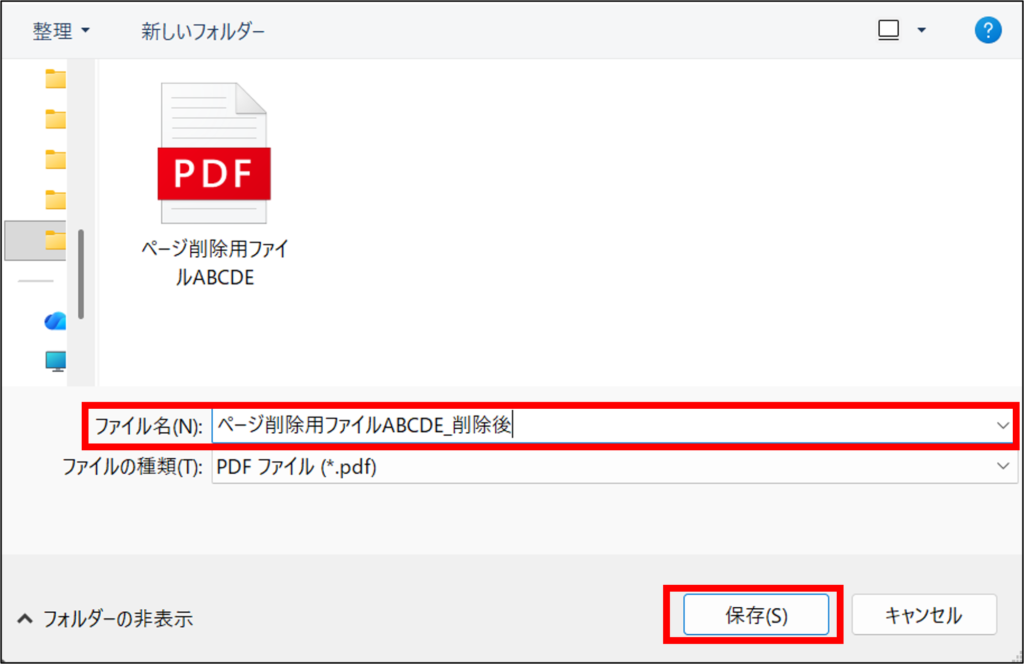
任意の保存先とファイル名を決めて「保存」を選択すれば完了です。
うまく削除できない場合の対処法
ページが選択できない
→ クリック位置を確認(サムネイルをドラッグ)
あまりない事象かと思いますが、
ページの部分を選択したまま移動するようにしてください。
削除が反映されない
→ 保存ボタンを押しているか確認
急いでいるとやりがちですが、変更内容が反映されないため
必ず「保存」をするようにしてください。
ファイルが開いたまま
→ 他のPDFソフトを閉じる
Adobeのソフト等を使用していたりすると、うまく保存できなかったりするので
使用するPDFを一通り閉じてから作業することをお勧めします。
🔗 関連記事
ちなみにですが、こちらでPDFの他の操作も解説していますので
ぜひご覧ください!
CubePDF Utilityのインストールがまだの方はぜひ!
●PDF結合方法
●PDF入れ替え方法

●PDF抽出方法
セットで覚えると便利です!
ちなみに…
Adobeの使用についてのガイドブックがあるみたいなので、手元でいつでも確認したい・画面をいちいち切り替えず作業をしたいという方などは特におすすめです。
↓PDFをもっと体系的に学びたい方はぜひこちらも検討してみてください!
まとめ
いかかだったでしょうか。PDFの不要なページは簡単に削除できます。
CubePDF Utility を使えば
簡単かつ直感的に操作できるので初心者にもおすすめです。
まずは不要なページを削除して、PDFを整理してみましょう!


コメント