
※このサイトはアフィリエイト広告(Amazonアソシエイト含む)を掲載しています。
こんにちは!みなさんPDFの資料を確認する際このようなことはないでしょうか。
・PDFの向きが横になっていて見づらい…
・ページを縦や横に回転させることはできる?
※イメージ

こんな風になっていたら見づらくて困りますよね。。。
なので今回この記事では、初心者でも簡単にできるPDFページの回転方法を解説します!
結論
結論から申しますと、PDFのページを削除は無料ソフトを使えば簡単にできます!
今回は無料で使えるCubePDF Utilityを使った方法を解説します。
インストールの仕方は以下で詳しく解説しているので、インストールがまだの方はぜひこちらをご覧ください。
(使用できるようになるまで5分程度で終わります!)

こちらは筆者も実務で使用したことがあるツールですが、
PDFを編集する際に非常に便利なツールです!
PDFページを回転する方法(CubePDF Utility)
手順① CubePDF Utilityを起動する
インストール済みのCubePDF Utilityをダブルクリックで起動します。
アイコンは以下のようなものです。
・デスクトップからの例↓

・フォルダからの例↓

起動すると以下のような画面が開かれるかと思います。
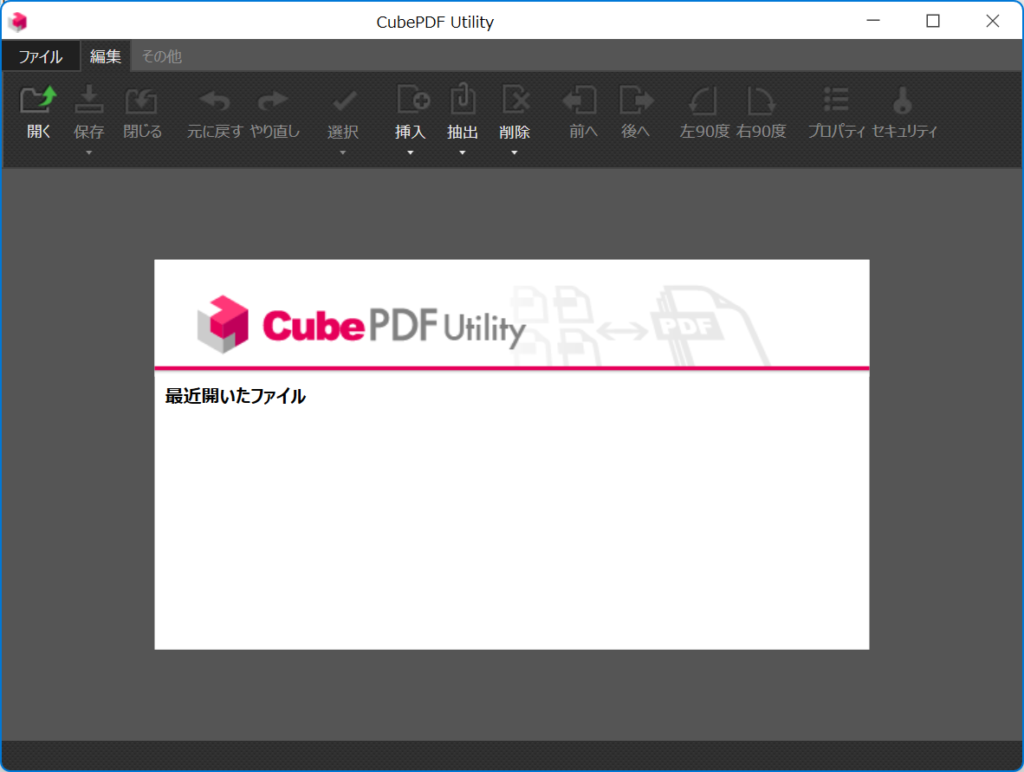
手順② PDFファイルを読み込む
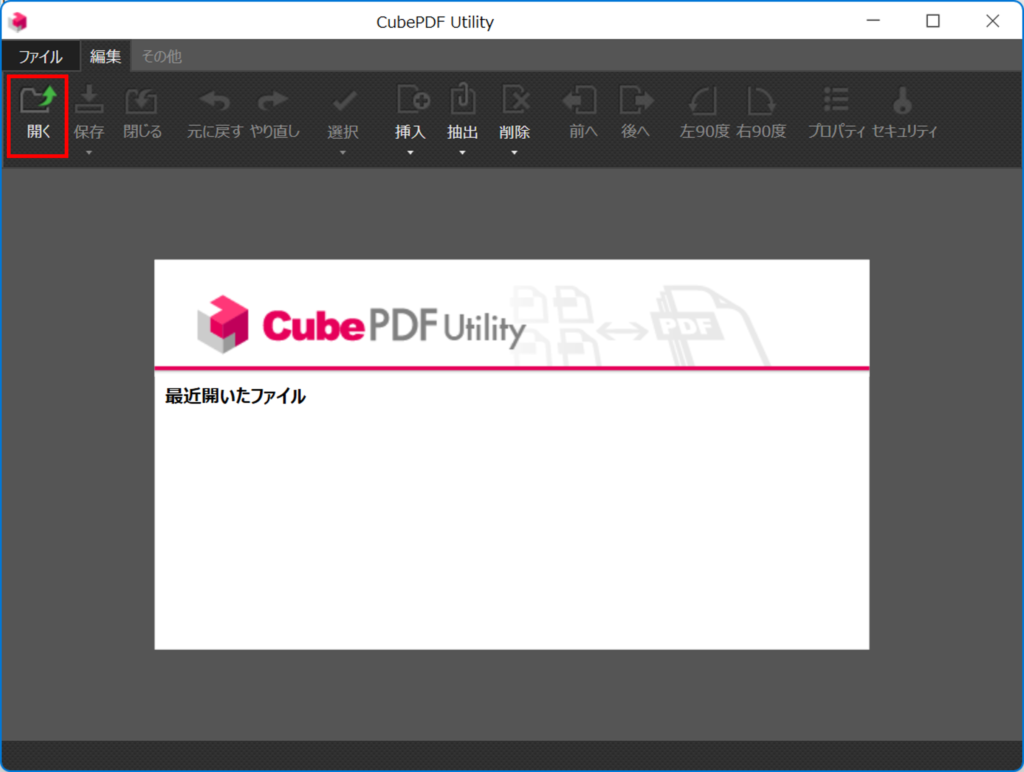
まず左上にある「開く」を選択します。
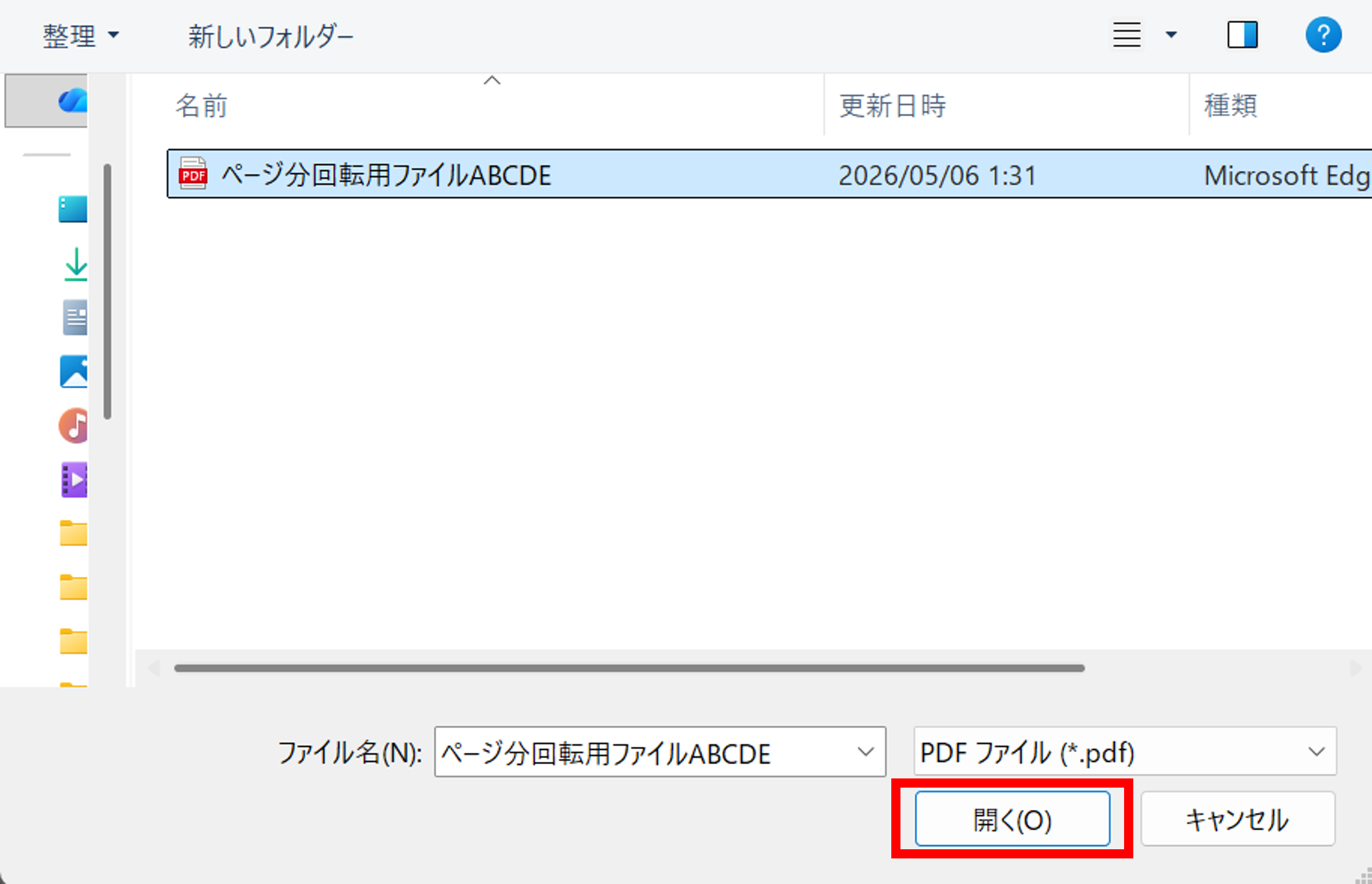
ページを回転させたいPDFを選択し「開く」を押します。
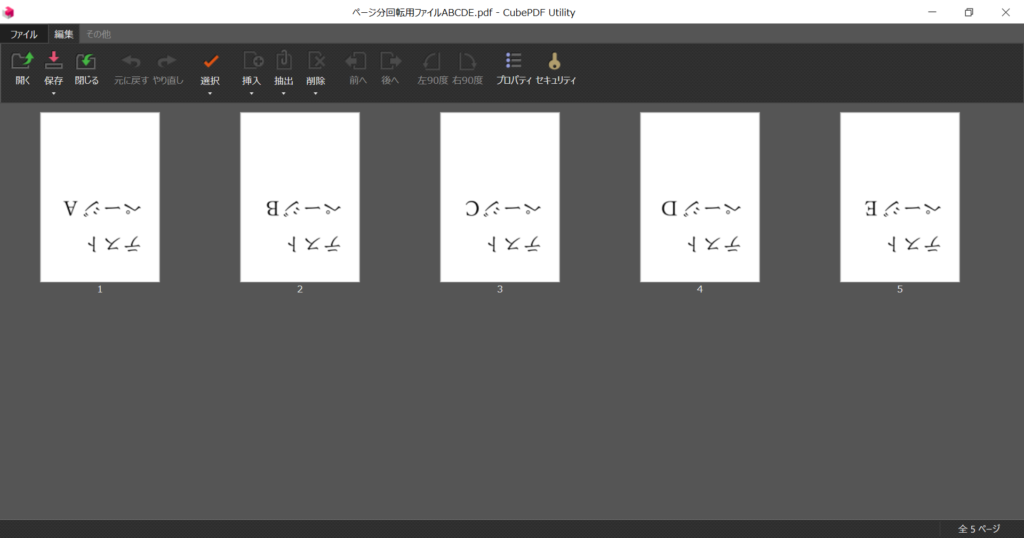
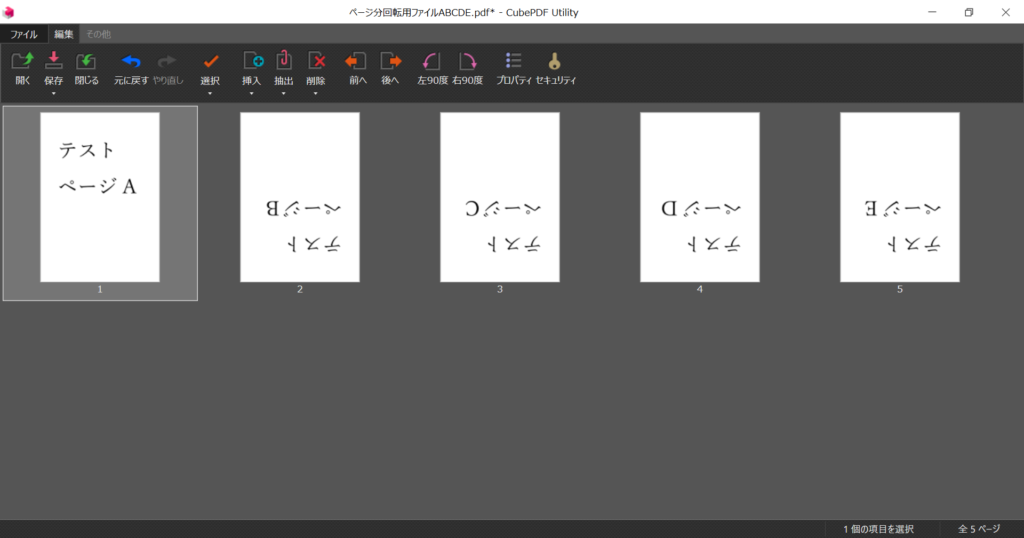
そうするとPDFの中身が一覧で表示されます。
(※今回は中身はすべて逆さにしてます)
手順③ 回転したいページを選択し回転する
今回は逆さまのページを、元の状態(180度回転)にしてみます。
単体でのページ回転
回転したいページをクリックします。
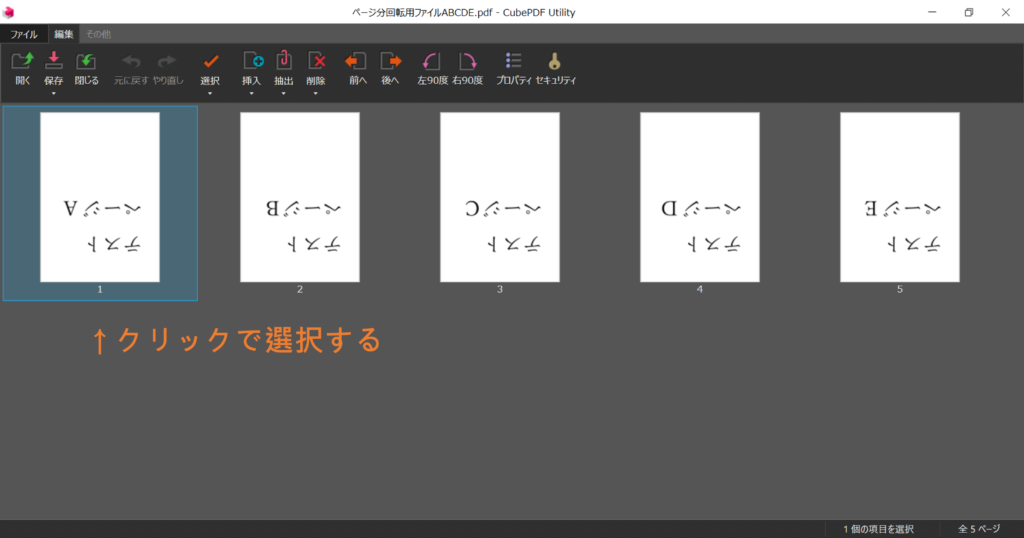
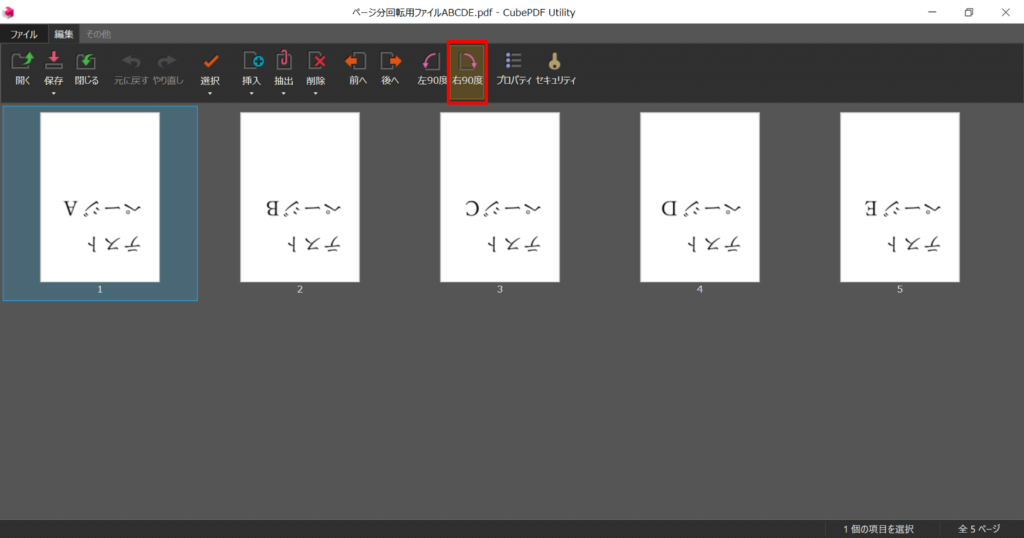
画面上部にある「右90度」を選択します。
(「左90度」でも問題ないです)
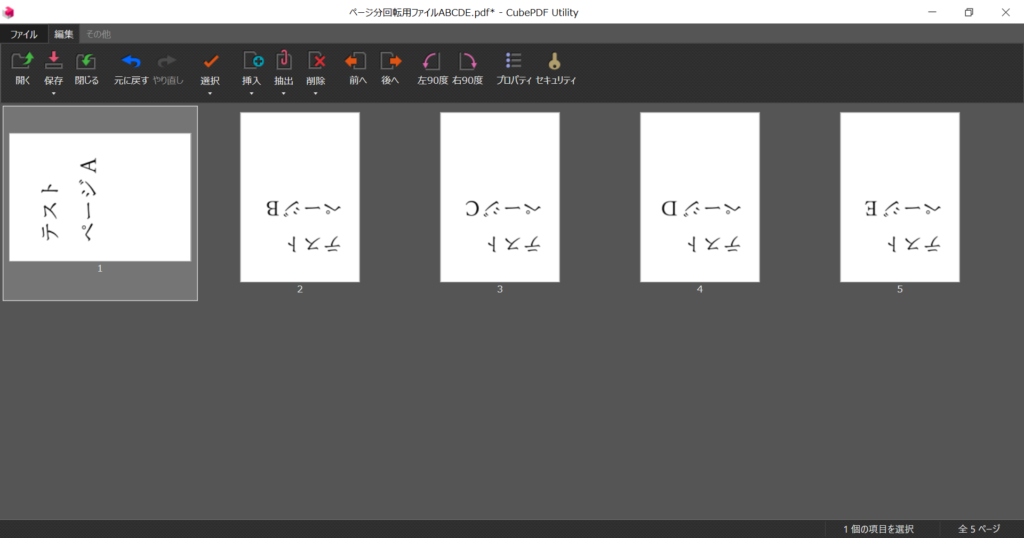
これでPDFを90度回転できます。
再度ページを選択して「右90度」を選択します。
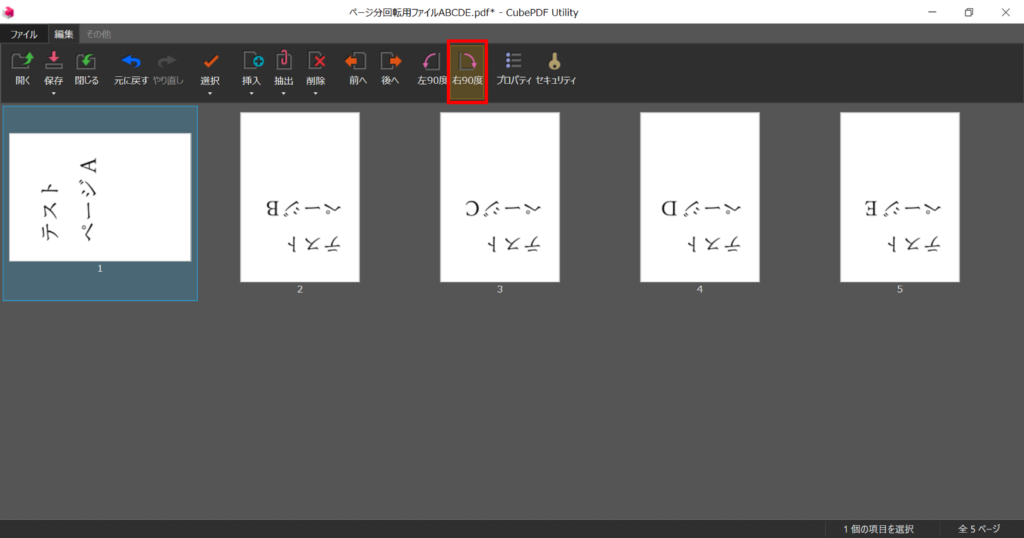
そうすることでページの向きが元に戻りました。
複数でのページ回転
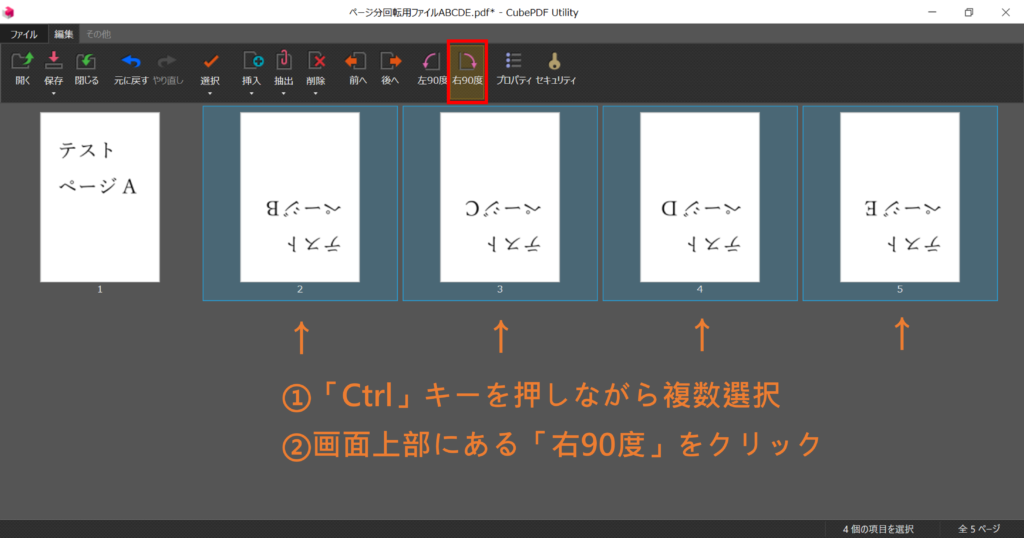
ページは複数選択も可能で、一気に回転することもできます。
手順は「Ctrl」キーを押しながら選択し、
「右90度」をクリックします。
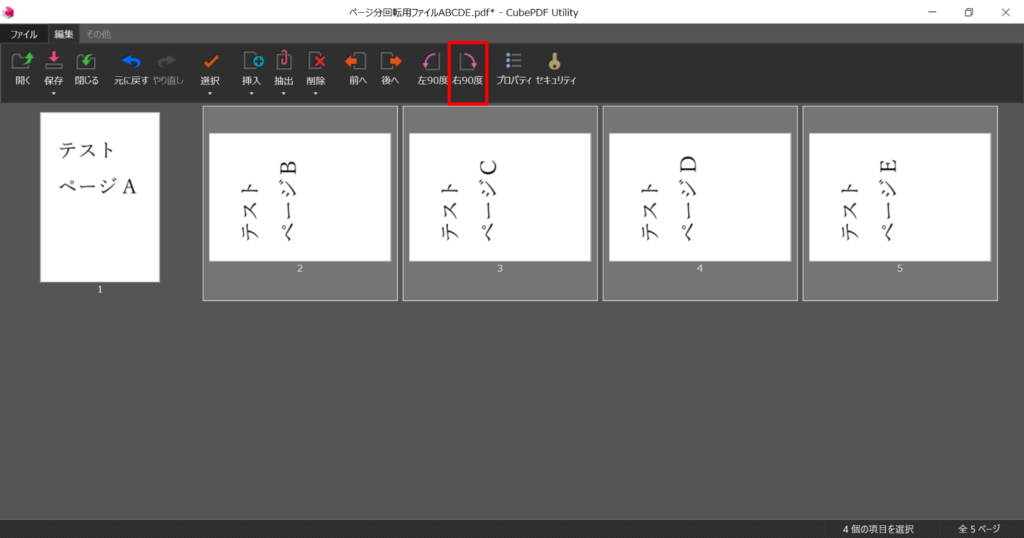
同様に再度90度回転させます。
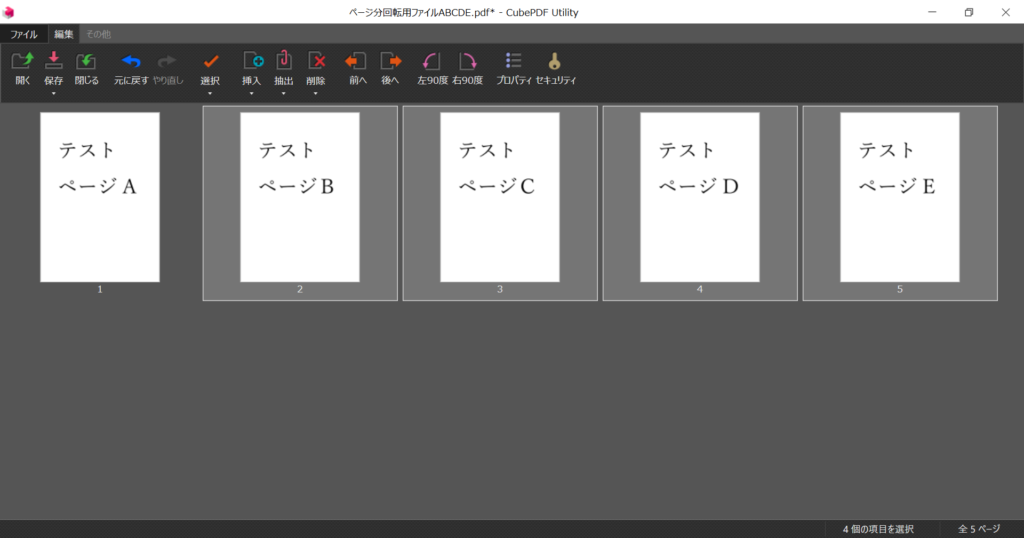
そうすることで複数ページを一気に元に戻すことができます。
手順④ 保存する
おつかれさまでした。
あとは「保存」から「上書き保存」をクリックすれば保存完了です。
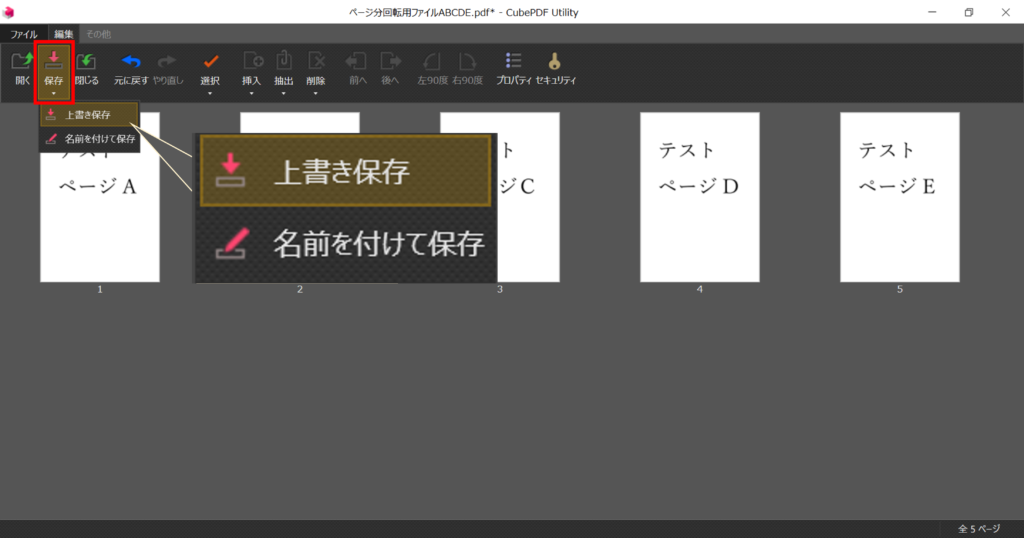
※別名で保存したい場合は「名前を付けて保存」を選択します。
うまく回転できない場合の対処法
回転できない場合は以下を確認してください。
ページが選択できていない
→ サムネイルをクリックしているか確認
あまりない事象かと思いますが、
ページの部分を選択したまま移動するようにしてください。
回転しても元に戻る
→ 保存しているか確認
急いでいるとやりがちですが、変更内容が反映されないため
必ず「保存」をするようにしてください。
一部のページだけ回転できない
→ 保護されたPDFの可能性あり
PDFが編集できないように保護されている場合は
保護を解除してから実施するようにしてください。
よくある使い方(実務例)
筆者が実務で使用した実用例をご紹介いたします。
●スキャンしたPDFが横向き
→コピー機でスキャンしたPDFが変な向きの場合に活用できます。
(スキャン時の設定によっては変な向きで読み取られてしまいます)
●一部のページだけ向きが違う
→PDFの一部だけ向きが違う場合に活用できます。
●資料の向きを揃えたい
→縦や横になっているPDFの資料に統一感を持たせることができます。
🔗 関連記事
ちなみにですが、こちらでPDFの他の操作も解説していますので
ぜひご覧ください!
CubePDF Utilityのインストールがまだの方はぜひ!
●PDF入れ替え方法

●PDF抽出方法

セットで覚えると便利ですよ!
ちなみに…
Adobeの使用についてのガイドブックがあるみたいなので、手元でいつでも確認したい・画面をいちいち切り替えず作業をしたいという方などは特におすすめです。
↓PDFをもっと体系的に学びたい方はぜひこちらも検討してみてください!
まとめ
いかかだったでしょうか。PDFページの回転は簡単にできます。
CubePDF Utility を使えば
数クリックで向きを変更可能です。
見づらいPDFは回転して、快適に閲覧できるようにしましょう!


コメント