※このサイトはアフィリエイト広告(Amazonアソシエイト含む)を掲載しています。
こんにちは!この記事を見ていただいた方はおそらくですが、
今このような状況ではないでしょうか?
PDFの必要なページだけ取り出したいのに抽出できない…
抽出したつもりなのに元のPDFのままになっている…
これらの状況はソフトの仕様や保存方法によってうまく反映されないことがあります。
この記事では、PDFの特定ページを抽出できない原因と対処法を初心者向けに解説します!
※以降の解説はCubePDF Utility(無料のPDF編集ソフト)の使用を前提としております。
…そもそもPDFのページ抽出ってどうやってやるの?
CubePDF Utilityってどう使うの?
という方は以下で画像付きで解説しておりますのでぜひご覧ください!

結論
PDFのページ抽出ができない場合、主に以下の原因が考えられます。
●原因①:抽出したいページを正しく選択できていない
●原因②:抽出後に保存していない
●原因③:PDFファイルが別ソフトで開かれている
それぞれ対処すれば解決できます!1つずつ解説していきます。
原因① 抽出したいページを正しく選択できていない
PDF抽出時に意外と多いのが、ページ選択のミスです。
以下のことが考えられます。
・抽出する際に1ページ目だけ選択したつもりが全ページ選択になっていた
・抽出対象ページを選択できていなかった
・操作途中で選択が解除されていた
特に編集しようとしているPDFのページ数が多い時に起こりがちです。
対処法
PDF抽出前に対象ページが確実に選択状態になっているか確認してみしょう。
特に複数ページを抽出する場合は、選択範囲を見直すことが重要です。
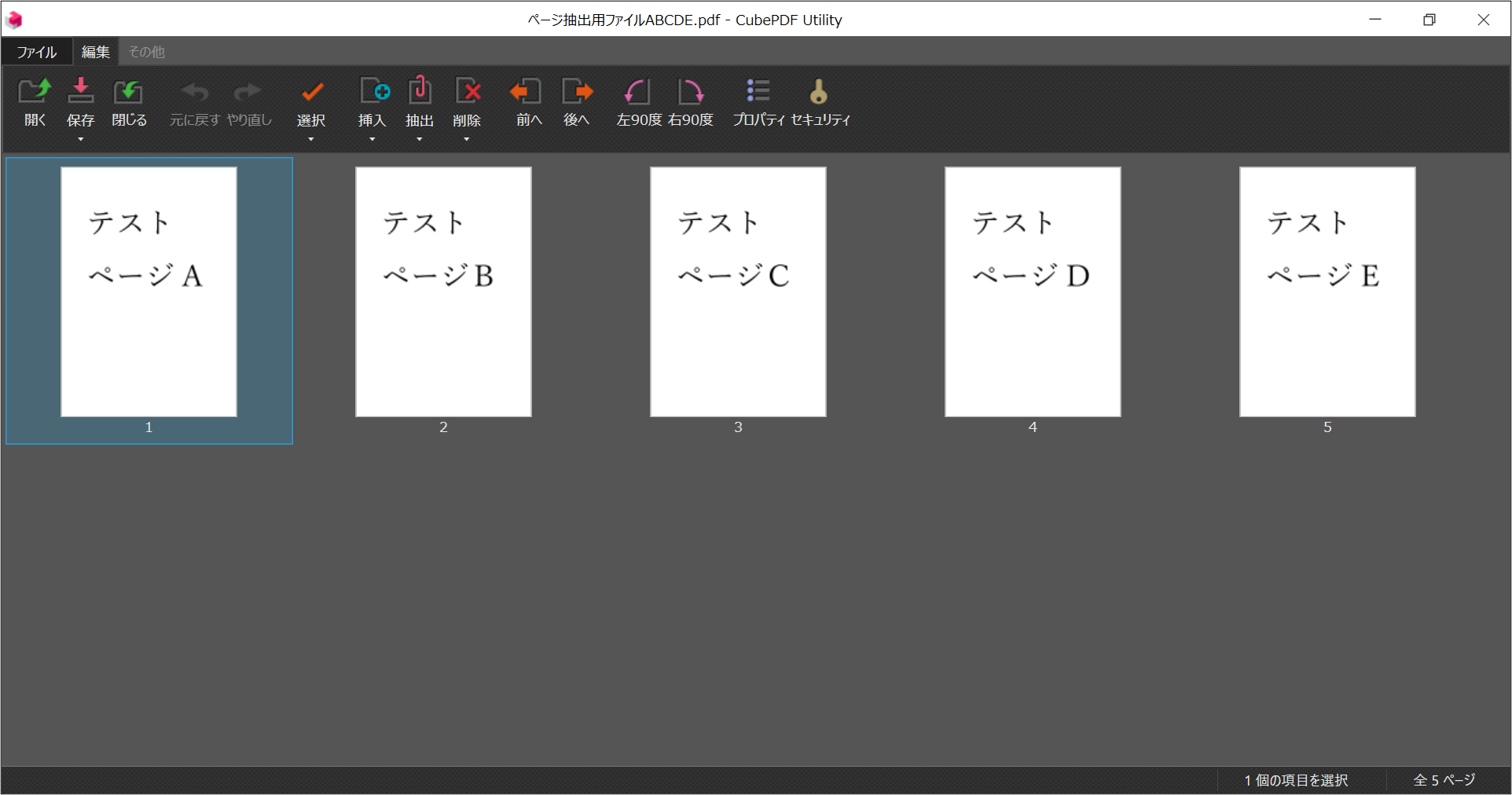
(選択されているページの周辺が青くなっていれば大丈夫です)
↓単体選択の例(クリックで選択)
↓複数選択の例(Ctrl+複数選択)
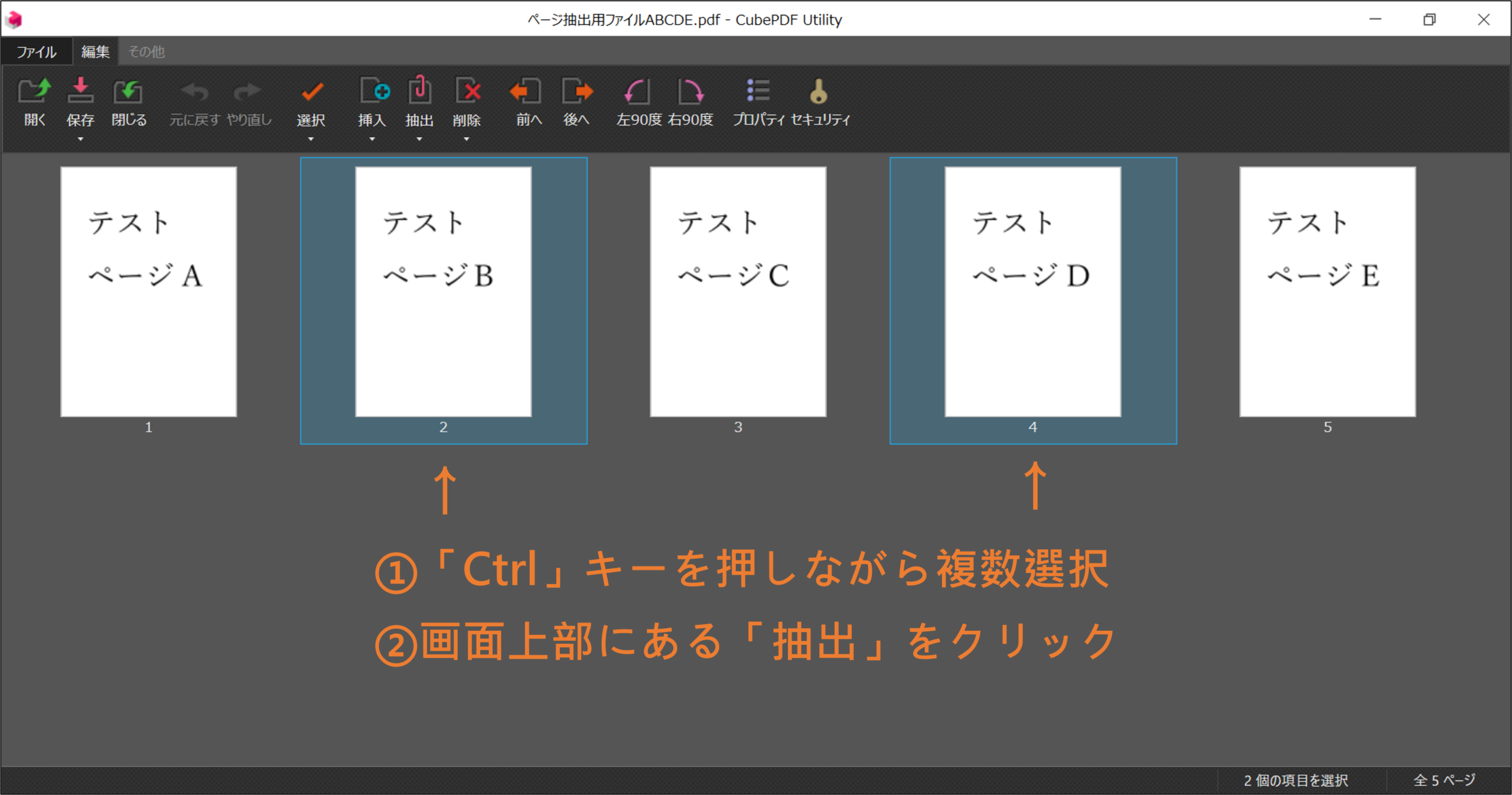
これらの画像のように、ページ周辺が青くなっていれば確実に選択できているので
問題ありません!
原因② 抽出後に保存していない
ページを抽出しても、保存しなければ新しいPDFは作成されません。
抽出したいページを選択した後、必ず保存をする必要があります。
以降の手順を再度確認してみてください。(※保存をしないと抽出が確定しません)
対処法
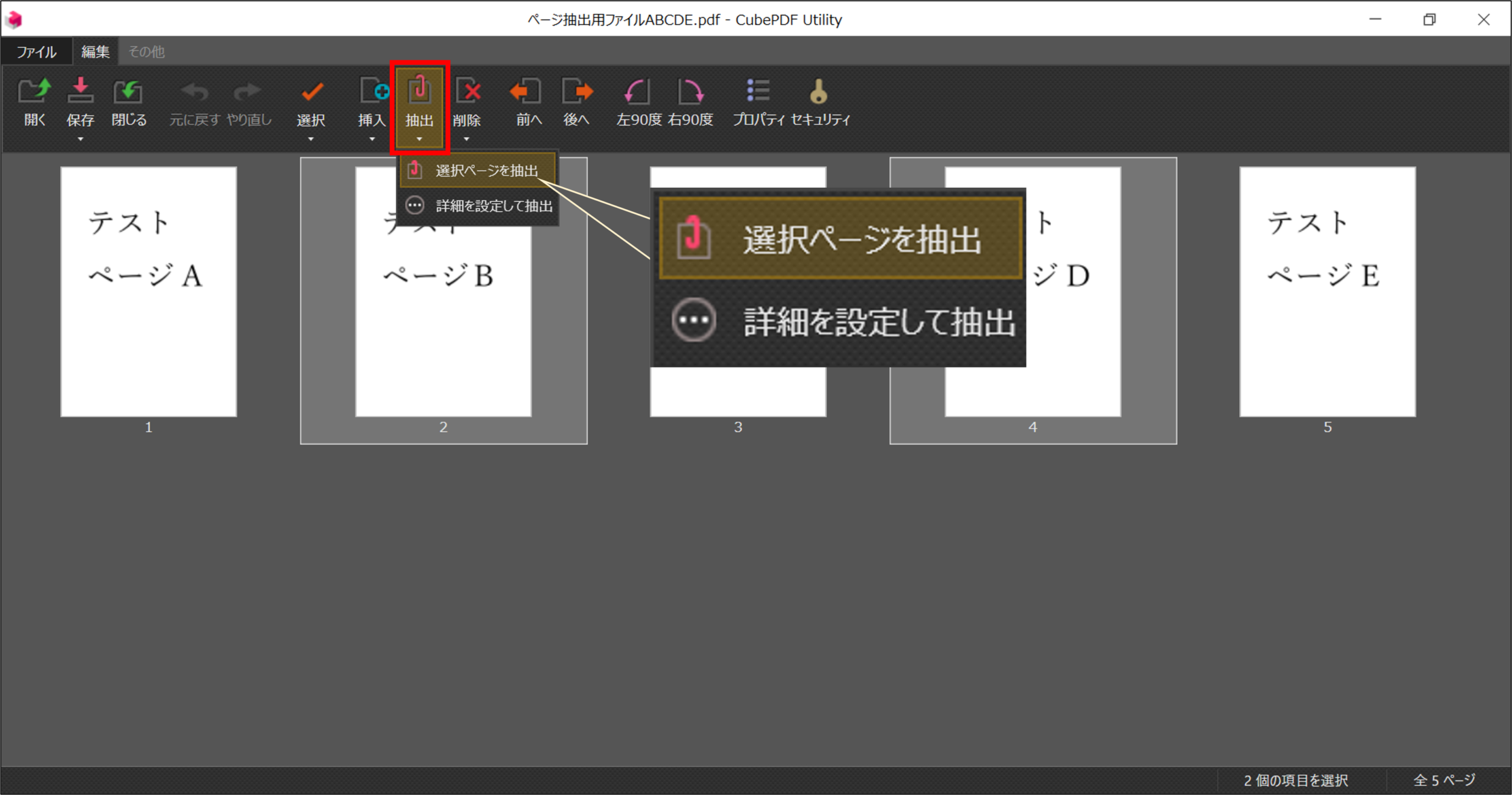
ページ選択後上部にある「抽出」から「選択ページを抽出」を選択します。
(抽出したいページが単体でも複数でも同様です)
その後、任意の保存先を選択して「保存」をクリックします。
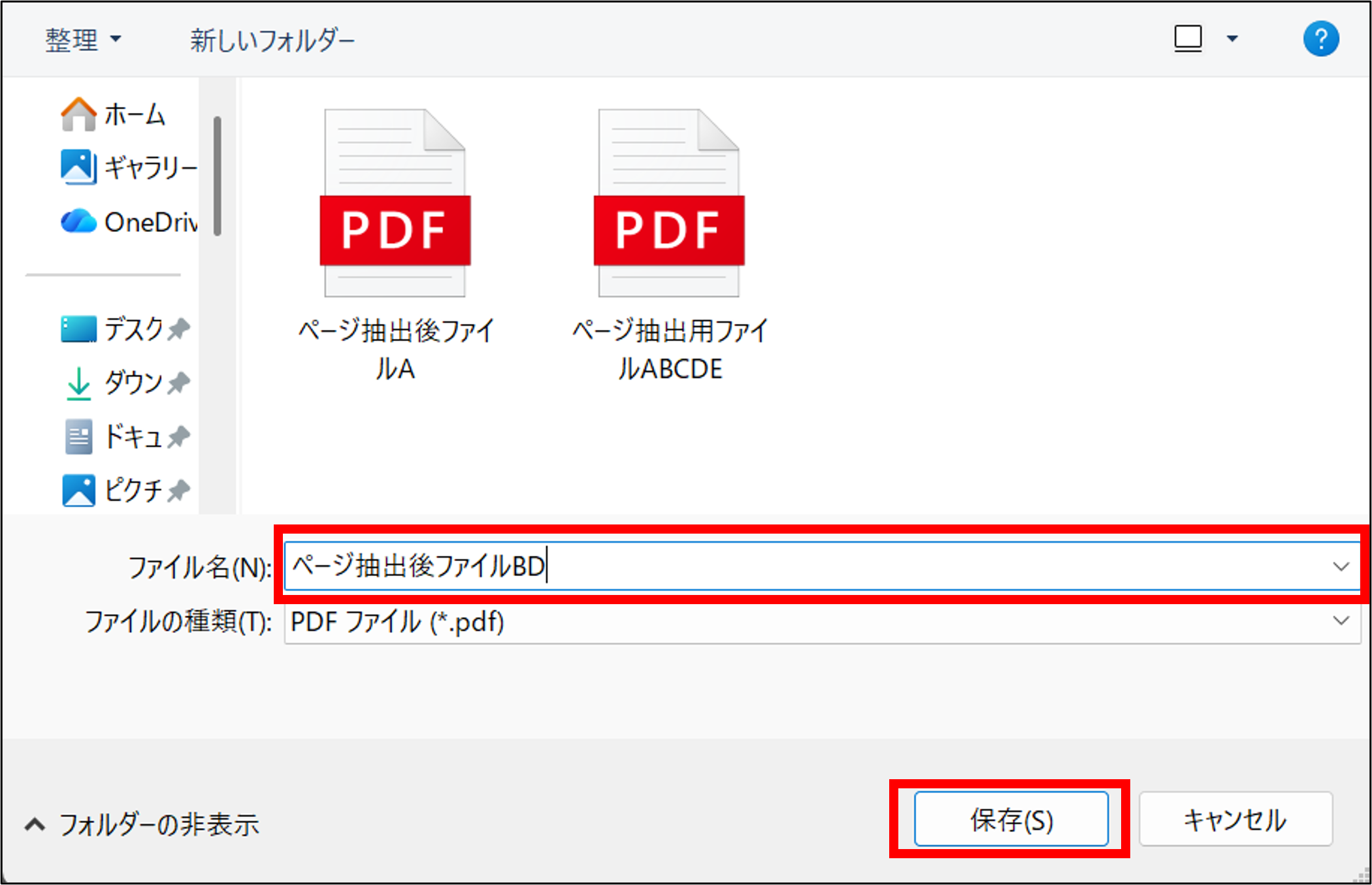
ここまでの作業が完了していれば問題なく保存されているはずです。
保存先のフォルダも確認しておくと安心です。
原因③ PDFファイルが別ソフトで開かれている
以下のようなソフトでPDFを開いたままになっていると、正常に保存できないことがあります。
- Adobe Acrobat Reader(PDF閲覧ソフト)
- Microsoft Edge
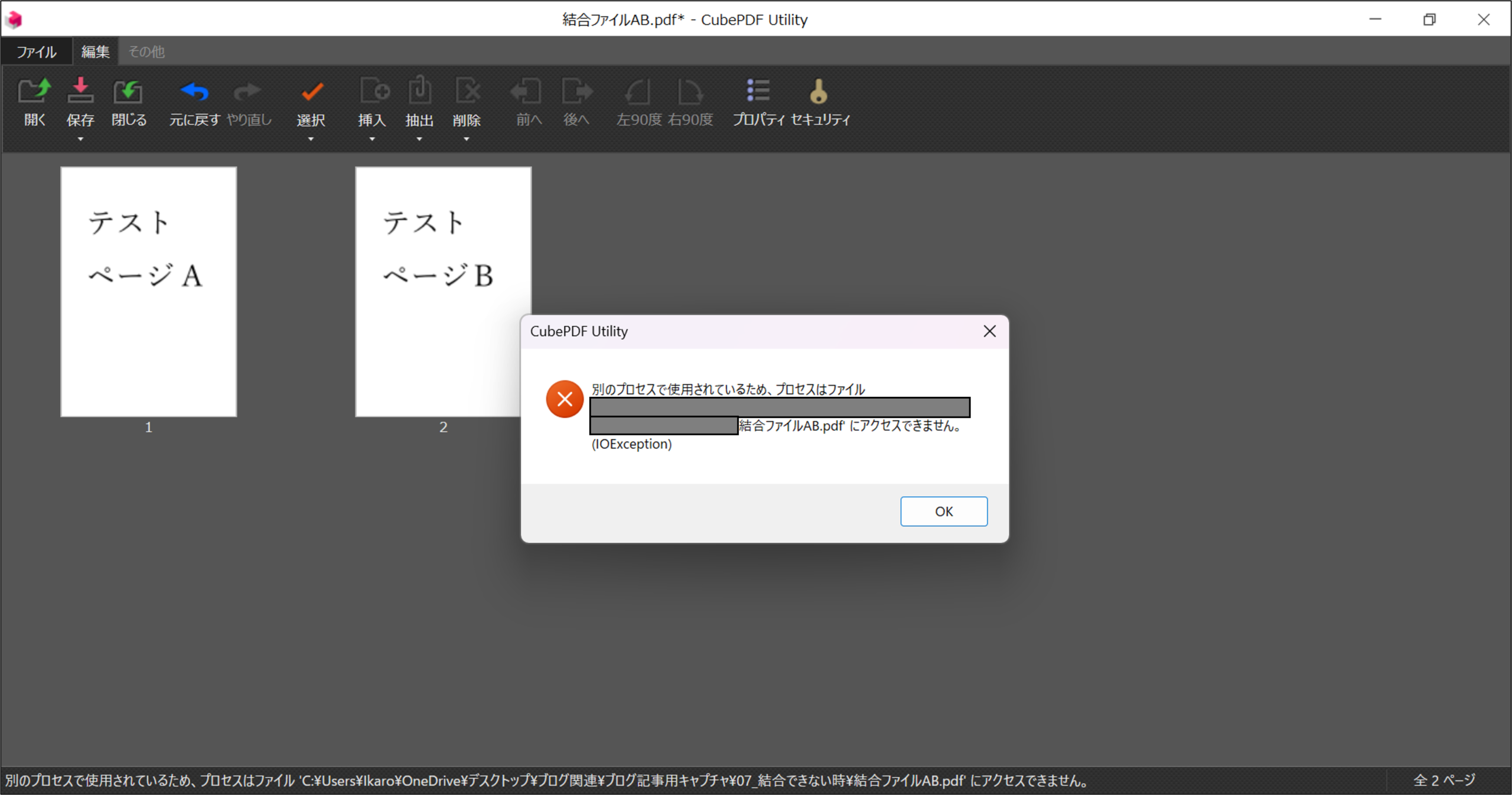
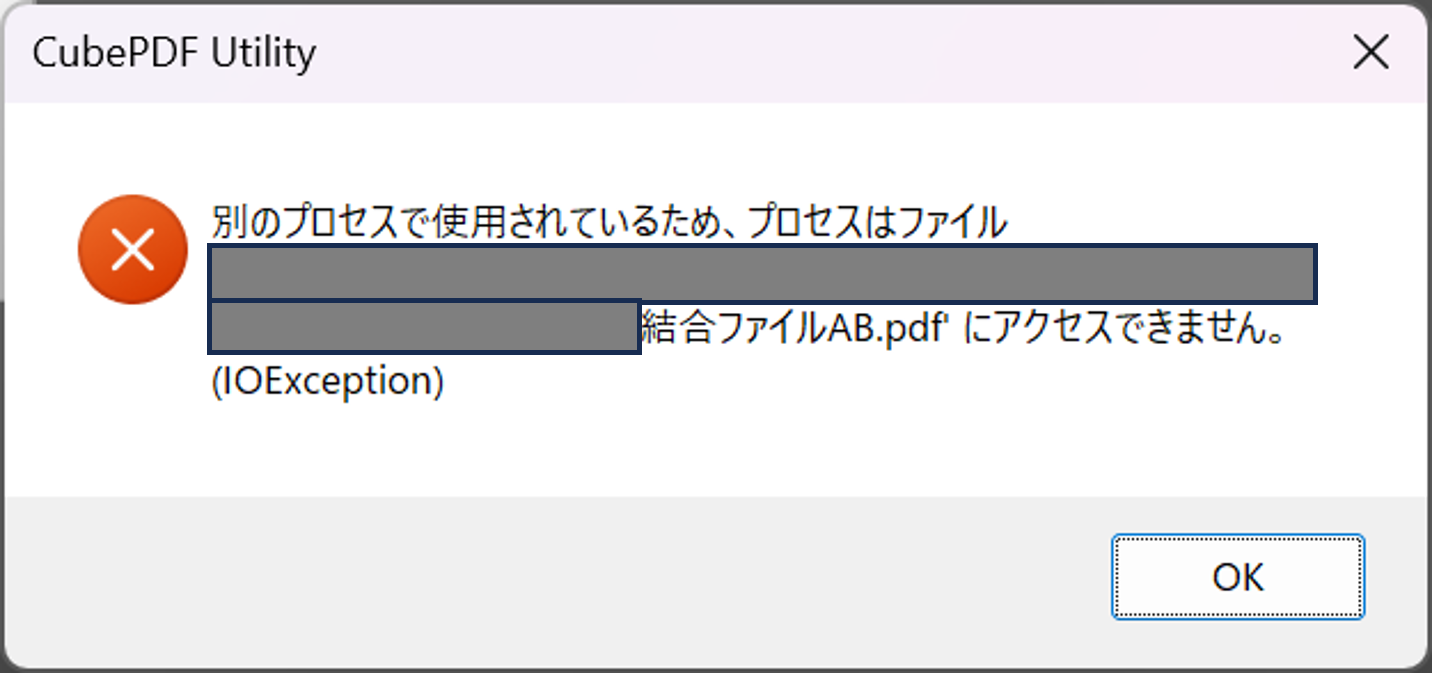
特にAdobe Acrobat ReaderでPDFを開いているときは、以下のようなメッセージが出ることがあります。
※拡大版
対処法
上記のようなメッセージは、PDFを編集後に「保存」をする段階でメッセージが出てきます。
(今回の場合は「上書き保存」をする際に出てきました)
PDF閲覧ソフトなどを使用してPDFを開いている場合は、
ソフトを閉じてから再度操作してください。
それでも解決しない場合
これらの事を行っても解決しない場合は以下のことが考えられます。
PDFファイル自体に問題がある
以下のような場合PDFでは編集や抽出が正常に行えないことがあります。
- 破損しているPDF
- 特殊形式のPDF
他のPDFで正常に抽出できる場合は、元ファイルに原因がある可能性があります。
なので、こういった状況になる場合はPDFを再度保存してみることで解決します。
※PDFを開くことはできるという前提で、PDF閲覧ソフトを例に解説していきます。
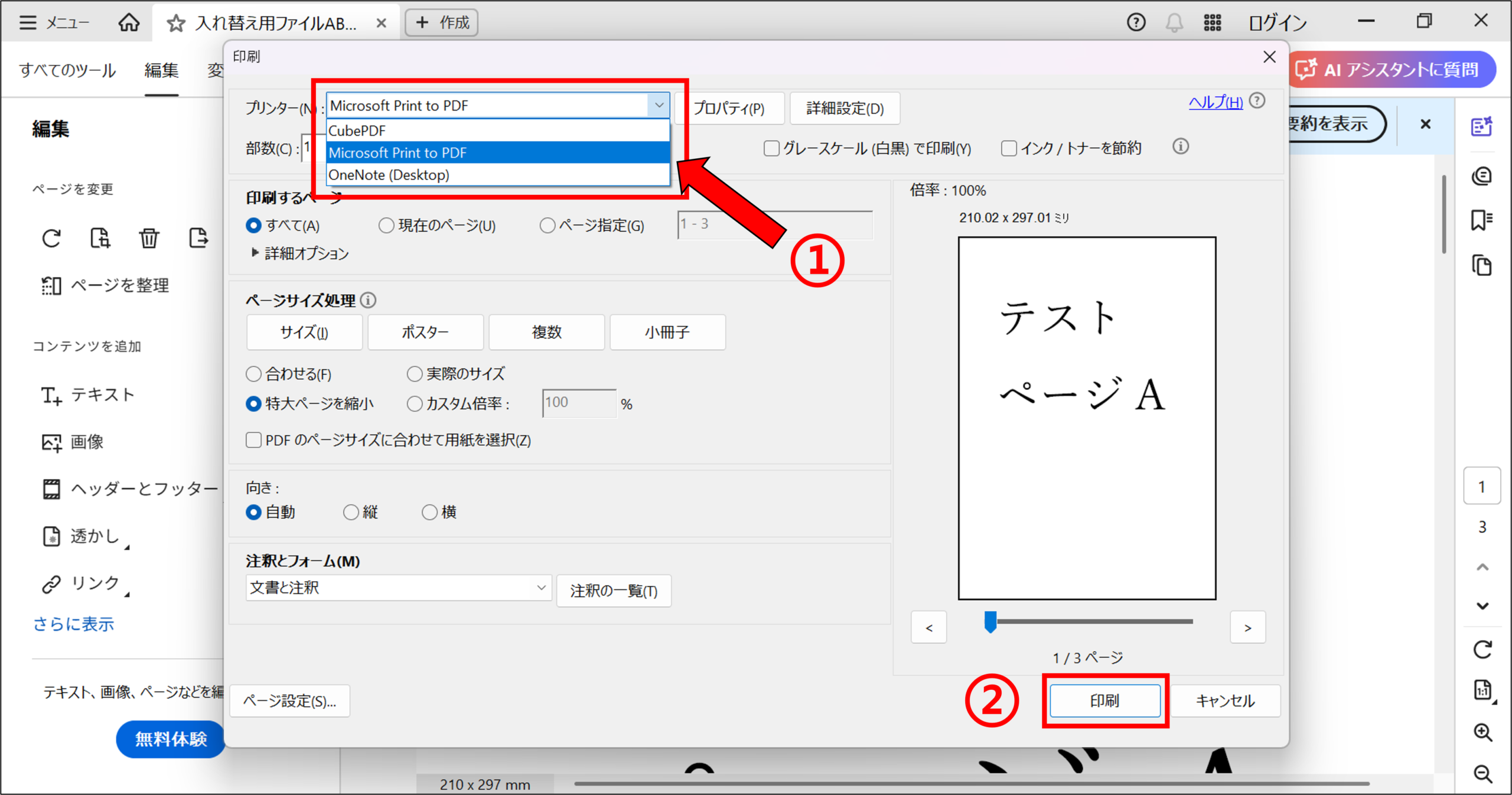
まずは右上あたりにある印刷ボタンをクリックします。
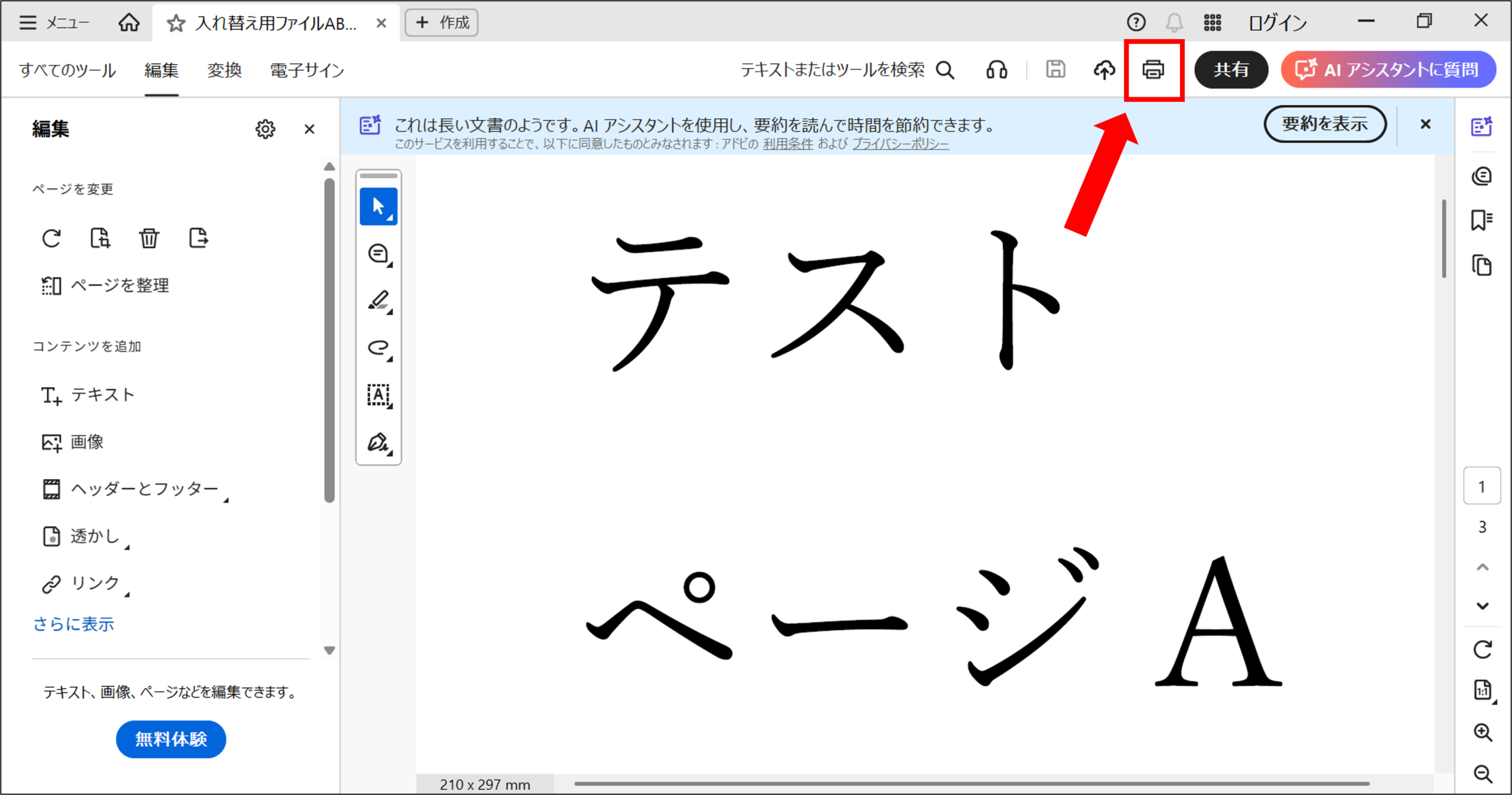
①「プリンター」から「Microsoft Print PDF」を選択します。
②「印刷」をクリックします。(※プリンターから印刷はされません。)
任意の保存先を選択して「保存」を選択します。
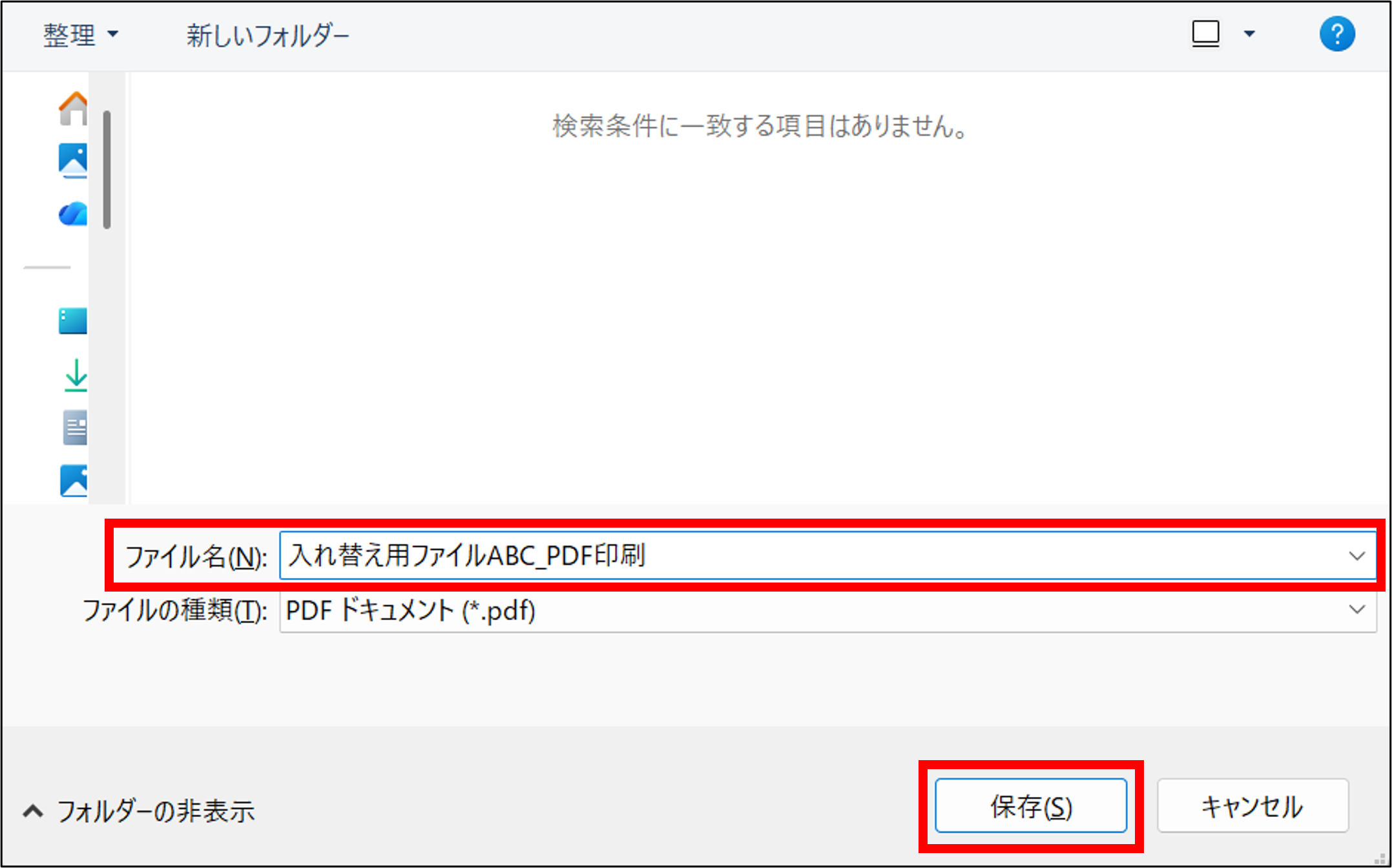
これで再保存完了です。
CubePDF Utilityの一時的不具合
ソフトの動作が不安定になっている場合もあります。
なので以下を試してください。
- CubePDF Utilityを再起動する
- Windowsを再起動する
- CubePDF Utilityを最新版へ更新する
一時的な不具合であればこれらの対応すると解消できることがあります。
筆者の経験上、原因がよくわからない一時的な不具合は意外と再起動で治ることが多いです。
(このPDF関連に限らず解決できたりするので、覚えておくと役に立つと思います)
その他の注意点
抽出したPDFが見つからない場合
「抽出はできたはずなのにファイルが見当たらない」というケースもあります。
保存後、以下の格納先を確認してみてください。
確認ポイント
- デスクトップ
- ダウンロードフォルダ
- ドキュメントフォルダ
- 保存先フォルダ
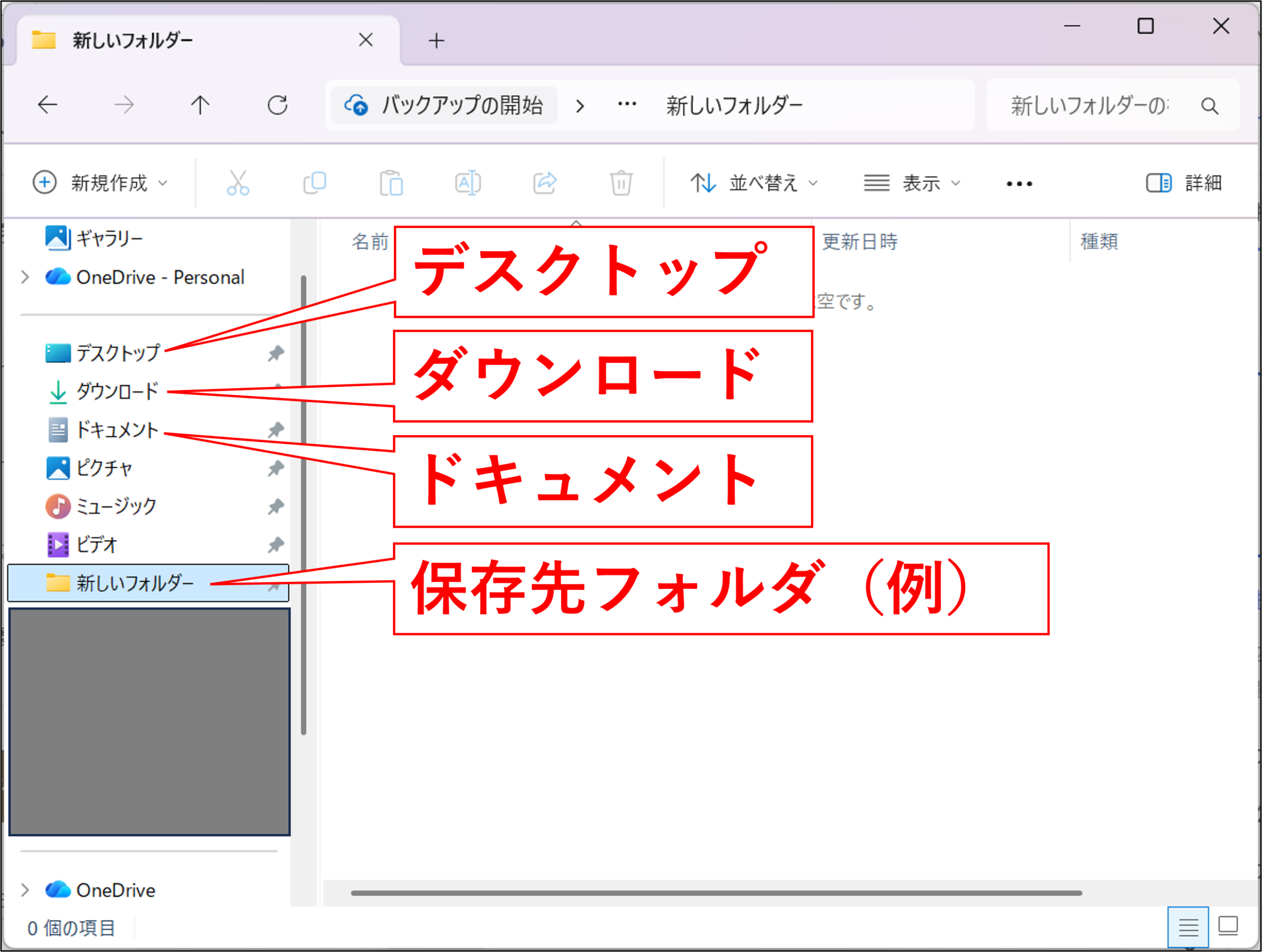
保存時の場所をもう一度確認してみましょう!
保存ができていればどこかには格納されているはずです。
抽出したのに全ページ保存される場合
抽出操作が正しく反映されていない可能性があります。
以下のポイントを確認してみましょう!
確認ポイント
- 抽出対象ページが選択されているか
- 保存前に選択状態が解除されていないか
- 操作途中で全ページ選択になっていないか
本記事の「原因① 抽出したいページを正しく選択できていない」を参考に、
確実に選択できてるか確認してみましょう。
CubePDF Utilityで特定ページを抽出する手順
冒頭でも簡単に紹介させていただきましたが、
「そもそもPDFのページ抽出ってどうやるの?」という方もいるかと思います。
CubePDF Utility を使えば簡単に削除できます。簡易的な手順は↓です!
- CubePDF Utilityを起動
- PDFを読み込む
- 抽出したいページを選択
- 「抽出」ボタンをクリック
- 保存する(※ここが大事です)
画像付きで詳細な説明を知りたい方は
こちらで解説しておりますのでぜひご覧ください!
ちなみに…
Adobeの使用についてのガイドブックがあるみたいなので、PDFの事をもっと知っておきたい・手元でいつでも確認したい・画面をいちいち切り替えず作業をしたいという方には特におすすめです。
↓PDFをもっと体系的に学びたい方はぜひこちらも検討してみてください!
🔗 関連記事
●PDF結合できない(解決方法)

●PDF削除できない(解決方法)

●PDF回転できない(解決方法)
まとめ
いかがだったでしょうか。PDFの特定ページを抽出できない場合は、
- ページ選択を確認する
- 抽出後に保存する
- PDFを開いているソフトを閉じる
- PDFファイルの状態を確認する
- CubePDF Utilityを再起動する
といった点をチェックしてみることで解決できることが多いです。
また、ページ数の多いPDFを頻繁に扱う場合は、作業環境を見直すことで効率化できることもあります。
必要なページだけを抽出し、見やすい資料を作成していきましょう!


コメント