※このサイトはアフィリエイト広告(Amazonアソシエイト含む)を掲載しています。
こんにちは!この記事を見ていただいた方はおそらくですが、
今このような状況ではないでしょうか?
・PDFの不要なページを削除しようとしたのに、うまくできない…
・削除ボタンが押せない、PDFが消えない…
この記事では、PDFのページが削除できない原因と対処法をわかりやすく解説します!
※以降の解説はCubePDF Utility(無料のPDF編集ソフト)の使用を前提としております。
…そもそもPDFの削除ってどうやってやるの?
CubePDF Utilityってどう使うの?
という方は以下で解説しておりますのでぜひご覧ください!
結論
PDFが削除できない主な原因は以下です。
- 原因①:PDFが保護されている
- 原因②:ファイルが開いたままになっている
- 原因③:操作ミスしている
それぞれ対処すれば解決できます!1つずつ解説していきます。
PDFページが削除できない原因と対処法
原因① PDFが保護されている
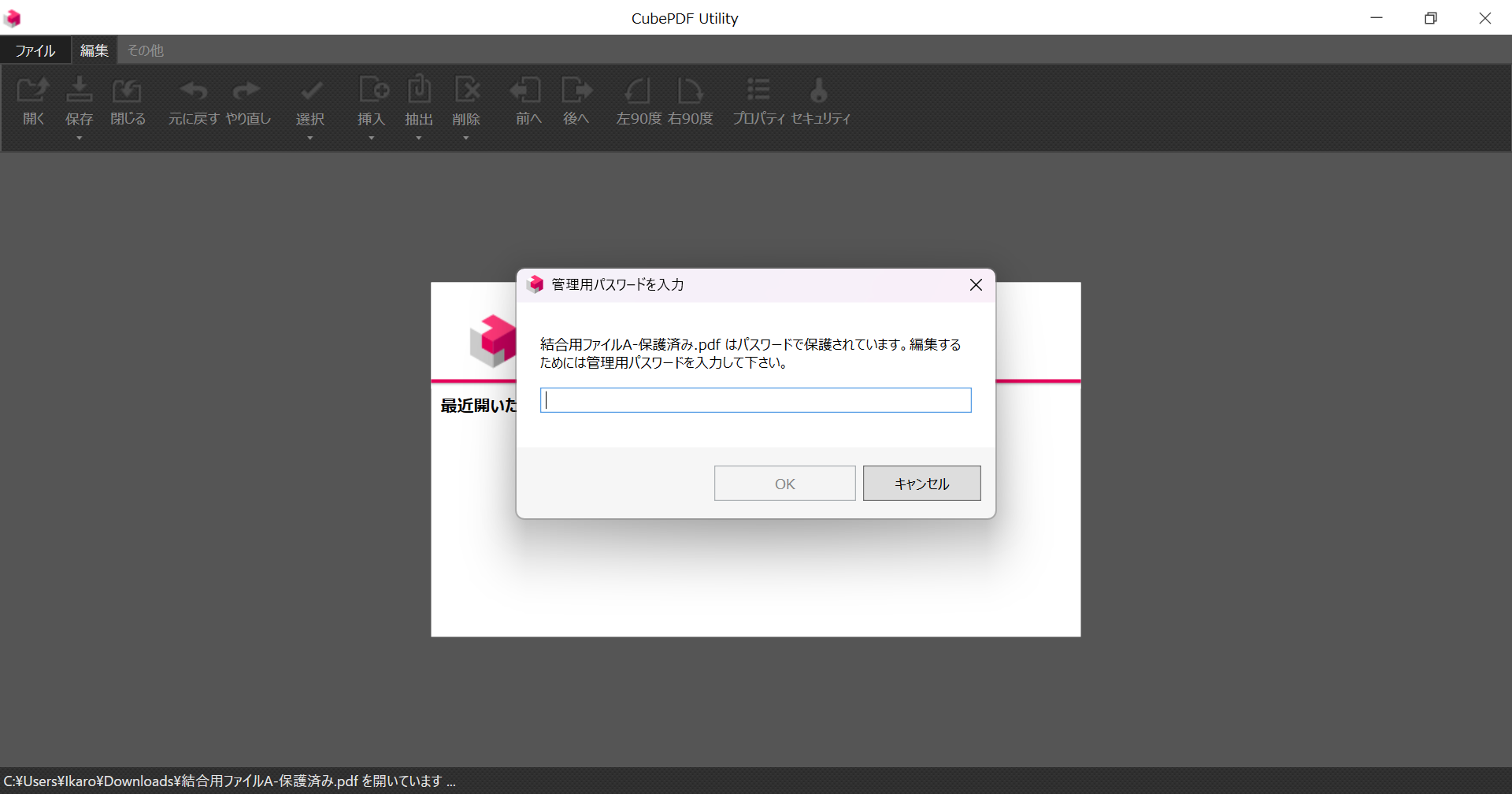
編集制限がかかっているPDFは削除できない場合があります。
例えばですが、以下のようにパスワードがかかっている場合
解除しないと編集自体できなかったりします。
これらの対応方法としては
a. パスワード解除が必要
b. 別のPDFとして保存する
のどちらかで解決する可能性があります。
それぞれ詳細を解決していきます。
a. パスワード解除が必要
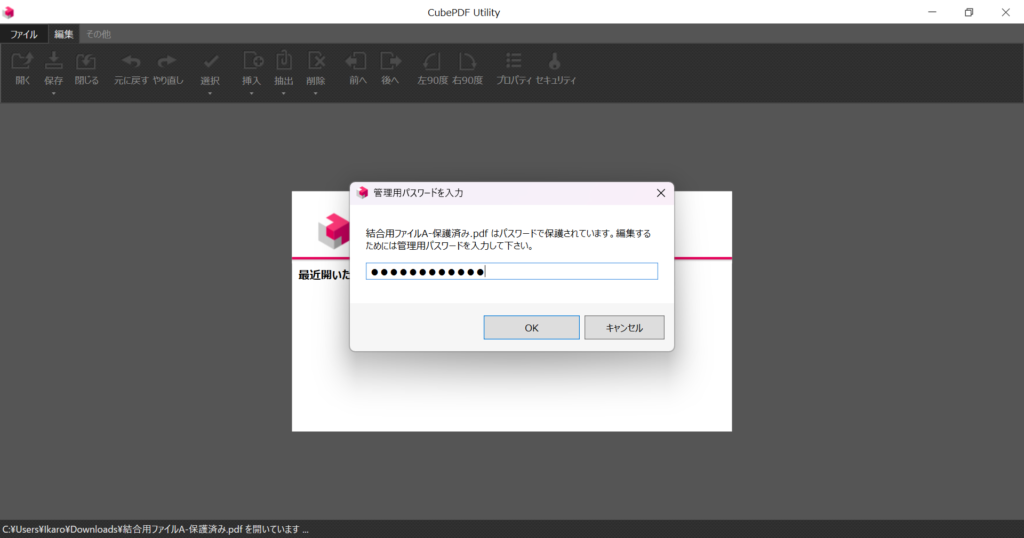
当たり前ではあるのですが、もしパスワードが分かるようでしたら
そのままパスワードを入力すれば編集できるようなります。
※例↓
余談ですが、筆者の仕事場でPDFに制御がかかっていた資料がありましたが、
サブリーダーの方が当てずっぽう(職場に関わるワード)で
パスワードを入れたら解除できたなんてエピソードがあります(笑)
b. 別のPDFとして保存する
まず、パスワードをかける前のPDFがあるようでしたら、
そちらを使用すれば編集ができると思います。
ただ、別名で保存してからが良いという方向けに、
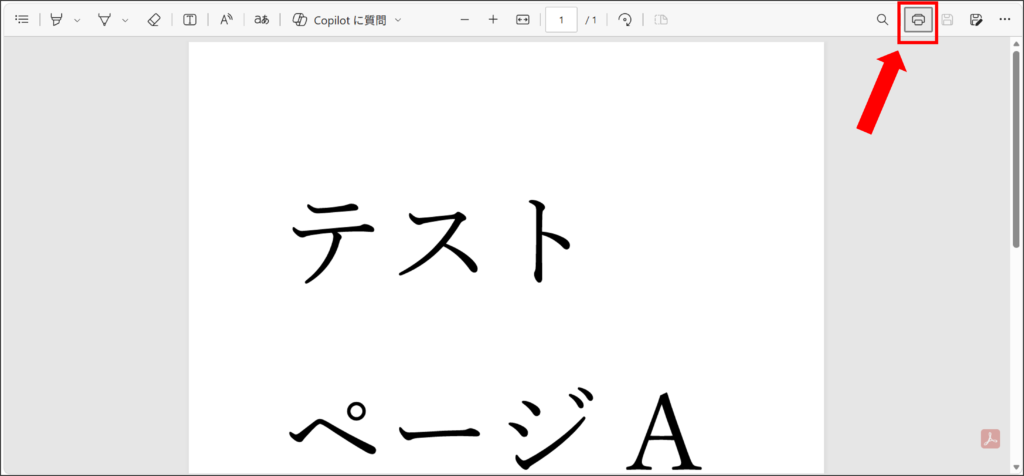
例としてMicrosoft Egdeを使用してPDFを際保存する例を紹介します。
まず、右上あたりにある印刷ボタンをクリックします。
その後は
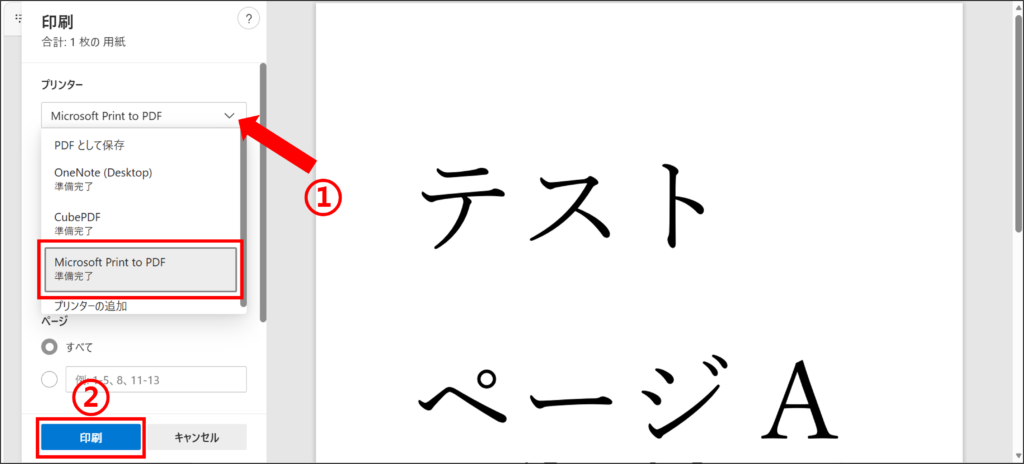
①「プリンター」から「Microsoft Print to PDF」を選択します。
②その後「印刷」ボタンを押します。
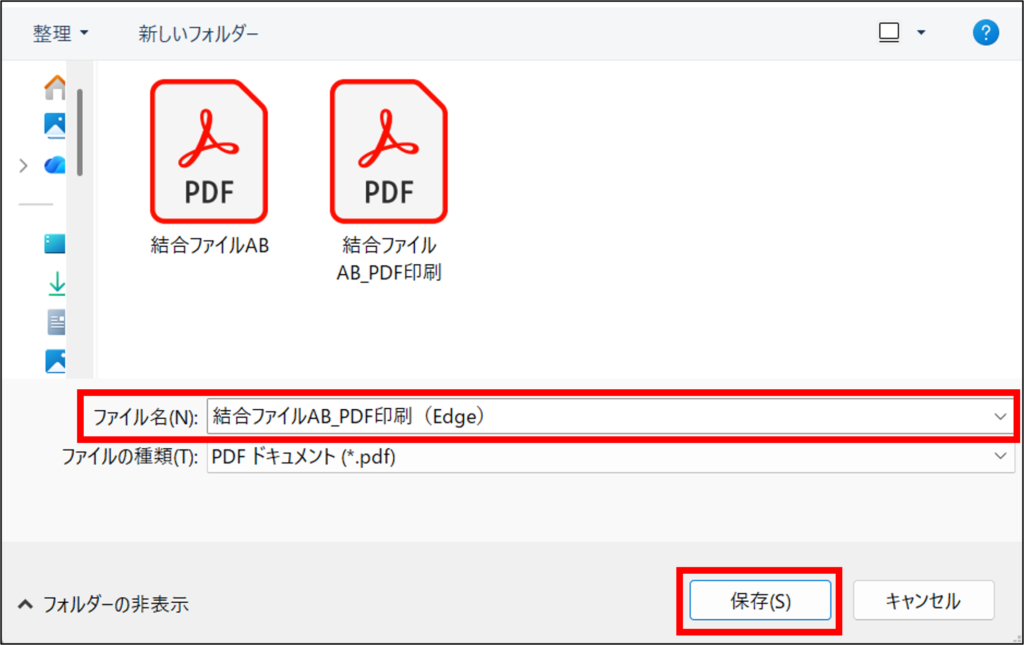
任意の保存先、ファイル名を選択した後「保存」をクリックで
PDFの再保存完了です。
原因② ファイルが開いたままになっている
使用しているソフトによっては、PDFが開いたままになっている場合
削除機能が制限されている場合があります。
例えばですが、PDF閲覧用ソフトを使用してPDFを開いている場合は
以下のようなメッセージが出てしまい保存できなくなってしまいます。
※厳密には「上書き保存」をしようとした際に
以下のようなメッセージが出てしまうようです。
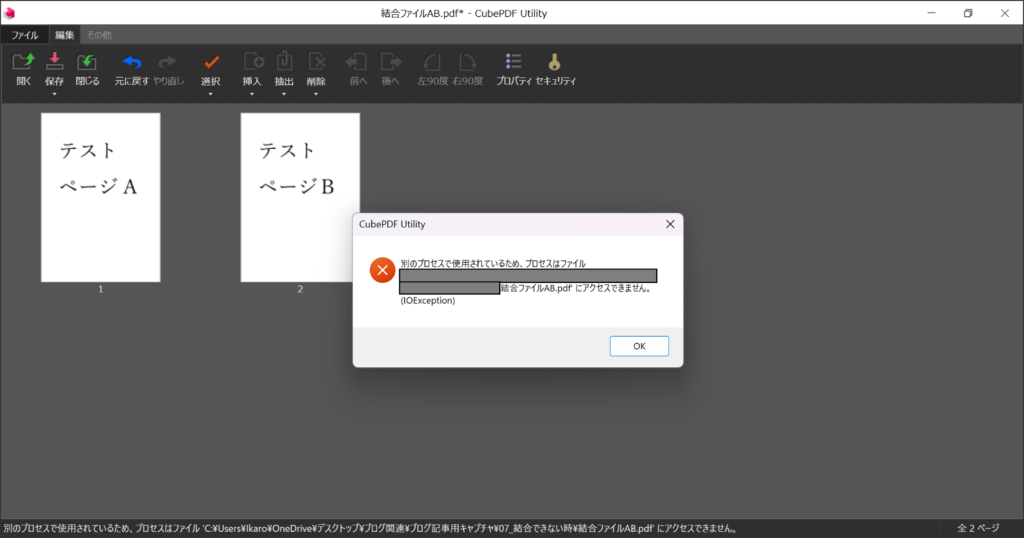
※↓メッセージの拡大版
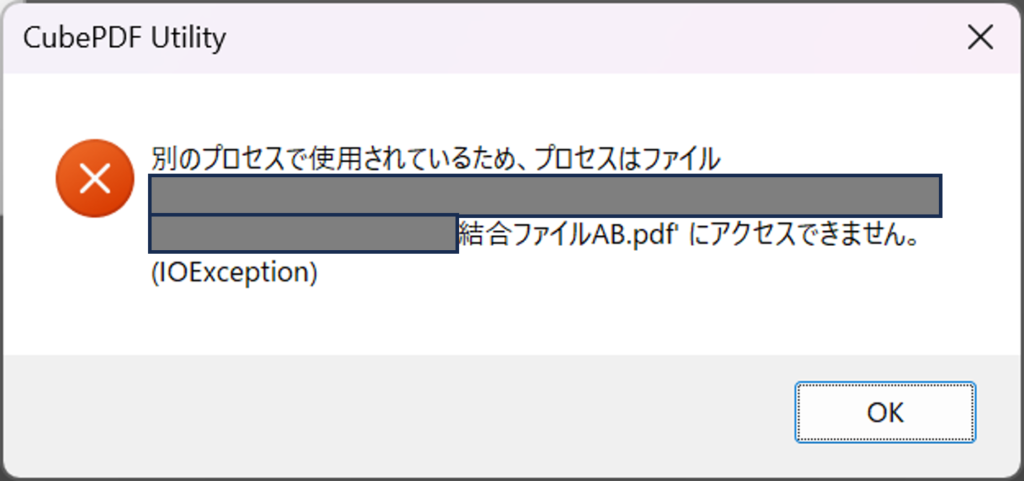
こういった現象の場合は
一度別ソフトで開いているPDFを閉じてから再度実行してみてください!
原因③ ページが正しく選択できていない
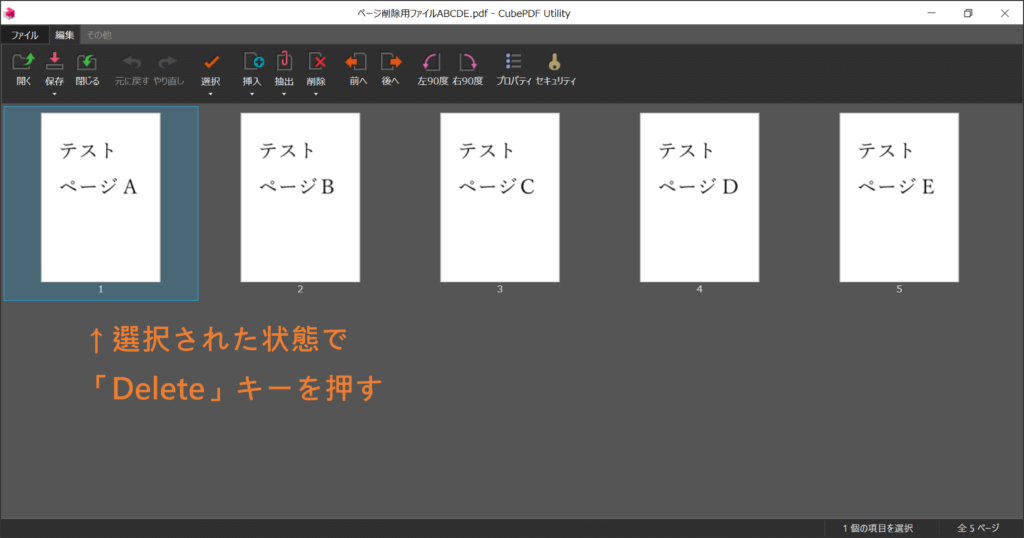
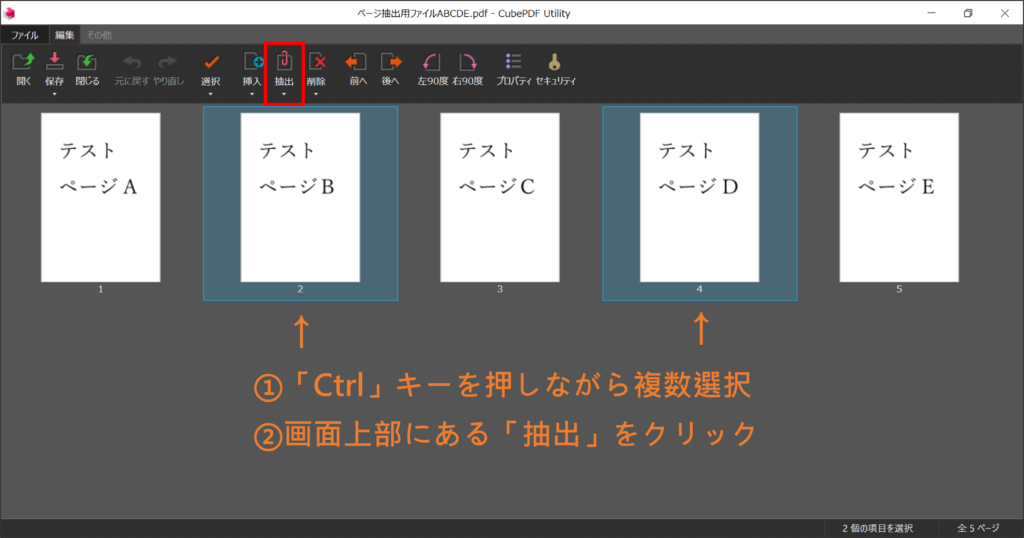
ページを削除したつもりでもページが選択されていないことがあります。
選択する際に確実に選択されている必要があります。
削除後のPDFを見直し,、削除したはずのページがある場合は
以下を参考に確実にページが選択されていることを確認してから
削除してみてください。
(対象ページの周辺が青っぽくなっていれば大丈夫です)
※単体での選択↓
※複数での選択↓
作業後は必ず「保存」を忘れず行わないと
削除が反映されないのでご注意ください!
CubePDF Utilityで削除する方法
冒頭でも簡単に紹介させていただきましたが、
「そもそもPDFのページ削除ってどうやるの?」という方もいるかと思います。
CubePDF Utility を使えば簡単に削除できます。
簡易的な手順は↓です!
- CubePDF Utilityを起動
- PDFを読み込む
- 削除したいページを選択
- 「delete」キーを押下
- 保存
画像付きで詳細な説明を知りたい方は
こちらで解説しておりますのでぜひご覧ください!
それでも削除できない場合
これらの事を試してみても解決しないという場合は
以下のことが考えられます。
考えられる原因
- PDFがロックされている
- ファイルが壊れている
PDFがロックされている場合…
→管理者によっていじれなくなっている、
もしくは意図的に管理者としてロックをかけている場合解除する必要があります。
ファイルが壊れている場合…
→再度「印刷」から「Microsoft Print to PDF」を選択してPDF化してみてください。
ちなみに…
Adobeの使用についてのガイドブックがあるみたいなので、PDFの事をもっと知っておきたい・手元でいつでも確認したい・画面をいちいち切り替えず作業をしたいという方には特におすすめです。
↓PDFをもっと体系的に学びたい方はぜひこちらも検討してみてください!
🔗 関連記事
●PDF結合方法
●PDF入れ替え方法
●PDF抽出方法
まとめ
いかかだったでしょうか。
PDFのページ削除ができない場合でも、
原因を確認すればほとんど解決できます。
それでも難しい場合は、
環境やツールを見直すことでスムーズに作業できるようになります!
原因を解明して見やすいPDFを作成していきましょう!
コメント