
※このサイトはアフィリエイト広告(Amazonアソシエイト含む)を掲載しています。
はじめに
こんにちは!
Excelで作成した表や資料を、レイアウトを崩さずに共有したい場合はPDF形式への変換がおすすめです。
Excelには標準でPDFへ変換する機能が搭載されており、ソフトをインストールしなくても簡単にPDFを作成できます!
この記事では、Excelの「印刷」機能を使ってPDFへ変換する方法を画像付きでわかりやすく解説します。
ExcelをPDFに変換する方法(印刷機能)
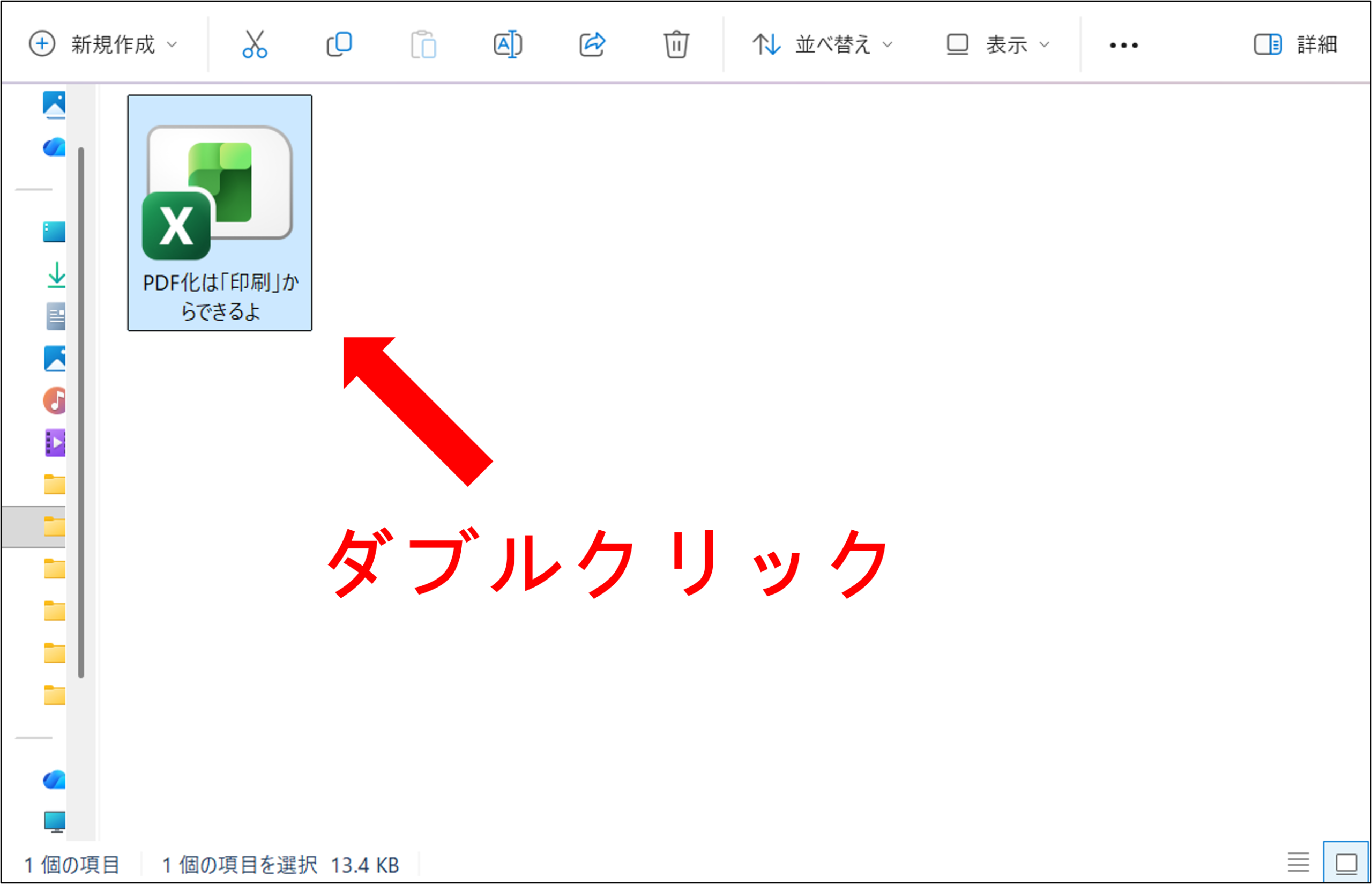
① PDFに変換したいExcelファイルを開く
まずはPDFに変換したいExcelファイルを開きます。
②「印刷」から各種印刷の設定を選択する
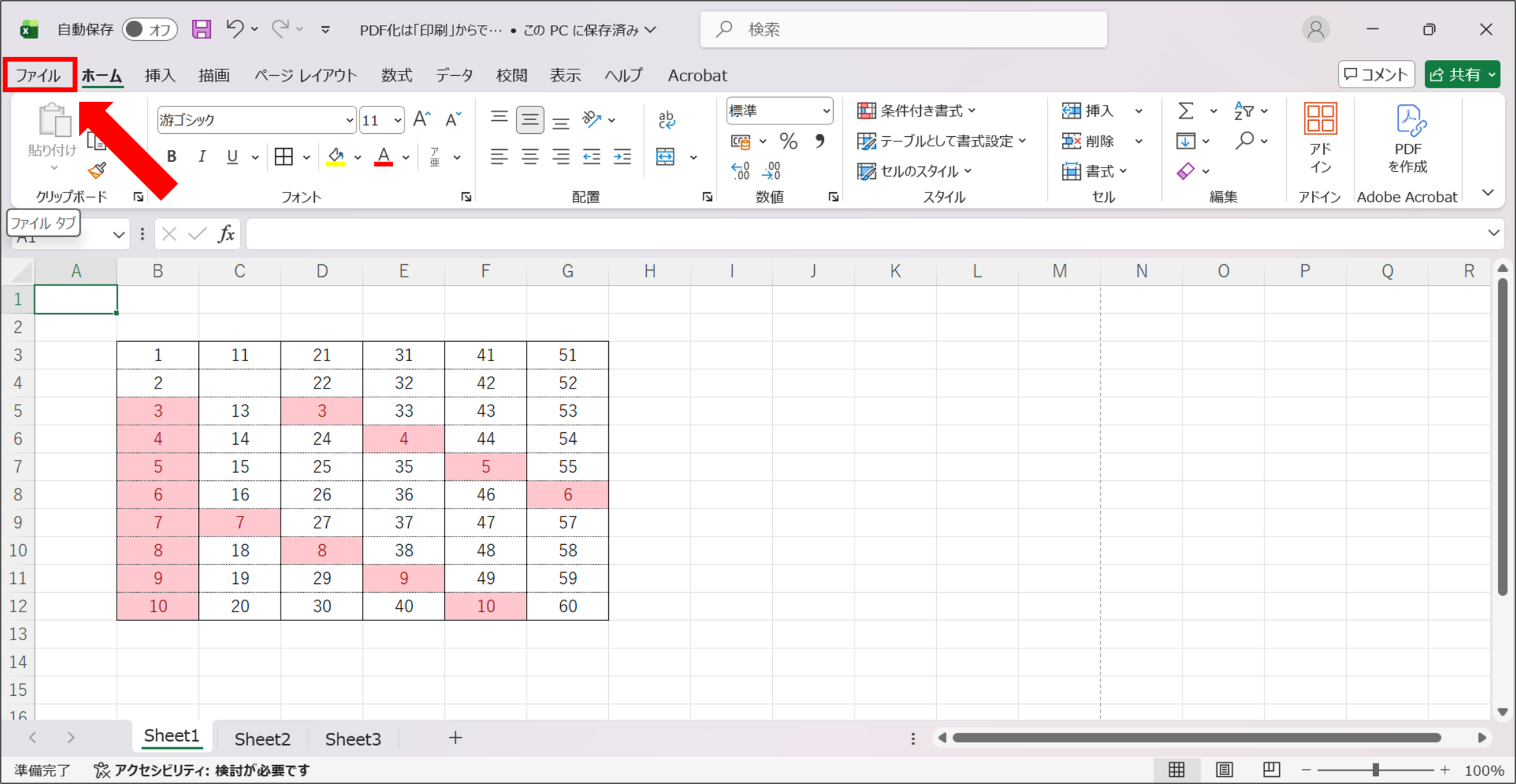
画面左上にある「ファイル」をクリックします。
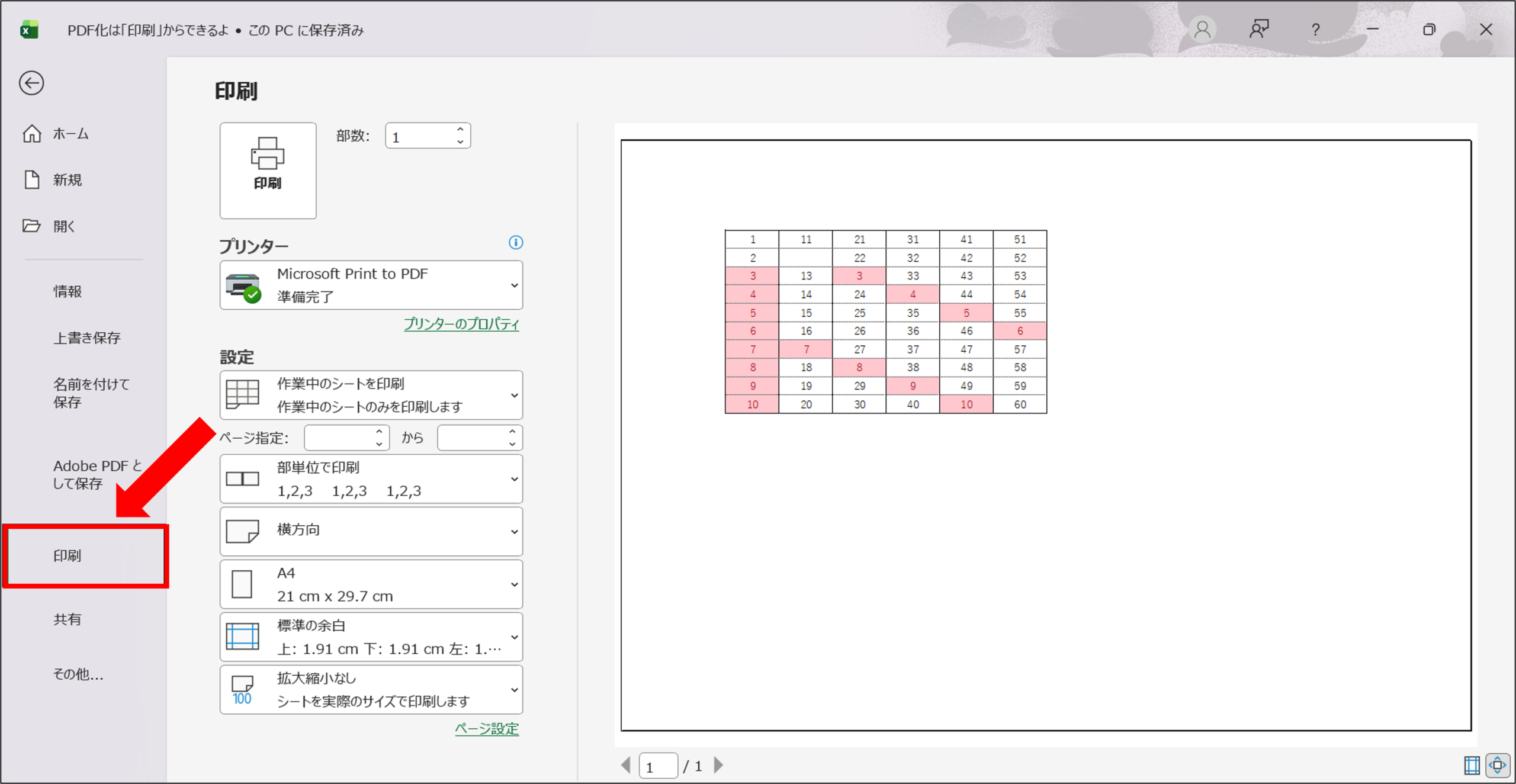
その後「印刷」をクリックします。
※この時点ではプリンターに出力されたりすることはないです。
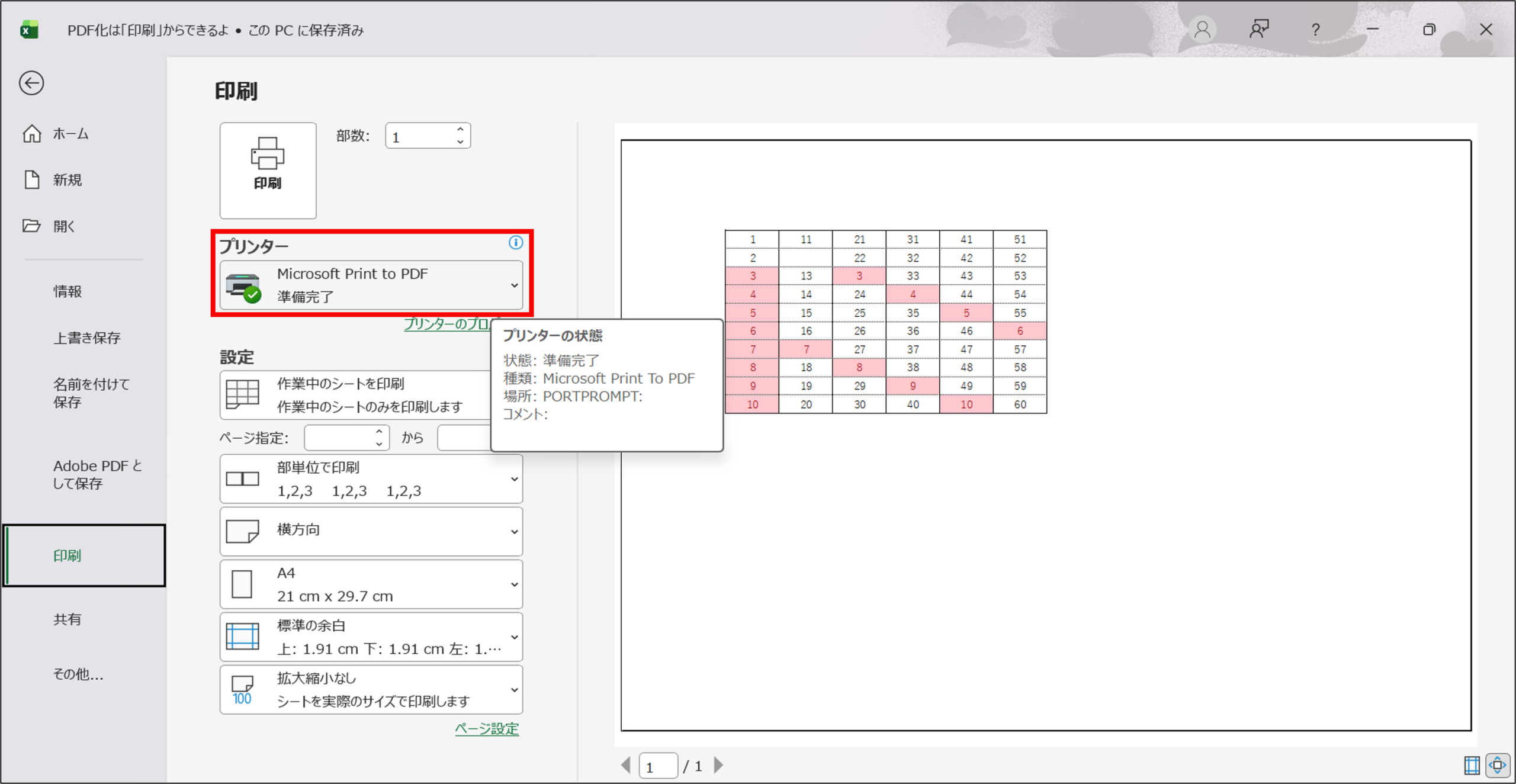
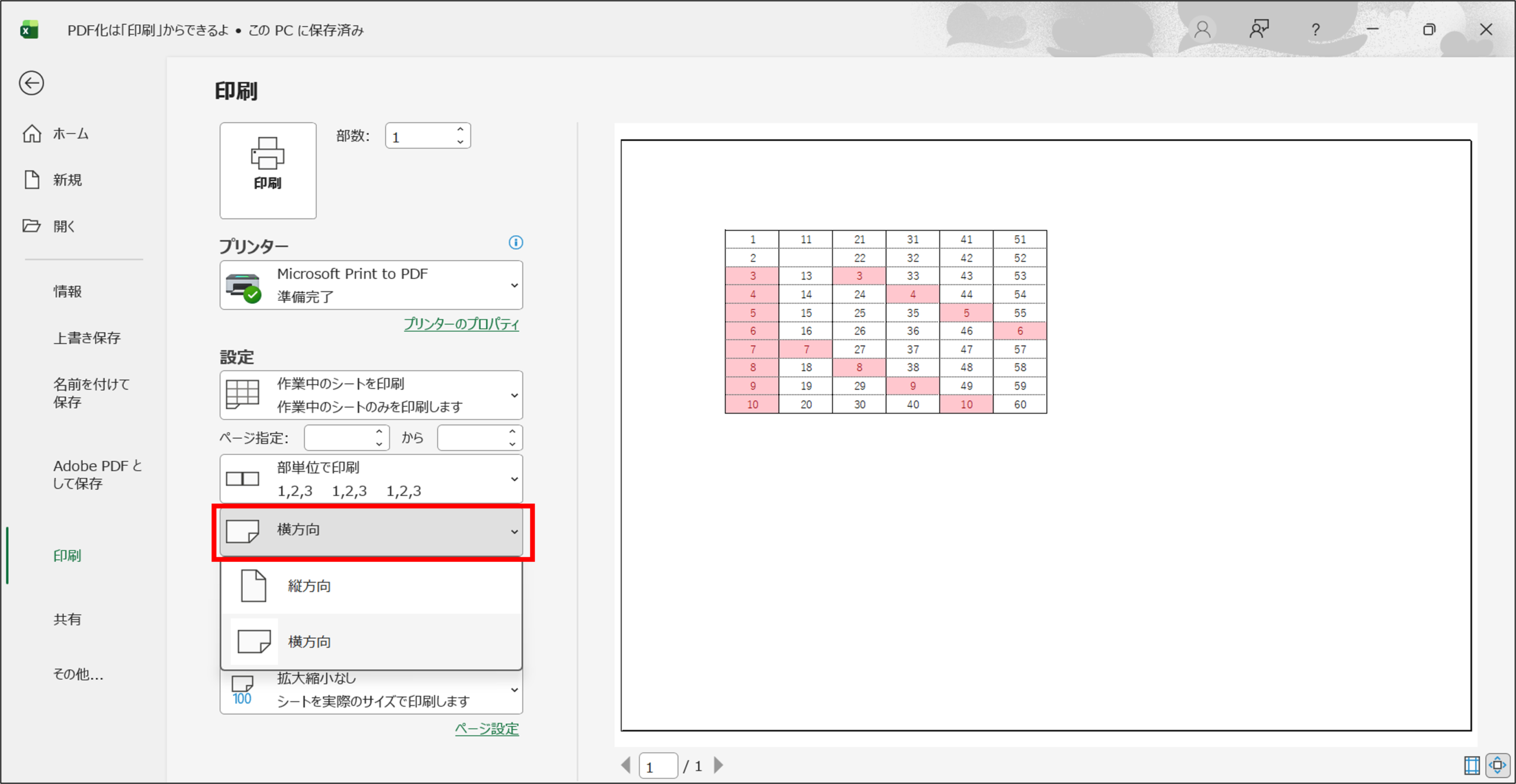
PDFは「プリンター」の一覧からMicrosoft Print to PDFを選択します。
※Windows標準のPDFプリンターです。
あとは好みで印刷の範囲や向きを設定します。
右側のプレビューを確認し、問題がないことを確認しましょう。
(例として印刷の向きの調整だけしてみます)
③「印刷」をクリックし、保存先を指定する
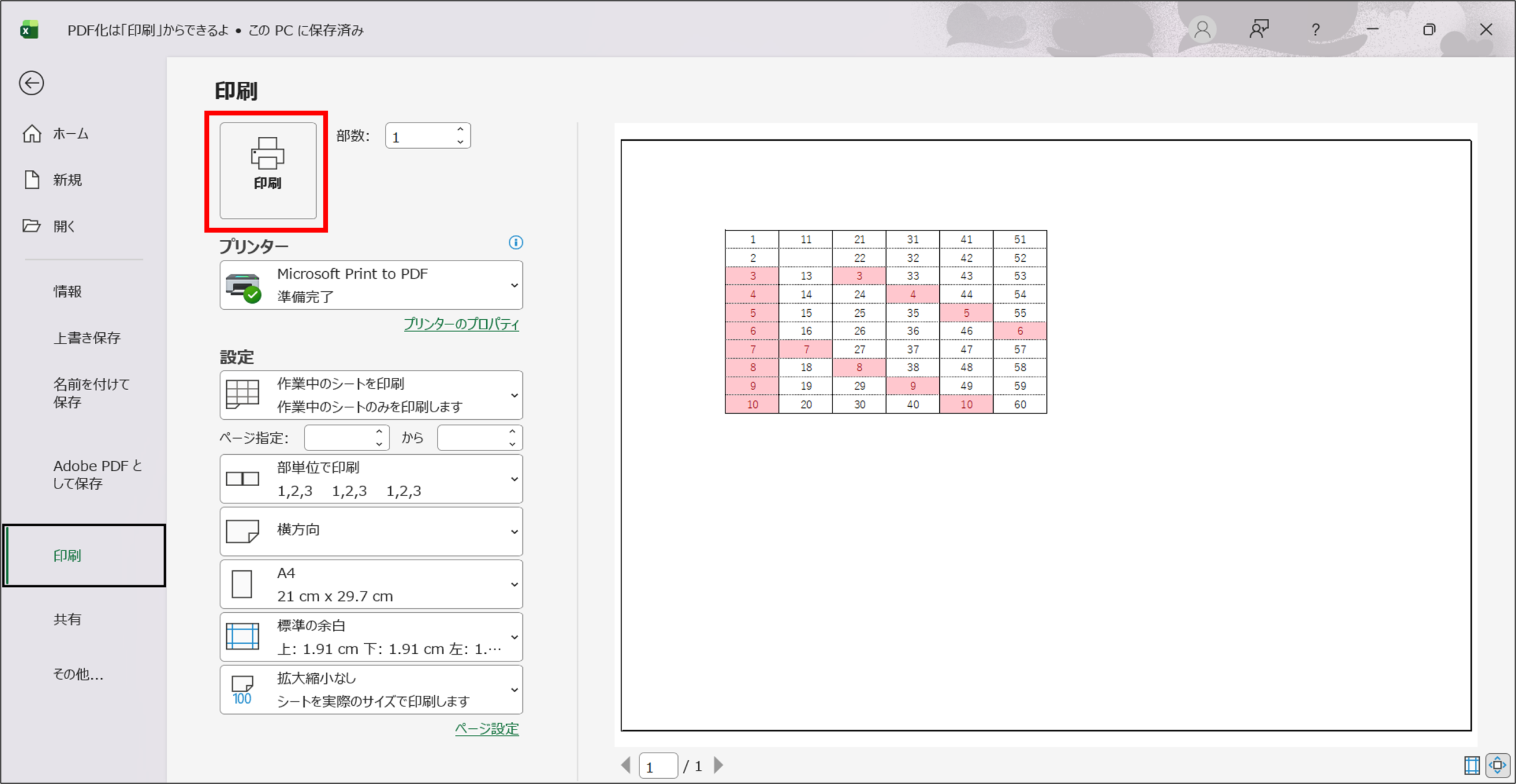
もろもろ印刷の設定が完了したら「印刷」をクリックします。
右側の印刷プレビューで問題ないかを確認してみてください。
最後に任意「保存先」と「ファイル名」を入力し、「保存」をクリックします。
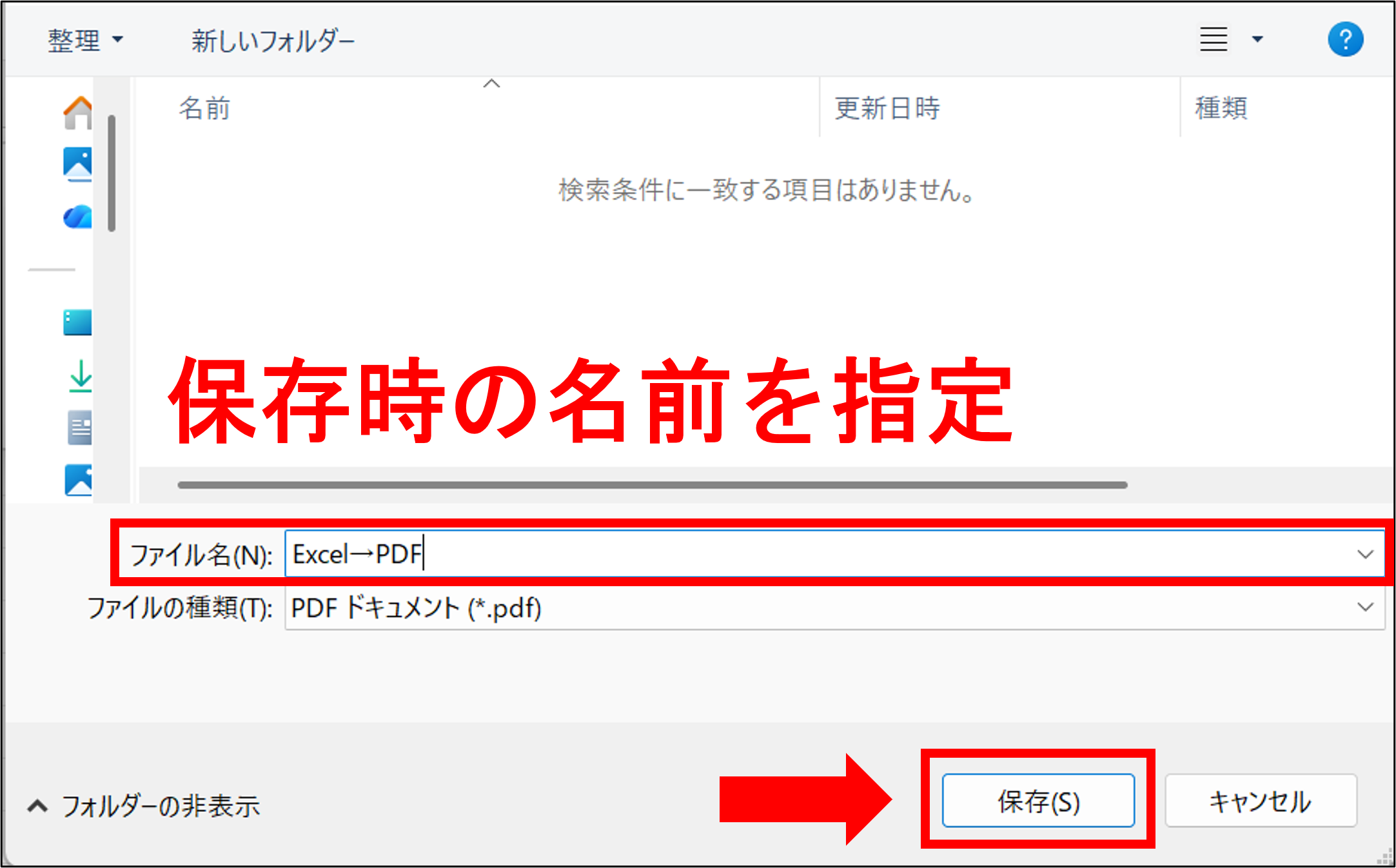
これで保存は完了です。
④ PDFが作成されたことを確認する
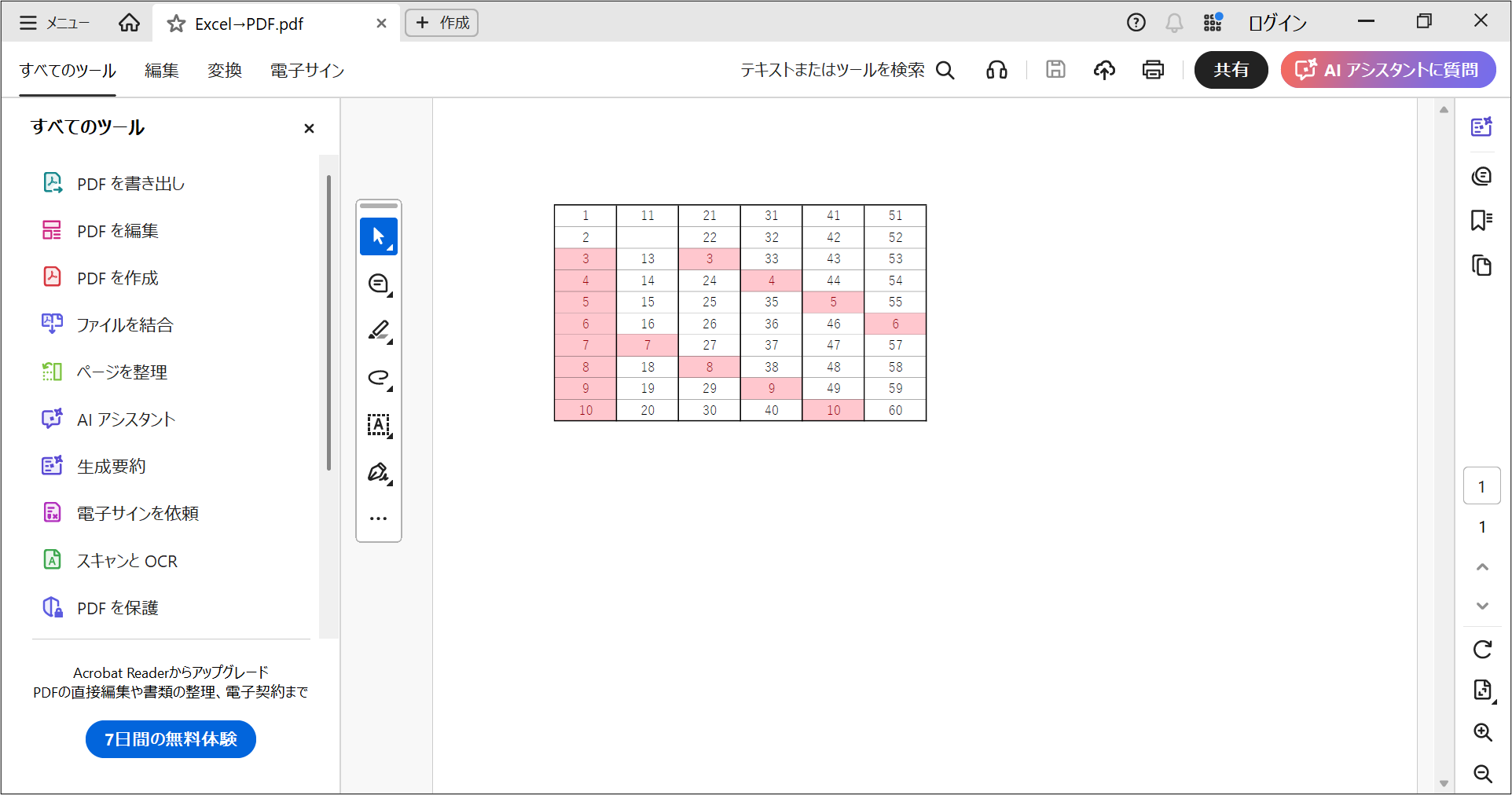
先ほど指定した保存先を開き、作成したPDFファイルが作成されていることを確認しましょう。
開いたあと、PDFは以下のように表示されていれば問題なく作成されてます。
PDFの見た目をきれいに保存するポイント
ExcelをPDFに変換するときは、印刷レイアウトによって見た目が変わることがあります。
変換前に次の点を確認しておくと、見やすいPDFを作成できます。
・印刷プレビューでレイアウトを確認する
・必要に応じて横向きに変更する
・余白を調整する
・「シートを1ページに印刷」を利用する
・不要な列や行が印刷範囲に入っていないか確認する
基本的にExcelから印刷する際のプレビューがそのままPDFになるので、あらかじめプレビューを見ながら調整しておくとよいと思います。
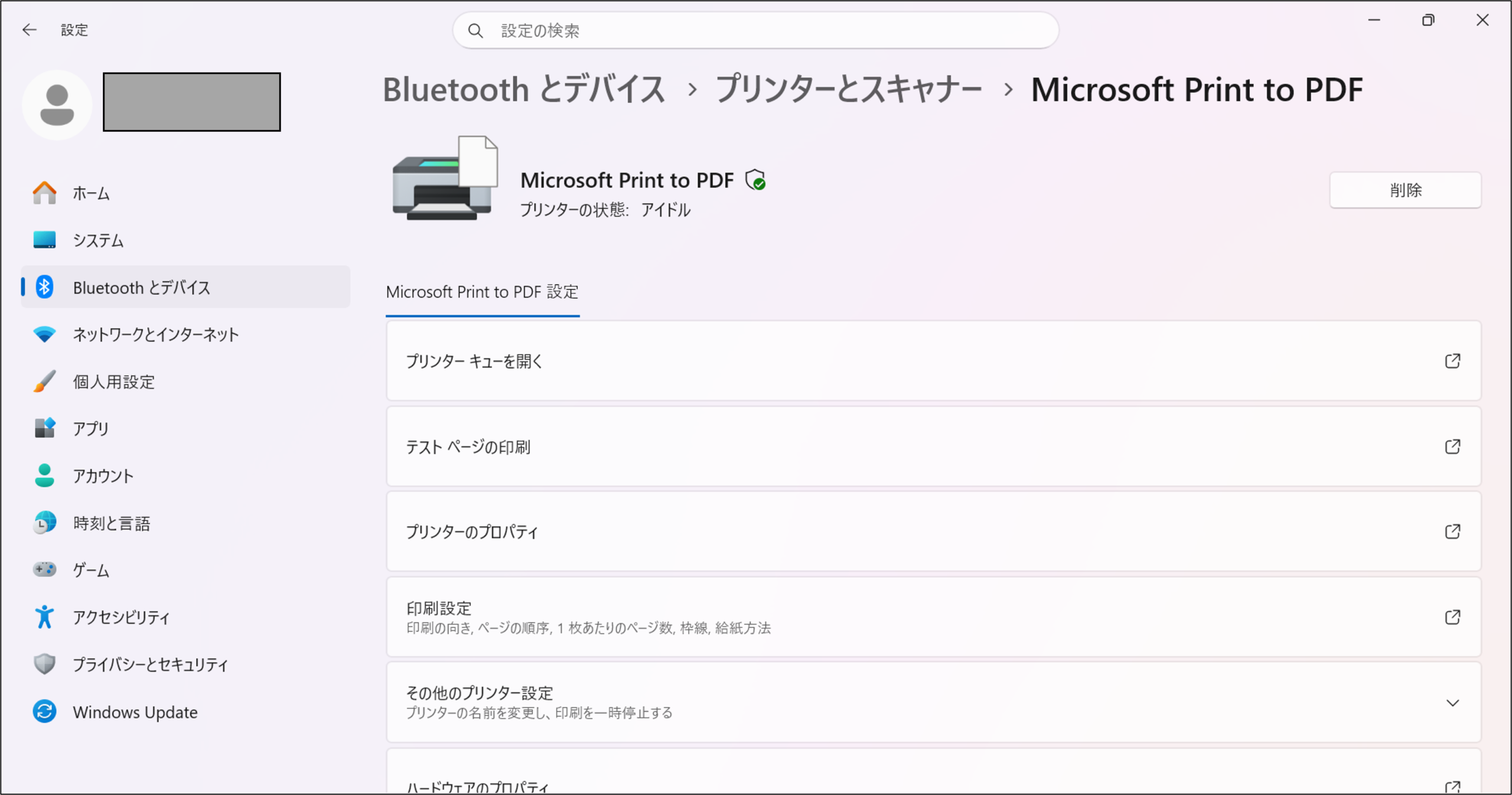
「Microsoft Print to PDF」が表示されない場合
Excelからプリンター一覧に「Microsoft Print to PDF」が表示されない場合は、次の原因が考えられます。
- Windowsの機能が無効になっている
- プリンター設定に問題がある
- PCの管理者設定によって利用できない
この場合はWindowsのオプション機能から「Microsoft Print to PDF」を有効にすると利用できるようになります。
設定 > Bluetoothとデバイス > プリンターとスキャナー > Microsoft Print to PDF
から状態を確認してみましょう。
よくある質問
PDFに変換するとレイアウトが崩れます
PDFに印刷する際の設定で「拡大縮小」や「用紙サイズ」が原因の場合があります。
変換前に印刷プレビューで確認しましょう。
Excel上で見えている状態と、「印刷」する直前の印刷プレビューでの状態で差があることがありますので、印刷プレビューを見ながら調整することをお勧めします。
PDFは編集できますか?
PDFは基本的に閲覧用の形式になります。
編集したい場合は、PDF編集ソフトやExcelファイルを使用してください。
個人的にはExcelを編集し、再度PDF印刷する方が早いと思うのでこの方法をお勧めします。
関連記事
Excelの印刷設定やPDF変換について少しでも詳しく知りたい方は、こちらの記事も参考にしてください!
(セットで覚えると非常に便利です)
・Excel重複確認・重複削除する方法

・PDFにマーカーを引く方法

・PDFにコメントを引く方法

・PDFを結合する方法
まとめ
いかかだったでしょうか。
Excelは標準機能の「印刷」だけで簡単にPDFへ変換できます。
手順をもう一度まとめると次のとおりです。
- Excelを開く
- 「ファイル」をクリック
- 「印刷」を開く
- 「Microsoft Print to PDF」を選択
- 印刷設定を確認する
- 「印刷」をクリック
- 保存先を指定して保存する
印刷プレビューでレイアウトを確認してから保存すると、レイアウト崩れを防ぎ、見やすいPDFを作成できます。
Excelの印刷機能を活用すれば、資料の共有や提出用書類も簡単にPDF化できます。
ぜひ本記事を参考に活用してみてください!


コメント