
※このサイトはアフィリエイト広告(Amazonアソシエイト含む)を掲載しています。
こんにちは!
Excelで印刷をしようとした際に以下のように感じたことがないでしょうか?
(特に複数ページにわたる資料でこのようなことがないでしょうか)
・今何ページ目なのかわりずらい・・・
・印刷した紙だけではどのシートかわからない・・・
・どこでページが区切られるのかわかりにくい・・・
Excelで表や資料を作成するとき、データの入力だけでなく、見やすさや印刷したときのわかりやすさも重要です。
というわけでこの記事では、Excelの資料を見やすくするためにおすすめの設定として、次の3つを紹介します。
設定1:フッターに「現在のページ数/総ページ数」を表示する
設定2:ヘッダーにシート名を表示する
設定3:改ページプレビューを使ってページの区切りを確認する
どれもExcelの標準機能だけで設定できるため、資料作成や印刷をする機会が多い方はぜひ活用してみてください!
設定① ページ下部で「現在のページ数/総ページ数」を表示する
複数ページの資料を印刷する場合、ページ下部に番号を表示しておくと資料が見やすくなります。
例えば、ページ下部に1/4、2/4、3/4、4/4のように表示されれば、現在何ページ目なのかすぐに確認できます。
ページ番号の設定手順は以下のとおりです。
- [ページ番号の挿入]をクリック
- 「/」を入力
- [ページ数の挿入]をクリック
設定すると、&[ページ]/&[総ページ数]のように表示されます。
以降で詳しく解説していきます。
フッターからページ数を設定をする
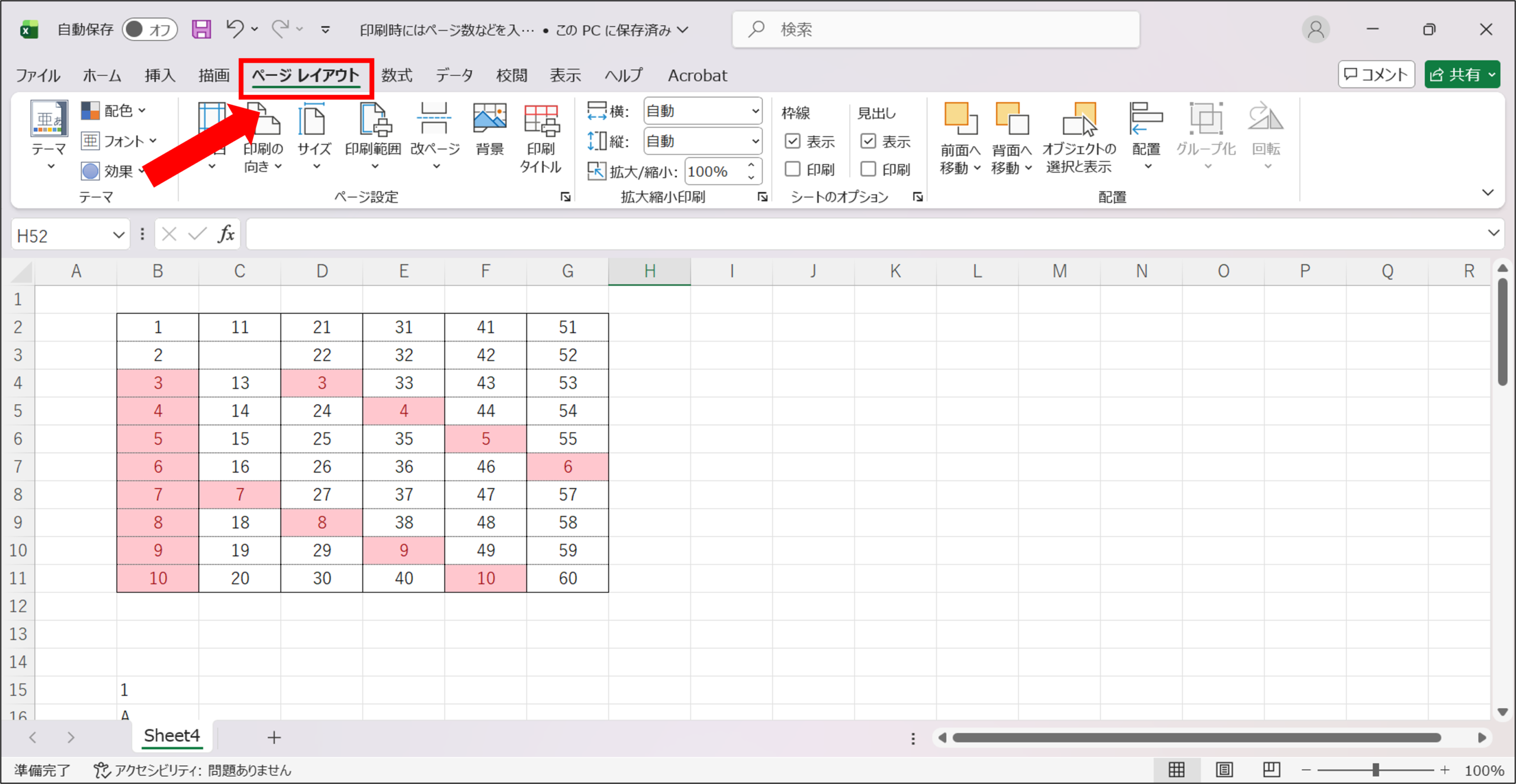
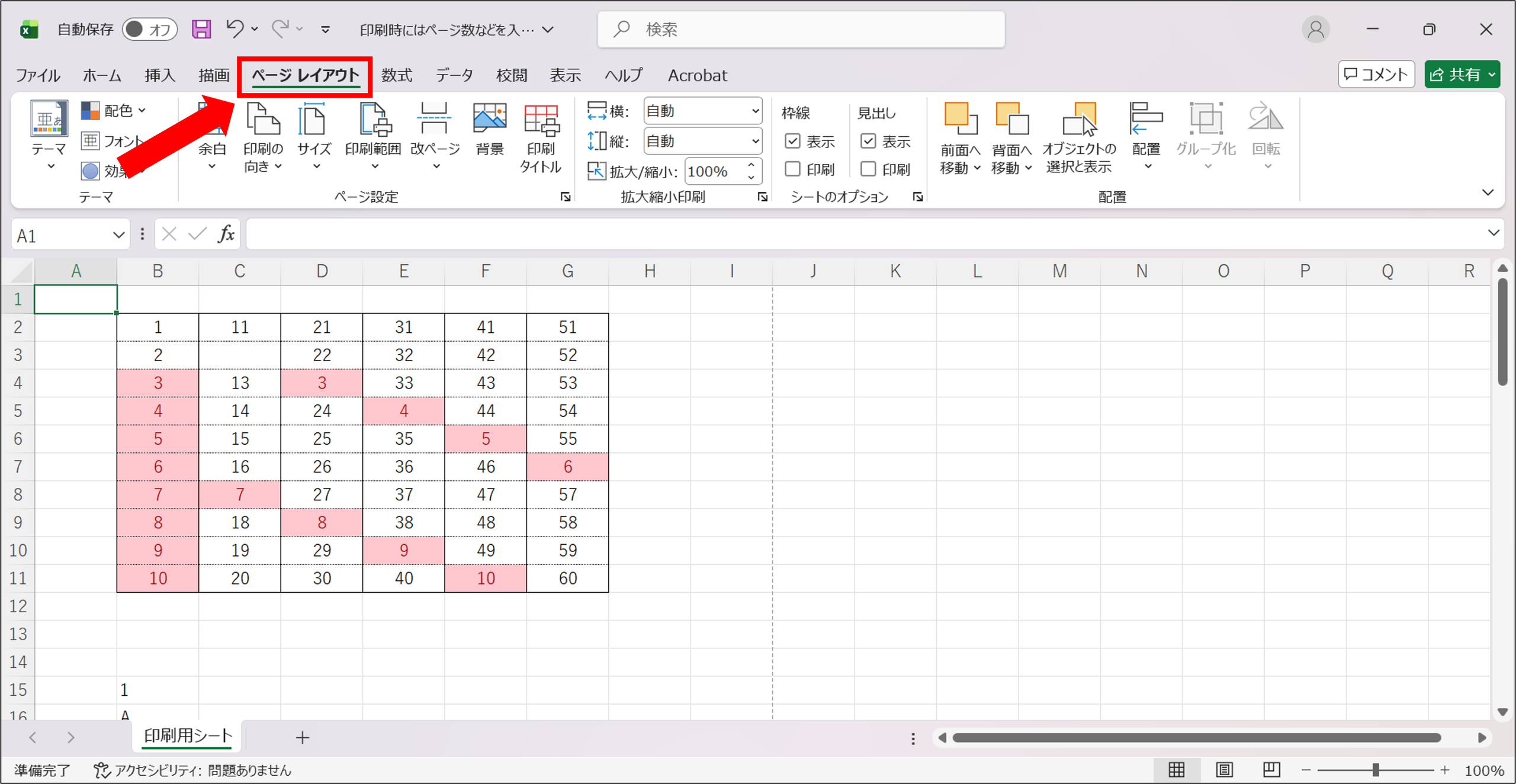
まず、Excel上部にある「ページレイアウト」タブをクリックします。
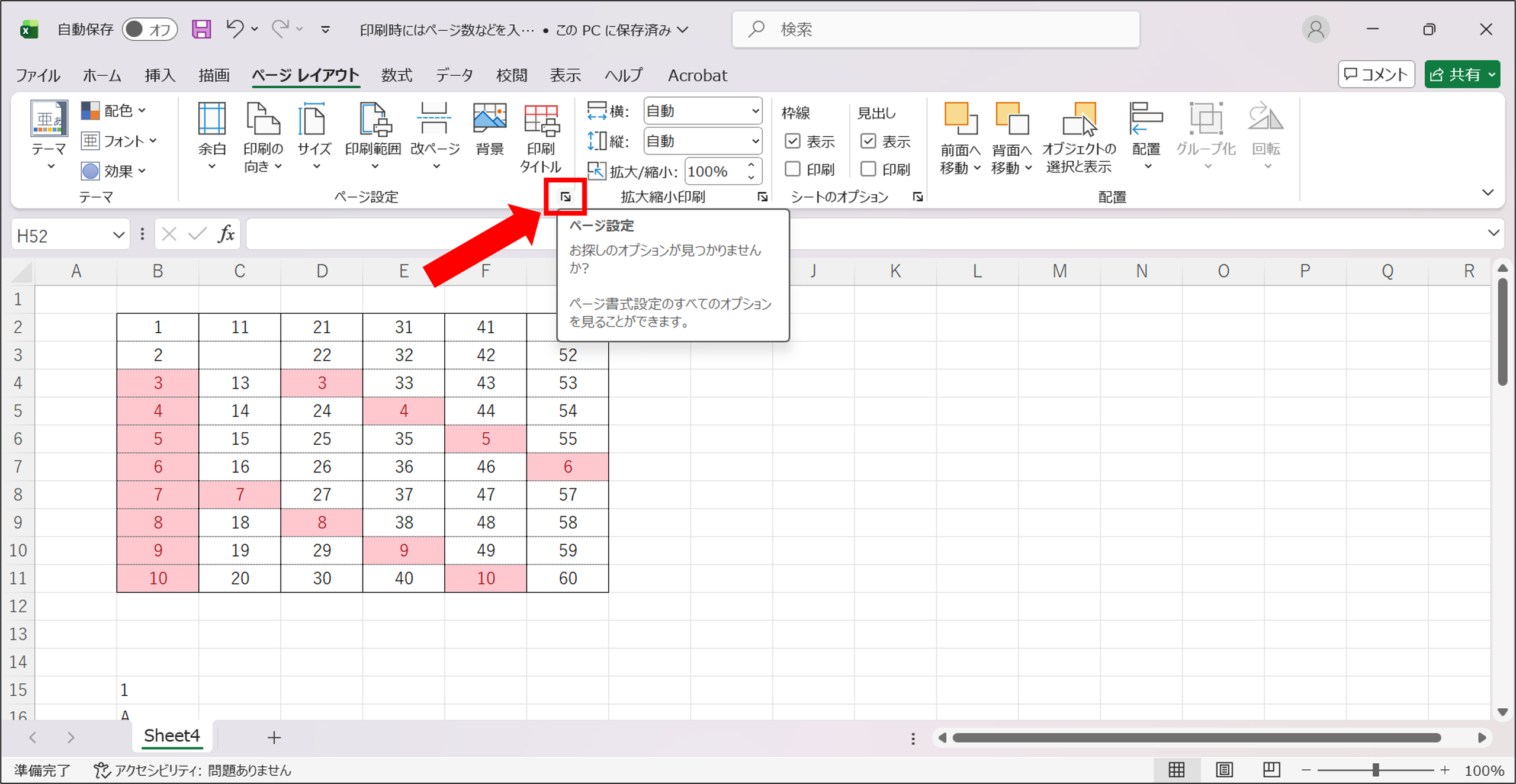
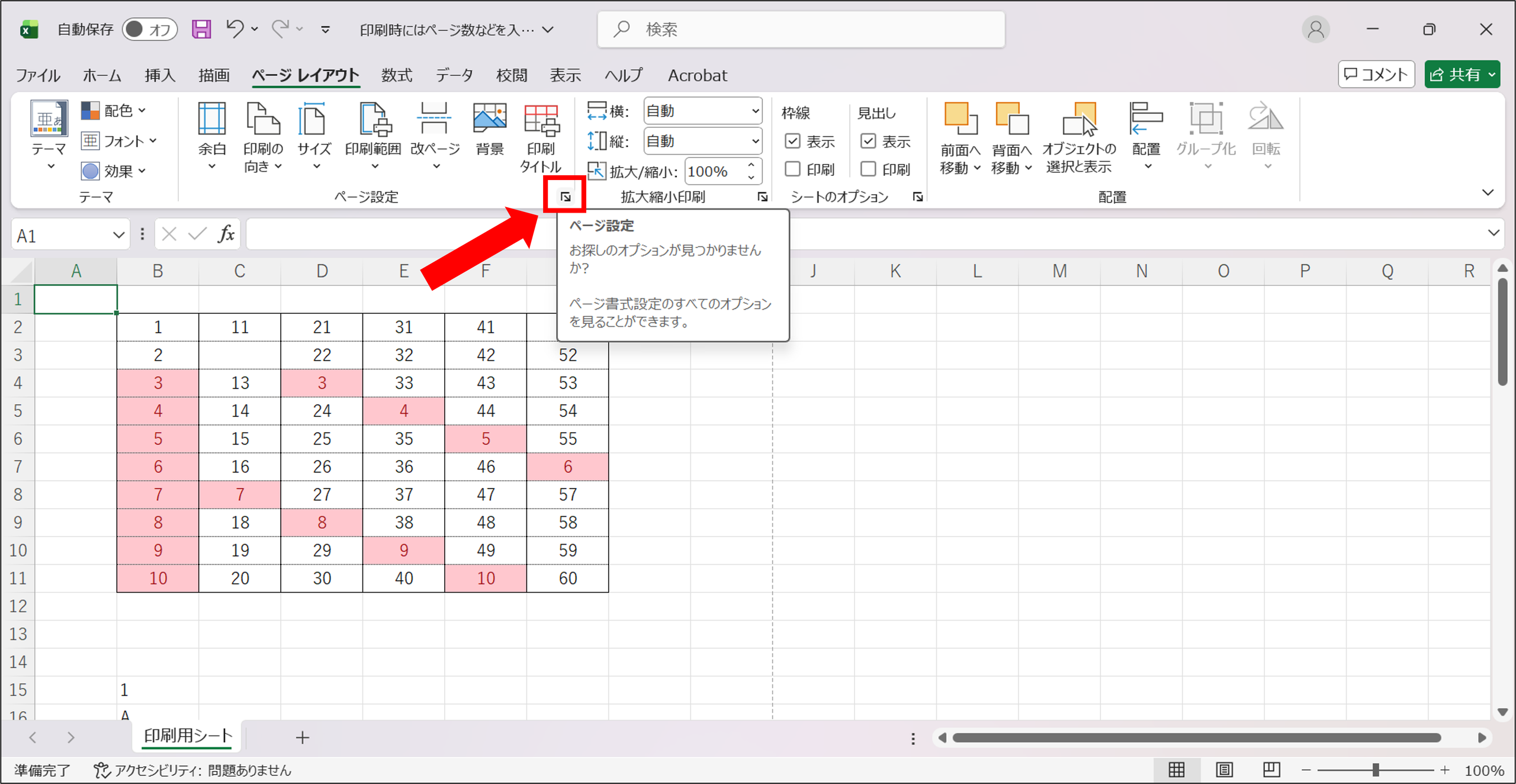
次に「ページレイアウト」タブの右下から「ページ設定」をクリックします。
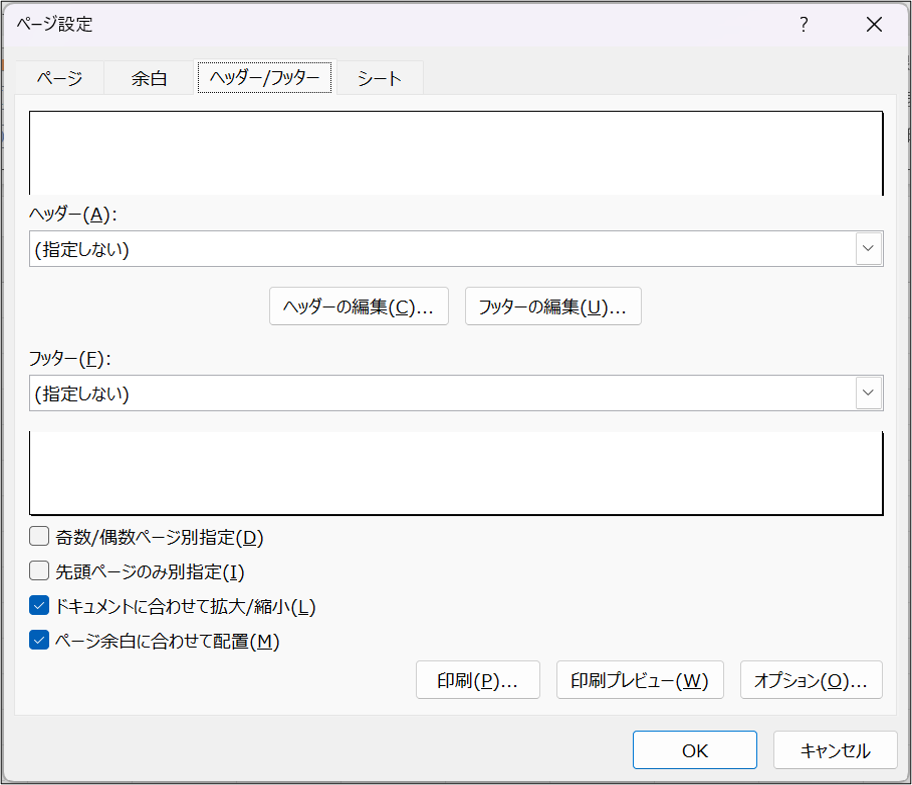
「ページ設定」の画面が表示されます。
画面上部にある「ヘッダー/フッター」タブをクリックします。
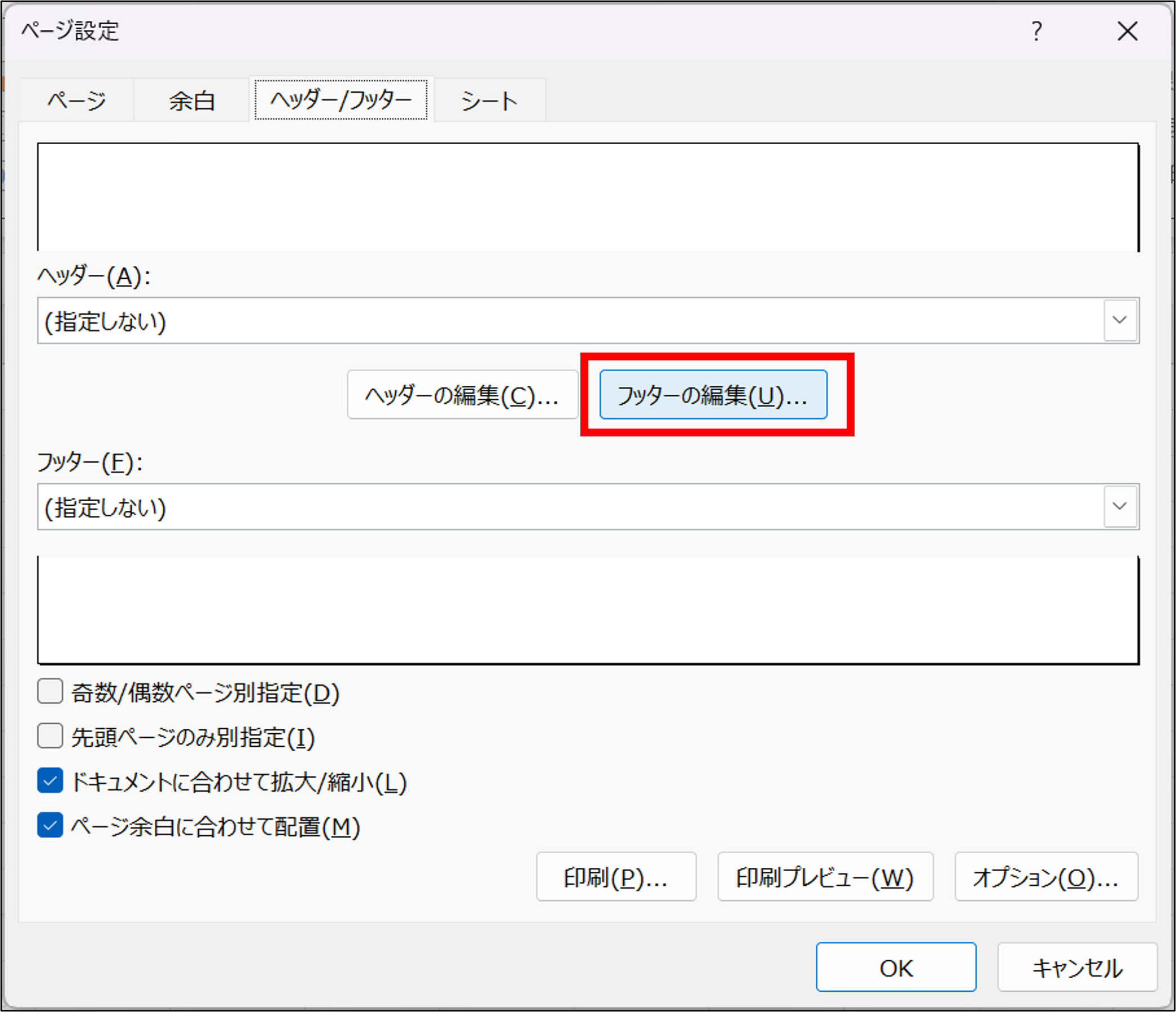
ページ設定をするので「フッターの編集」をクリックします。
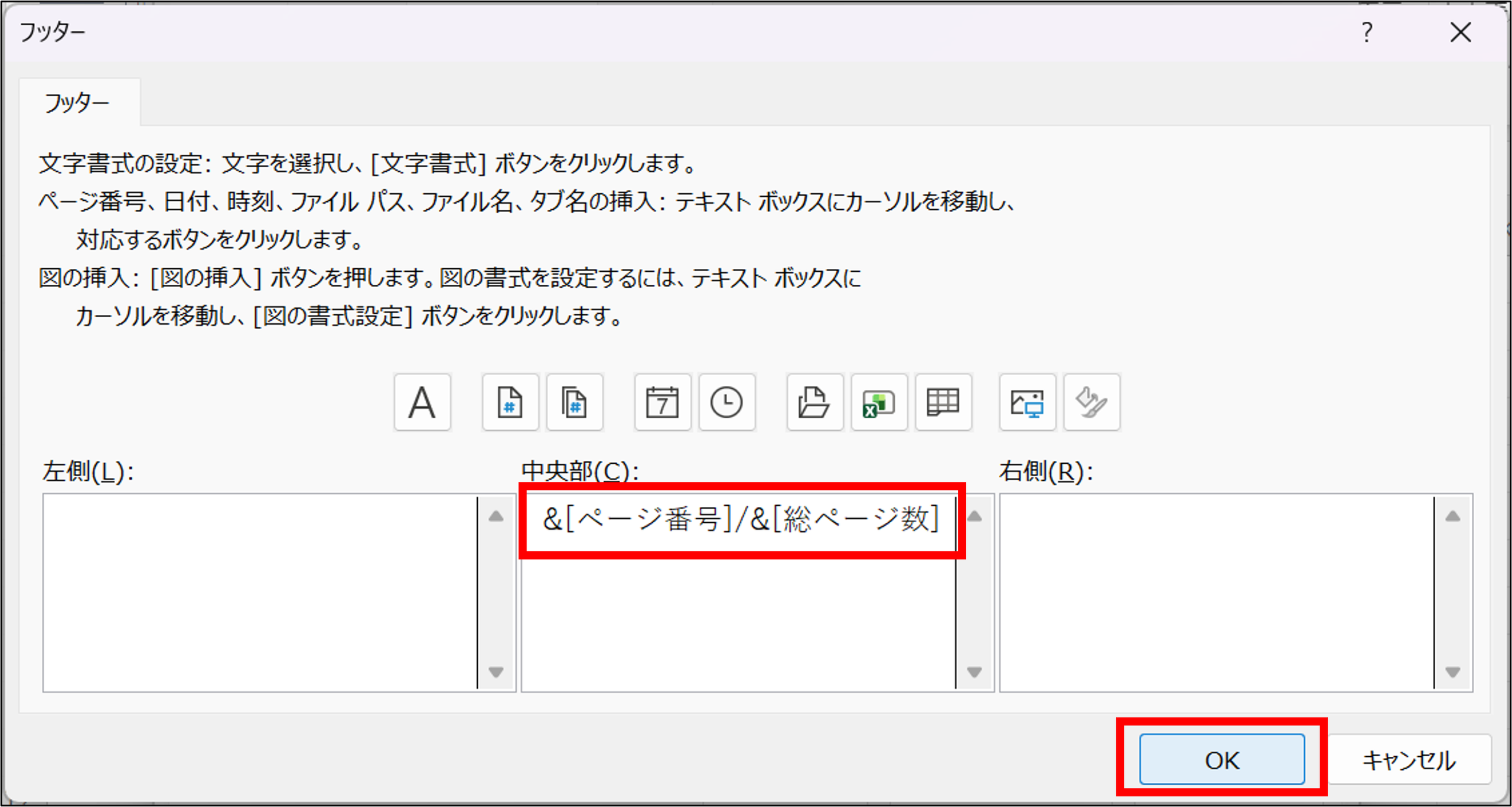
今回はページ下部の中央に追加するので「中央の入力欄」をクリックします。
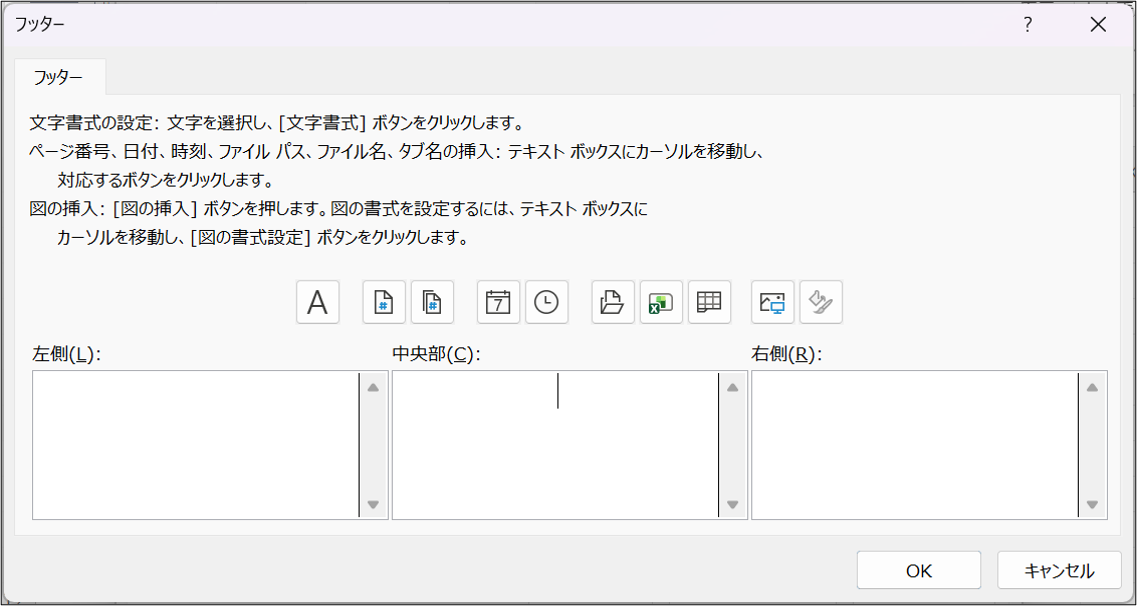
まずは各ページにページ数を入れるために「ページ番号の挿入」をクリックします。
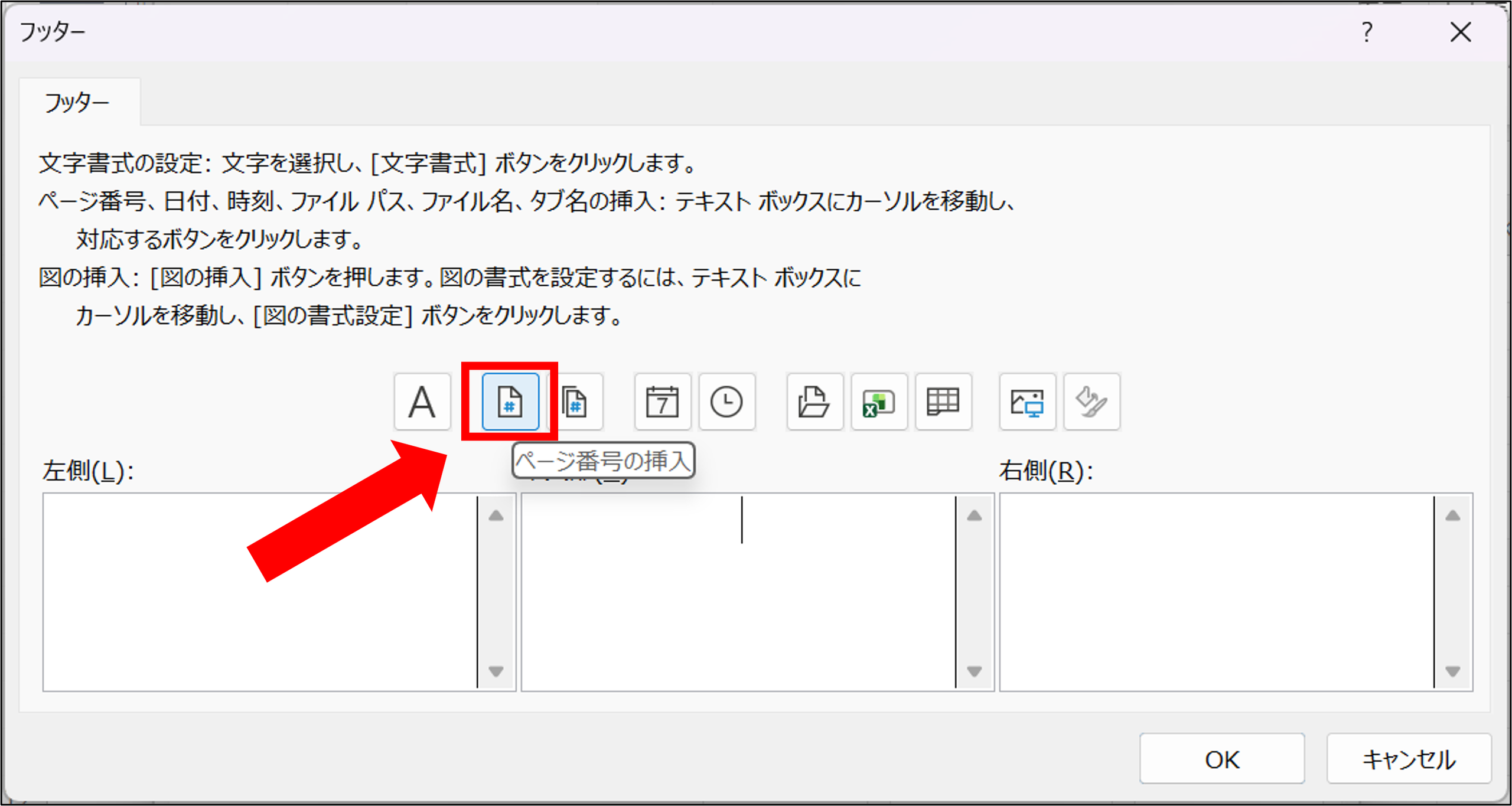
現在のページ数と全体のページ数の間に「/」(スラッシュ)を入れるので、直接「/」を入力します。
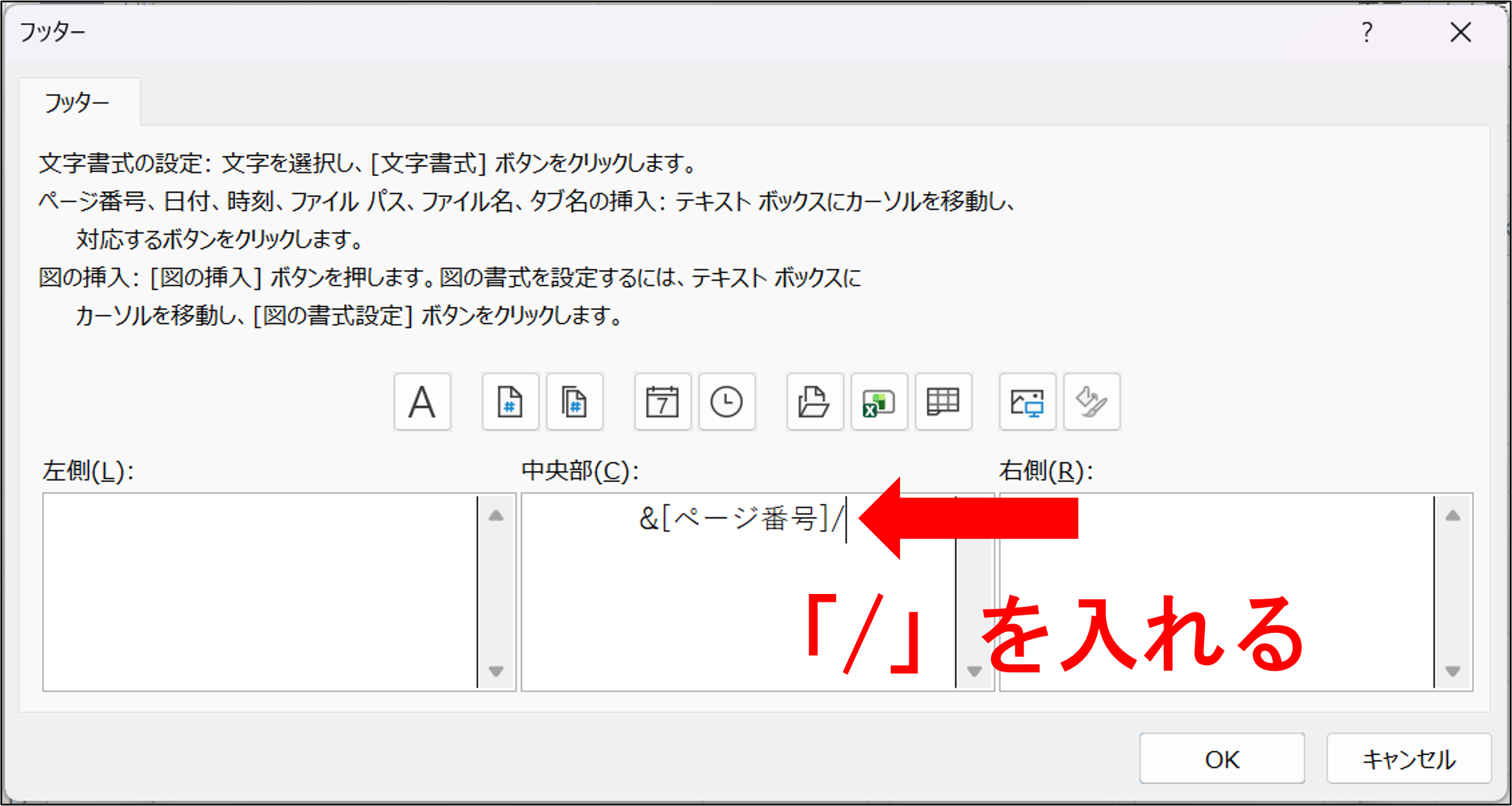
「/」を入れたあとに「ページ数の挿入」をクリックします。
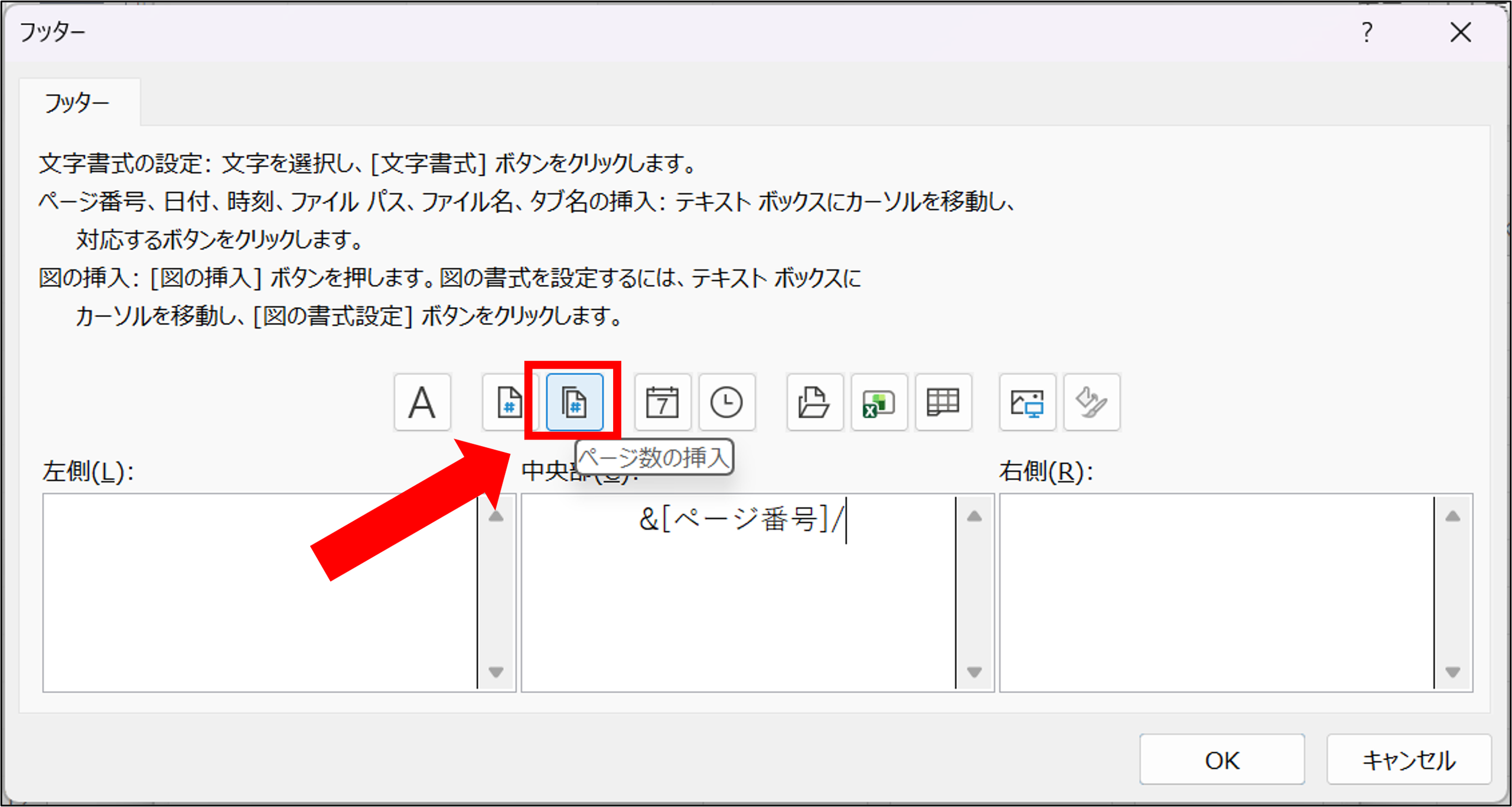
以下のように記載されていることを確認できましたら「OK」をクリックします。
(これで「現在のページ/総ページ数」の表示ができるようになります)
設定② ヘッダーにシート名を表示する
Excelでは、複数のシートを使って資料を作成することがあります。
- 売上データ
- 商品一覧
- 顧客一覧
といった複数のシートを印刷すると、印刷した紙だけではどのシートなのか?がわかりにくくなることがあります。
このような場合は、ヘッダーにシート名を表示しておくと便利です。
以降で手順を解説していきます。
ヘッダーからシート名を設定をする
先ほどと同じように、「ページレイアウト」→「ページ設定」を開きます。
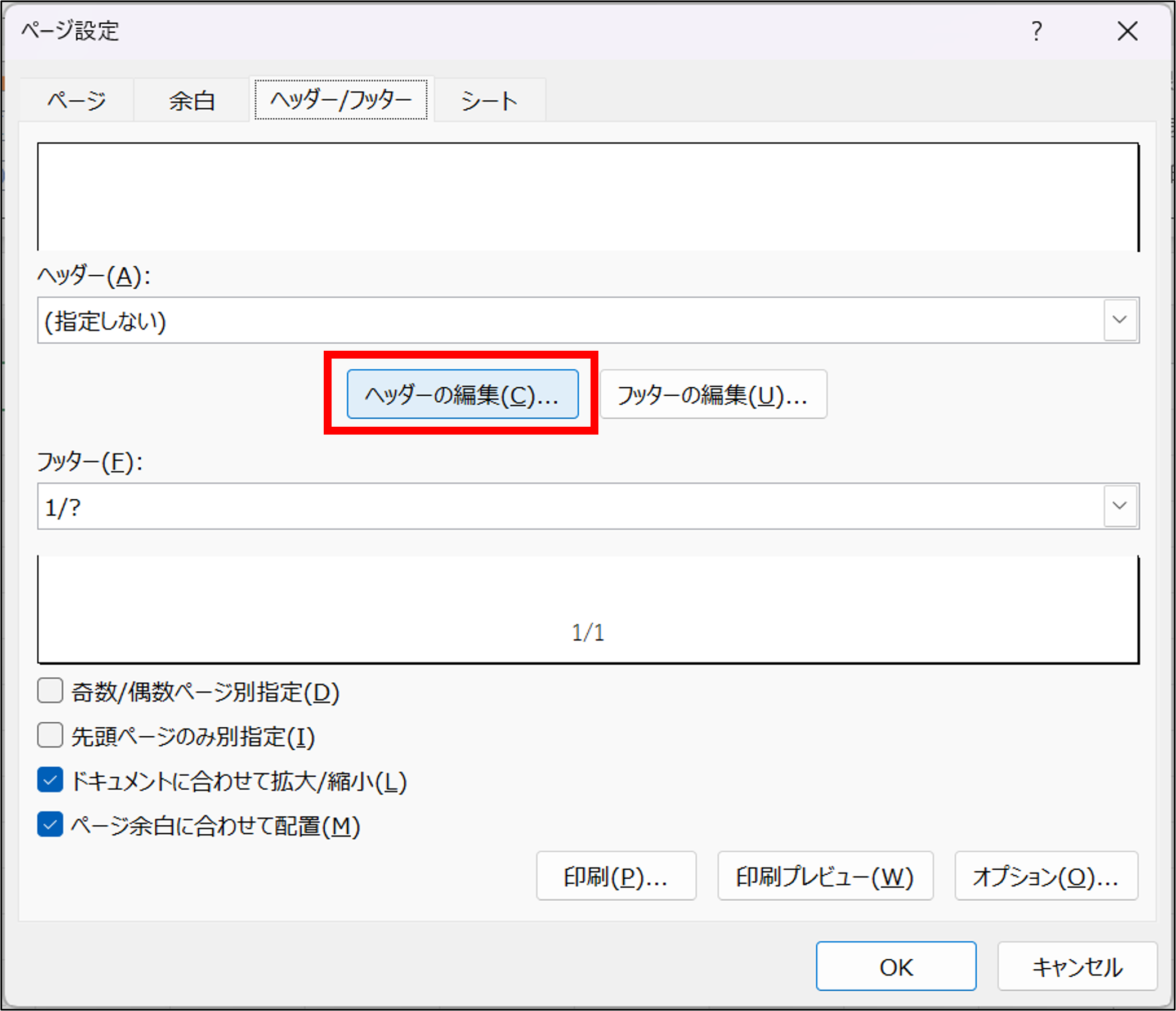
ページの上部に入れるので今度は「ヘッダーの編集」を選択します。
ヘッダーも「中央部」を選択し、「シート名の挿入」を選択します。
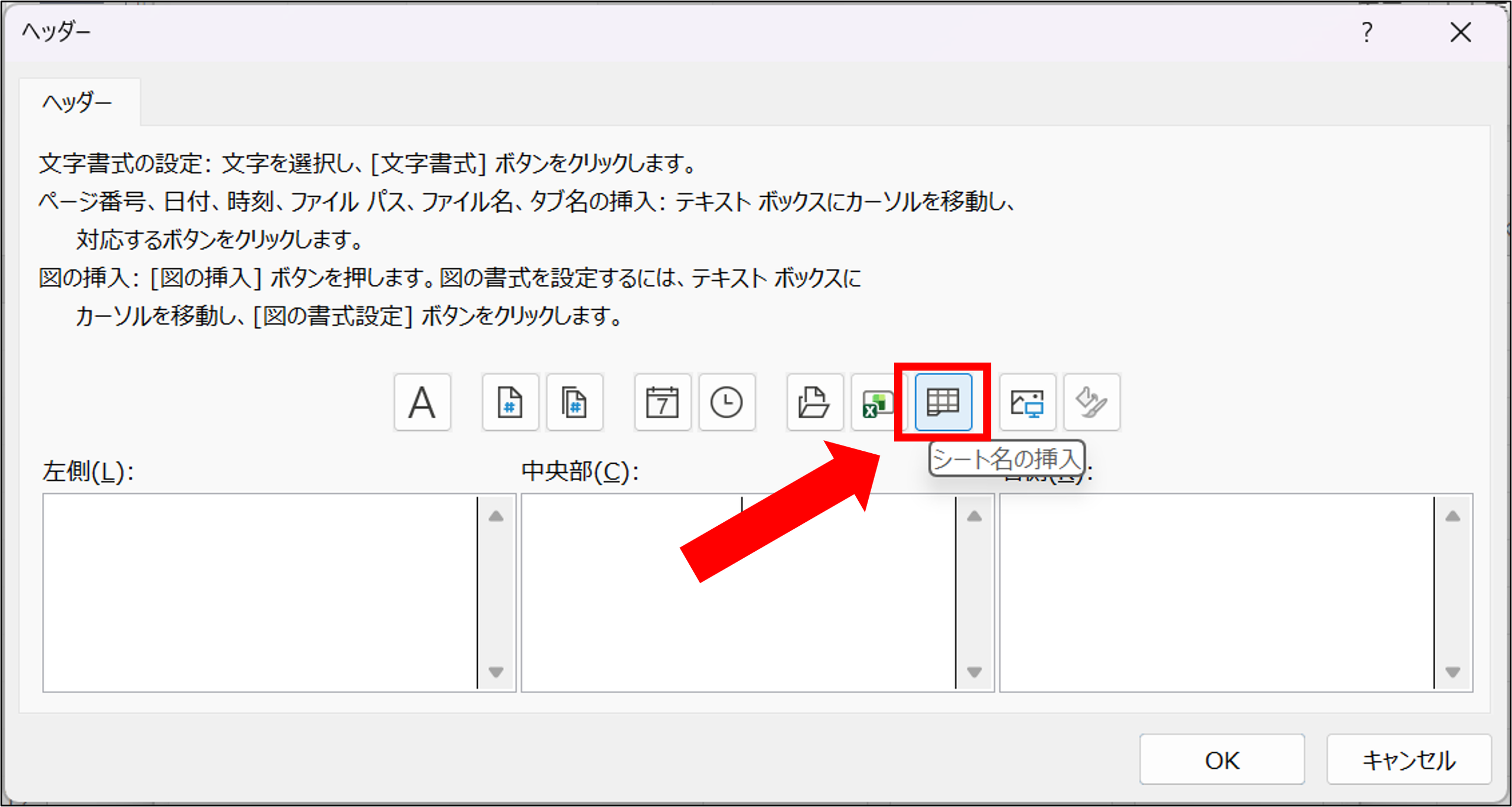
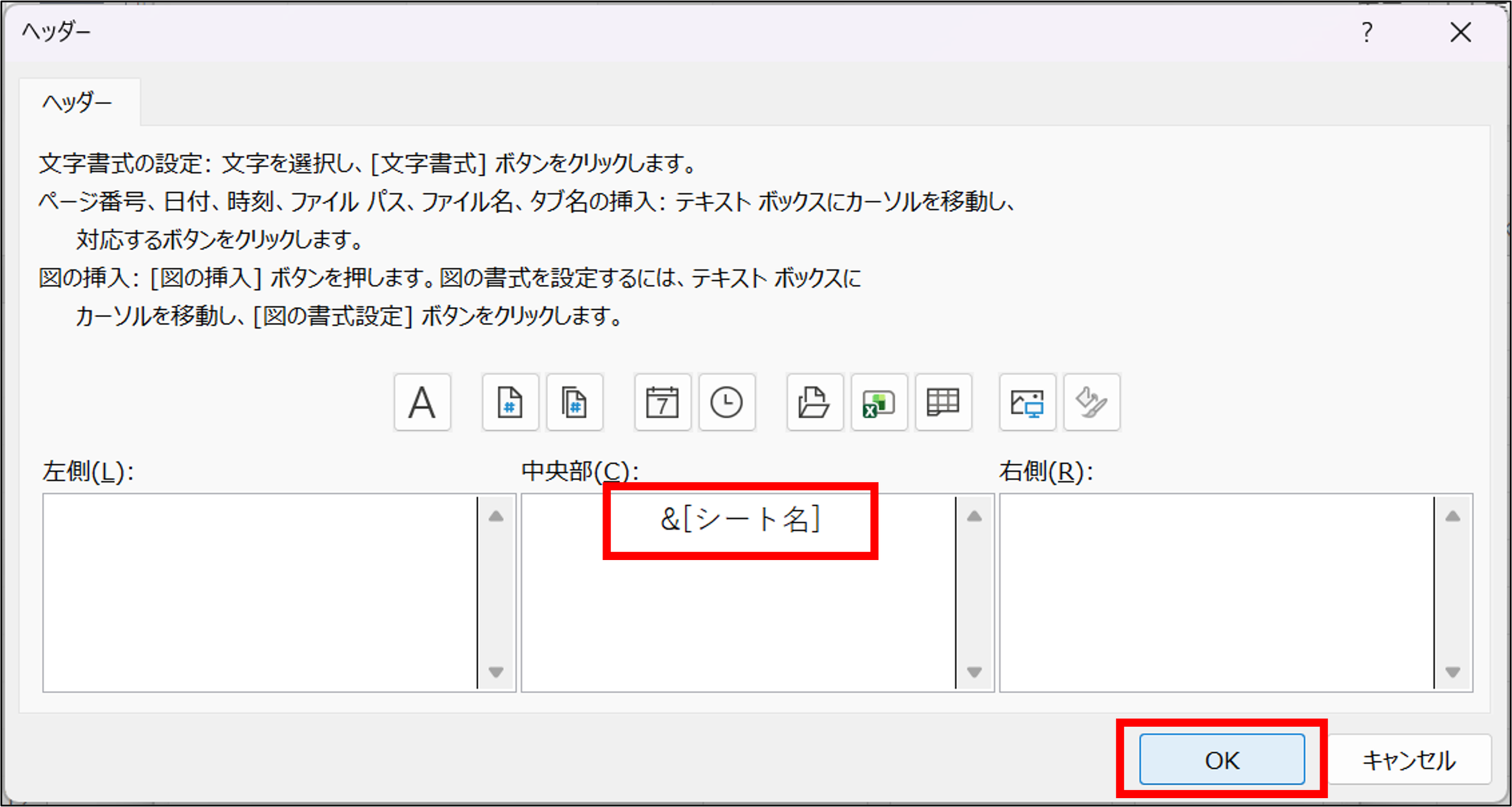
以下のように「&[シート名]」と記載されていれば問題ないです。
確認出来たら「OK」をクリックしましょう。
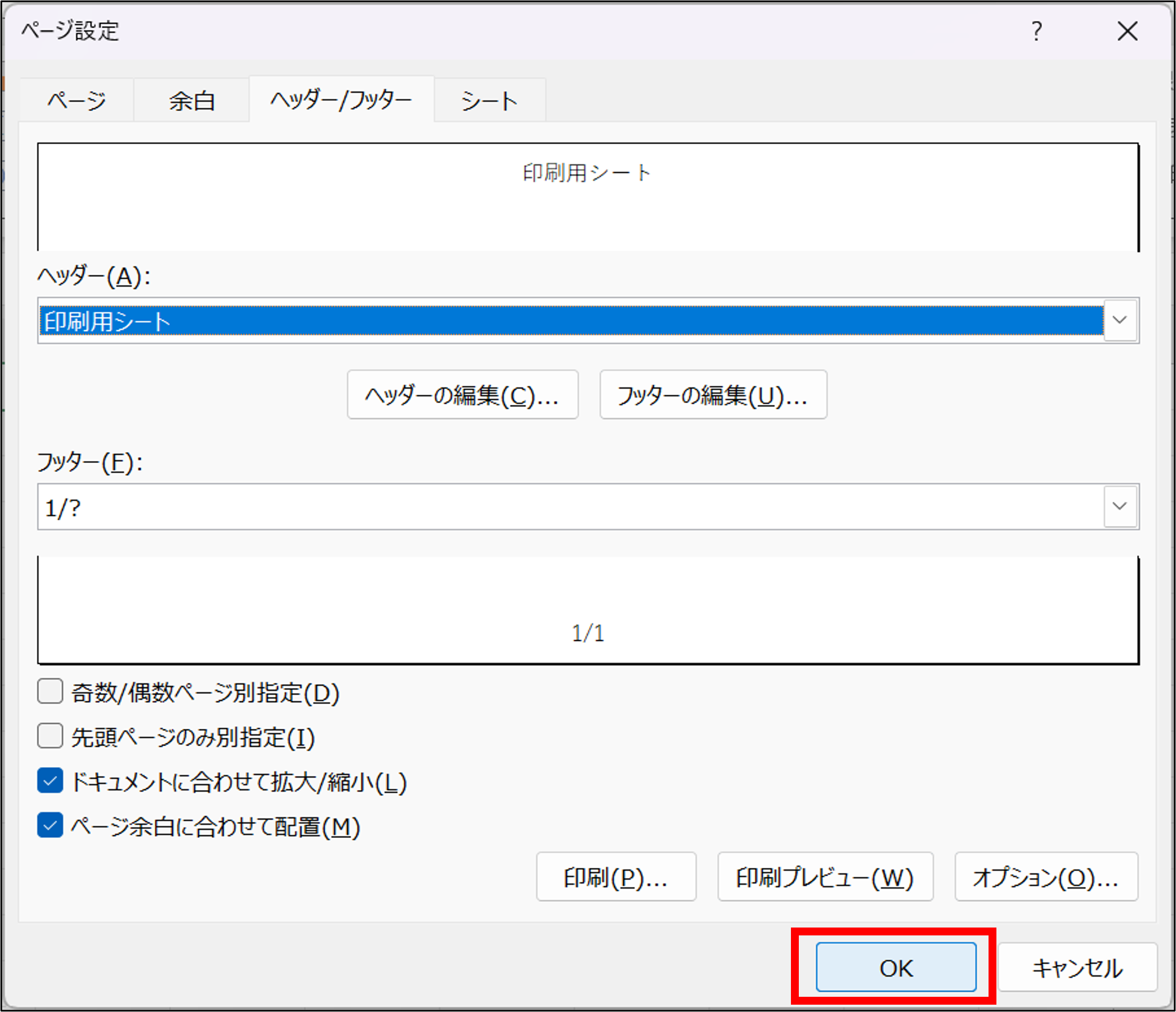
これでヘッダーも設定完了できたので「OK」でページの設定を終わりましょう。
設定③ 改ページプレビューを使ってページの区切りを確認する
Excelでは、表を作成している途中に、「どこでページが分かれるのかわからない」ということがあります。
そのまま印刷すると、
- 表の途中でページが分かれる
- 余計なページが印刷される
- 見出しとデータが別のページになる
といった問題が起こる場合があります。
このような場合に便利なのが、改ページプレビューです。
改ページプレビューを使うと、印刷時にどこでページが区切られるのか事前に確認できます。
以降で手順を紹介します。
改ページプレビューで区切りを確認する
まずはExcel上部にある「表示」タブをクリックします。
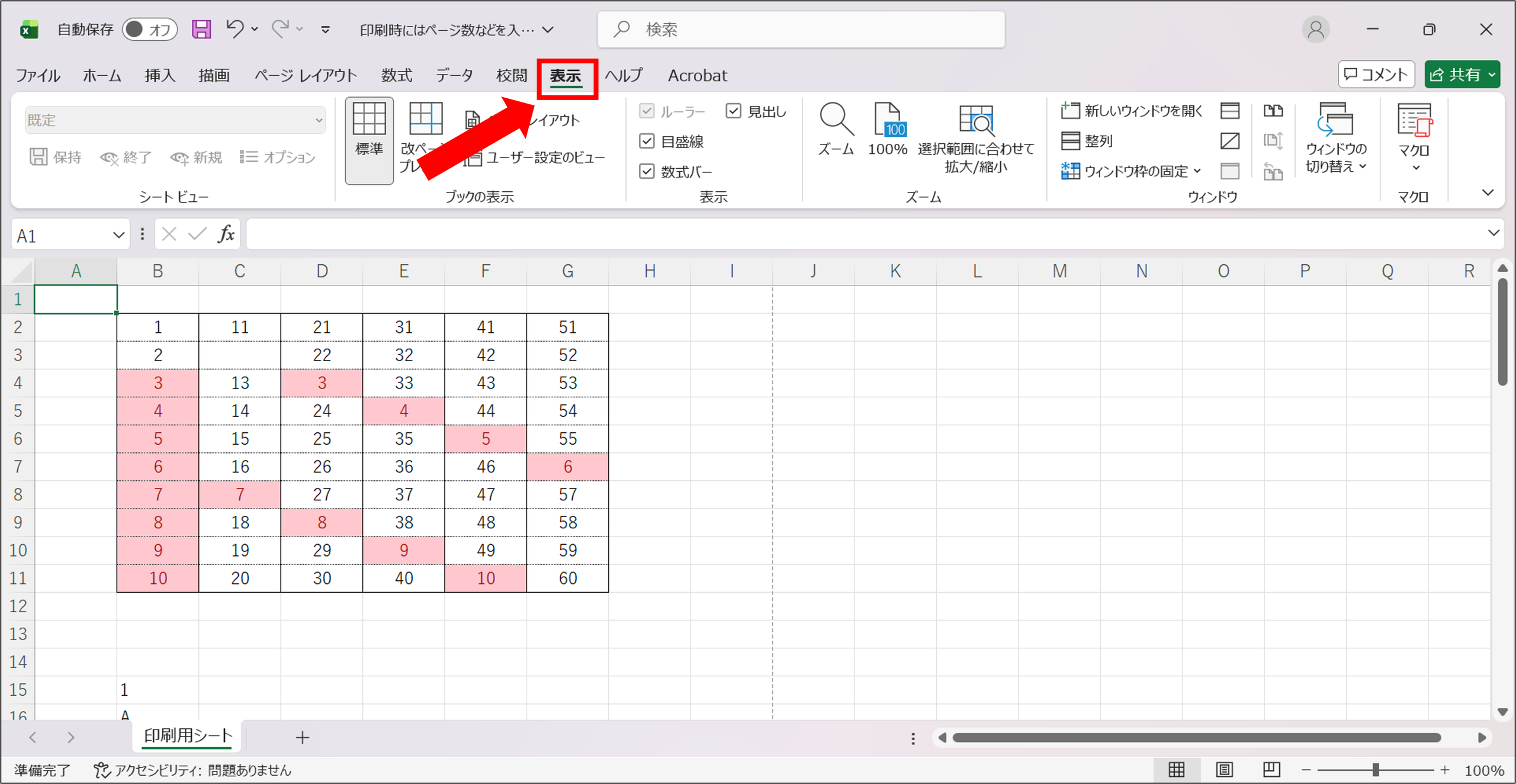
次に「改ページプレビュー」を選択します。
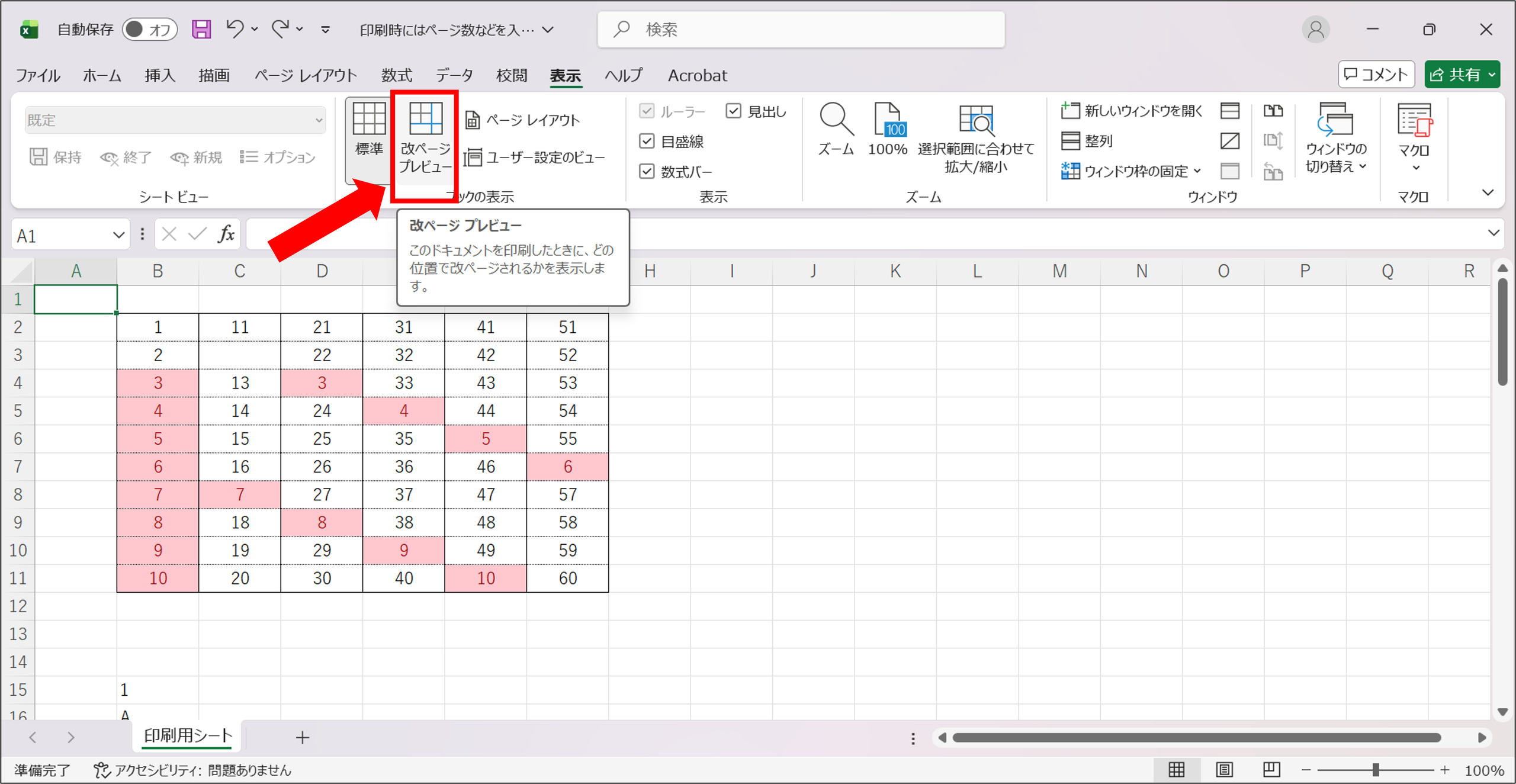
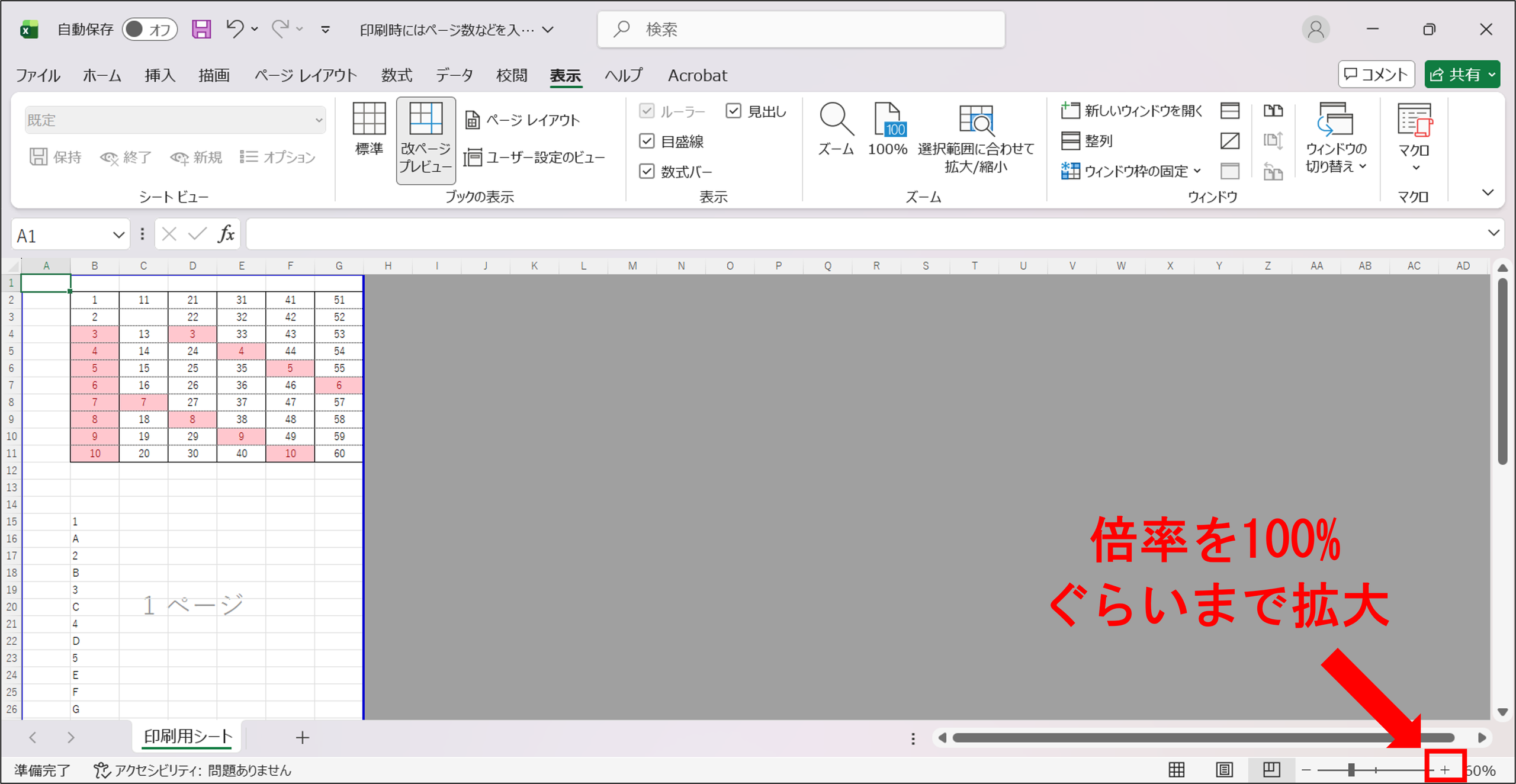
そうすることで青い区切り線が入り、ページ間区切りが見えるようになります。
ただ、倍率が小さくなり確認しずらくなるので右下の倍率調整から100%ぐらいまで拡大してみましょう。
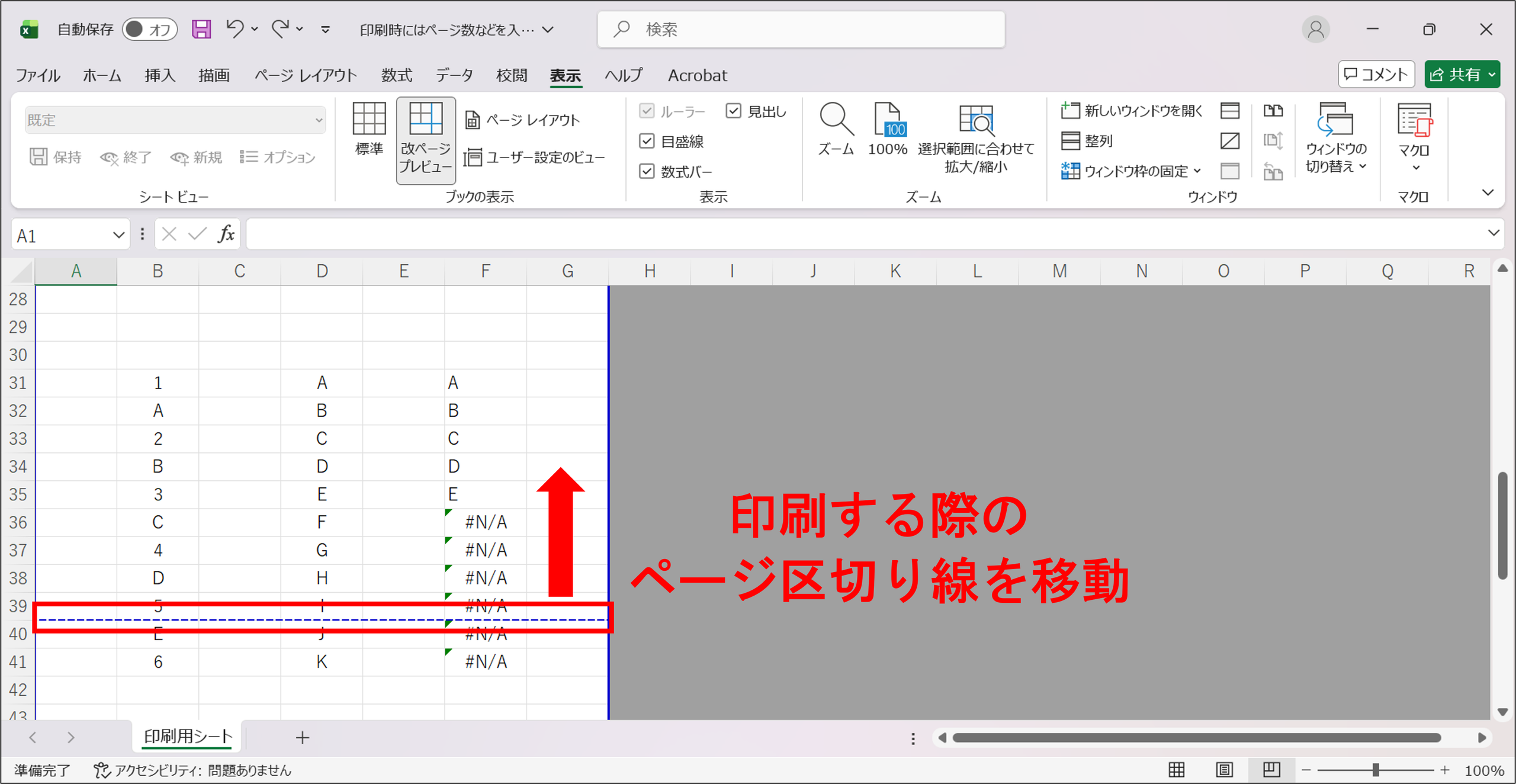
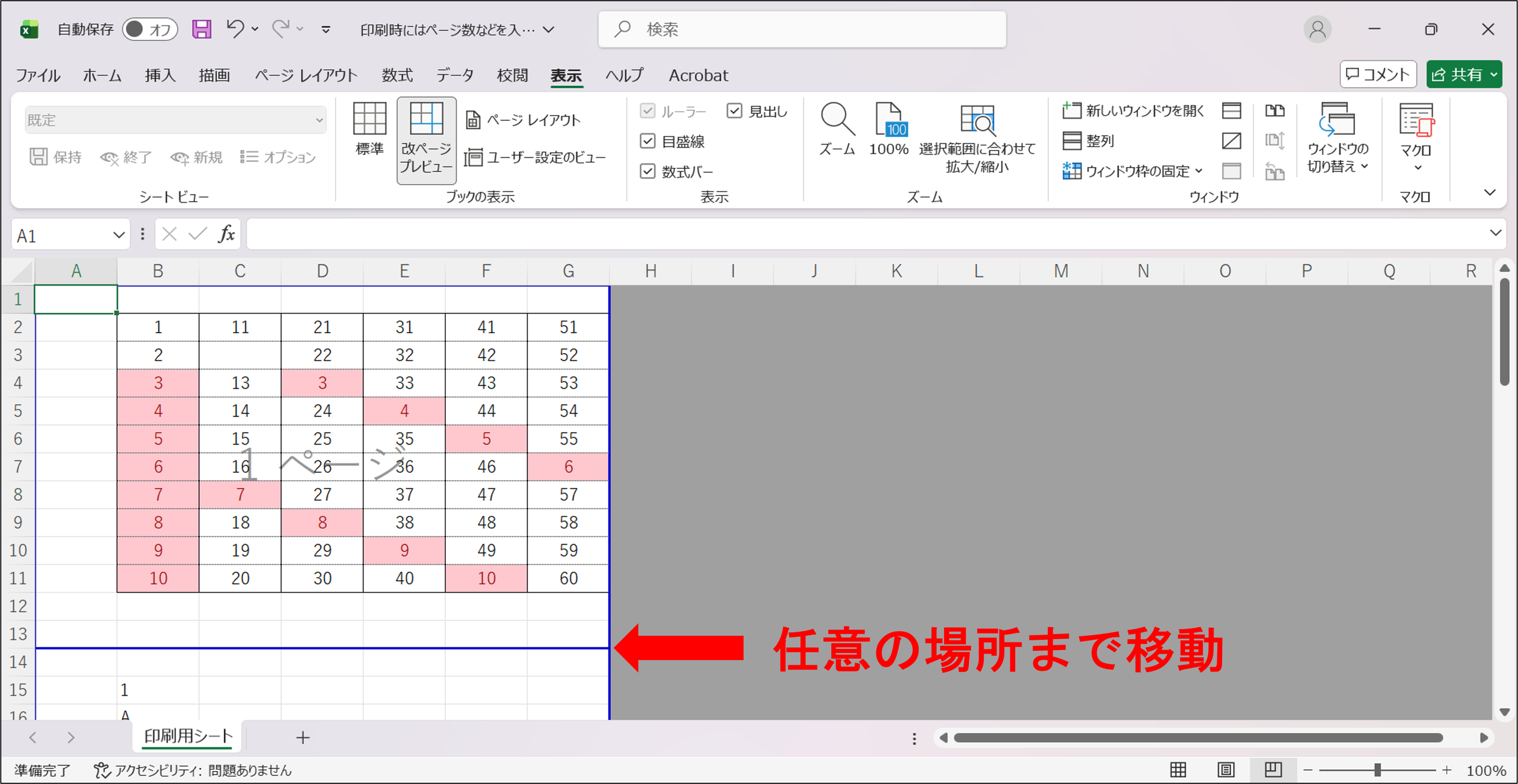
改ページプレビューを入れた後は自動で青い区切り線が入るので、好みの区切り位置に移動(調整)してみてください。
区切り線はページとページのちょうど中心あたりに設定すると余白のバランスが良くなります!
改ページの区切り線を追加したい場合
新たに改ページの区切り線を追加する場合の手順を紹介します。
まずは区切り線を入れたい部分の下にある行を選択します。
(例:27行目と28行目の間に入れたい場合28行目を選択)
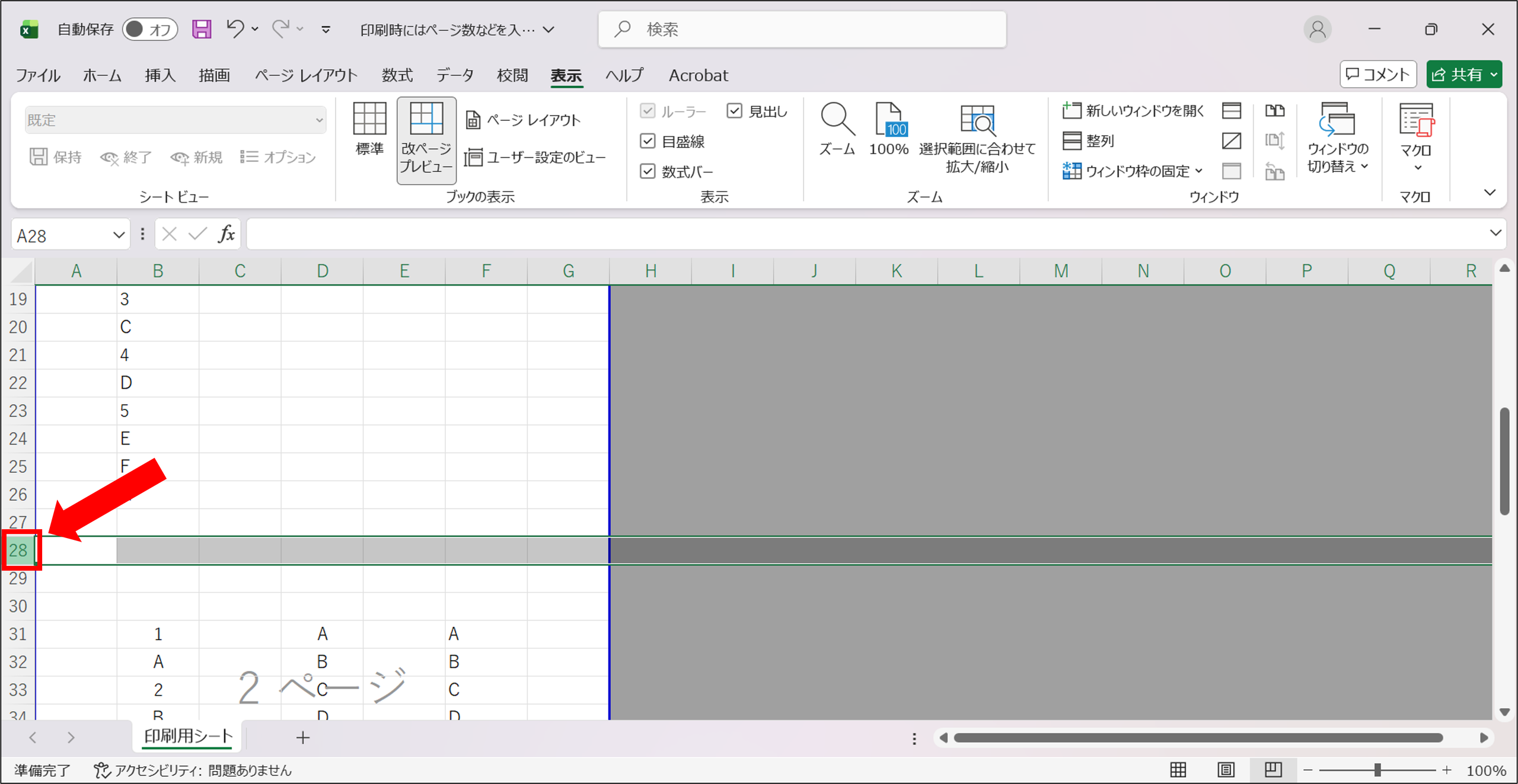
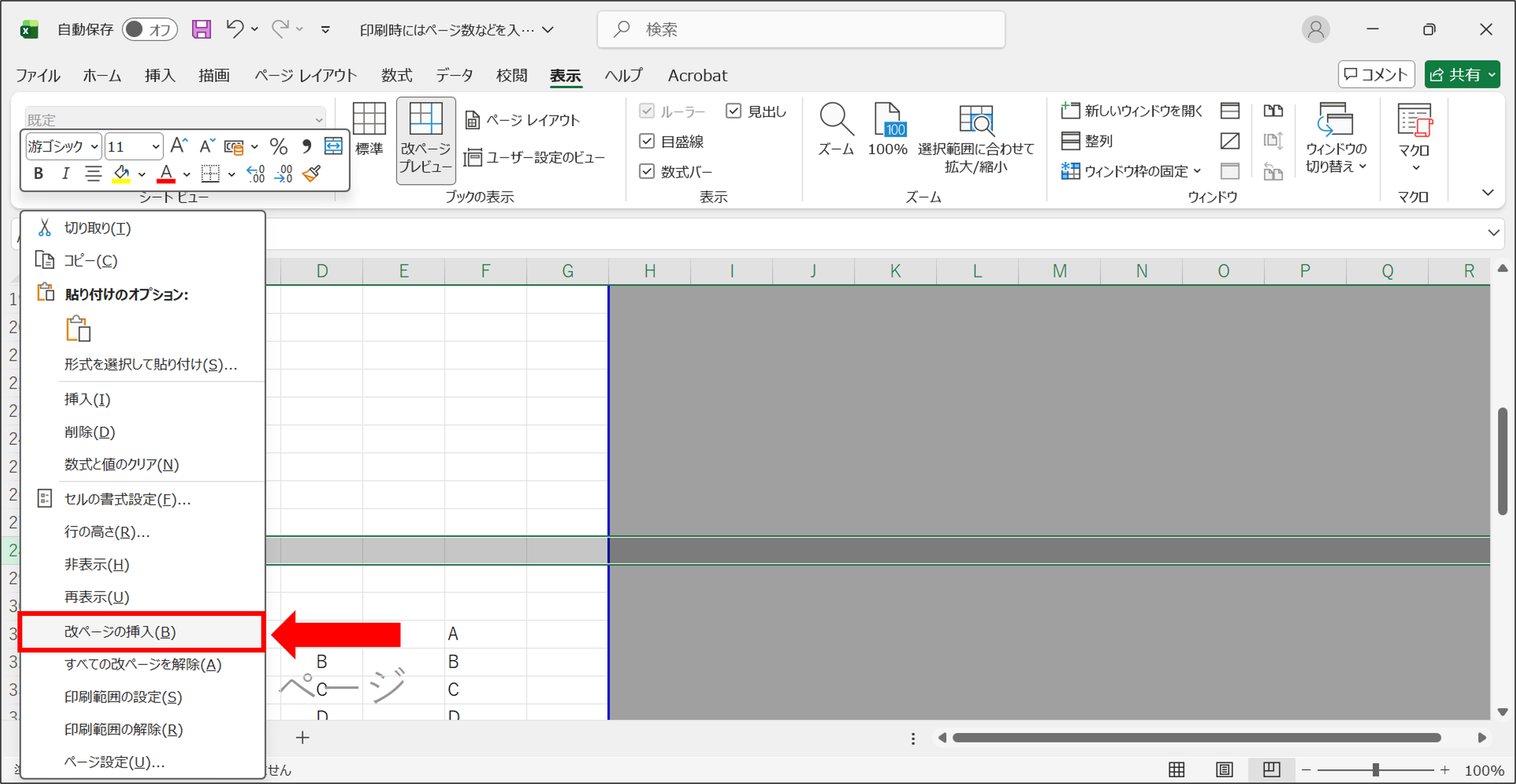
選択した後は右クリックをして「改ページの挿入」を選択します。
そうすることで新たに改ページの区切り線を追加できます。
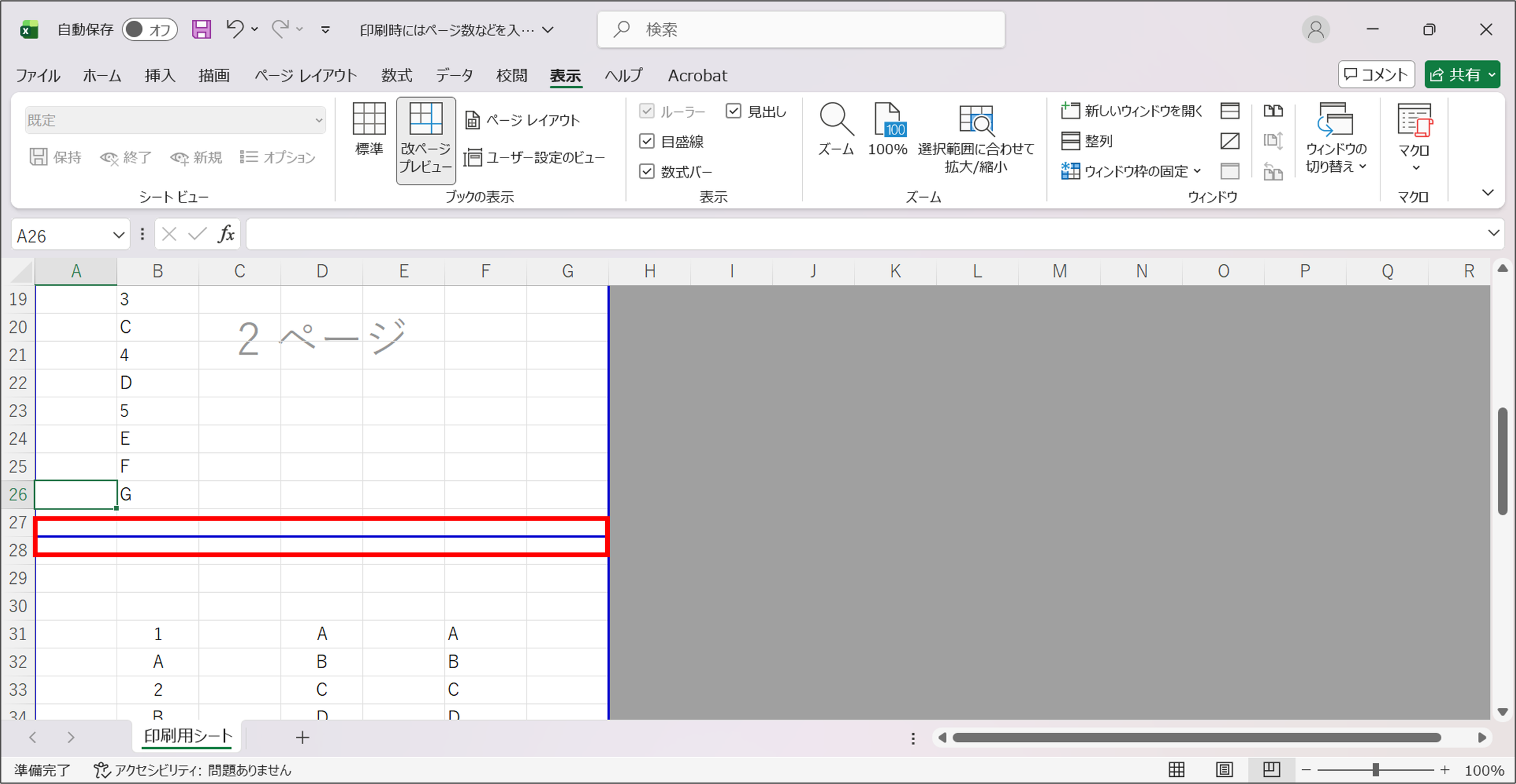
「改ページの挿入」は選択した行の上部にある線に挿入されると覚えておくといいと思います!
印刷プレビューで確認する(最終確認)
ここまでヘッダー、フッター、改ページプレビューを追加してきました。
ただ、改ページは変更すると印刷範囲やレイアウトに影響することもあり、調整後は印刷プレビューも確認しましょう。
まずは「ファイル」を選択します。
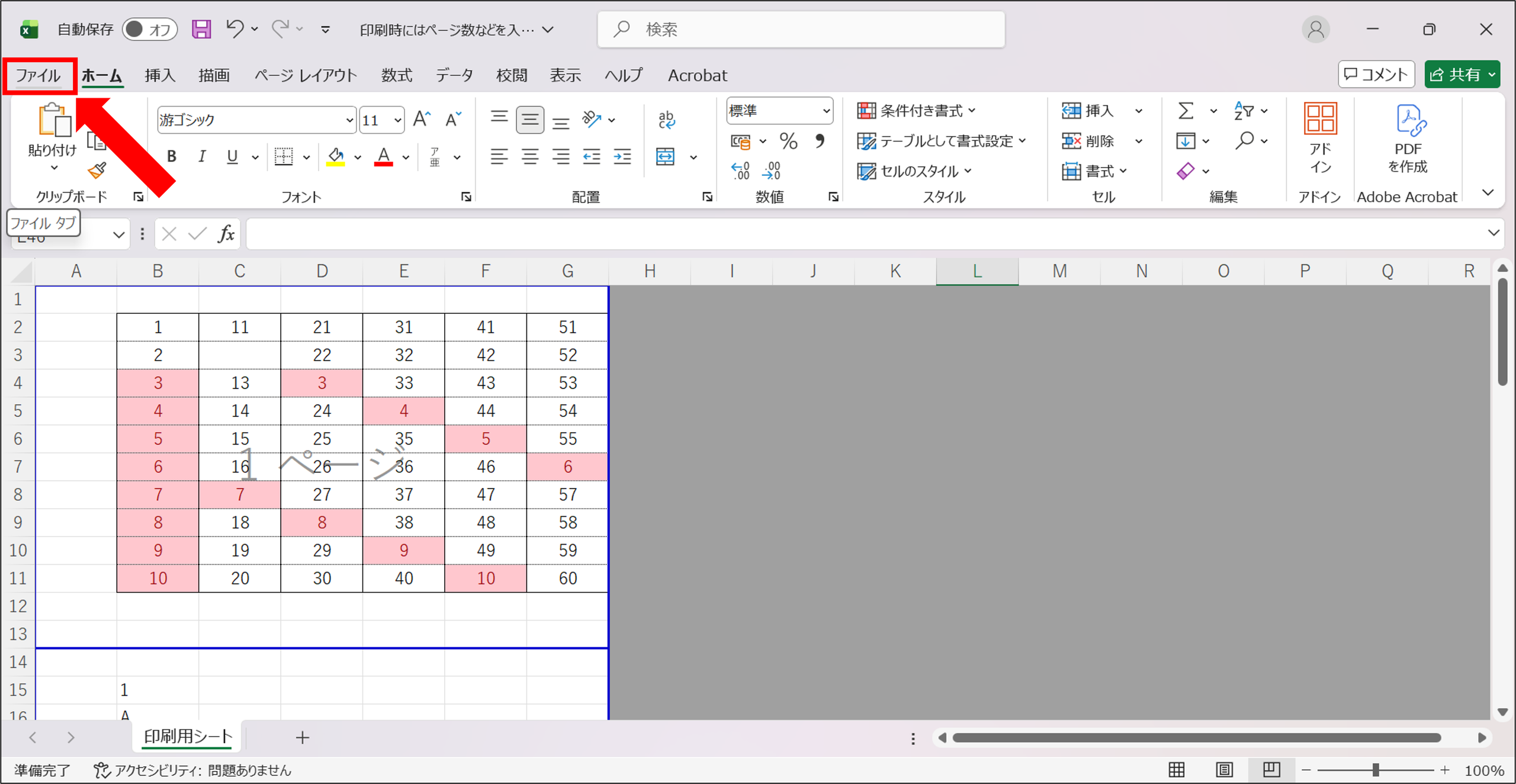
その後「印刷」をクリックすることで印刷プレビューを確認することができます。
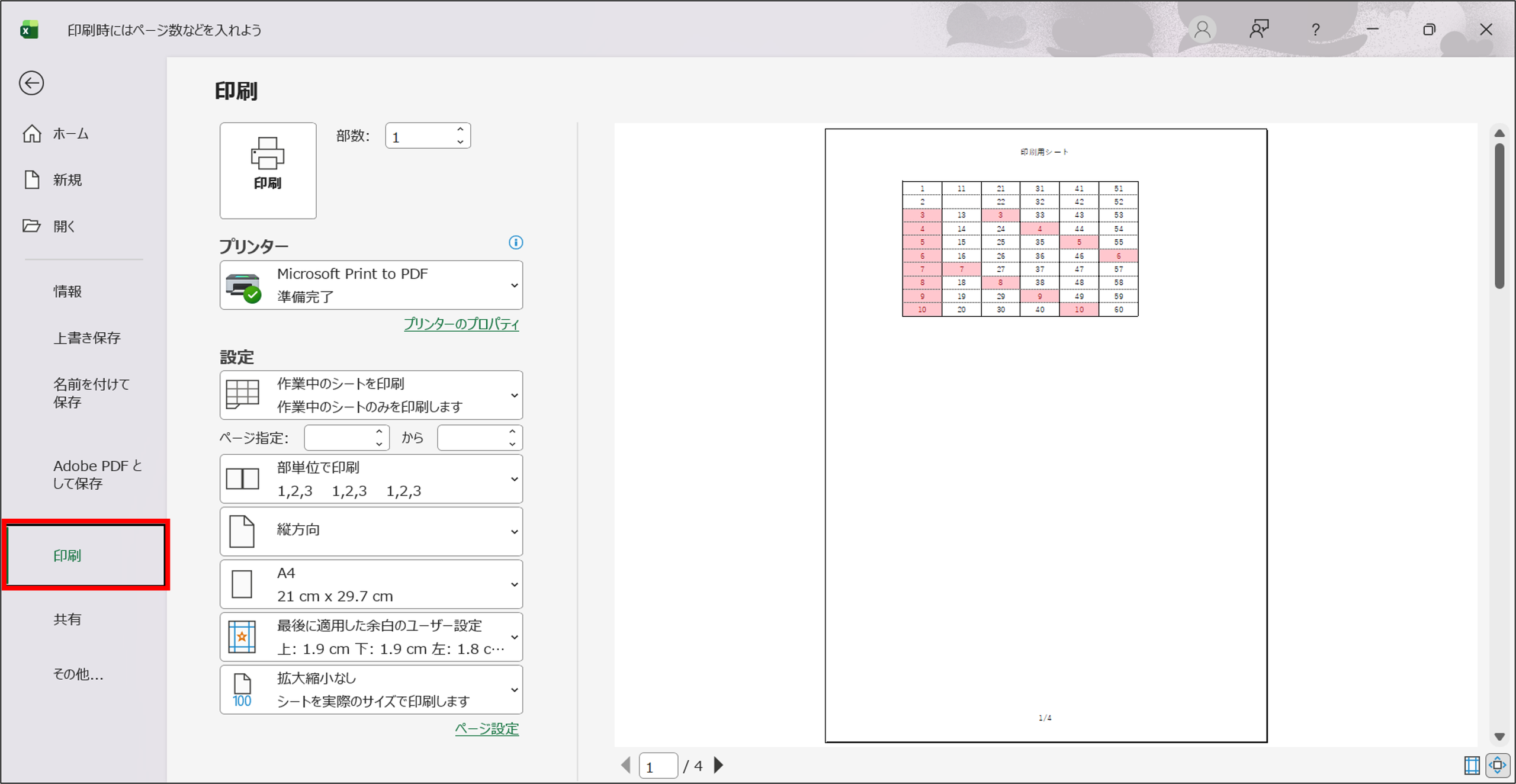
あとは好みで印刷設定を自由に変更してみください。
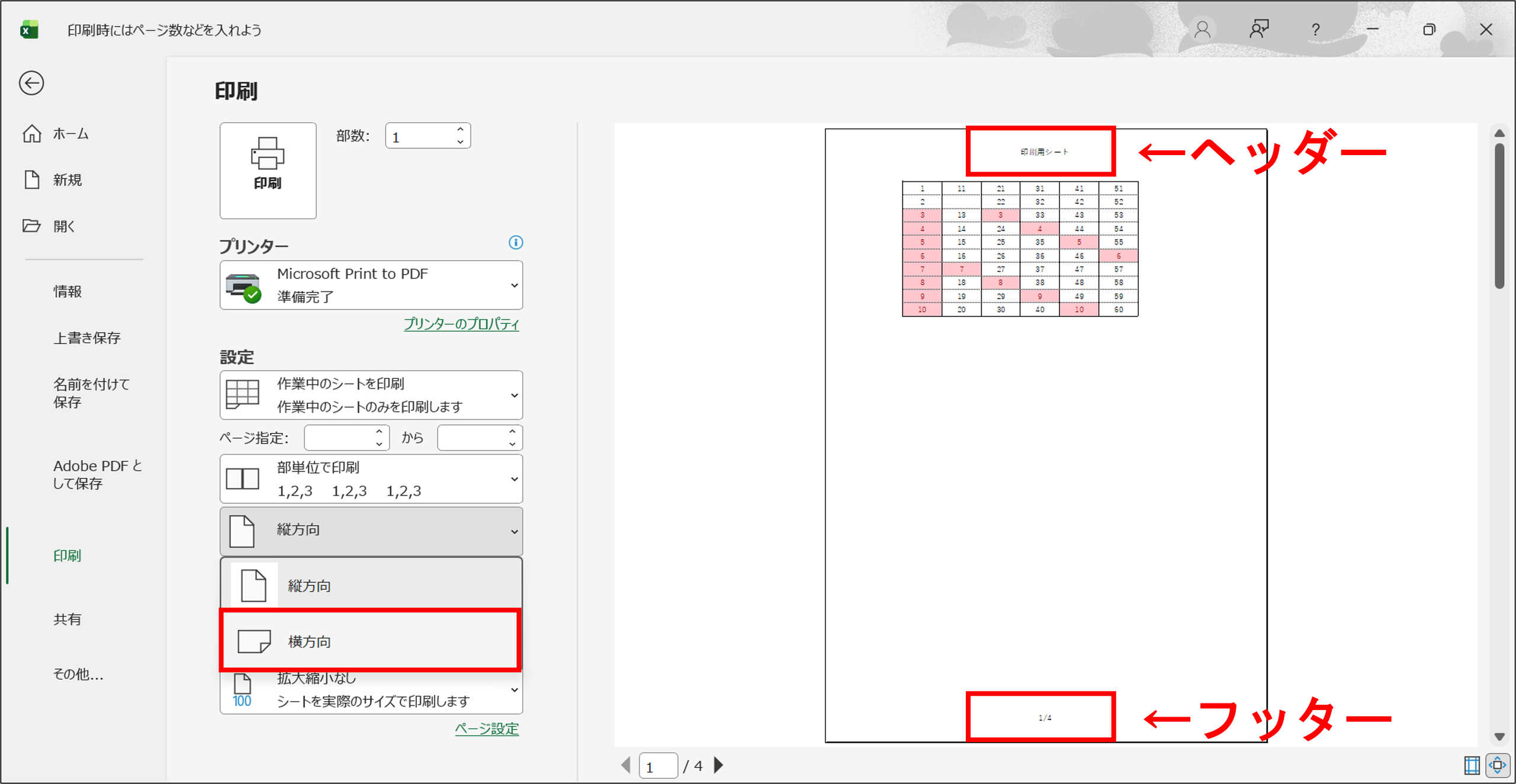
今回は印刷向きを「横」に設定したいと思います。
また、少々見づらいかもしれませんが、これまでで設定したヘッダー・フッターが挿入され、任意の箇所でページが区切られていることが確認できると思います。
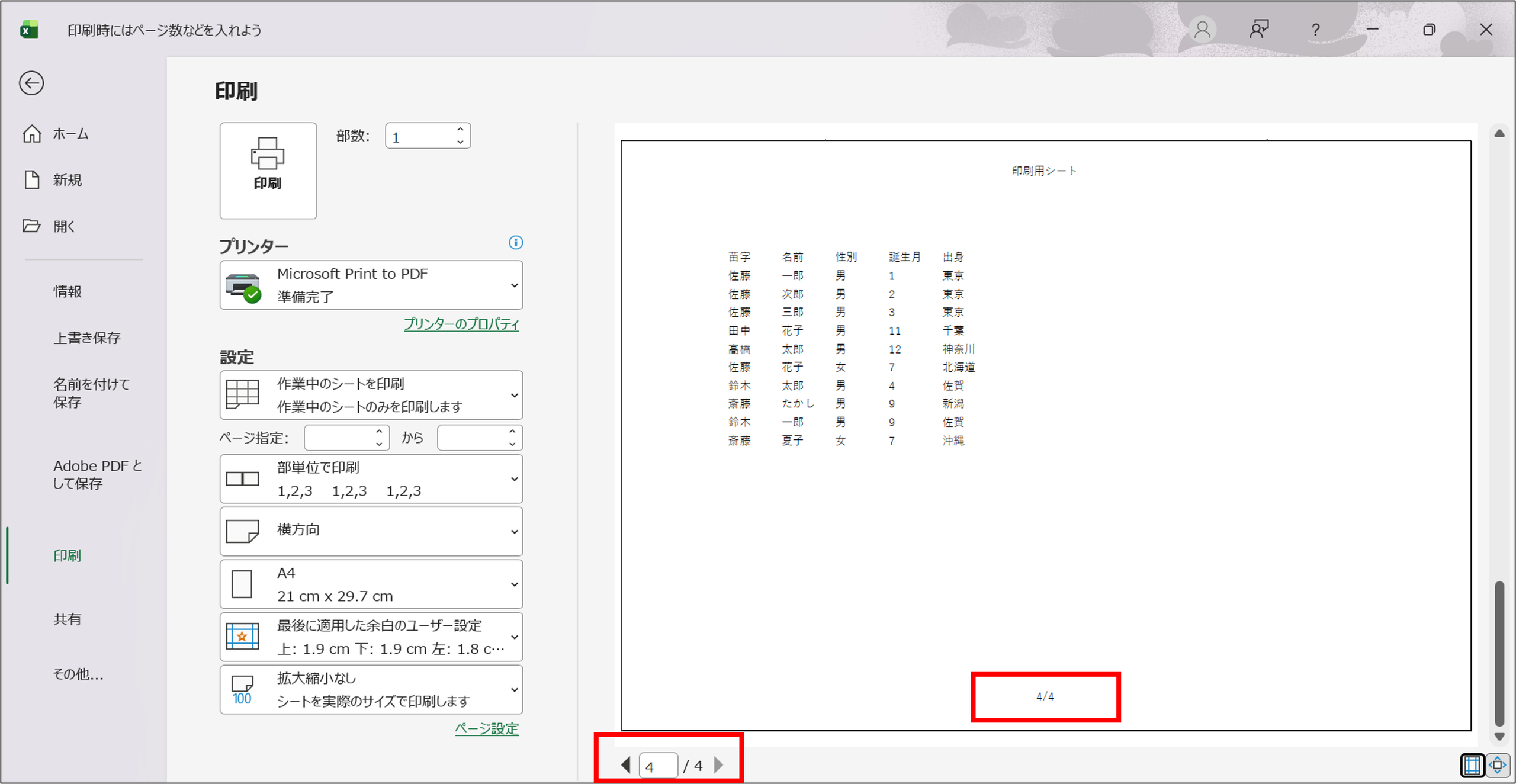
その他のページも同様です。
こちらも少々見づらいかもしれませんが、最終ページに移ってもヘッダー・フッターが挿入されていることが確認できると思います。
よくある質問
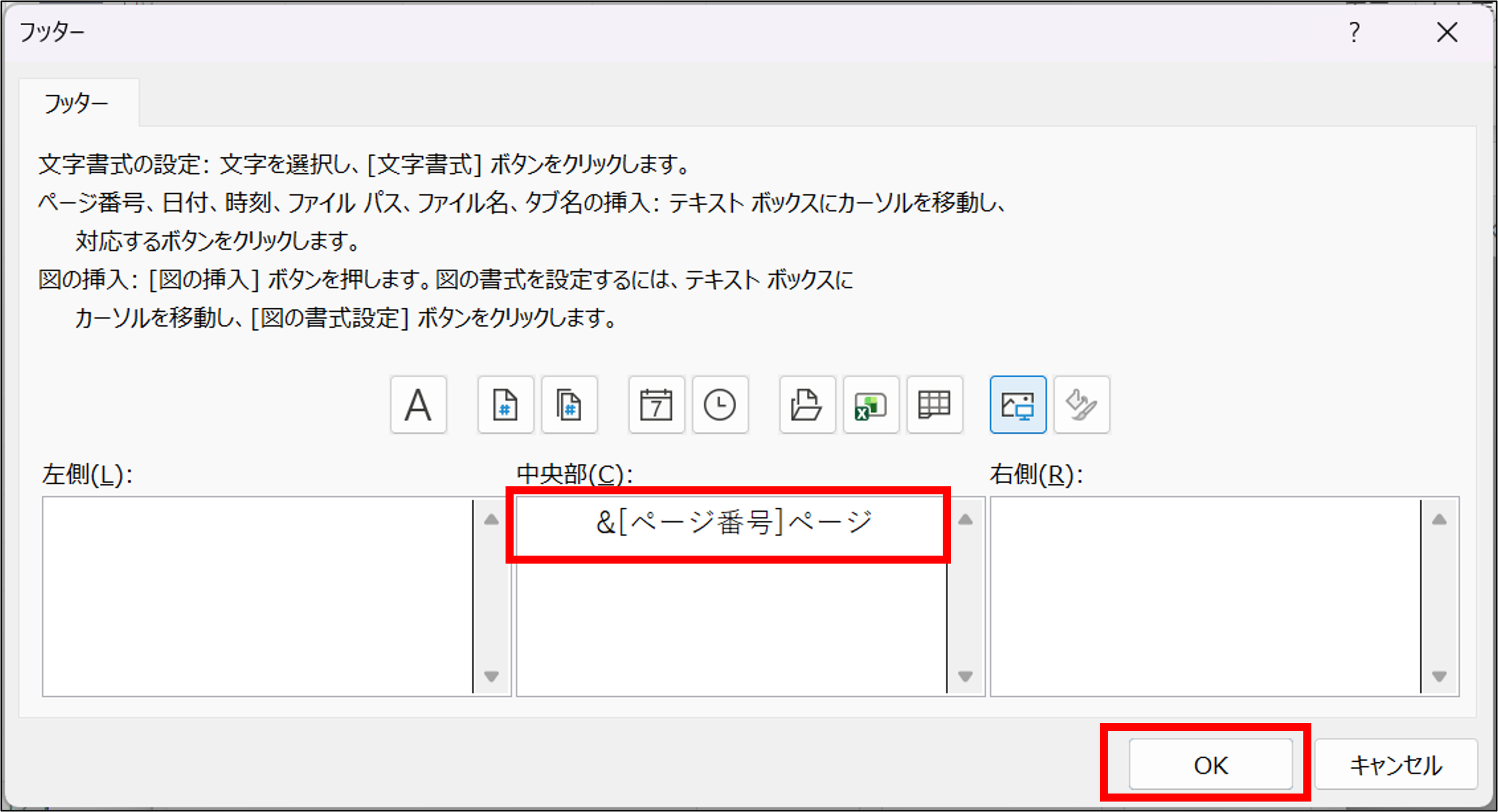
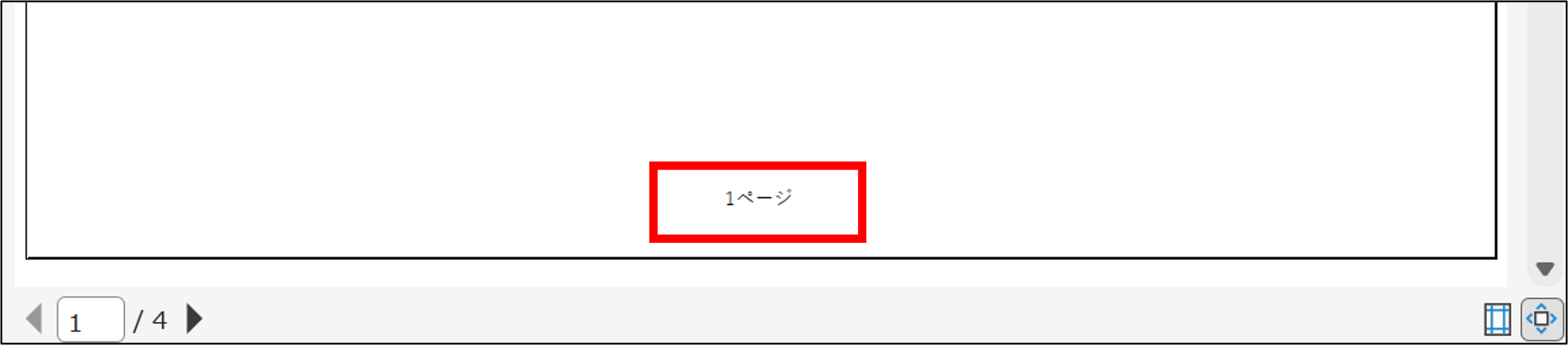
Q.ページ番号を「1/4」ではなく「1ページ」のように表示できますか?
フッターの設定を編集することで可能です。
フッターの編集画面で「ページ番号の挿入」 + 「ページ」のように文字を追加することで、
ページ下部に「1ページ」、「2ページ」と挿入することができます。
Q.シート名は自動的に変更されますか?
自動的に反映されます。
ヘッダーにシート名として挿入する設定されているので、シート名を変更した場合も印刷時には変更後のシート名が反映されます。
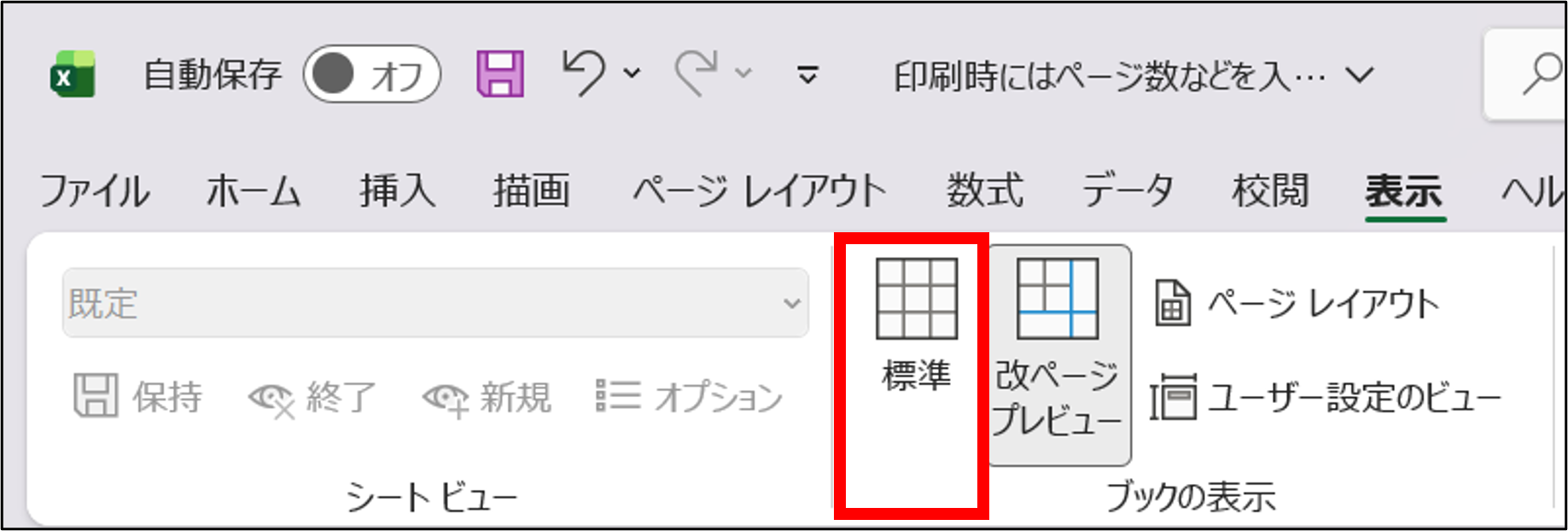
Q.改ページプレビューを元に戻すには?
改ページプレビューを元に戻すのは簡単にできます。
通常の表示に戻したい場合は、「表示」→「標準」をクリックすることで戻せます。
関連記事
Excelの印刷や見やすさを整える方法については、ぜひこちらの記事も参考にしてください!
(セットで覚えると非常に便利です)
●Excelで印刷範囲を設定する方法

●ExcelをPDFに変換する方法

まとめ
いかがだったでしょうか。
Excelの資料を見やすくするためには、データの入力だけでなく、印刷時の見やすさも重要です。
今回紹介したおすすめの設定は以下の3つです。
1.フッターに「現在のページ数/総ページ数」を表示する
2.ヘッダーにシート名を表示する
3.改ページプレビューでページの区切りを確認する
特に複数ページや複数シートを印刷する場合は、ページ番号やシート名を表示しておくことで、資料を確認しやすくなります。
また、印刷前に改ページプレビューを確認しておけば、意図しない位置で表が分かれてしまうのも防ぎやすくなります。
ぜひExcelで資料を作成・印刷する機会が多い方は、ぜひ今回紹介した3つの設定を活用してみてください!


コメント