
※このサイトはアフィリエイト広告(Amazonアソシエイト含む)を掲載しています。
こんにちは!
みなさんはExcelで大量のデータを扱っていると、「特定の商品だけを表示したい」「特定の担当者のデータだけを確認したい」といった場面がありまんか?
このような場合に便利なのが、Excelのフィルター機能です。
フィルターを設定すると、必要なデータだけを絞り込んで表示できます。
元のデータを削除するわけではないため、条件を変更すれば別のデータを表示することも可能です。
というわけでこの記事では、Excelでフィルターを設定する方法から、データを絞り込む方法、解除する方法まで画像付きで解説します!
Excelでフィルターを設定する手順
まずは、表にフィルターを設定する手順を紹介します。
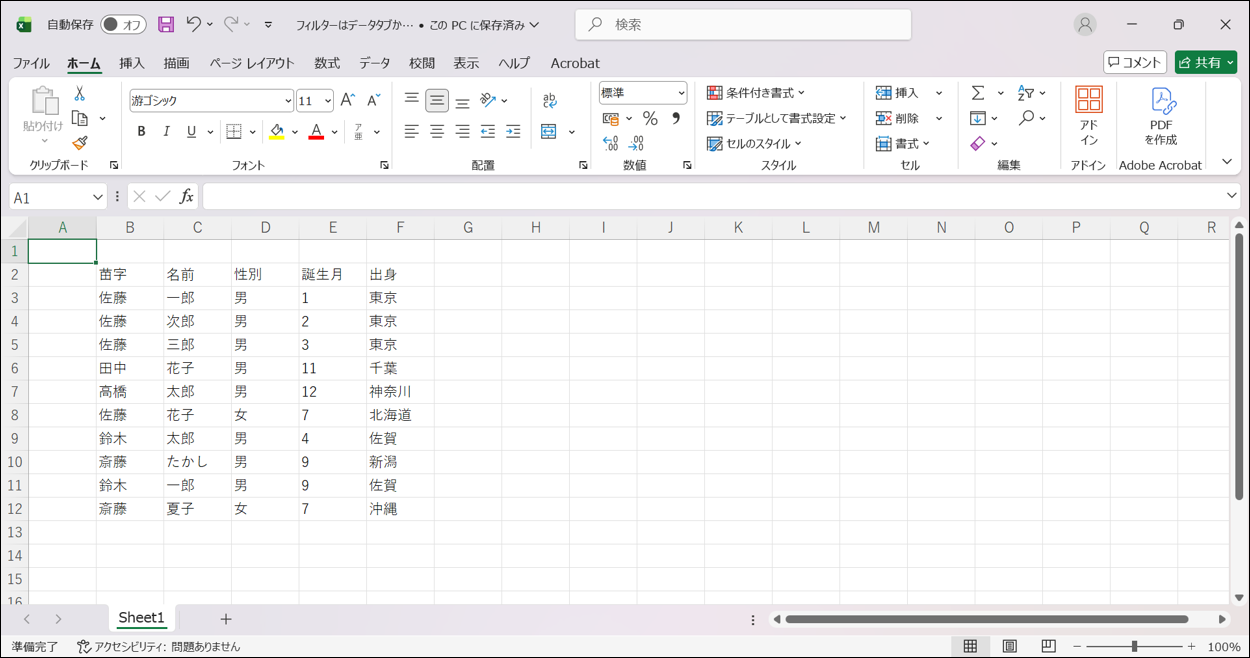
今回は以下の「苗字」「名前」「性別」「誕生月」「出身」がある表にフィルターをかけていきます。
手順① フィルターを設定したい表を選択する
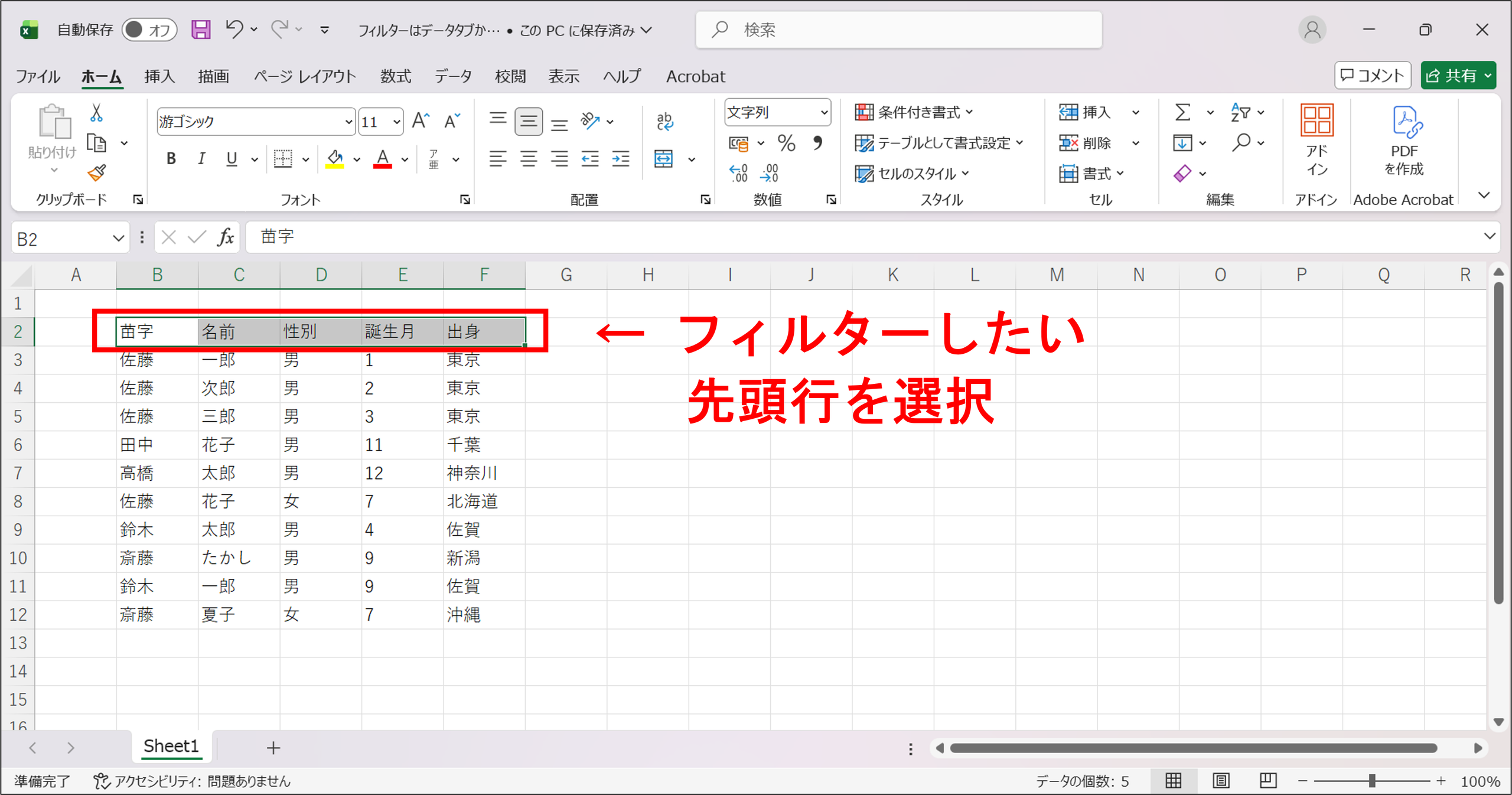
まず、フィルターを設定したい表をクリックします。
表全体をドラッグして選択する必要はなく、基本的には表内の任意のセルを選択すれば問題ありません。
もしくは以下のようにヘッダーにあたる部分のみの選択でも問題ないです。
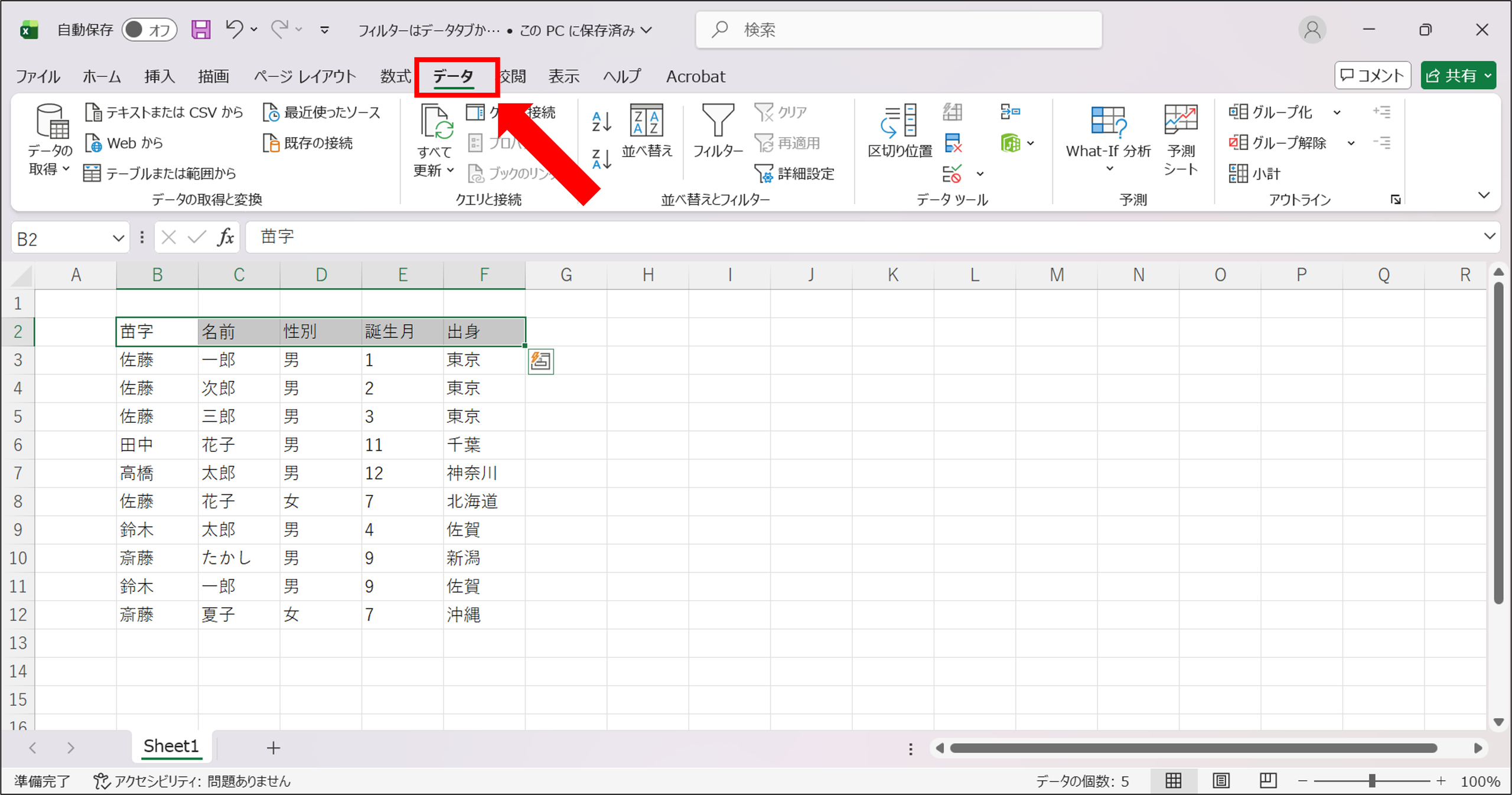
手順② 「データ」タブをクリックする
画面上部にある「データ」タブをクリックします。
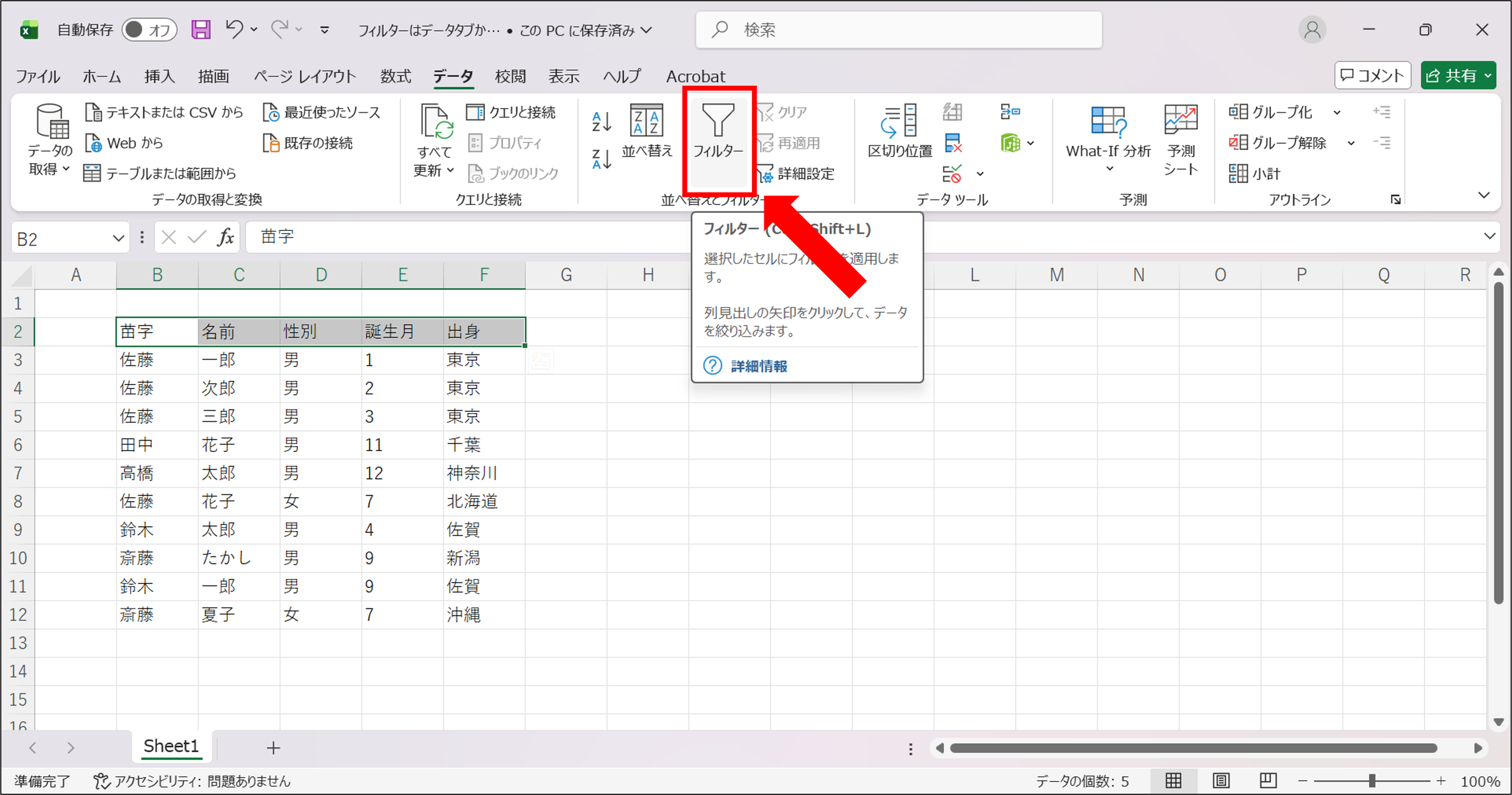
手順③ 「フィルター」をクリックする
「並べ替えとフィルター」の項目にある「フィルター」をクリックします。
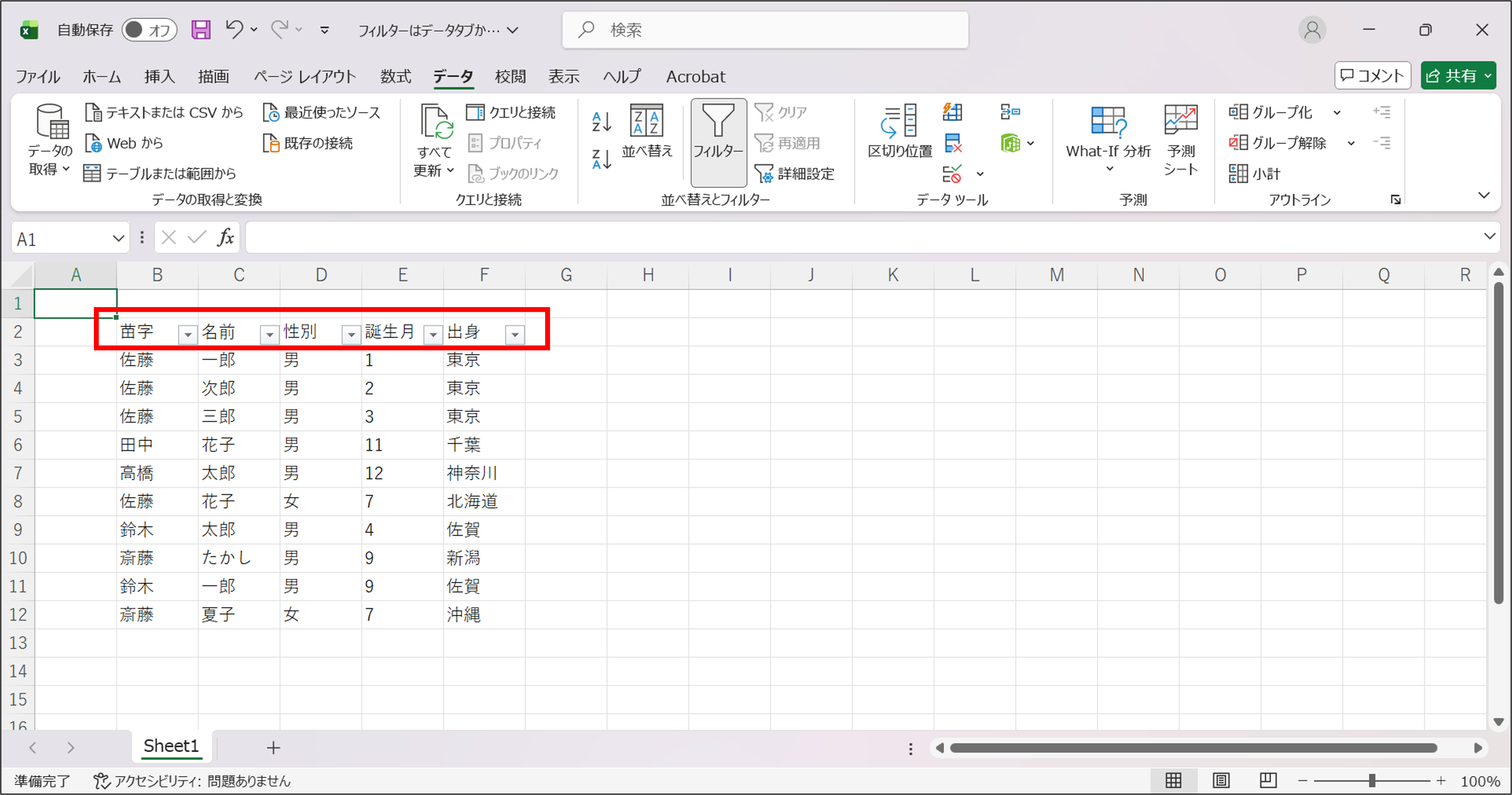
フィルターをかけるだけであればこれだけで完了です!
見出しに「▼」マークが表示されれば設定されております。
Excelでデータを絞り込む方法
フィルターを設定したら、実際に必要なデータだけを表示してみましょう。
フィルターを設定すると、表の見出し部分に「▼」マークが表示されます。
このマークをクリックすると、条件を指定してデータを絞り込めます。
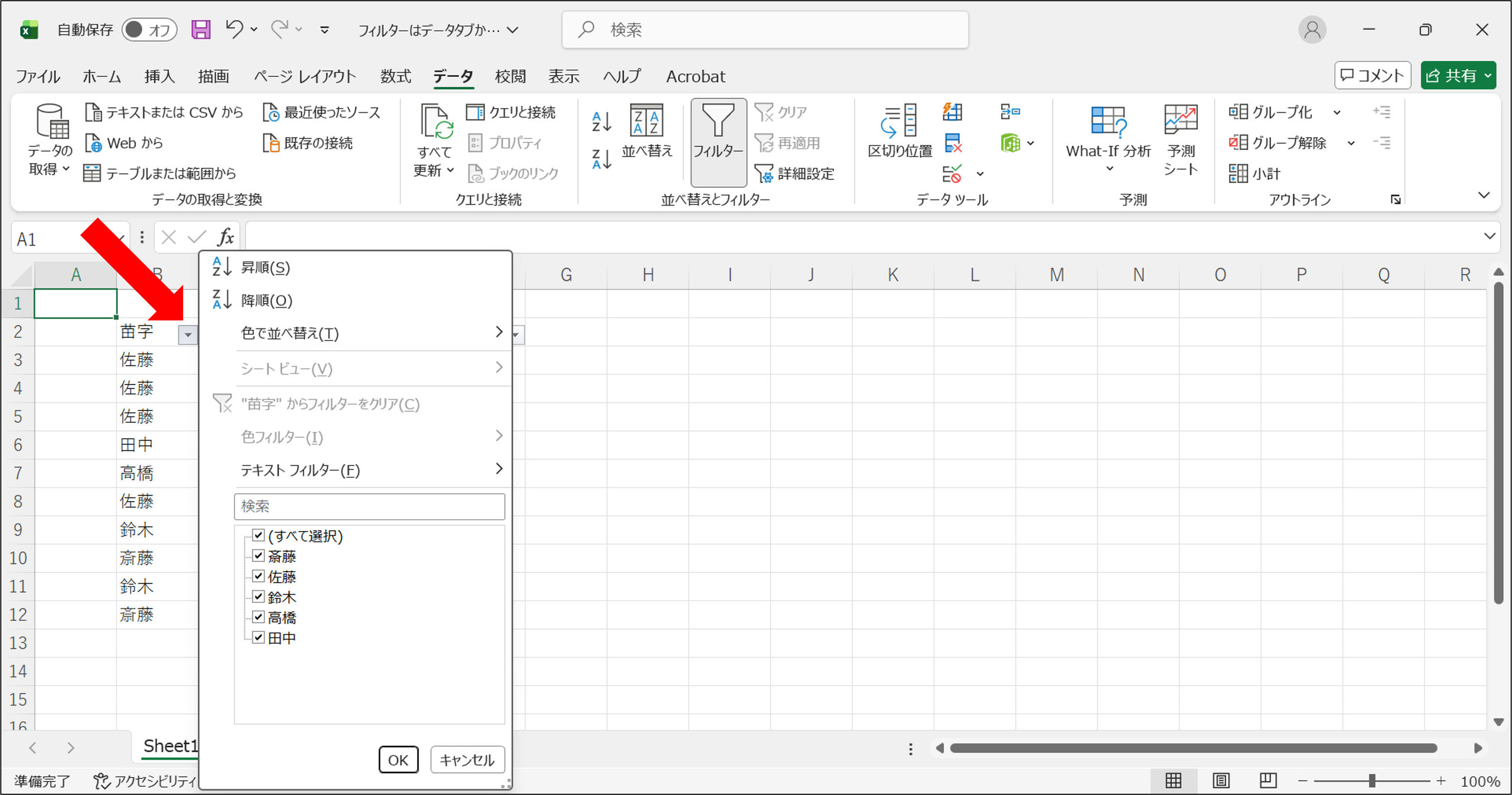
① 絞り込みたい項目の▼マークをクリックする
例えば、「苗字」でデータを絞り込みたい場合は、「苗字」の見出しにある「▼」マークをクリックします。
② 表示したい項目にチェックを入れる
一覧には、その列に入力されているデータが表示されます。
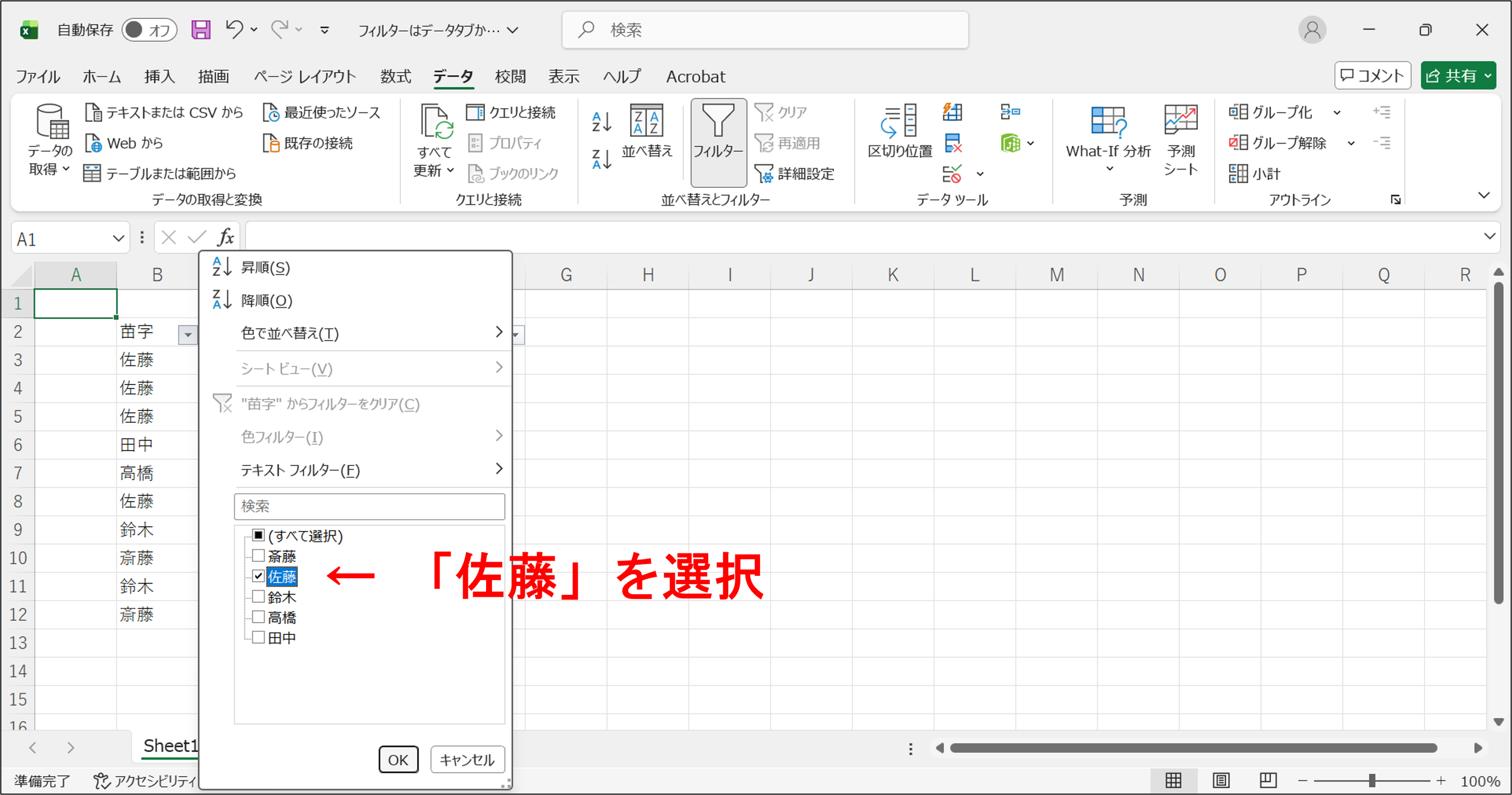
例えば佐藤さんのデータだけを表示したい場合は、「佐藤」だけにチェックを入れます。
条件を選択したら「OK」をクリックします。
そうすることで指定した条件に一致するデータだけが表示されます。
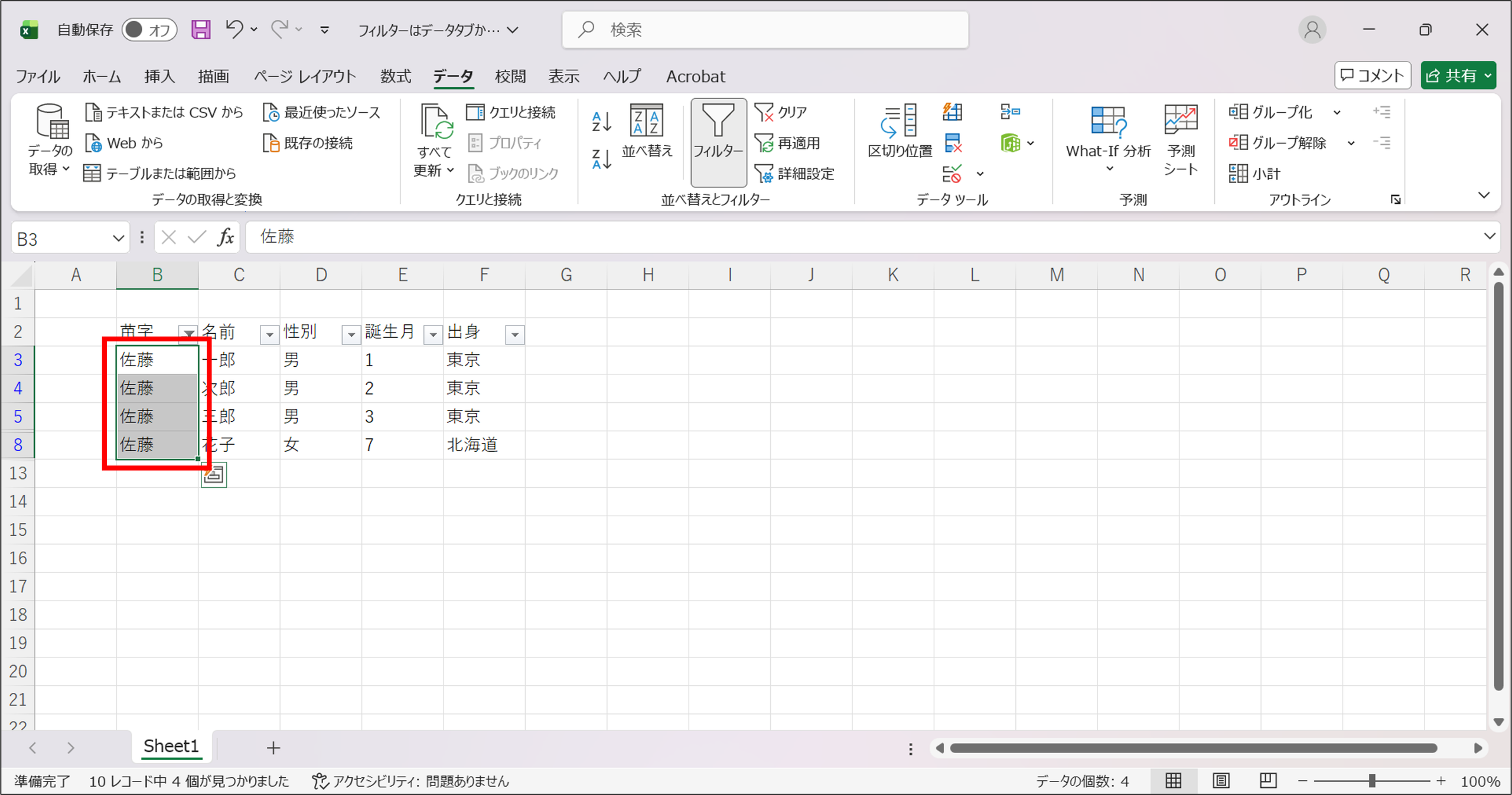
なお、表示されていないデータは削除されたわけではありません。
フィルターの条件を変更・解除すれば、再び表示できます。
複数の条件でデータを絞り込む方法
Excelでは、複数の列にフィルターを設定して、さらに細かくデータを絞り込むこともできます。
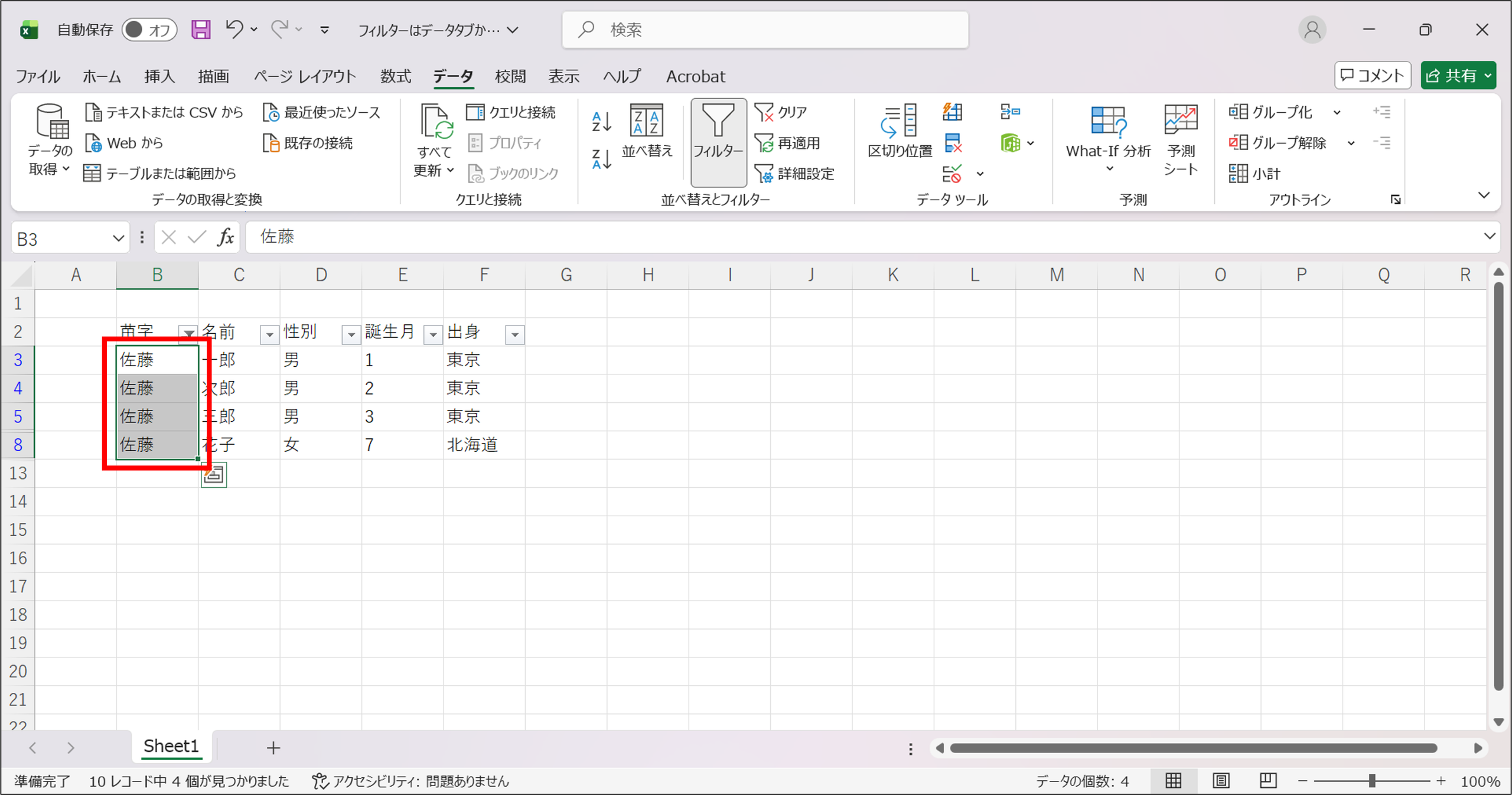
例えば苗字「佐藤」、性別「女」の2つの条件を設定することで、
「苗字が佐藤さんで女性のデータ」だけを表示できます。
① 1つ目の条件を設定する
まず、1つ目の項目でフィルターを設定します。
例えば「苗字」の列から「佐藤」を選択します。
今回は苗字がフィルターされている状態で、追加して「性別」を絞りたいと思います。
② 別の項目も条件を設定する
続いて、「性別」列の「▼」マークをクリックします。
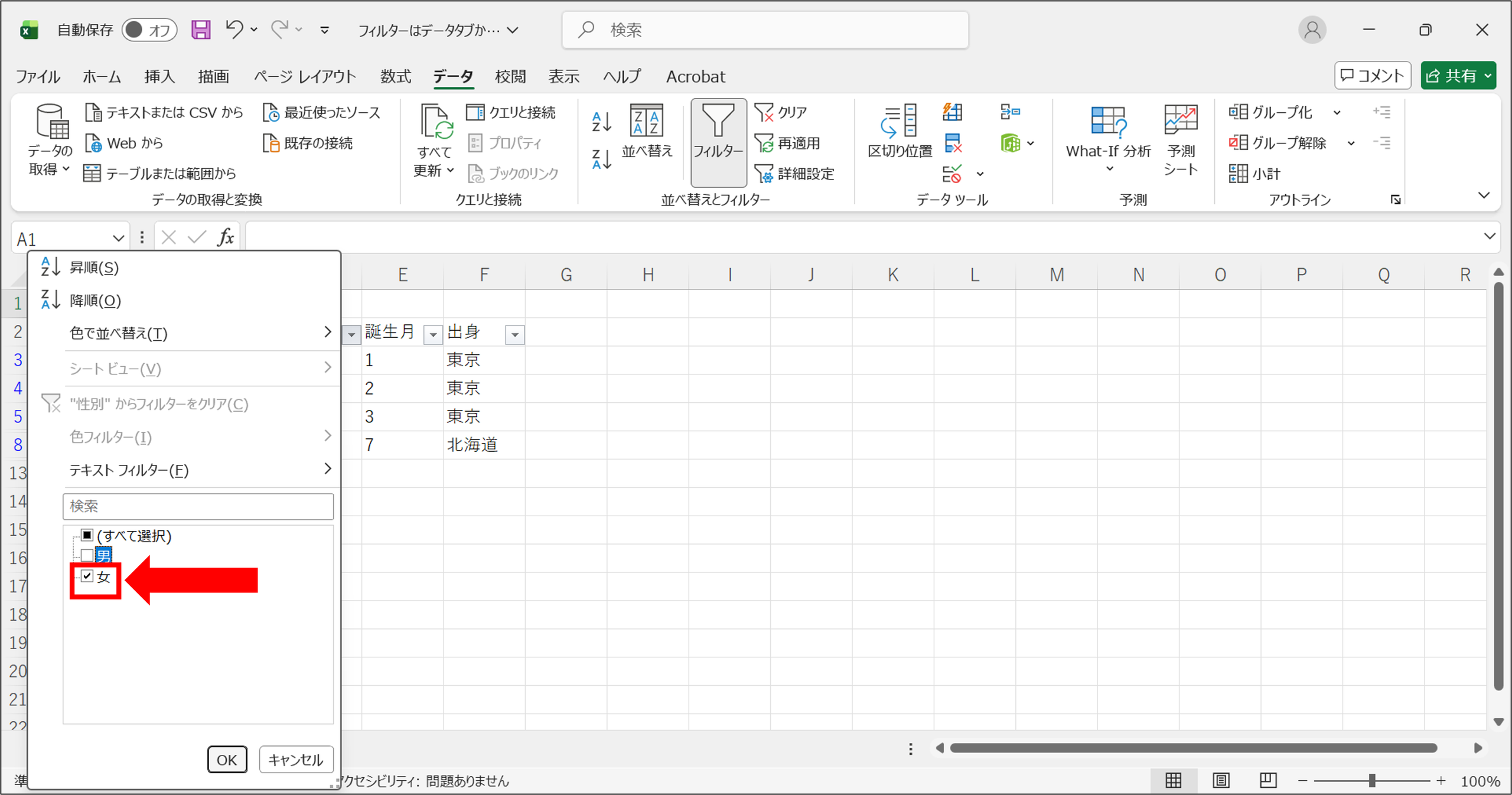
表示したい項目を選択して[OK]をクリックしましょう。
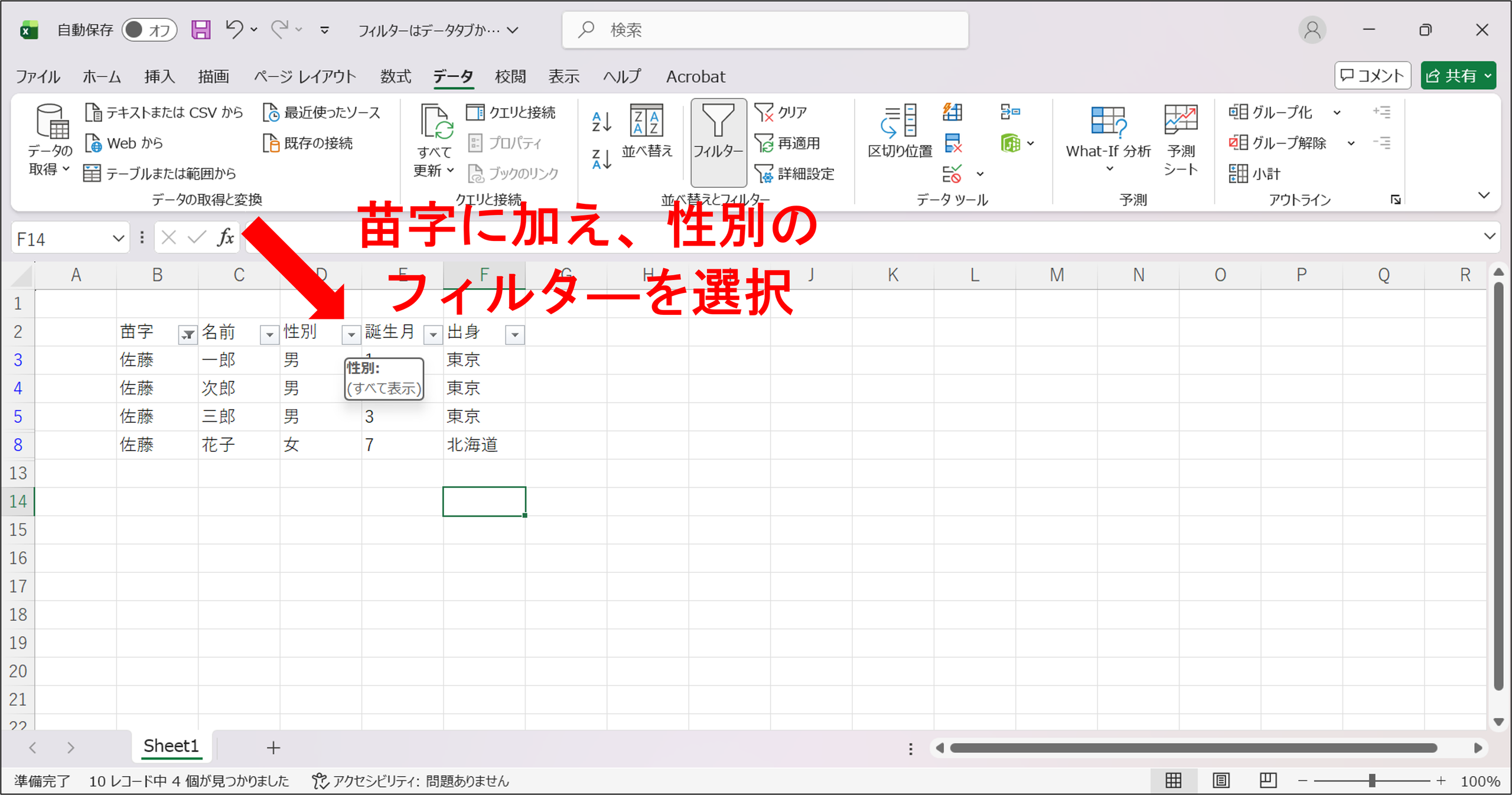
今回は「女」にチェックを入れて選択してみます。
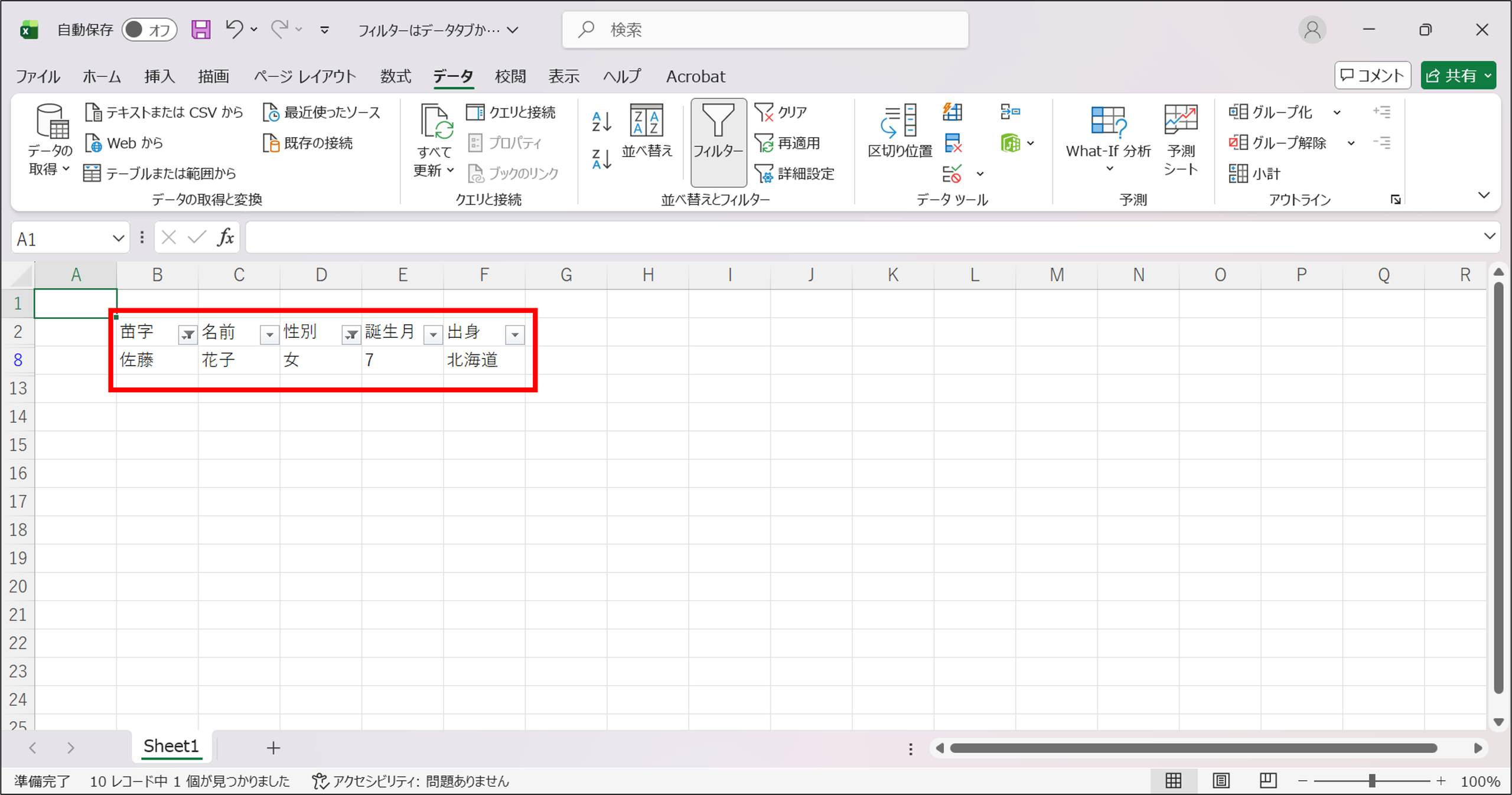
これで、複数の条件に一致するデータだけが表示されます。
(苗字が「佐藤」かつ性別が「女」に合致するデータだけが表示されます)
フィルターを解除する方法
フィルターを使い終わった場合は、条件を解除してすべてのデータを再表示できます。
特定の列の絞り込みを解除する場合
絞り込みを設定している列の「▼」マークをクリックします。
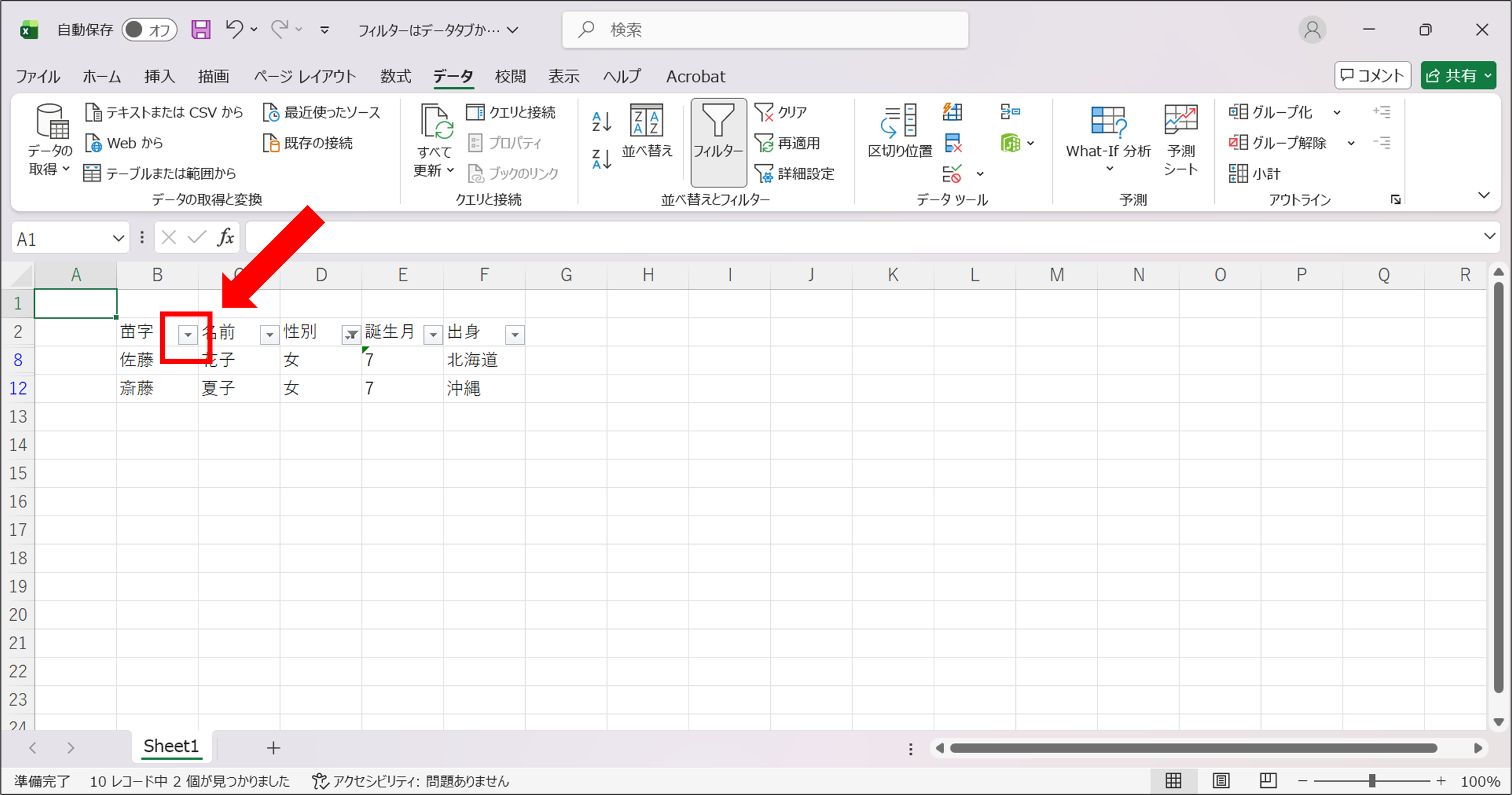
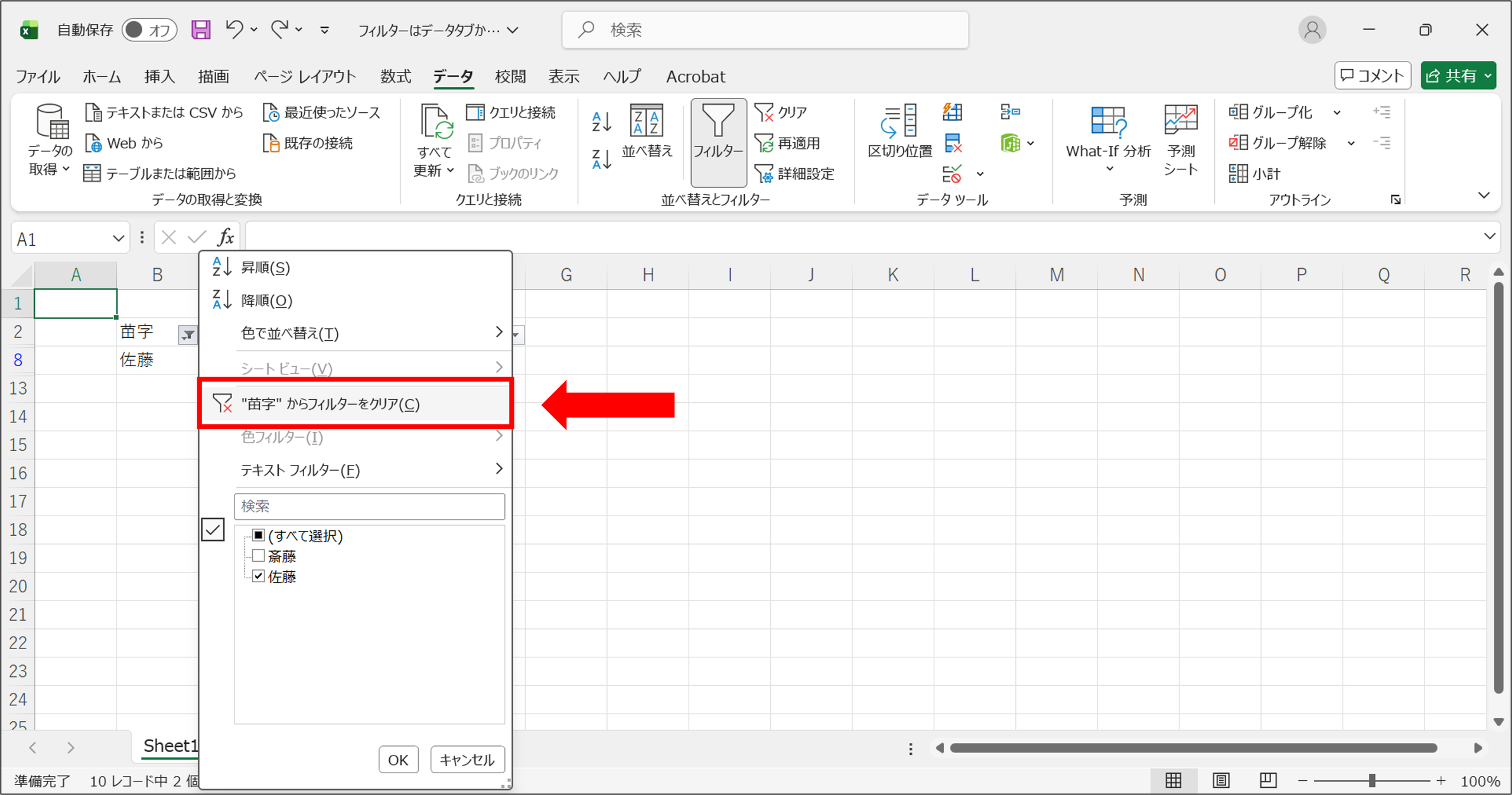
「○○からフィルターをクリア」をクリックします。
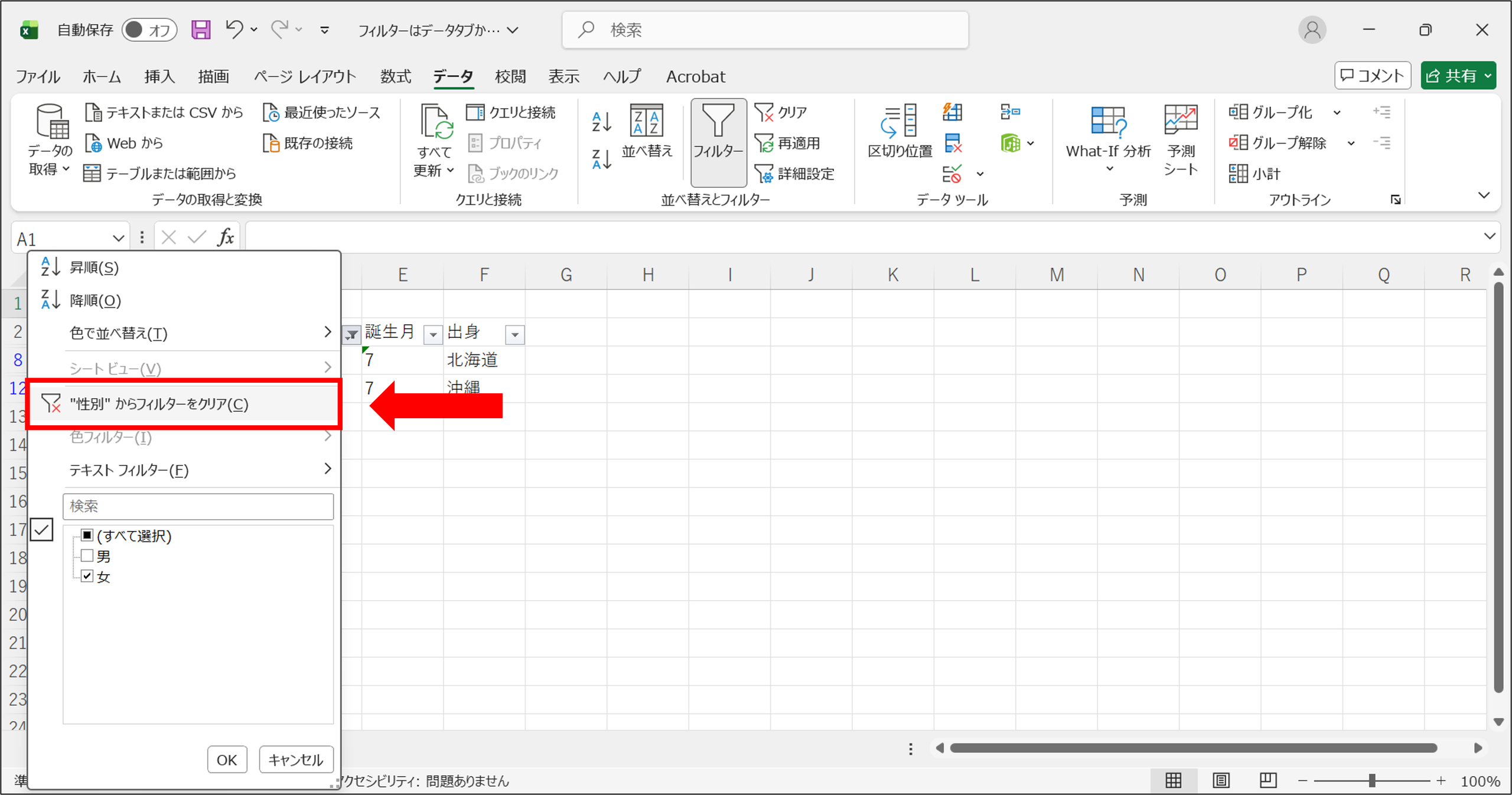
複数フィルターを解除したい場合は全てクリアします。
(苗字に加え性別のフィルターもクリアしてみます)
これで、その列に設定されていた絞り込み条件だけを解除できます。
これでフィルターの解除完了です。
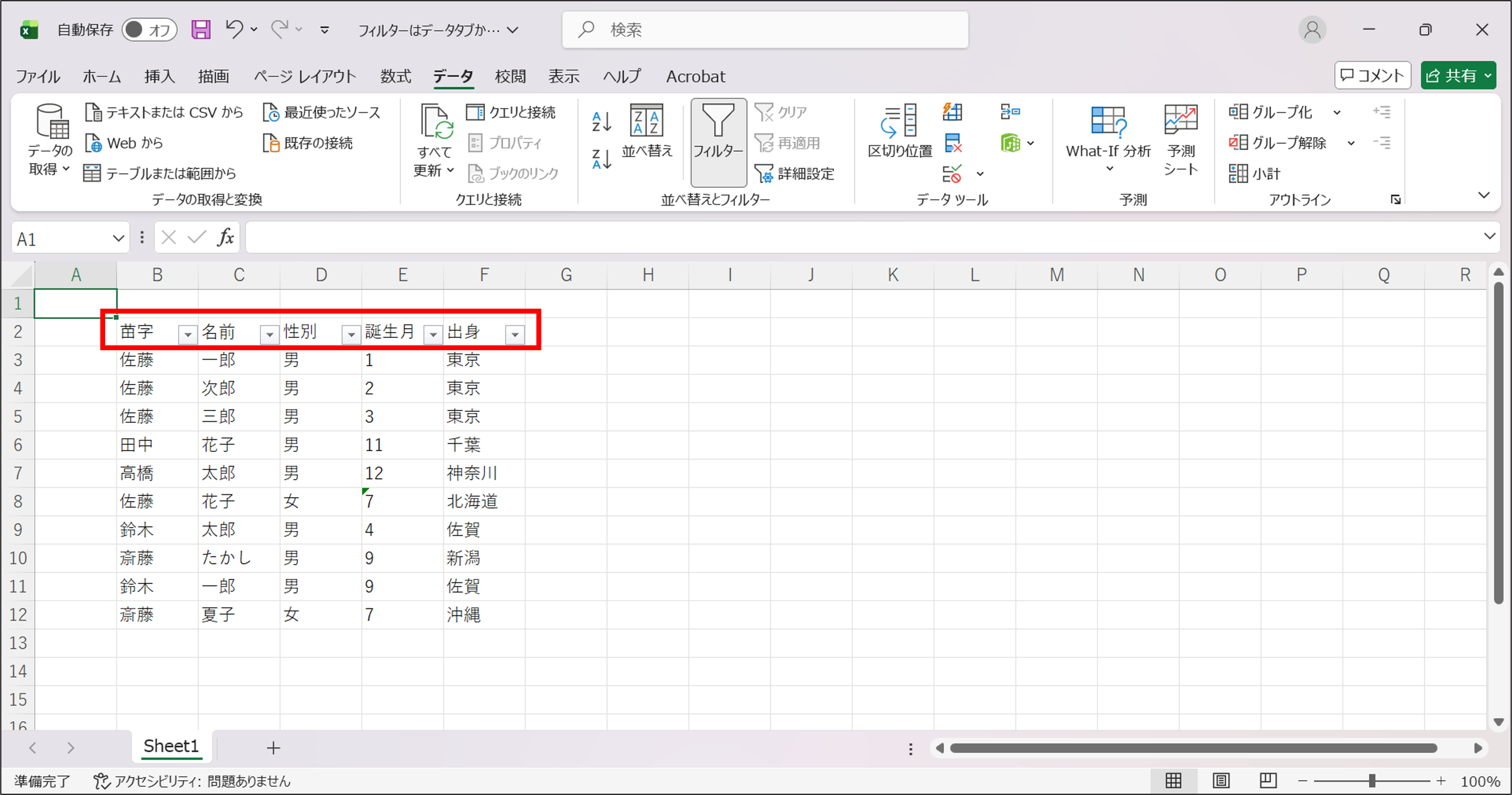
すべてのフィルターを解除する場合
複数の列に設定したフィルターをまとめて解除したい場合は、「データ」タブをクリックし「クリア」をクリックしましょう。
これで、設定していた絞り込み条件をまとめて解除できます。
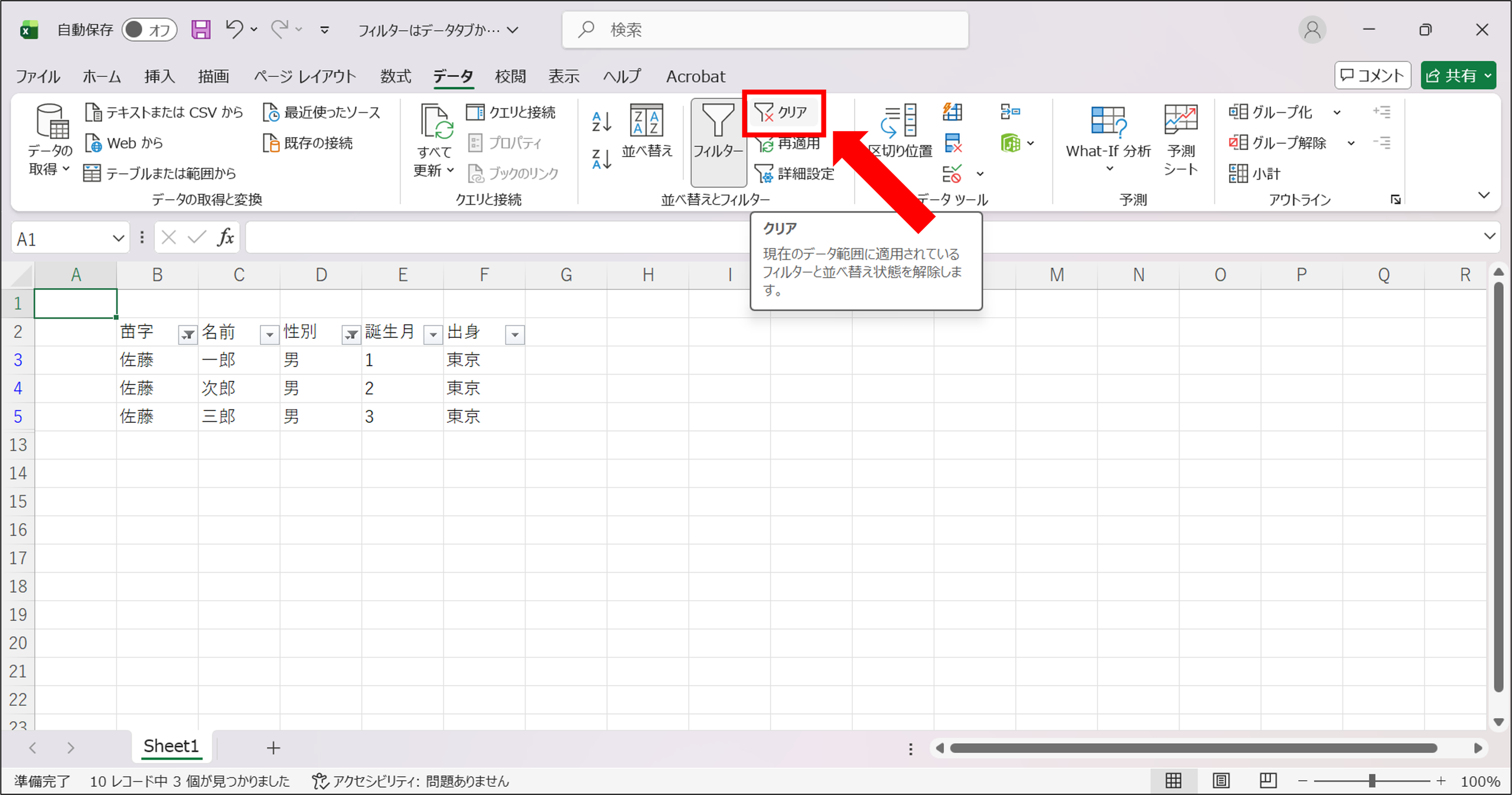
↓複数フィルターがあったとしてもすべて解除できます。
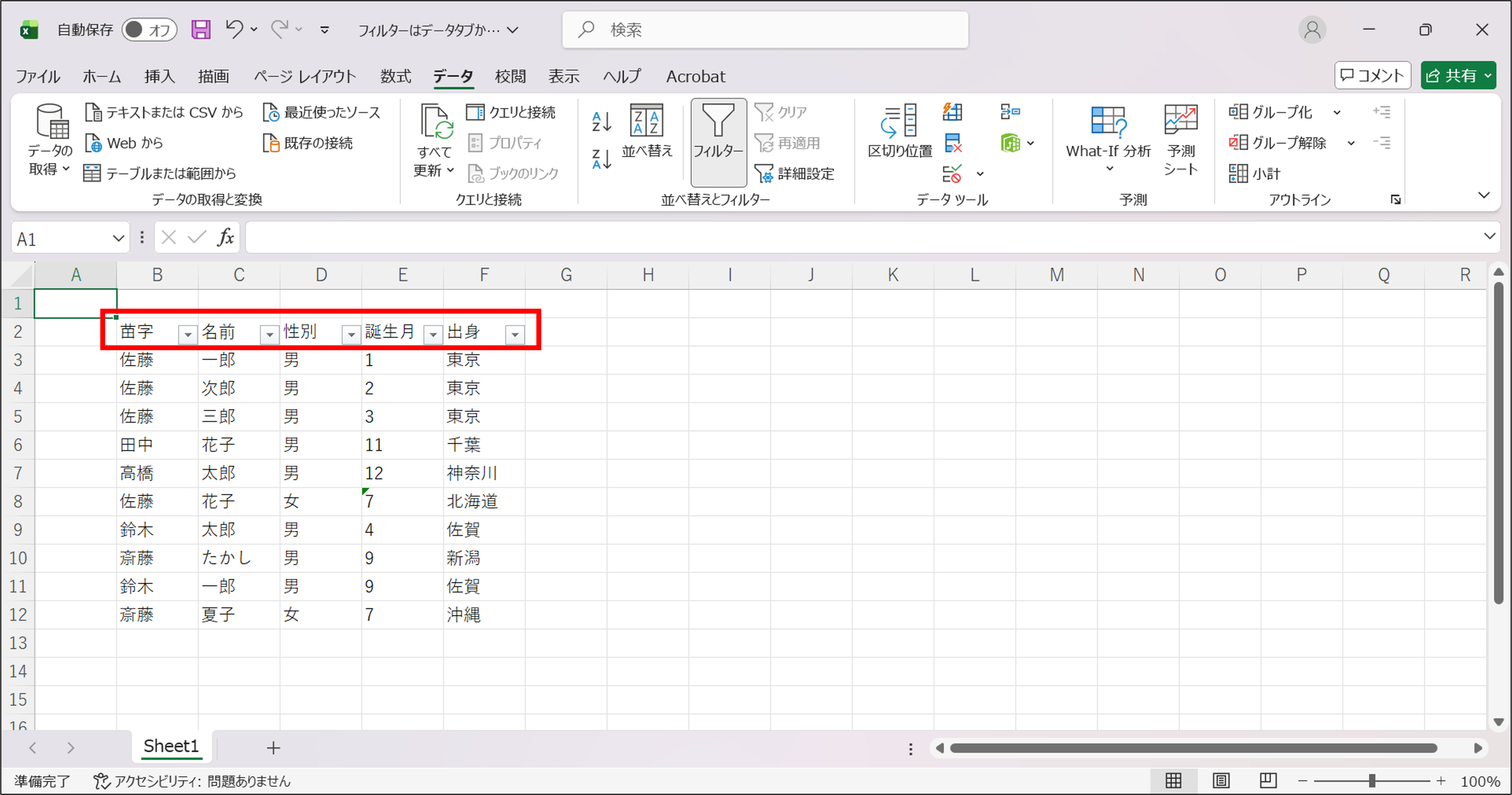
フィルター機能自体を削除する方法
フィルターによる絞り込みだけでなく、見出しに表示されている「▼」マーク自体を消したい場合もあります。
その場合は、フィルターを設定した表内のセルを選択し、「データ」タブから「フィルター」をもう一度クリックします。
(※以下のように、必ずしも表内を選択する必要はないです)
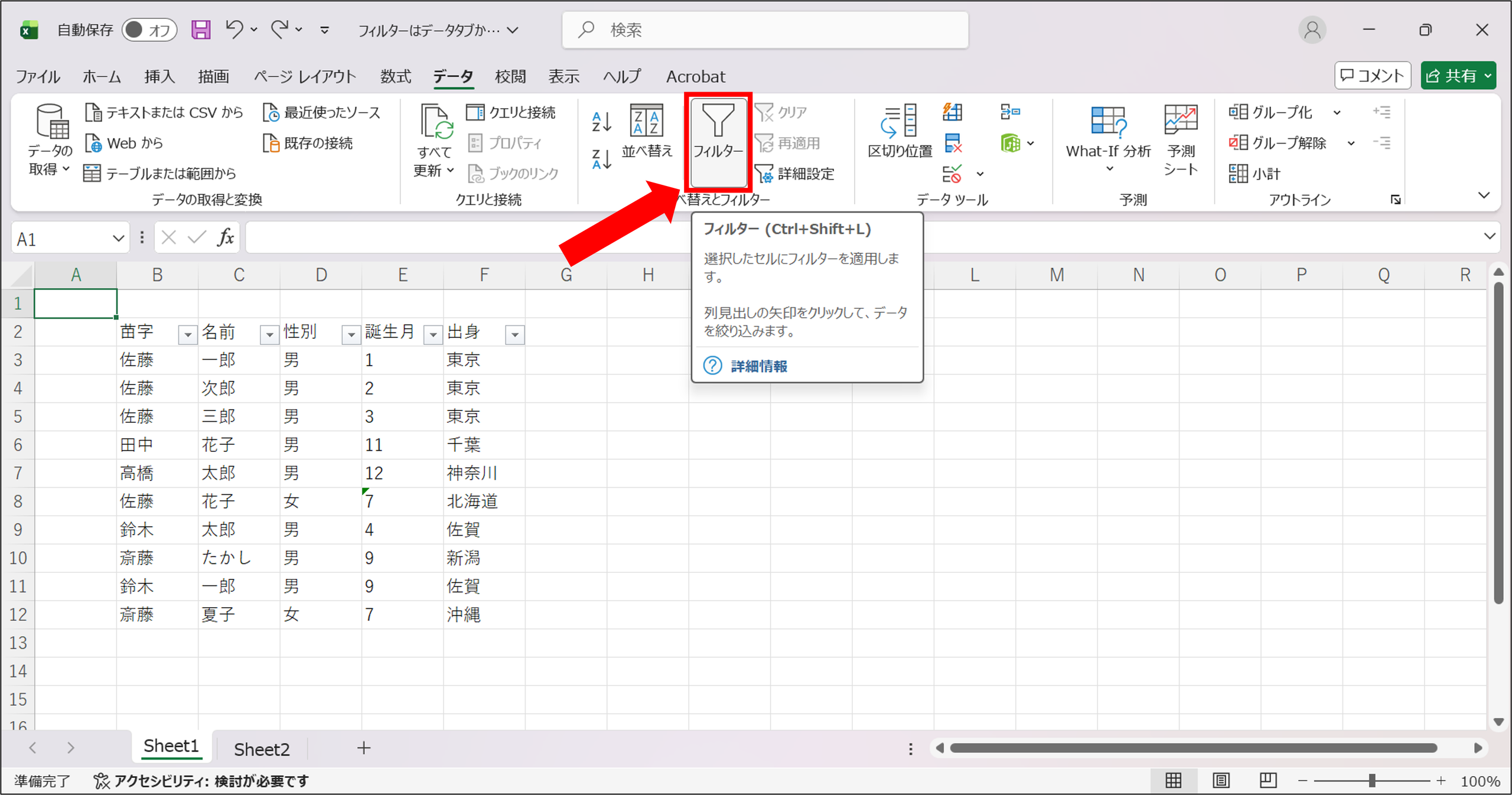
これでフィルター機能が解除され、見出しの「▼」マークも表示されなくなります。
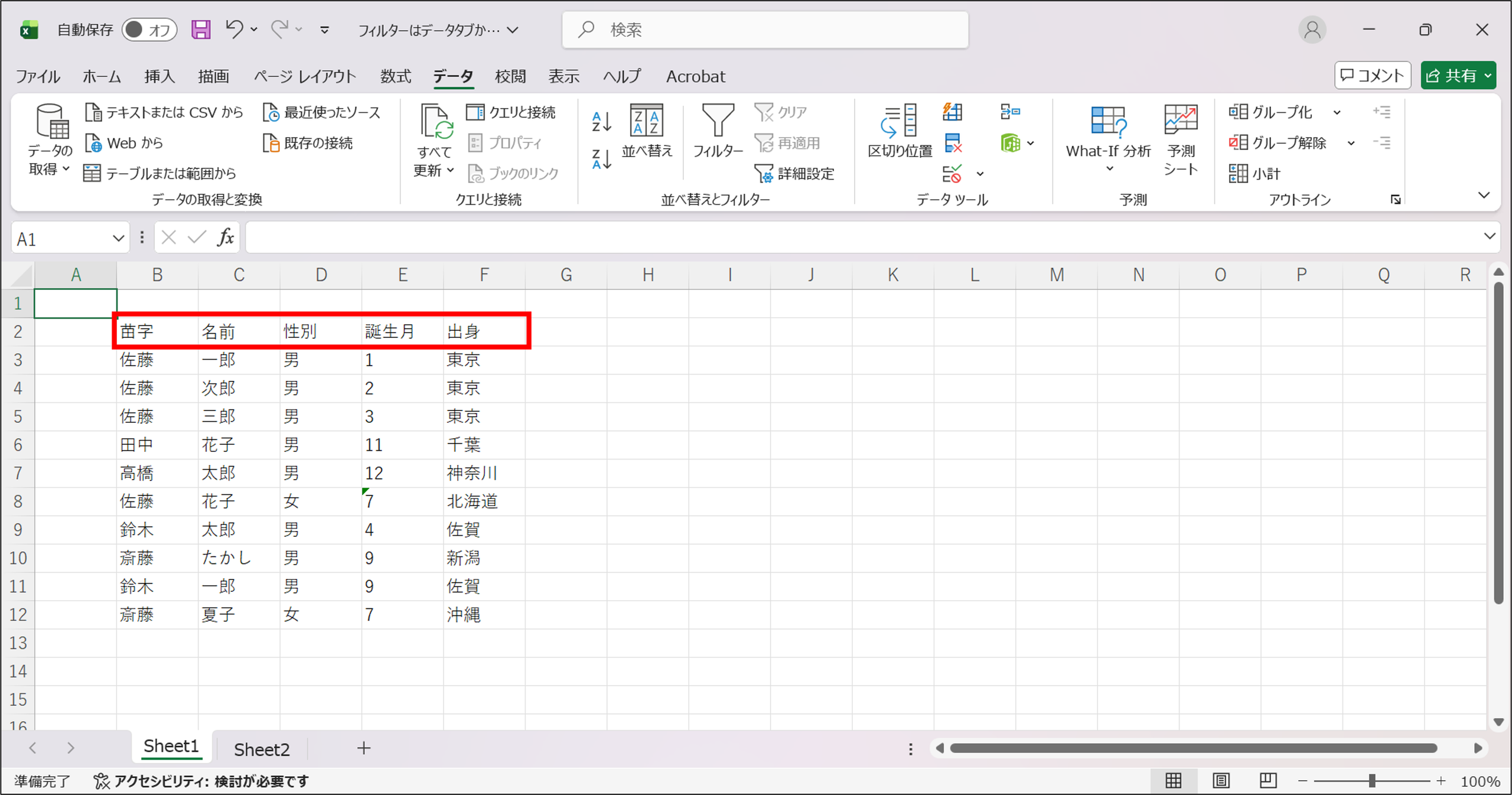
フィルターがうまく設定できない場合
フィルターを設定しても思ったように動作しない場合は、以下の点を確認してみましょう。
表の途中に空白の行や列がないか確認する
データの途中に完全な空白行や空白列があると、Excelが表を正しく認識できない場合があります。
フィルターを設定する前に、不要な空白行や空白列がないか確認しましょう。
見出しが設定されているか確認する
フィルターは、基本的に表の1行目を項目名として認識します。
「苗字」「名前」「性別」など、どのようなデータなのかわかる見出しを設定しておくと、フィルターを使いやすくなります。
セルの結合が含まれていないか確認する
表の見出しやデータ部分にセルの結合が含まれていると、フィルターが正しく設定できない場合があります。
うまく設定できない場合は、セルの結合を解除してから試してみましょう。
見た目を整えるおすすめ設定3選
ここまででフィルターのかけ方はある程度把握できたかと思います。
・・・ただ、このままだと何となく見ずらいしパッとしなくないでしょうか?
というわけで、これらをすることで最低限見た目が整う設定を3つご紹介いたします!
おすすめ設定① ヘッダー部分の色塗り
項目のヘッダーとなる部分に色を付けましょう。そうすることでヘッダー部分がはっきりとし、何の項目かがわかりやすくなります。
手順は以下の通りです。
①ヘッダー部分(色を付けたい範囲)を選択する
②「塗りつぶりの色」を選択
③任意の色を選択
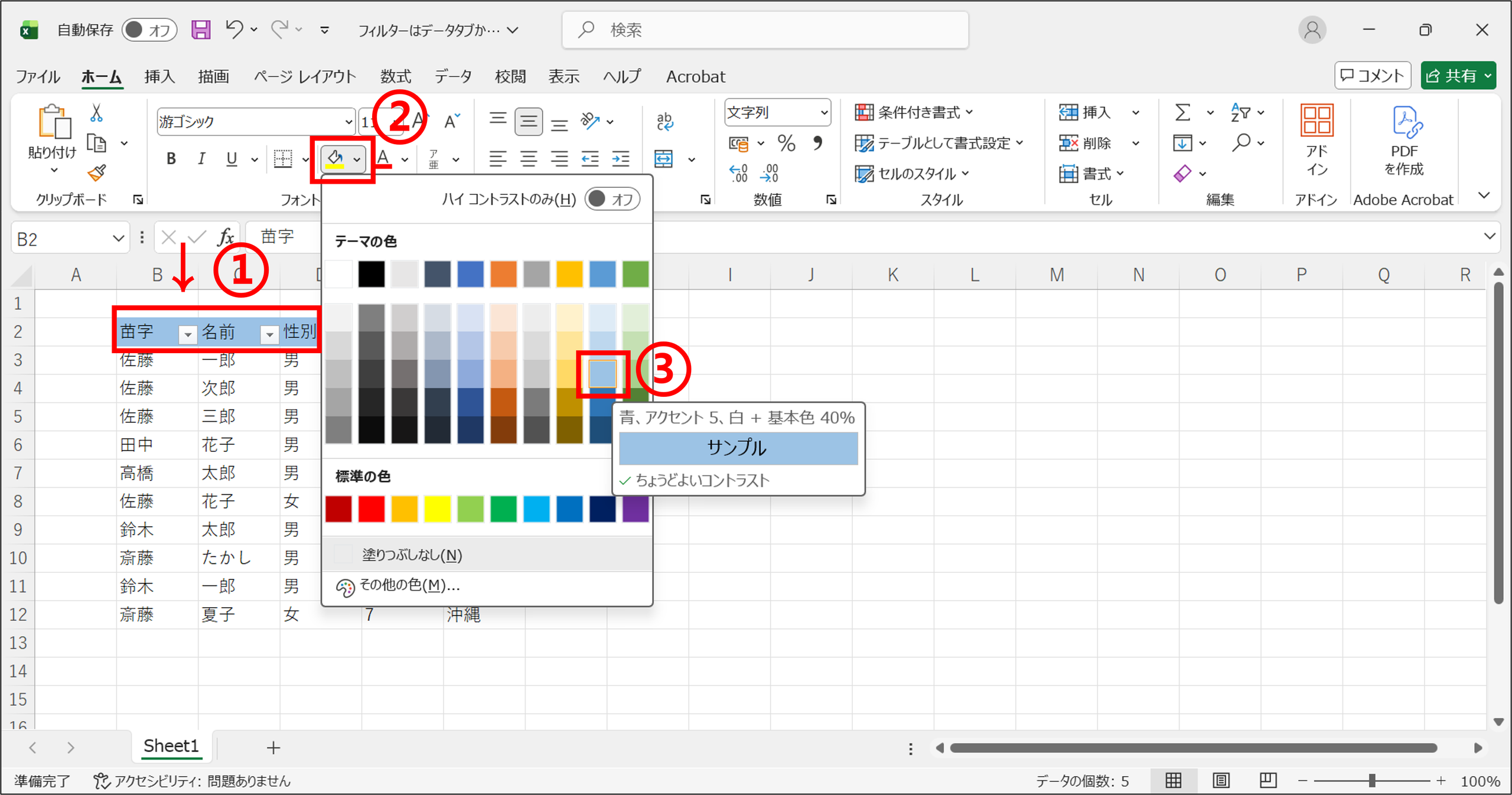
ヘッダー部分に色を塗ることで各行の項目が目立つようになり、表としてわかりやすくなります!
おすすめ設定② ウィンドウの固定
ヘッダー部分を固定しましょう。そうすることで下にスクロールしてもヘッダー部分が固定されたままになります。
個人的にはかなりおすすめの設定です!理由としては主に以下の2つです。
・項目が多くなっても何の項目化がわかりやすい
・フィルターをいつでもかけられる
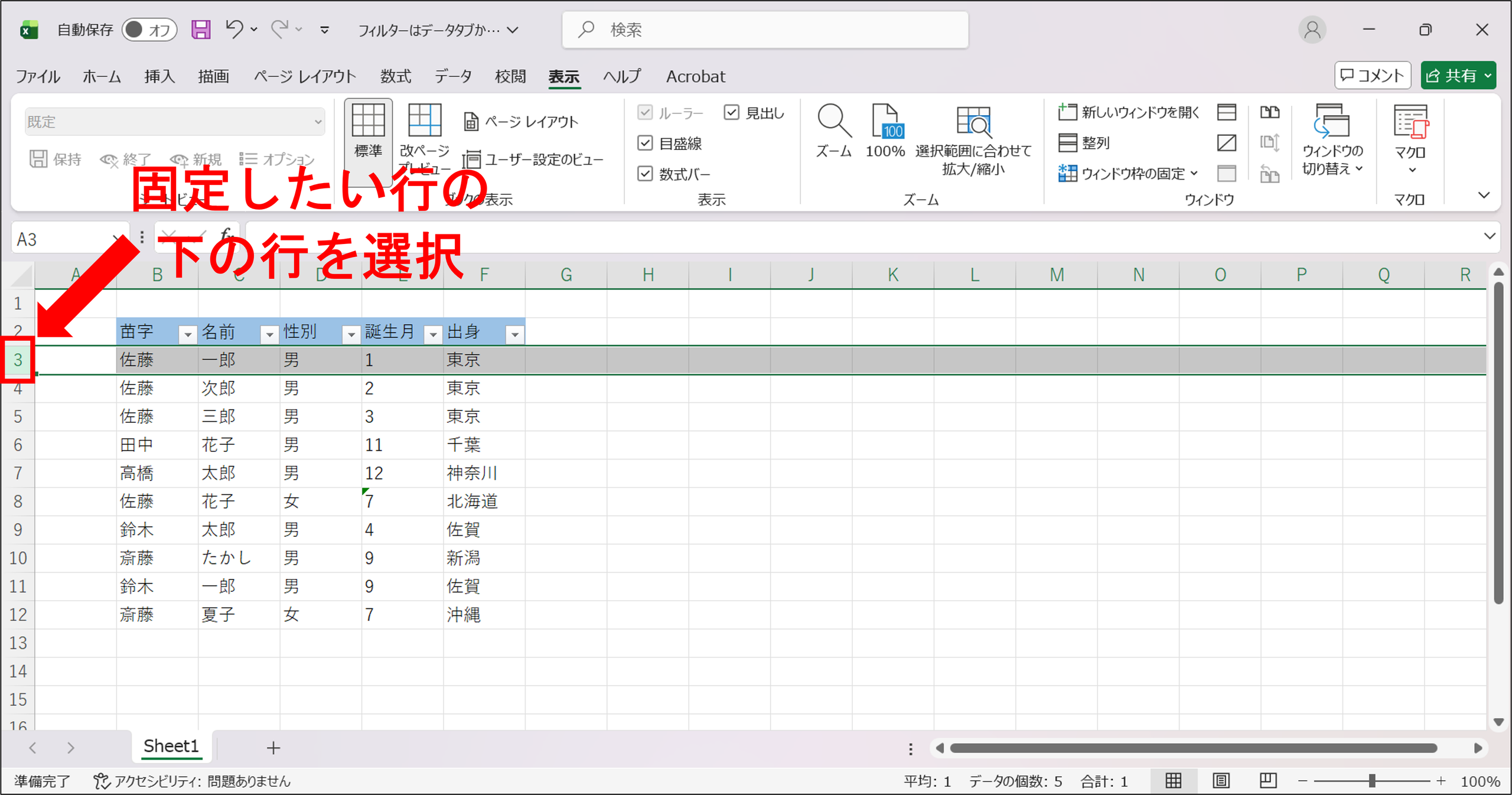
「ウィンドウ枠の固定」をクリックします。
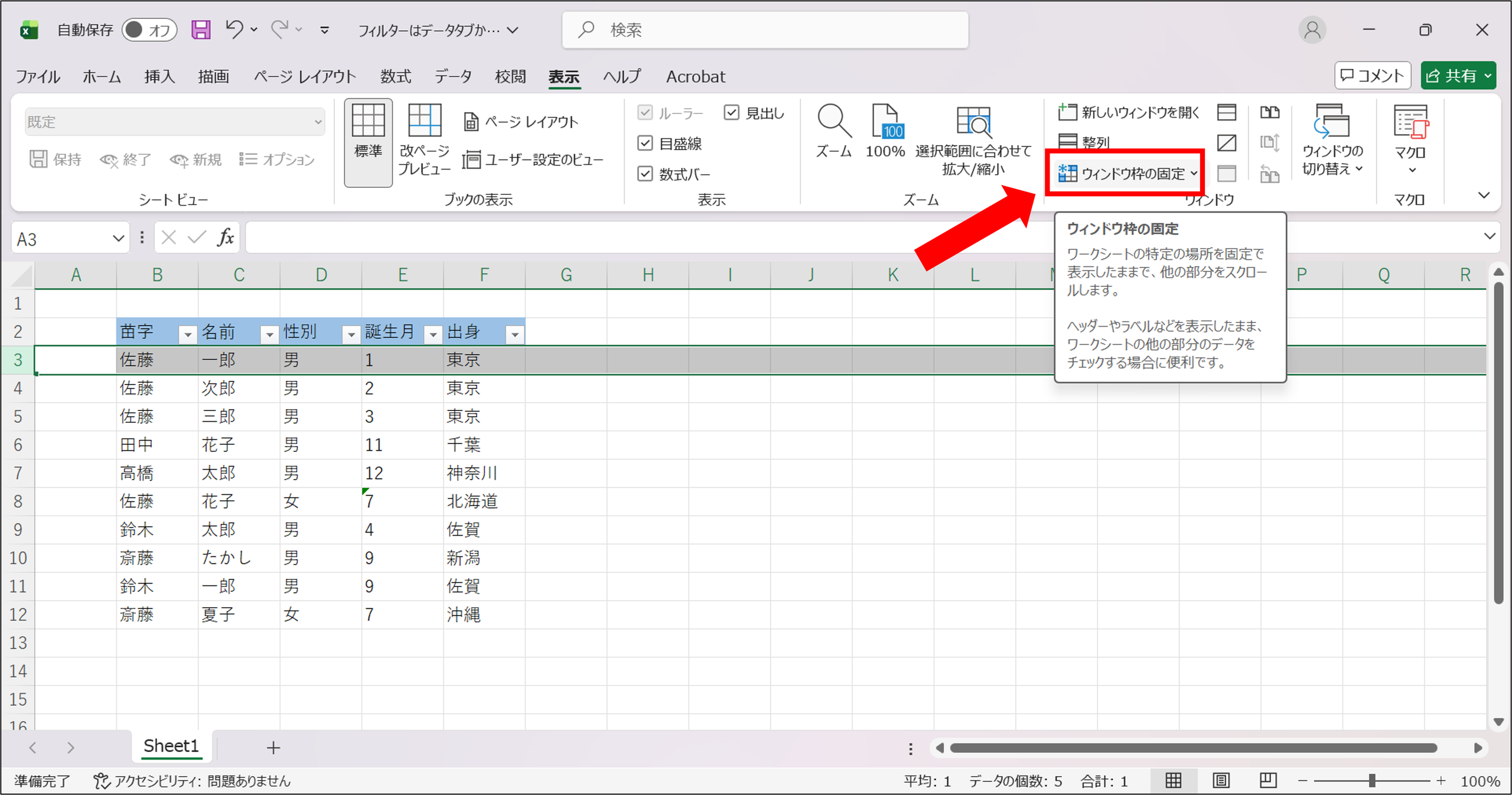
その後「ウィンドウ枠の固定」をクリックします。
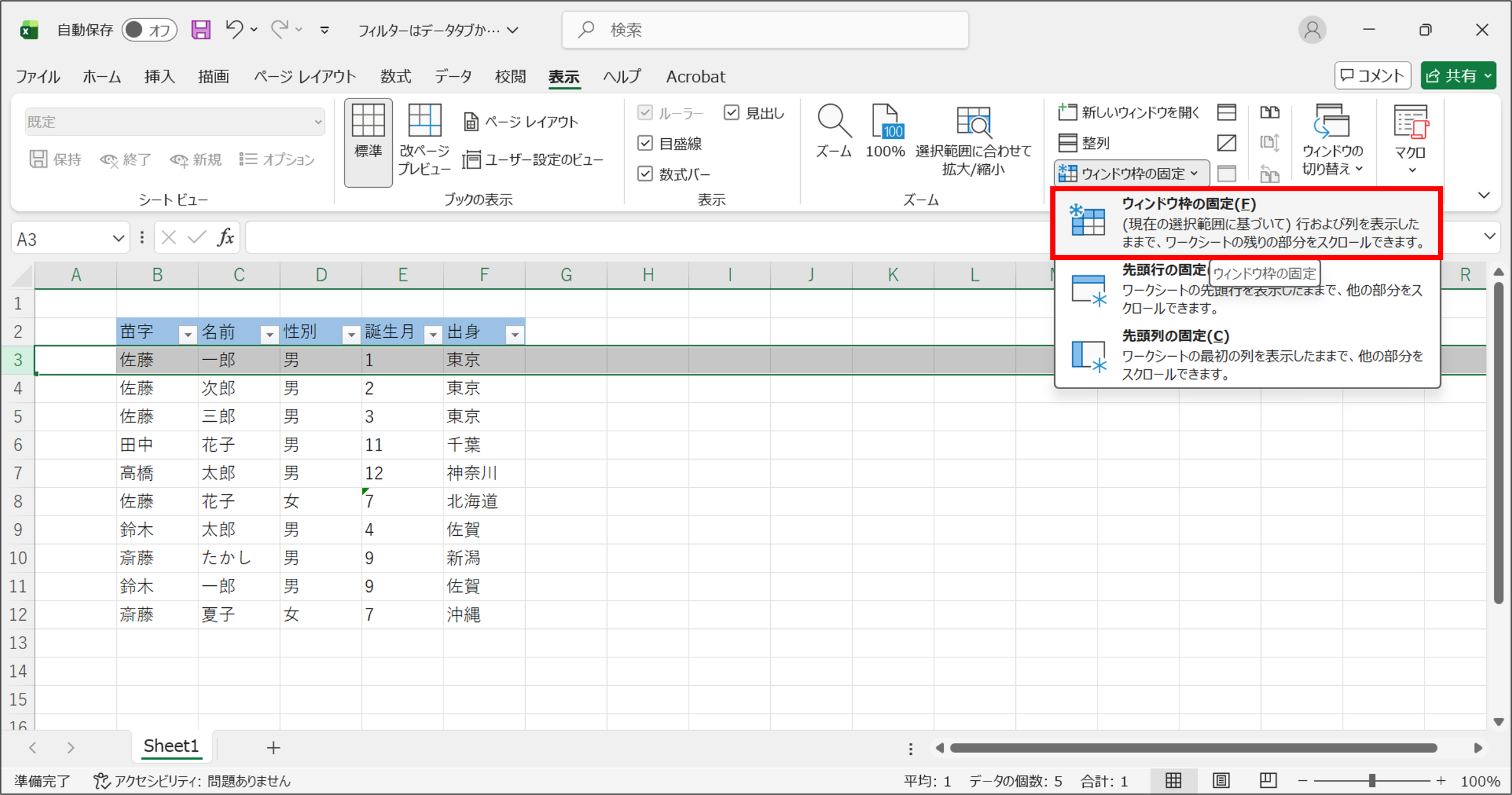
そうすることでヘッダー部分を含め先頭2行固定されます!
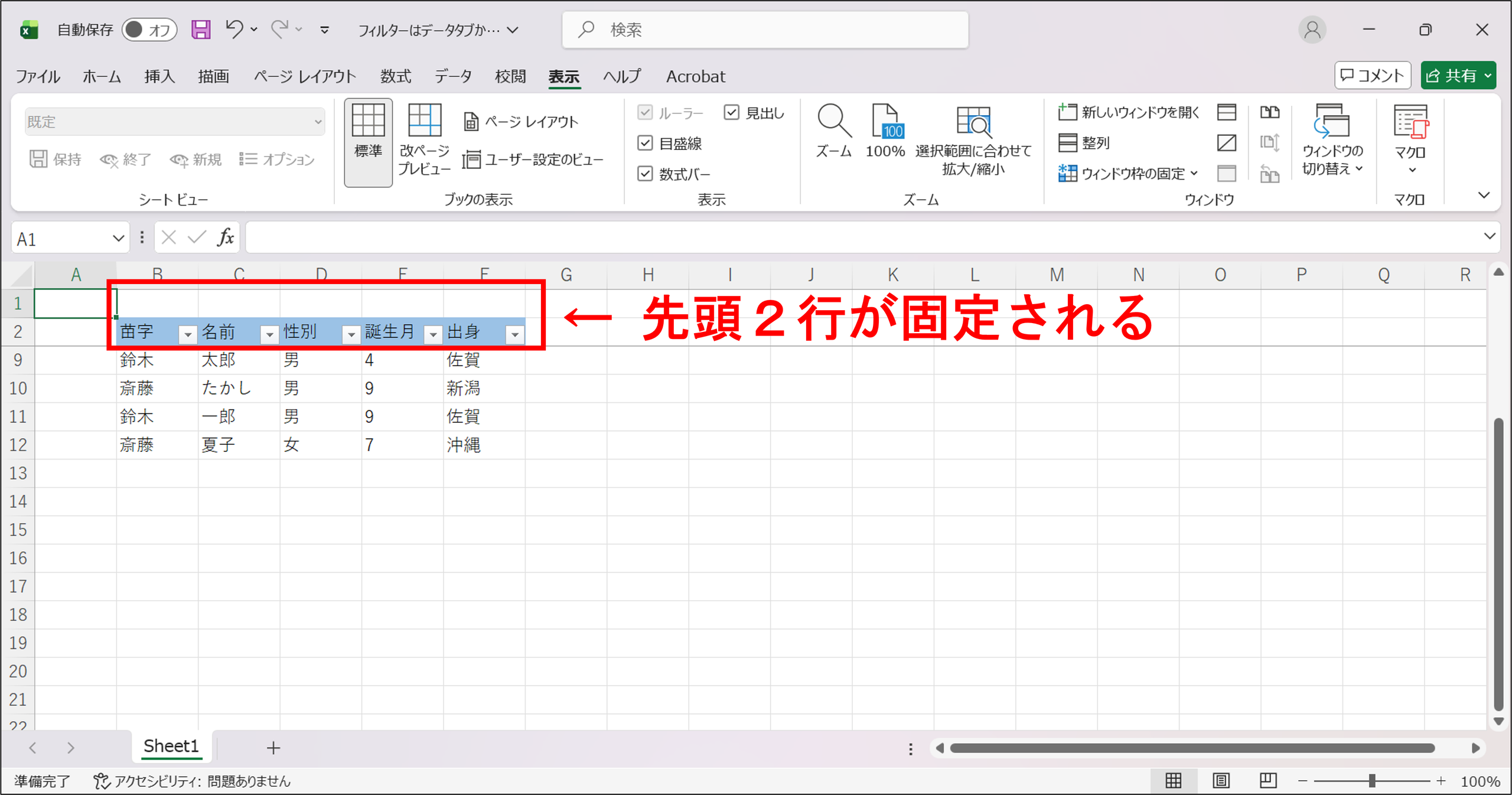
先頭2行が固定されることでスクロールされてもいつでもフィルターをかけることができるので、利便性が向上し使いやすい表になります。
おすすめ設定③ 各種罫線
最後は各種罫線です。
表の外枠や内側に罫線を設定することで項目間の境目がはっきりするので、表の見やすさがさらに上がります。
個人的にこの設定をしておけばまとまった見た目になる設定なので、迷ったら以降の設定をしてみてください!
今回は表の罫線を一気に設定する方法を合わせてご紹介いたします。
まずは表全体を選択します。
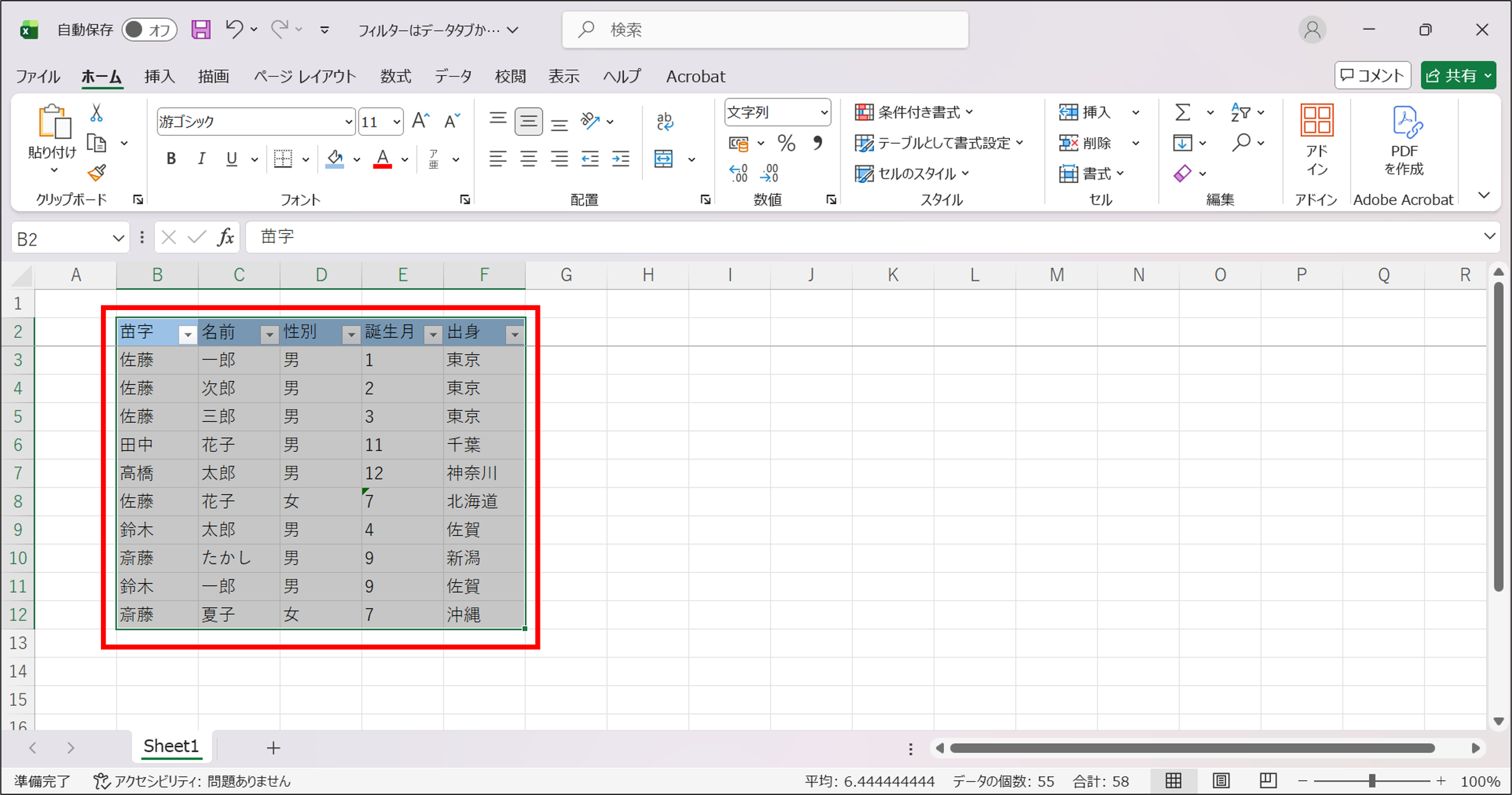
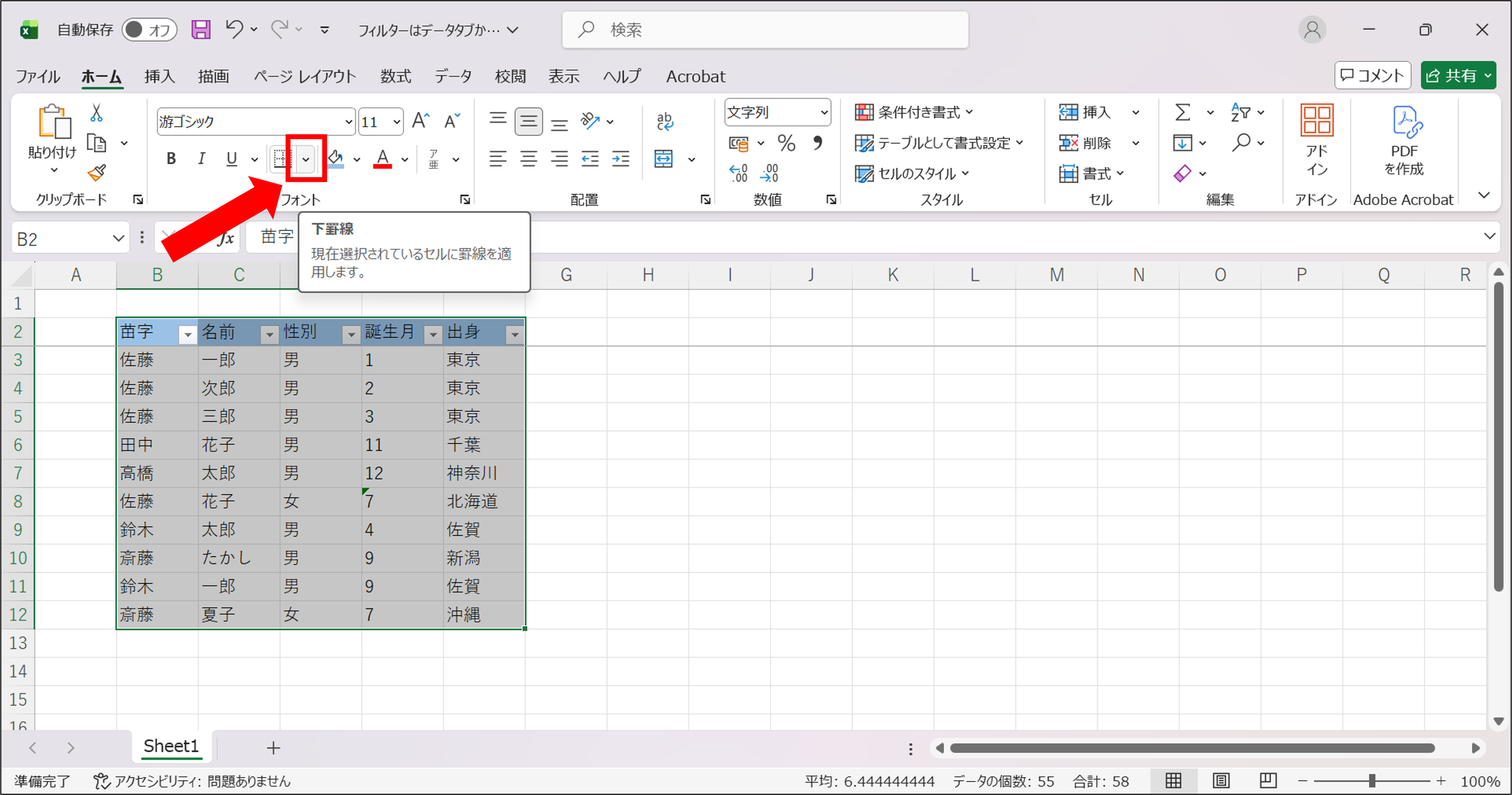
次に「下線部」の横にある「▼」印をクリックします。
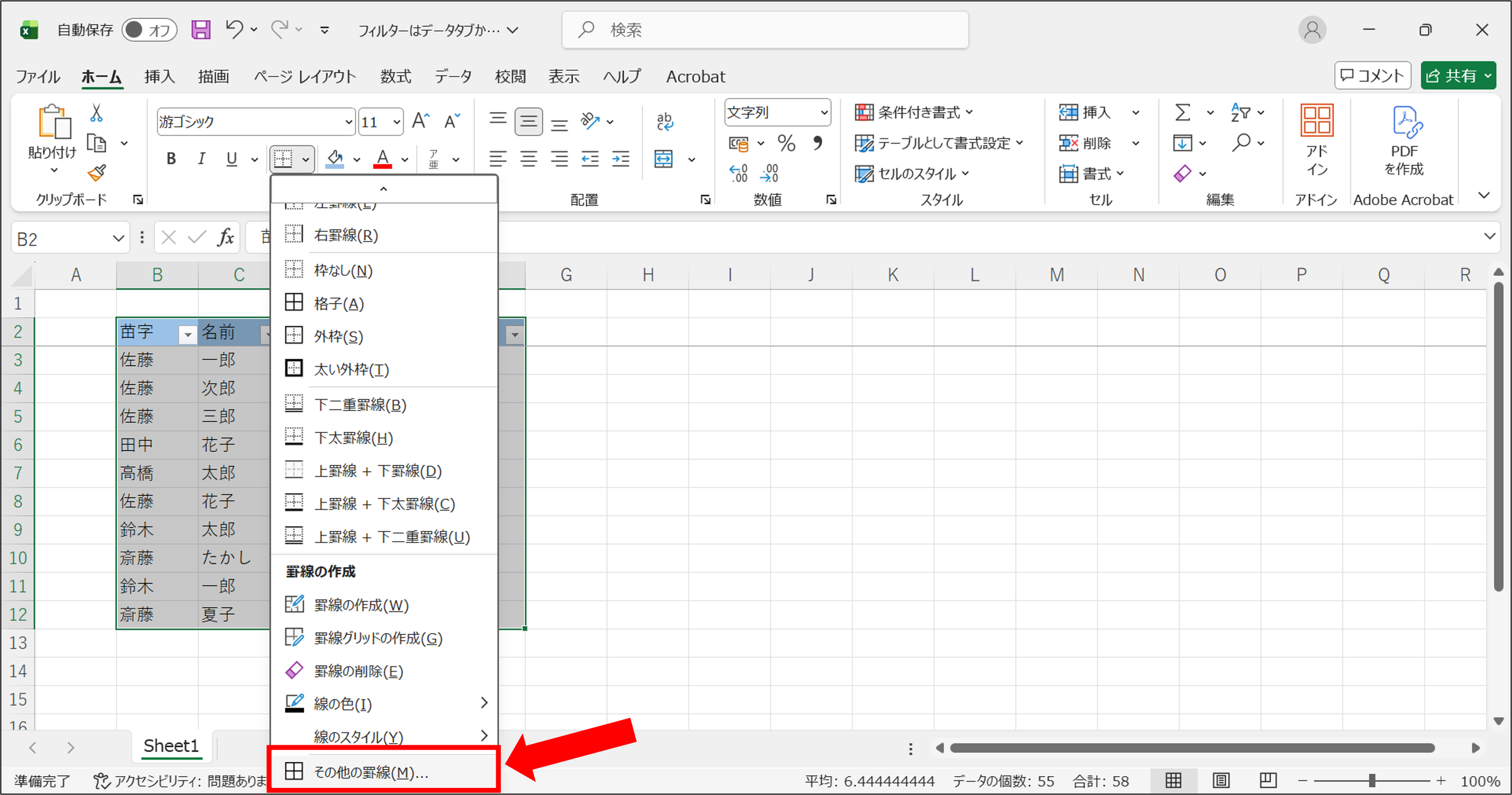
一番下にある「その他の罫線」をクリックします。
(ここから自由に細かく罫線を設定できます)
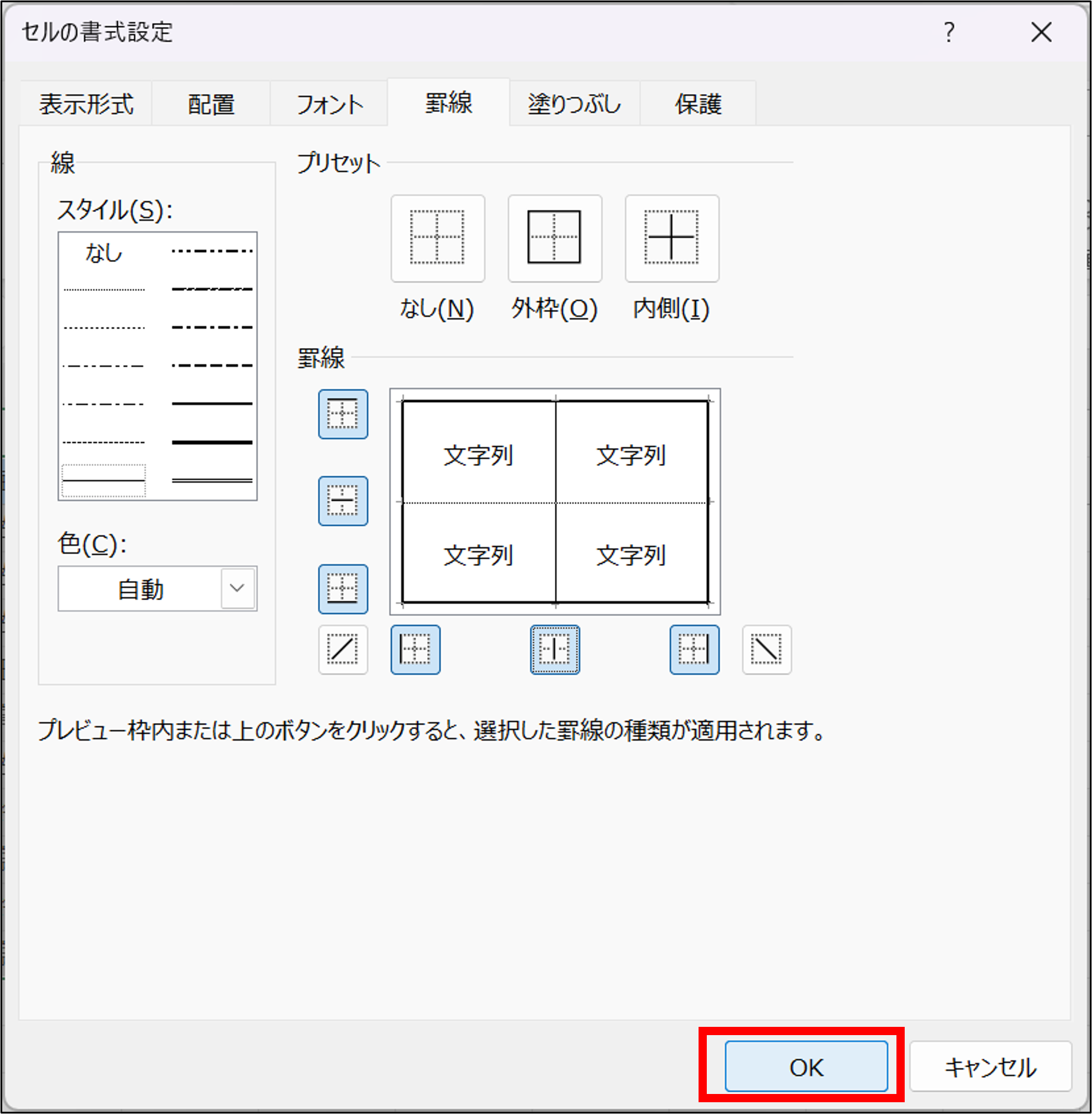
ここから①線の種類を選択 → ②罫線を追加する部分を選択 の順で設定していきます。
今回は外枠、内側の横線、内側の縦線の3つを設定していきます
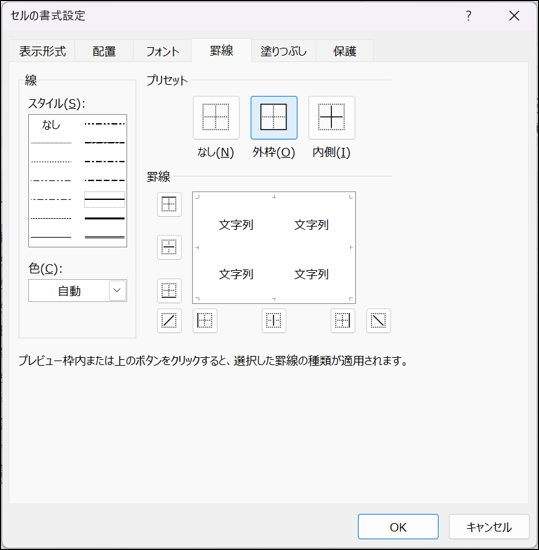
まずは外枠を設定していきます。
線の種類は「①」の部分にある少し太めの線を選択し、「外枠」をクリックして設定します。
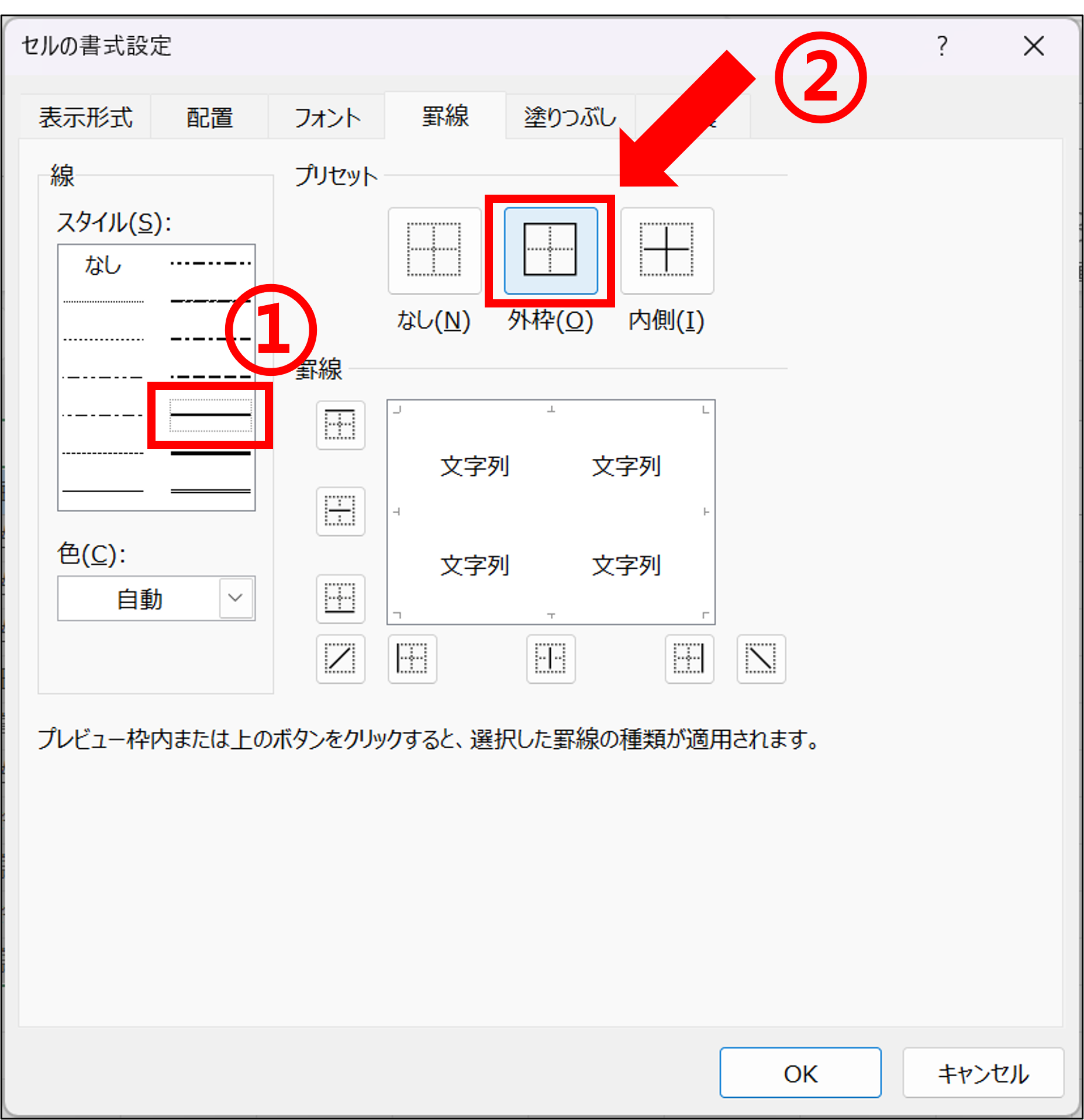
次は内側の横線を設定していきます。
「①」の部分にある点線を選択し、「②」の部分にある横線のアイコンをクリックして設定します。
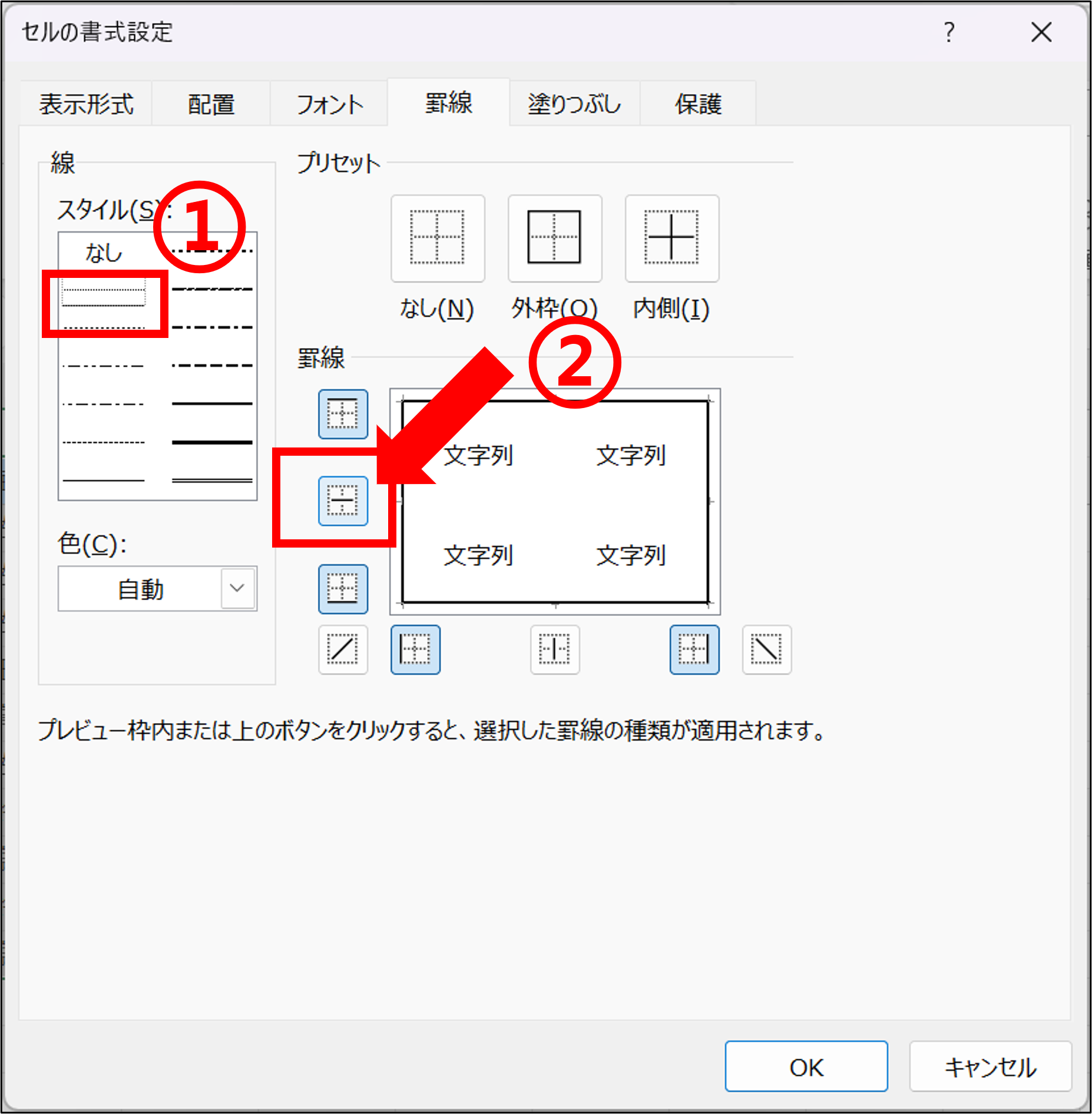
最後に内側の縦線を設定していきます。
「①」の部分にある標準の線を選択し、「②」の部分にある縦線のアイコンをクリックして設定します。
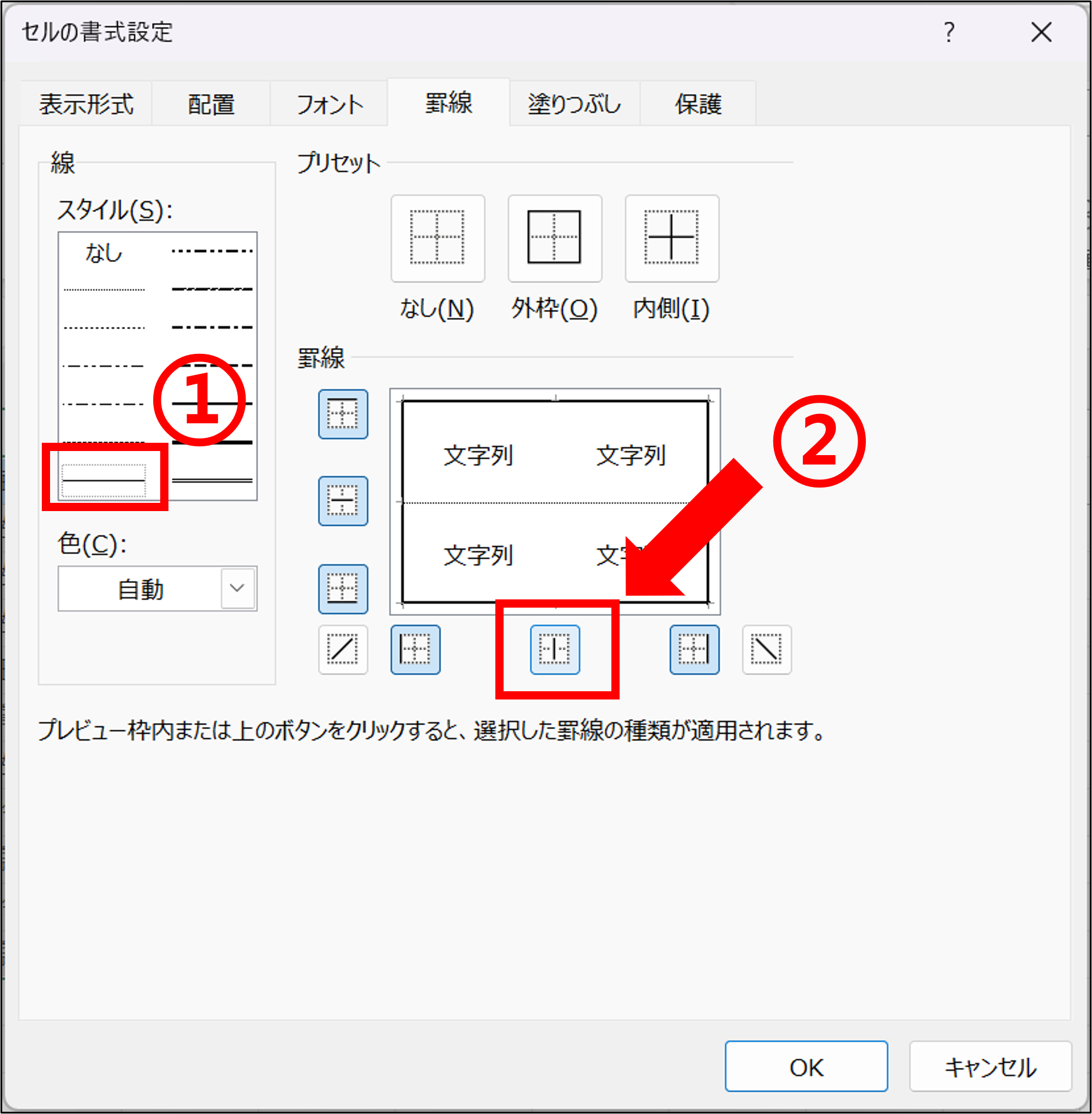
これらの設定は右側のプレビューで
外枠 → 太線
内側の横線 → 点線
内側の縦線 → 標準の線
になっていることがわかるかと思います。確認して問題なければ「OK」をクリックして設定を完了させましょう!
そうすることで表に罫線が反映され、より項目同士の境目がわかりやすくなったかと思います。
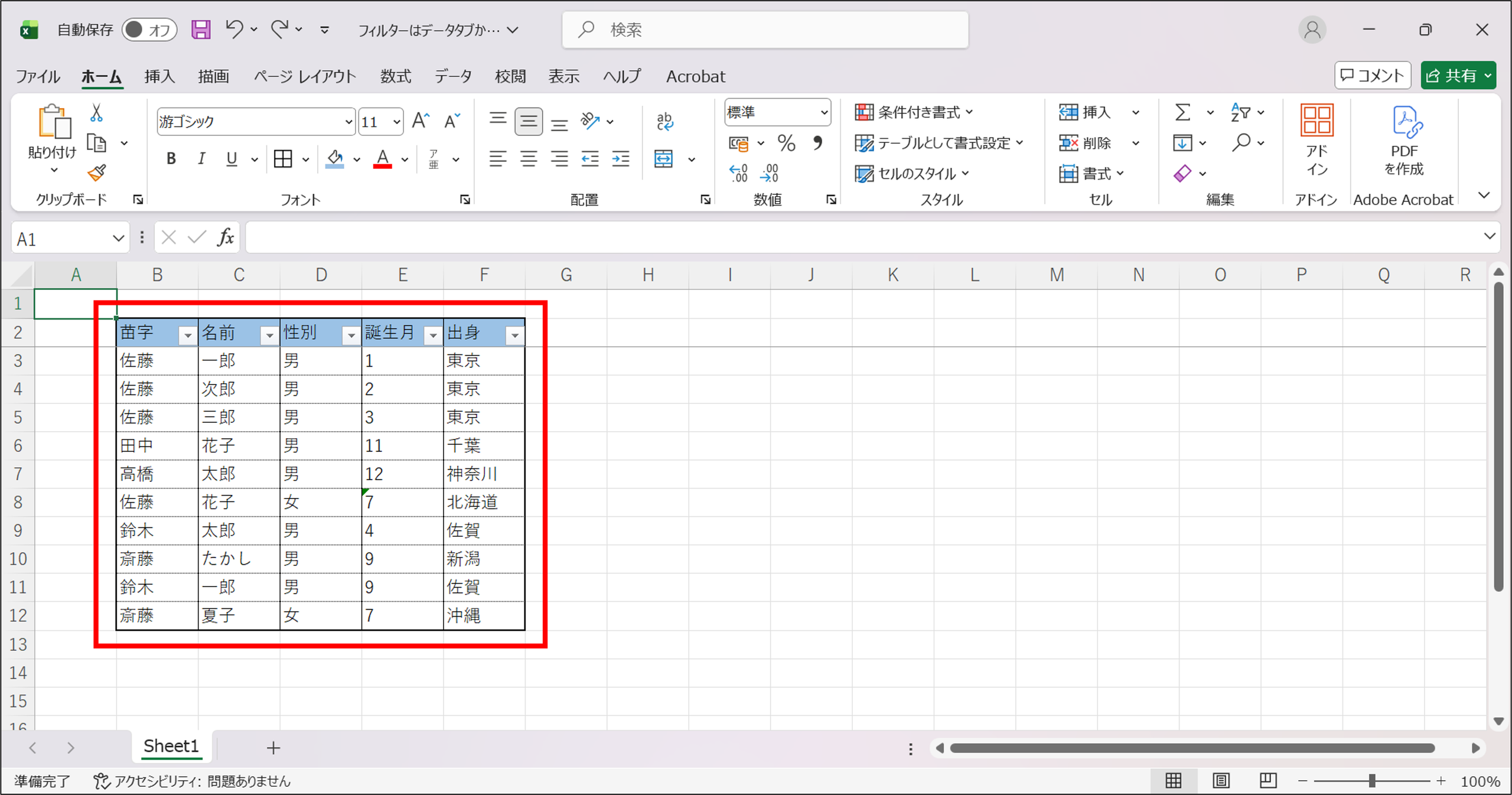
※表にもう少し違う罫線を引きたい場合は先ほどの設定から、自由に変更してみてください。
よくある質問
Q.フィルターを設定すると元のデータは削除されますか?
フィルターは項目を絞るだけなのでデータは削除されません。
フィルターは条件に一致しないデータを一時的に非表示にしているだけです。
フィルターを解除すれば、元のデータを再び表示できます!
Q.複数の項目を選択して表示できますか?
複数ある項目を両方指定することで可能です。
例えば複数でのフィルターの手順で紹介した通り「苗字」と「性別」の両方にチェックを入れることで、苗字と性別の両方が合致したのデータだけを表示できます。
Q.フィルターをしているかを簡単に見分ける方法はありますか?
フィルターを見分けるには「▼」以外でも見分ける方法があります。
フィルターをかけているかどうかを見分けるには、行が青くなっているかどうかを確認することで確認できます。
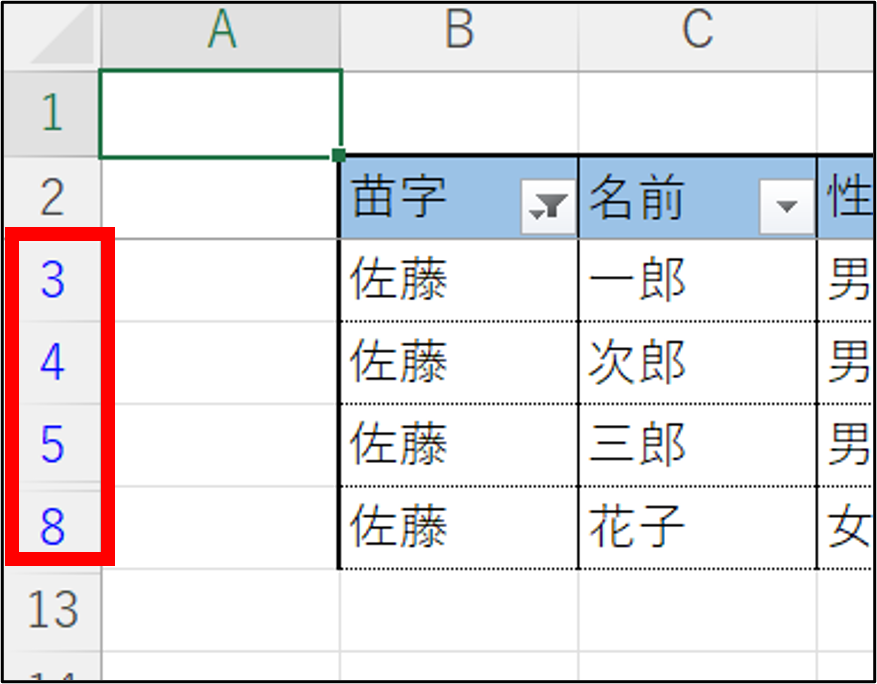
Excelを開いた際にフィルターがかかっている場合がありますので、行の色を確認する癖をつけておくことをおすすめします!
関連記事
Excelでデータを整理・管理する方法について詳しく知りたい方は、ぜひこちらの記事も参考にしてください!
(セットで覚えると非常に便利です)
●Excelで重複データを見つける・削除する方法

●ExcelをPDFに変更する方法

●Excelで印刷範囲を指定する方法

まとめ
いかかだったでしょうか。
Excelのフィルター機能を使うと、大量のデータの中から必要な情報だけを簡単に表示できます。
基本的な手順は以下のとおりです。
- フィルターを設定したい表を選択する
- [データ]タブをクリックする
- [フィルター]をクリックする
- 見出しの▼マークをクリックする
- 表示したいデータを選択する
- [OK]をクリックする
また、複数の列に条件を設定すれば、さらに細かくデータを絞り込むことも可能です。
Excelで大量のデータを扱う機会がある場合は、ぜひフィルター機能を活用してみてください!
資料をまとめる際にも以上に役立ちます!


コメント