※このサイトはアフィリエイト広告(Amazonアソシエイト含む)を掲載しています。
こんにちは!PDFファイルを開こうとしたとき、このようなことで困ったことはないでしょうか。
・WEBでしかPDFを閲覧できない…
・PDF閲覧ソフトが入っていない…
・どのソフトを使えばいいかわからない…
PDFの閲覧ソフトでは印刷、コメント追加などができ、多くの企業や個人で利用されています。
(筆者も業務でよく使用しておりました)
本記事では、PDFの閲覧ソフトの代表ともいえるAdobe Acrobat Readerの導入方法を、初心者向けにわかりやすく解説します。
そもそもAdobe Acrobat Readerとは?
Adobe Acrobat ReaderとはPDFファイルを閲覧するための無料ソフトです。
(↓こんなアイコンのソフトです)
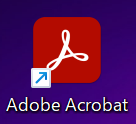
主に使用できる機能は以下の通りです。
・PDF閲覧
・PDF形式からの印刷(PDFを開いている状態から印刷)
・コメント追加
・テキスト検索
・マーカー引き
・電子署名(一部機能)
PDFを開くだけであれば無料版で十分利用できます!
ちなみに・・・
Adobe Acrobat Proという名前の方は有料バージョンとなります。
Adobe Acrobat Readerのダウンロード方法
手順① Adobe公式サイトへアクセス
まずはAdobe公式サイトへアクセスします。
もしくは「Adobe Acrobat」と検索してください
※必ず公式サイトからダウンロードするようにしましょう。
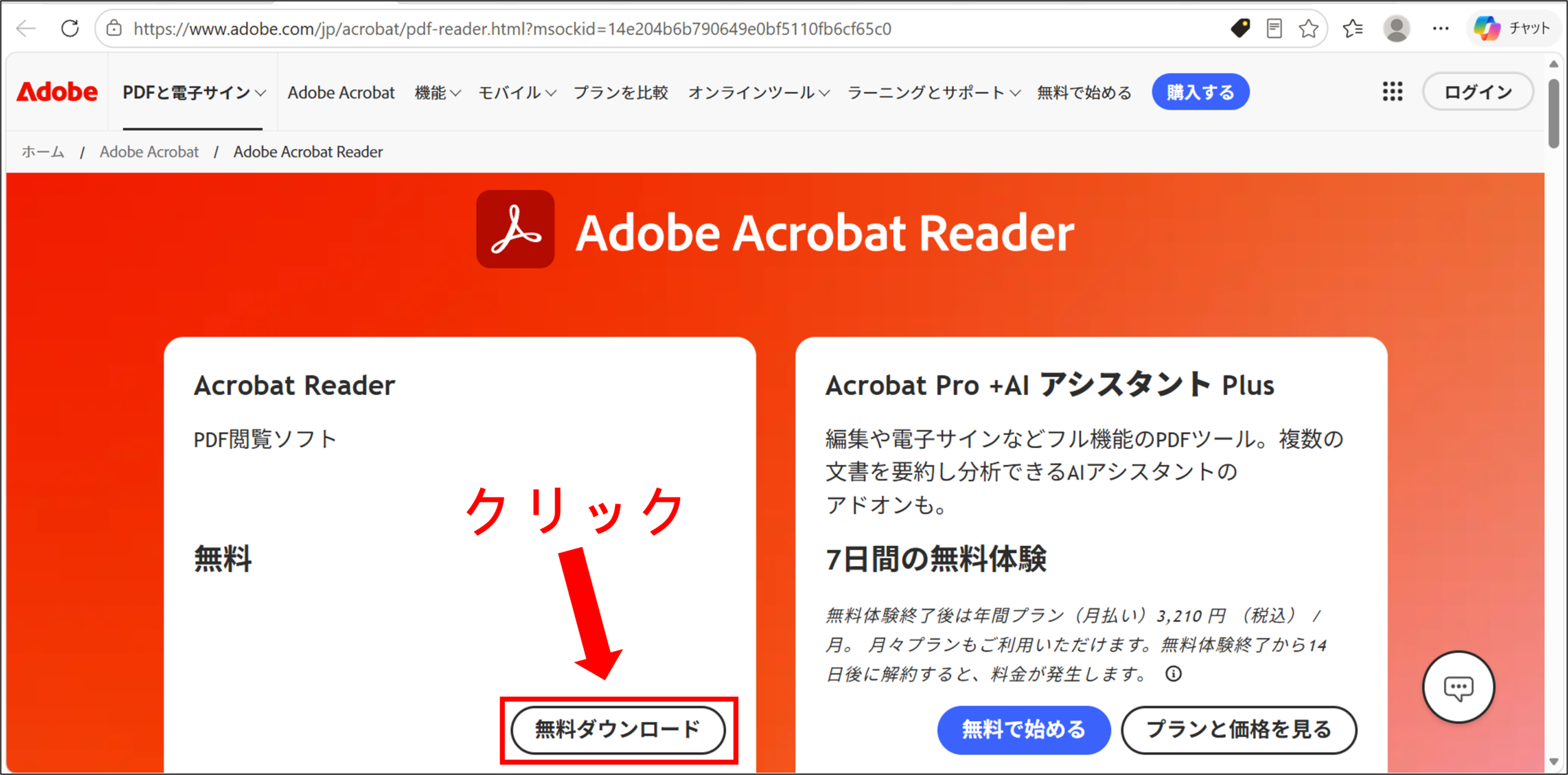
手順② Acrobat Readerダウンロード
公式サイトにアクセスし、ダウンロードページからダウンロードします。
無料版のAdobe Acrobat Readerを選択してください。
手順③ Adobe Acrobat Readerのインストール
「無料ダウンロード」が完了したらインストールしたら開きます。
(右上あたりに出てきます)
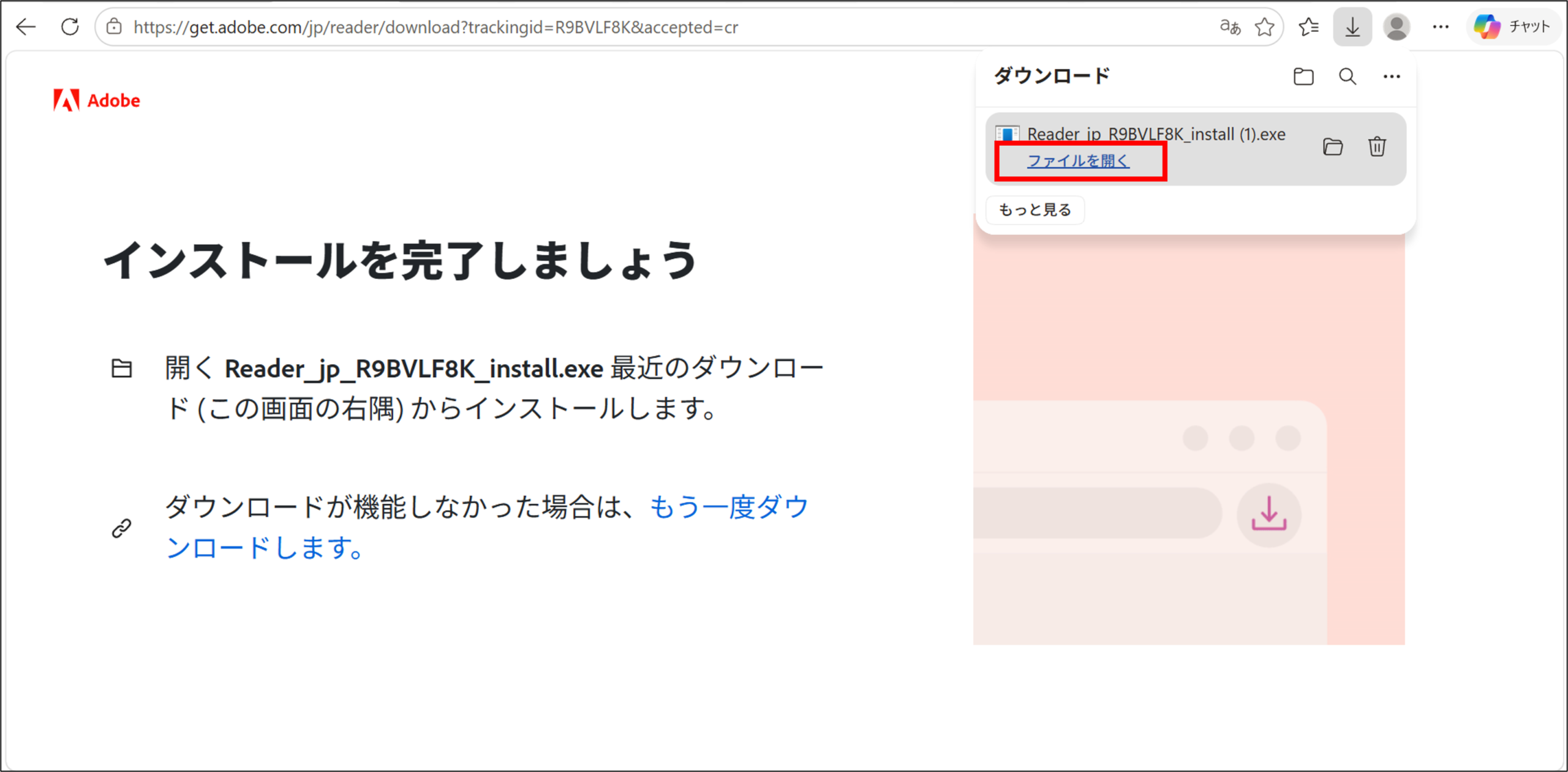
手順③で「ファイルを開く」を選択した後は、
「このアプリがデバイスに変更を加えることを許可しますか?」のようなことを聞かれると思うので「はい」を選択します。
その後は画面の指示に従って進めます。
通常は特別な設定を変更する必要はありません。
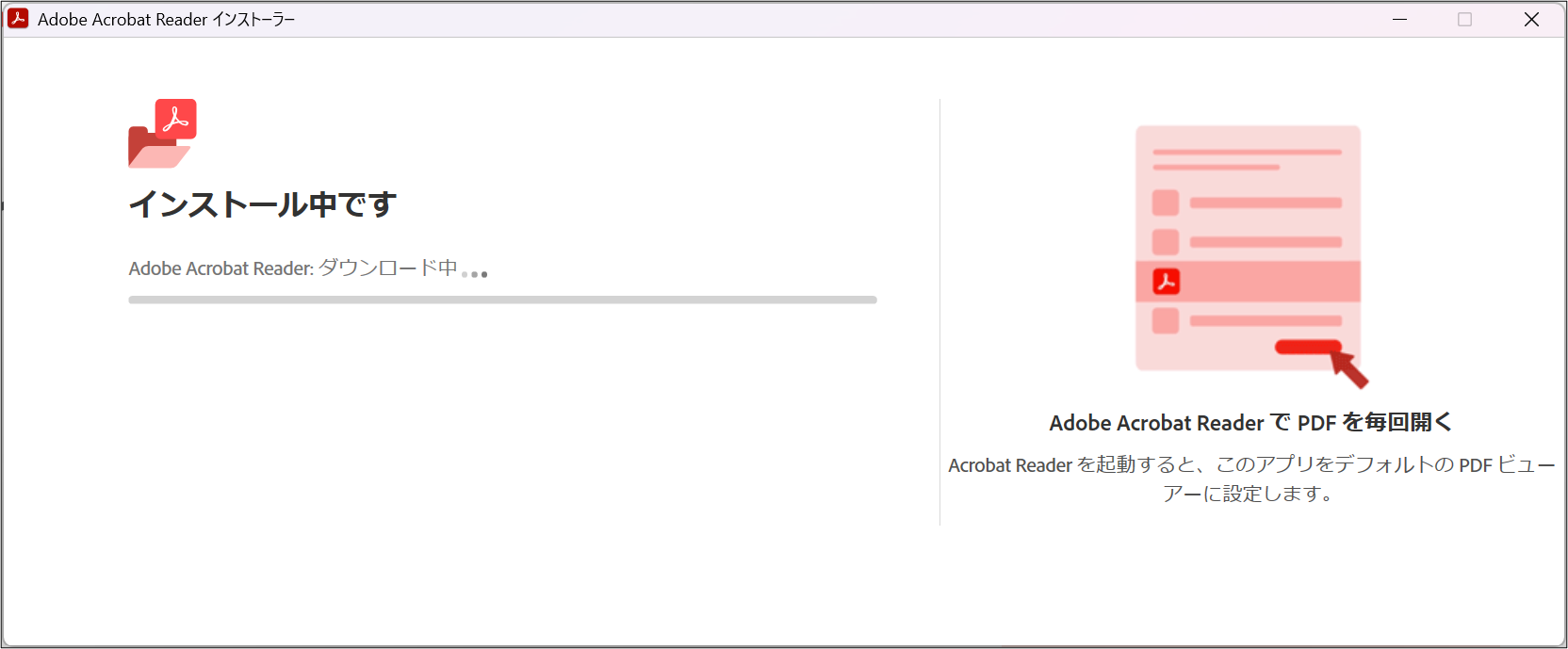
インストール中・・・
(体感5分ほどかかったと思います)
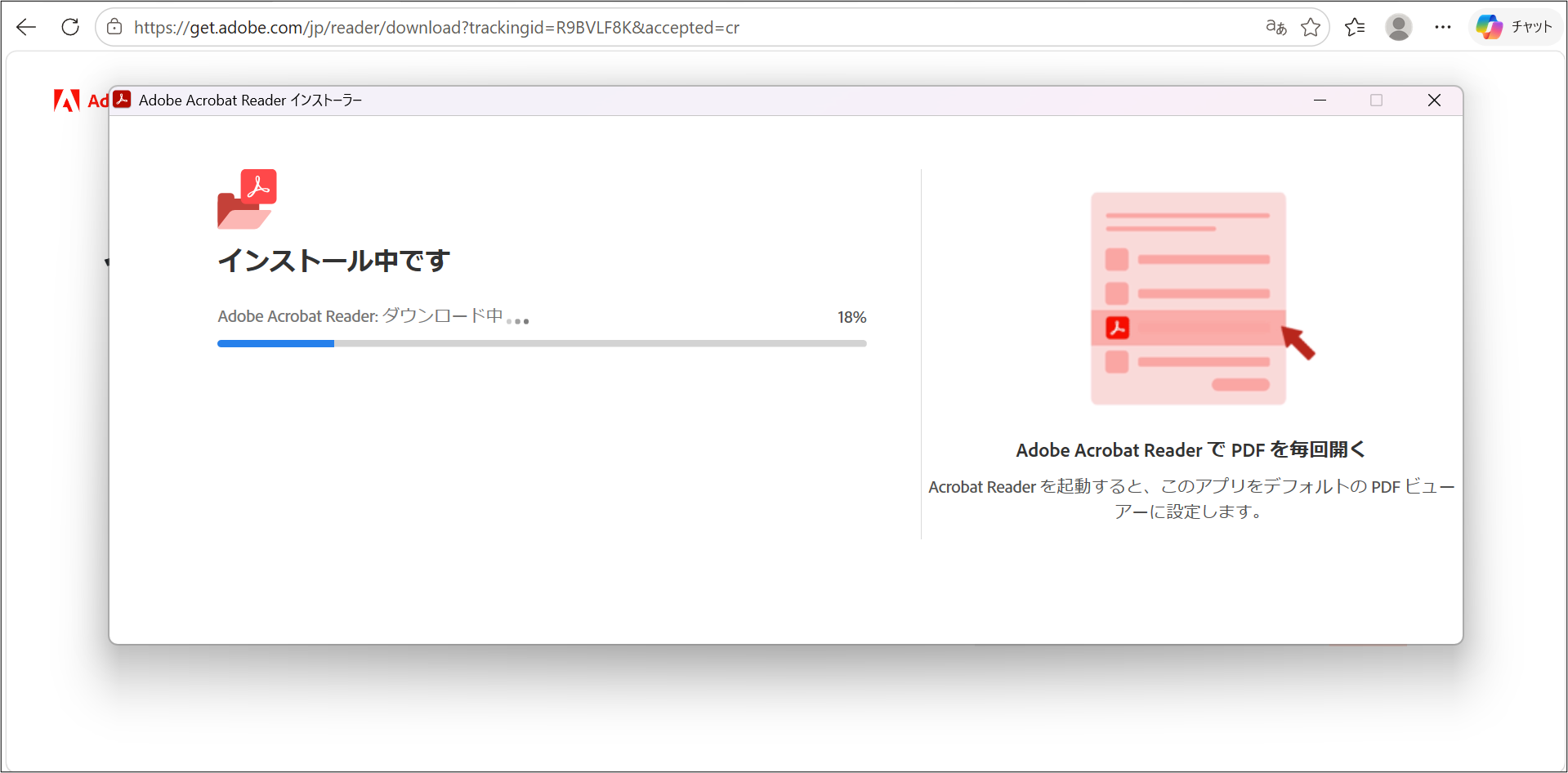
おつかれさまでした。
インストールが完了したら右下の「完了」をクリックします。
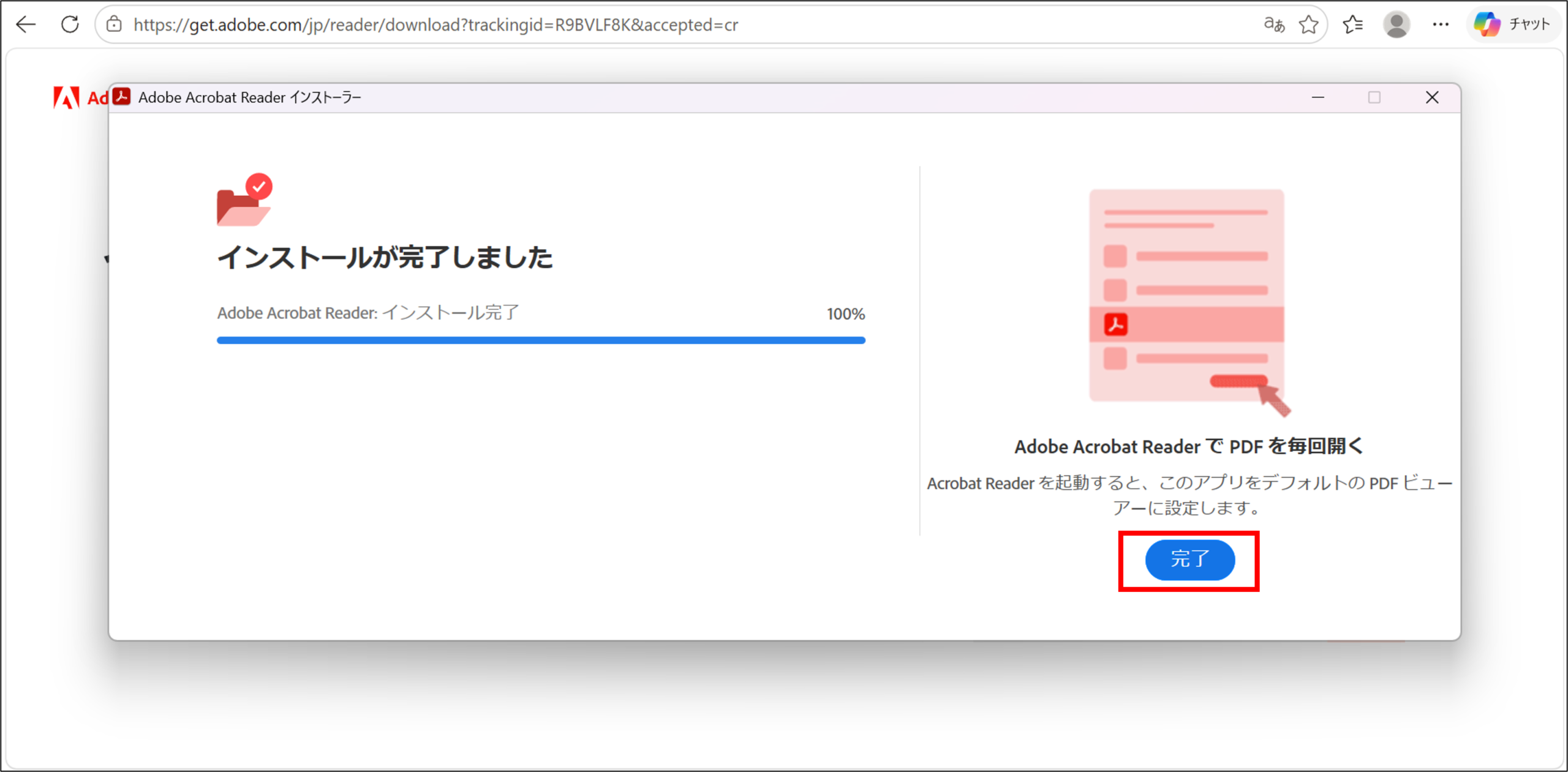
インストール完了後に・・・
インストール完了後、PDFを開く際の設定を求められることがあります。
インストール後にAdobe Acrobatを選択し、「既定のアプリを選択する」をクリックしてください。
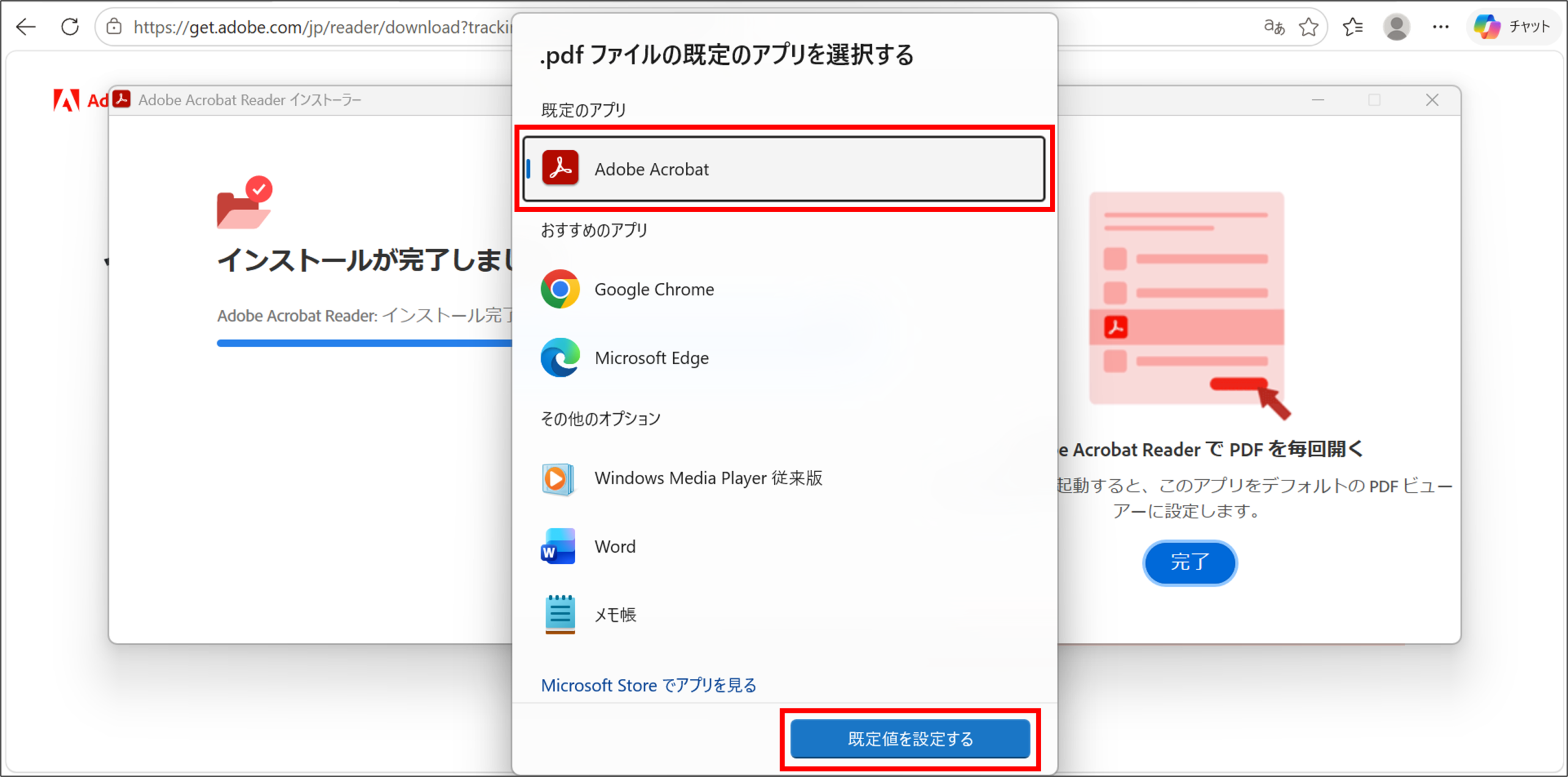
もしくは上記以外の方法で設定する方法は↓になります。
- PDFファイルを右クリック
- 「プログラムから開く」を選択
- Adobe Acrobat Readerを選択
- 「常にこのアプリを使う」にチェック
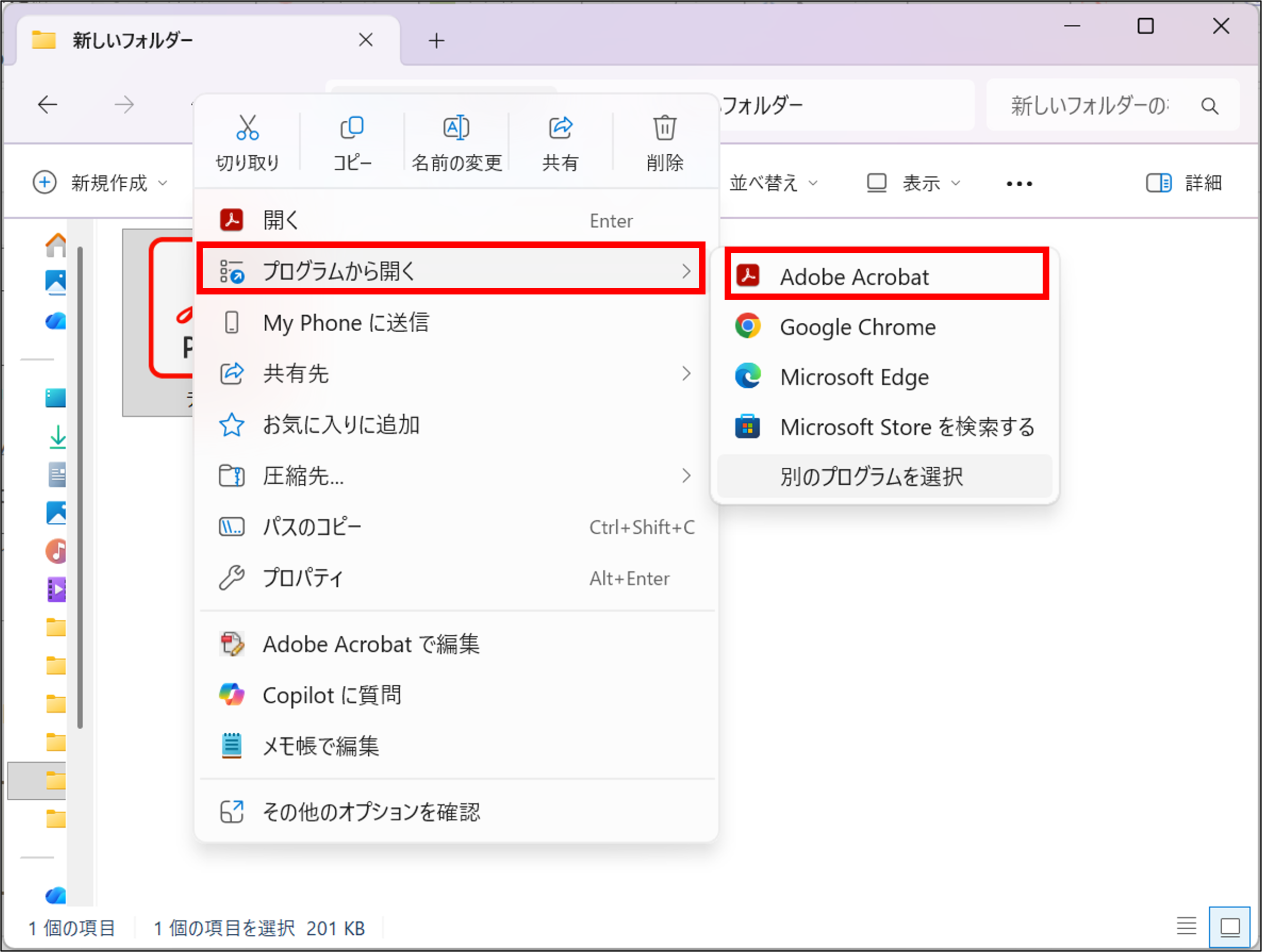
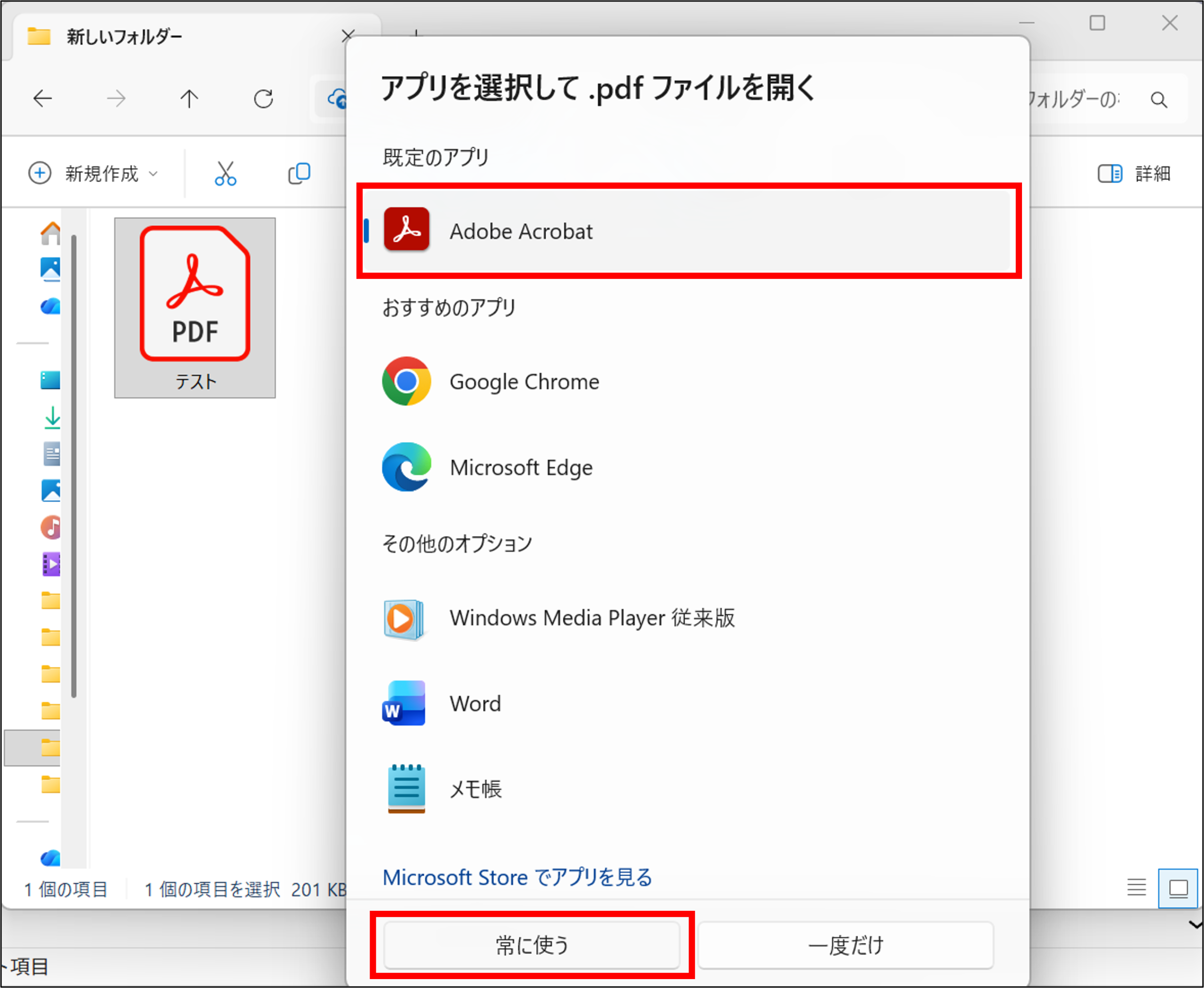
これで以後はAdobe Acrobat Readerで開けます。
PDFファイルを開いて動作確認する
では実際にPDFを開いてみましょう。
保存されているPDFを何か開いて確認します。
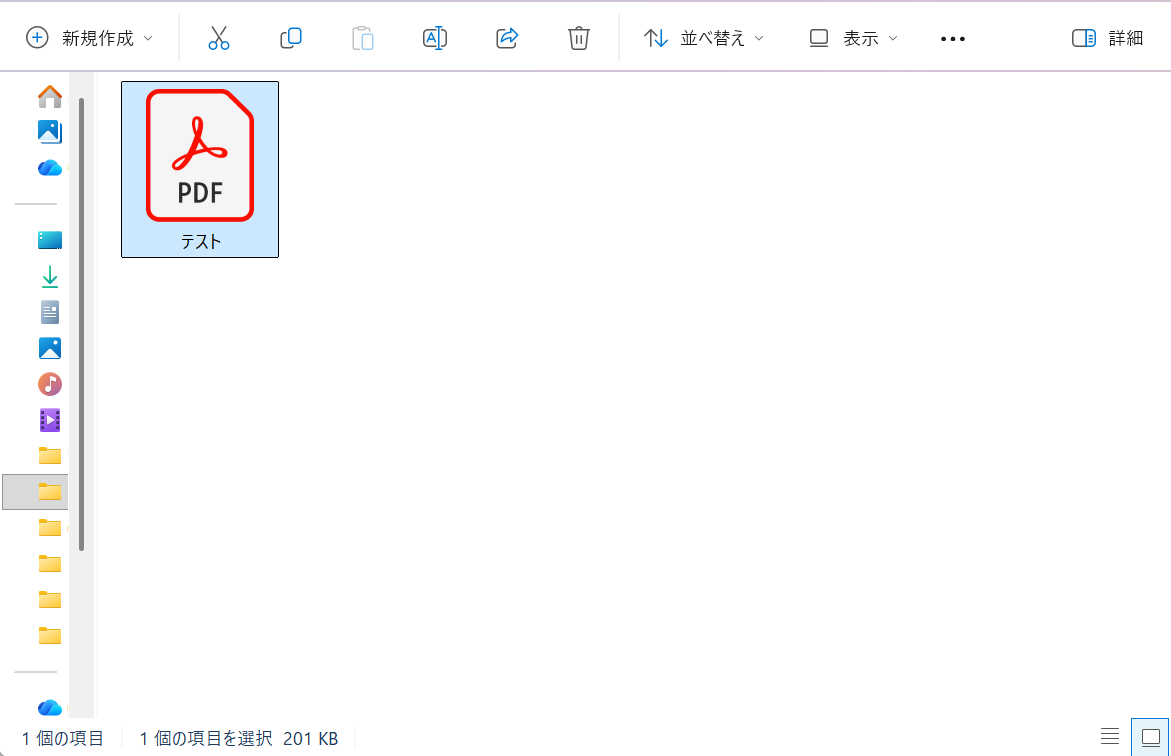
開いた瞬間に、以下のような有料版のお試し体験を聞かれることがありますが、
不要な場合右上の「×」をクリックして閉じましょう。
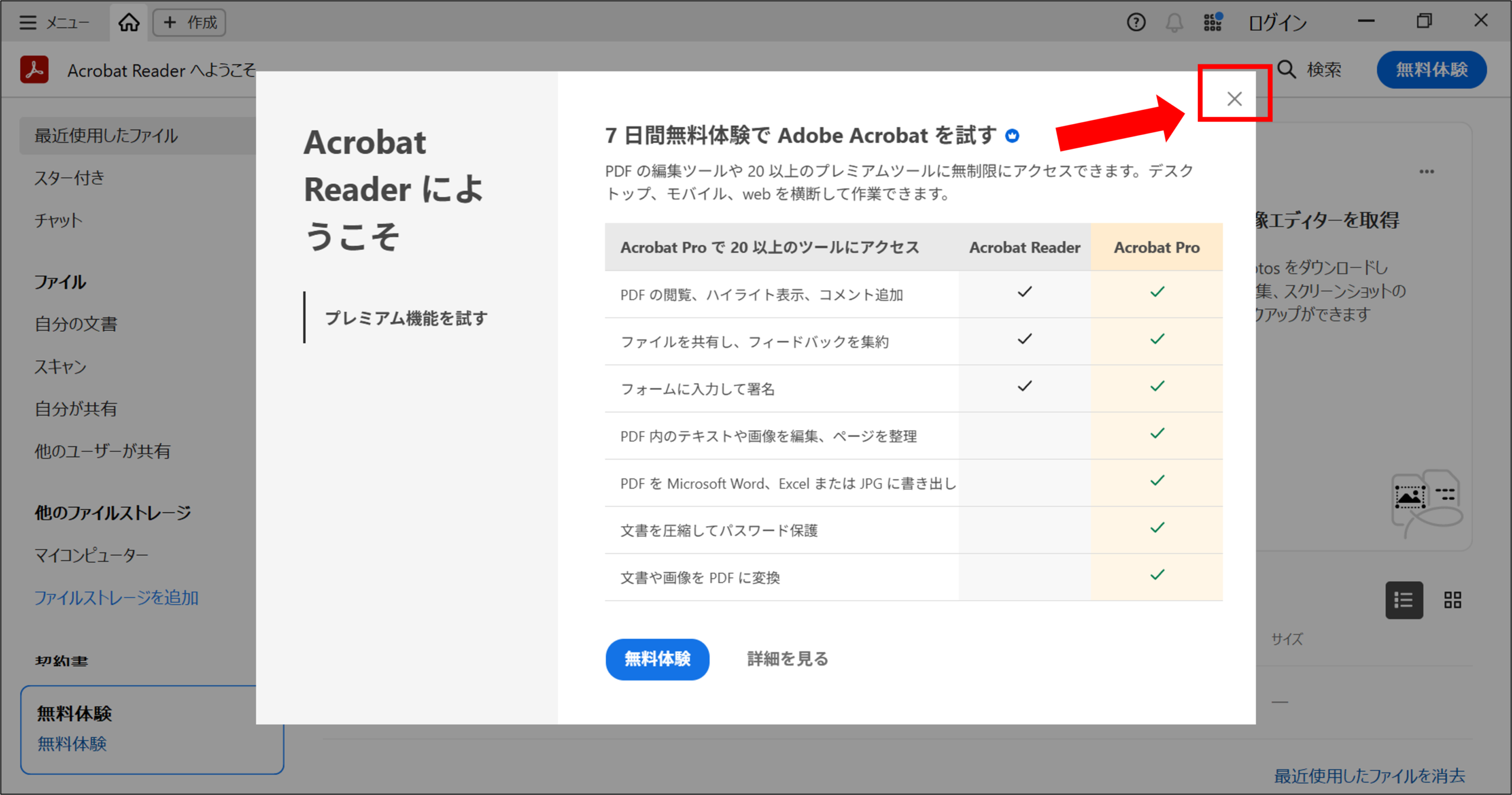
(※閉じた後は以下のような画面になります)
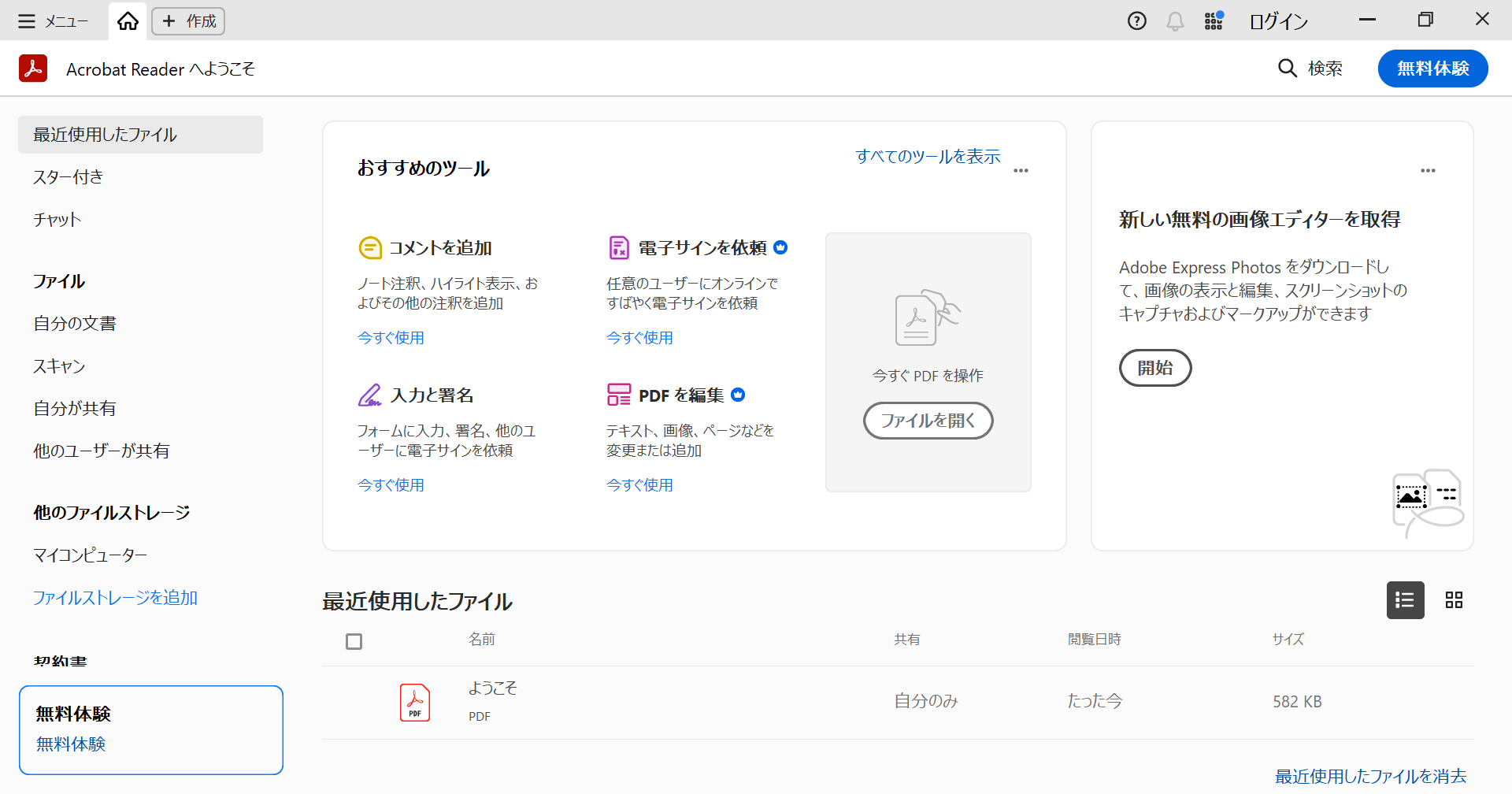
確認ポイント
- PDFが表示される
- スクロールできる
- 印刷できる(※1)
- 検索機能が利用できる(※2)
(※1)と(※2)については詳細に解説していきます。
印刷できる(※1)
印刷されているかの確認は右上にある「このファイルを印刷」ボタンから行うことができます。
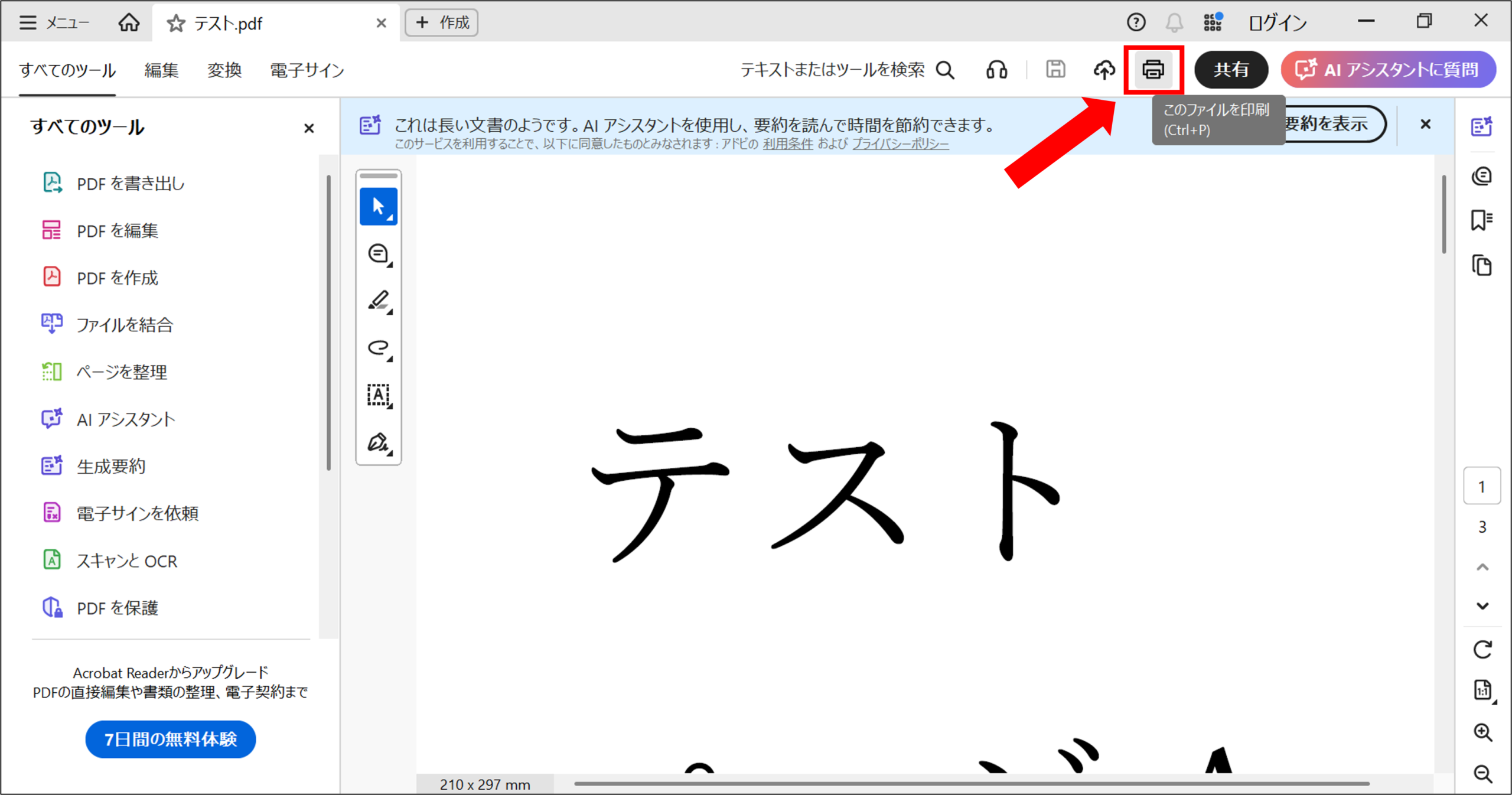
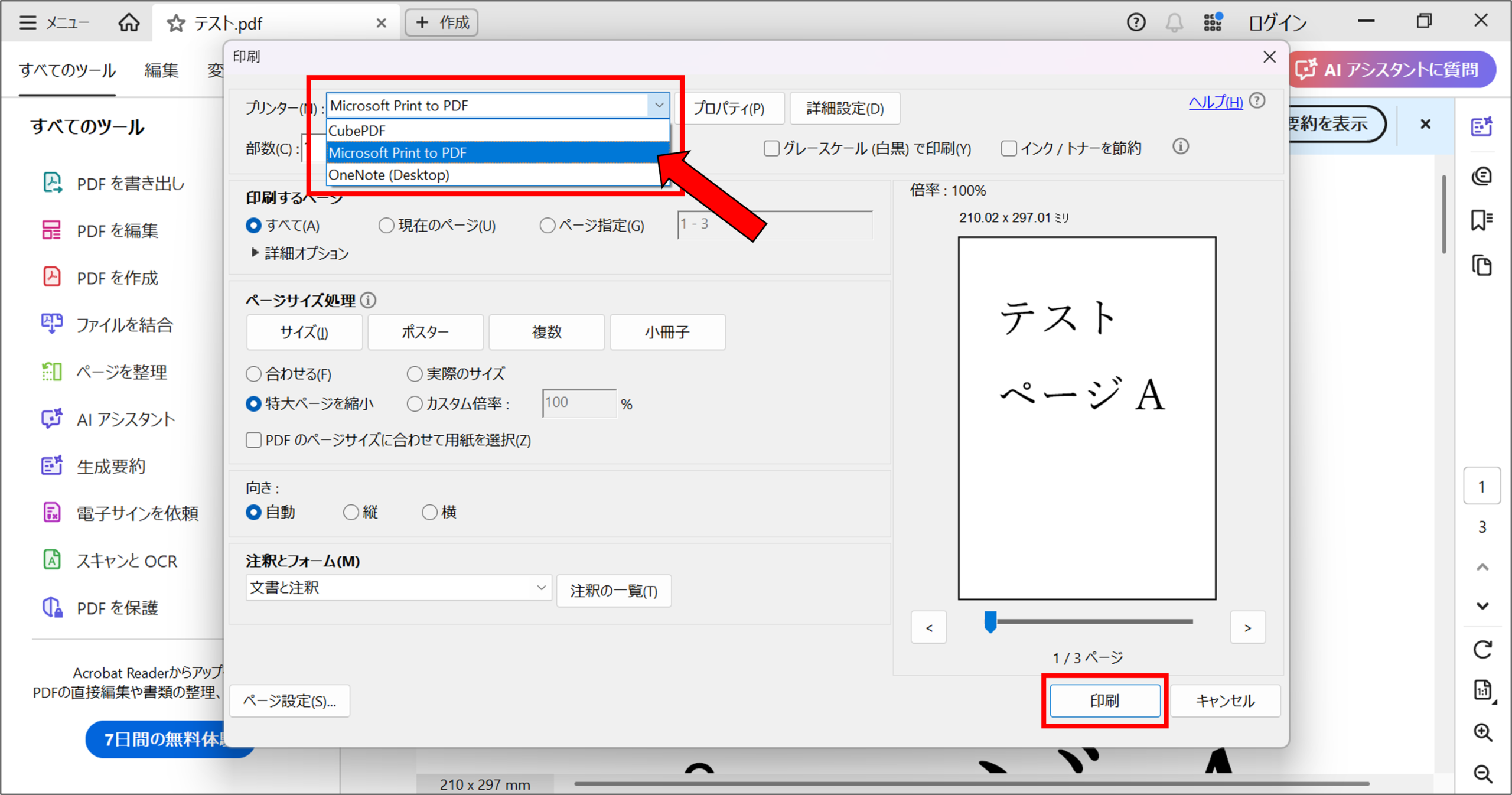
その後は任意の印刷先(プリンターなど)を選び、「印刷」ボタンをクリックできます。
(※紙を印刷したくない場合は、以下のようにMicrosoft Print to PDFを選択し、その後任意の「ファイル名」と「保存先」を選択しましょう)
検索機能が利用できる(※2)
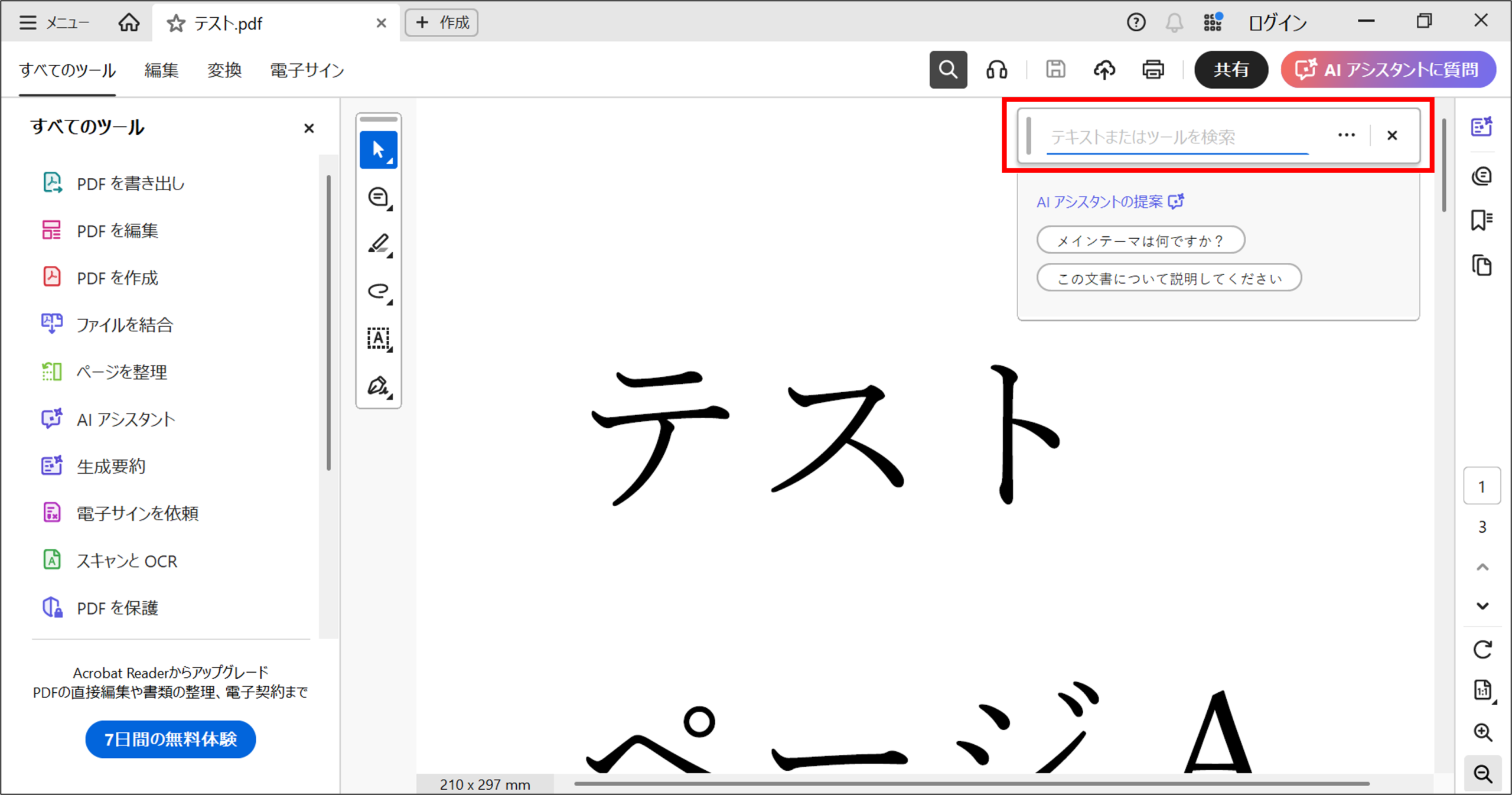
次に検索機能についてですが、画面中央の上部にあたりにある「テキストまたはツールを検索」ボタンをクリックします。
(もしくは「Ctrl+F」で行えます。個人的には簡単なのでこちらをお勧めします)
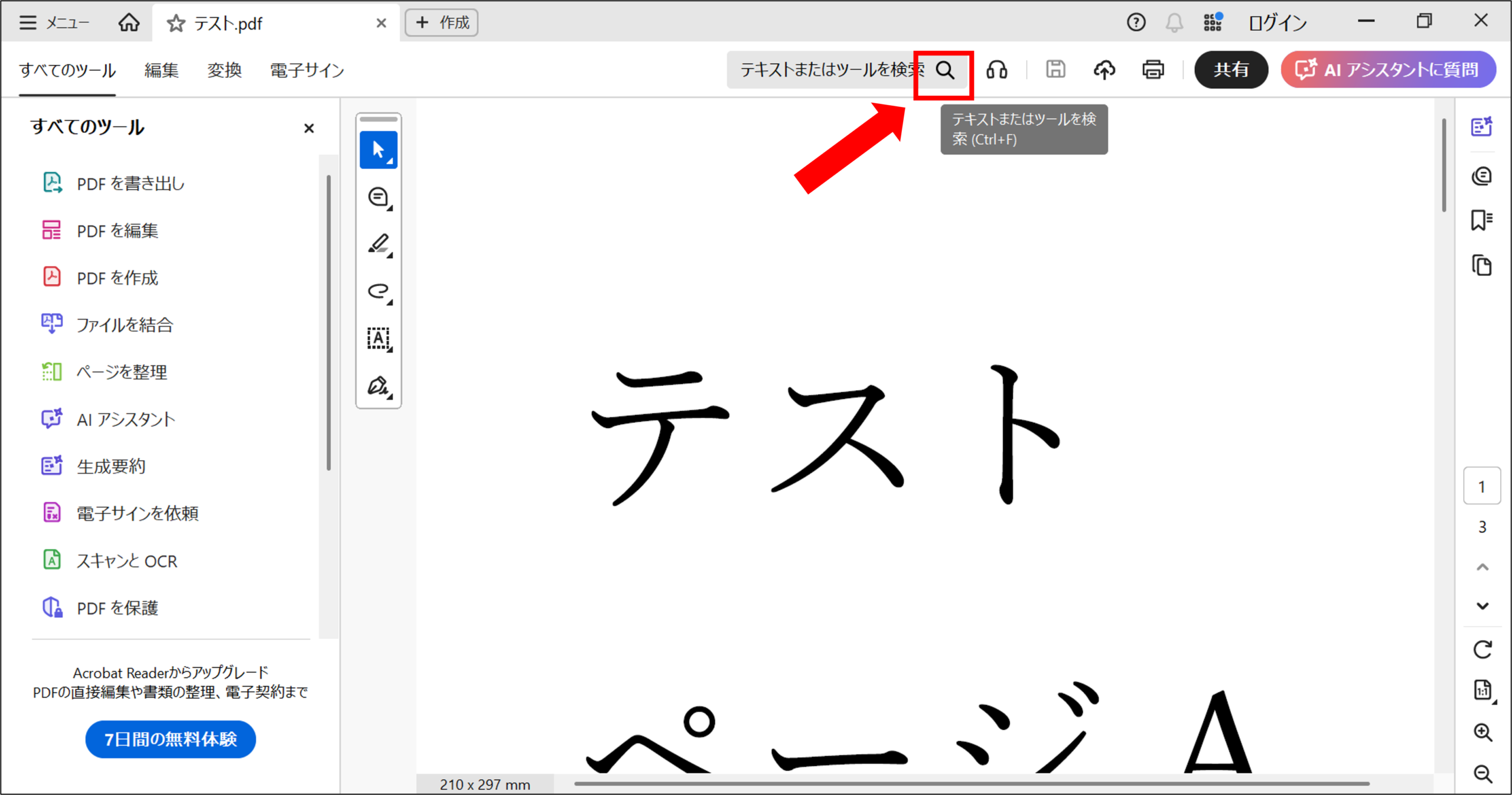
以下のように検索用のテキストボックスが出てくれば問題ないです。
これらの事が問題なく利用できれば導入完了です!
Adobe Acrobat Readerを導入できない場合
これまでの方法の導入できない場合は以下のことが考えられます。
セキュリティソフトが影響している
→ 一時的にインストールをブロックしている場合があります。
管理者権限がない
→ 会社PCでは制限されていることがあります。(※すでに導入されていること場合もあります)
よくある質問
Q. Adobe Acrobat Readerは無料ですか?
A.無料で可能です。
PDFの閲覧用途であれば無料で利用できます。
Q. PDF編集もできますか?
A.簡単なコメント追加などは可能ですが、以下の内容は有料版Adobe Acrobatが必要になる場合があります。
- PDF結合
- PDF削除
- PDF抽出
- PDF編集
一応無料のツール(CubePDF Utility)を経由すれば上記の編集もできます。
参考までに以下に無料のツール(CubePDF Utility)のインストール方法や使用方法を紹介してますので
ぜひご覧ください!
Q. CubePDF Utilityとの違いは?
A.Adobe Acrobat Readerは主に閲覧用ソフトです。
一方、CubePDF Utilityは以下の編集機能を無料で利用できます。
- PDF結合
- ページ削除
- ページ回転
- ページ抽出
ですが、PDFを一度ツールを通す手間はあるので、閲覧ソフト上で編集したい場合は有料版も視野に入れましょう!
ちなみに…
Adobeの使用についてのガイドブックがあるみたいなので、手元でいつでも確認したい・画面をいちいち切り替えず作業をしたいという方などは特におすすめです。
↓PDFをもっと体系的に学びたい方はぜひこちらも検討してみてください!
まとめ
いかがだったでしょうか。
Adobe Acrobat Readerは無料で利用できる定番のPDF閲覧ソフトです。
導入手順を簡単にまとめると以下の通りです。
- 公式サイトからダウンロード
- インストーラーを実行
- インストール完了
- PDFを開いて動作確認
PDFを閲覧するだけなら十分な機能を備えています。
一方でPDF編集を行いたい場合は、CubePDF Utilityなどの編集ソフトもあわせて活用すると便利です!

コメント