※このサイトはアフィリエイト広告(Amazonアソシエイト含む)を掲載しています。
こんにちは!PDFの資料を読んでいると以下のように思うことはありませんか?
・重要な部分を目立たせたい
・後で見返しやすくしたい
・PDF資料にチェックを入れたい
Adobe Acrobat Reader(無料PDF閲覧ソフト)には、PDF内の文字をマーカー(ハイライト)できる機能があります。
(イメージ↓)
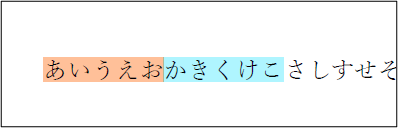
本記事では、Adobe Acrobat Readerを使ってPDFにマーカーを引く方法を初心者向けに解説します。
(※利用しているバージョンによって表示が異なる場合があります)
結論
Adobe Acrobat Readerでマーカーを引く機能が備わっているので、無料でマーカーを引くことができます。
使用例としては以下があります。
・会議資料
・マニュアル
・学習用資料
強調させたい部分や見やすくするためにマーカーは便利です。
以降でその手順を詳しく解説していきたいと思います!
PDFにマーカーを引く手順
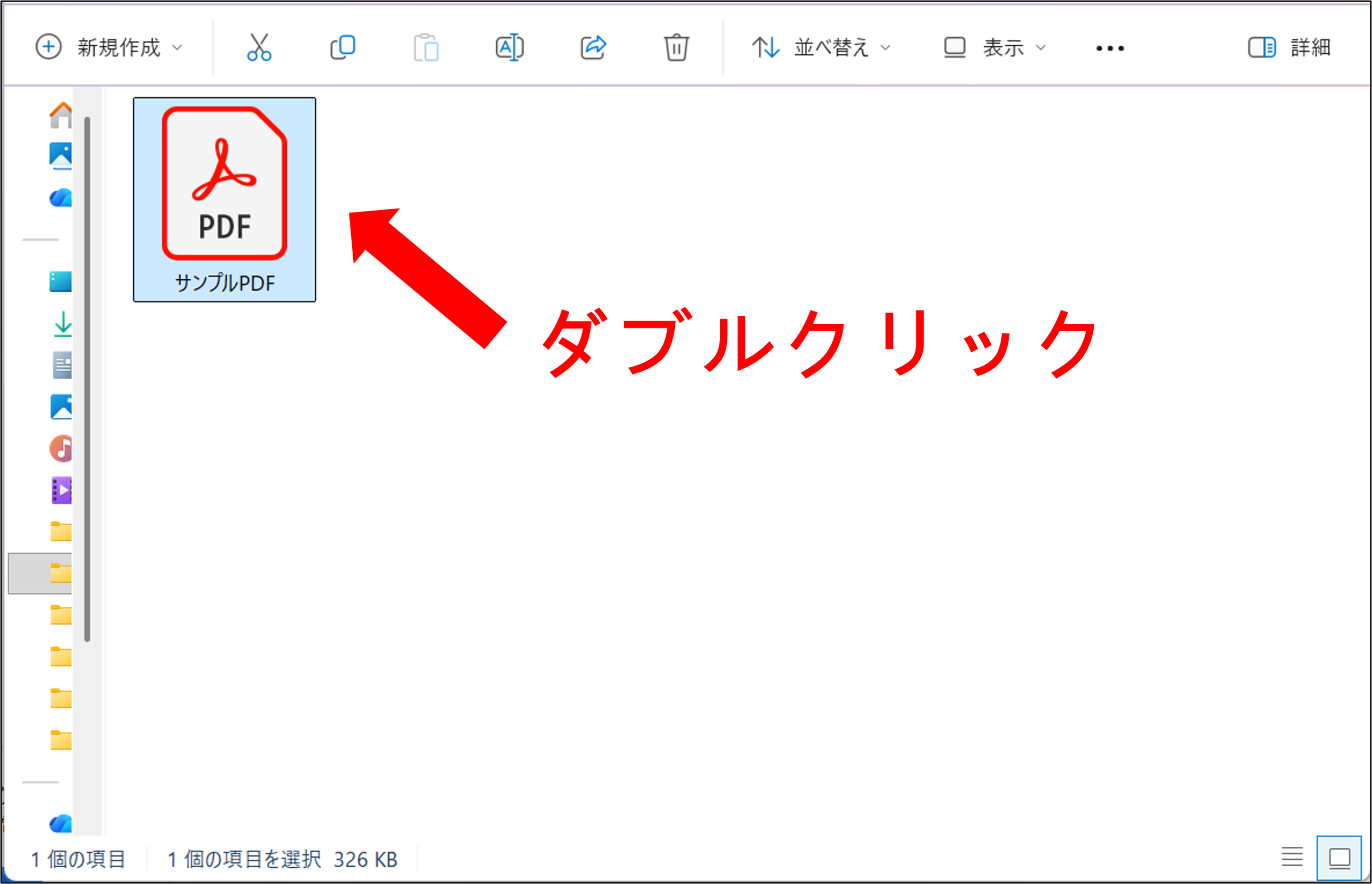
手順① PDFを開く
Adobe Acrobat Readerで開くために任意のファイルをダブルクリックで開きます。
手順② ツールバーからマーカーを引く
コメントツールバーが左側に表示されるので、「選択したテキストをハイライト」を選択します。
(蛍光ペンのようなアイコンです)
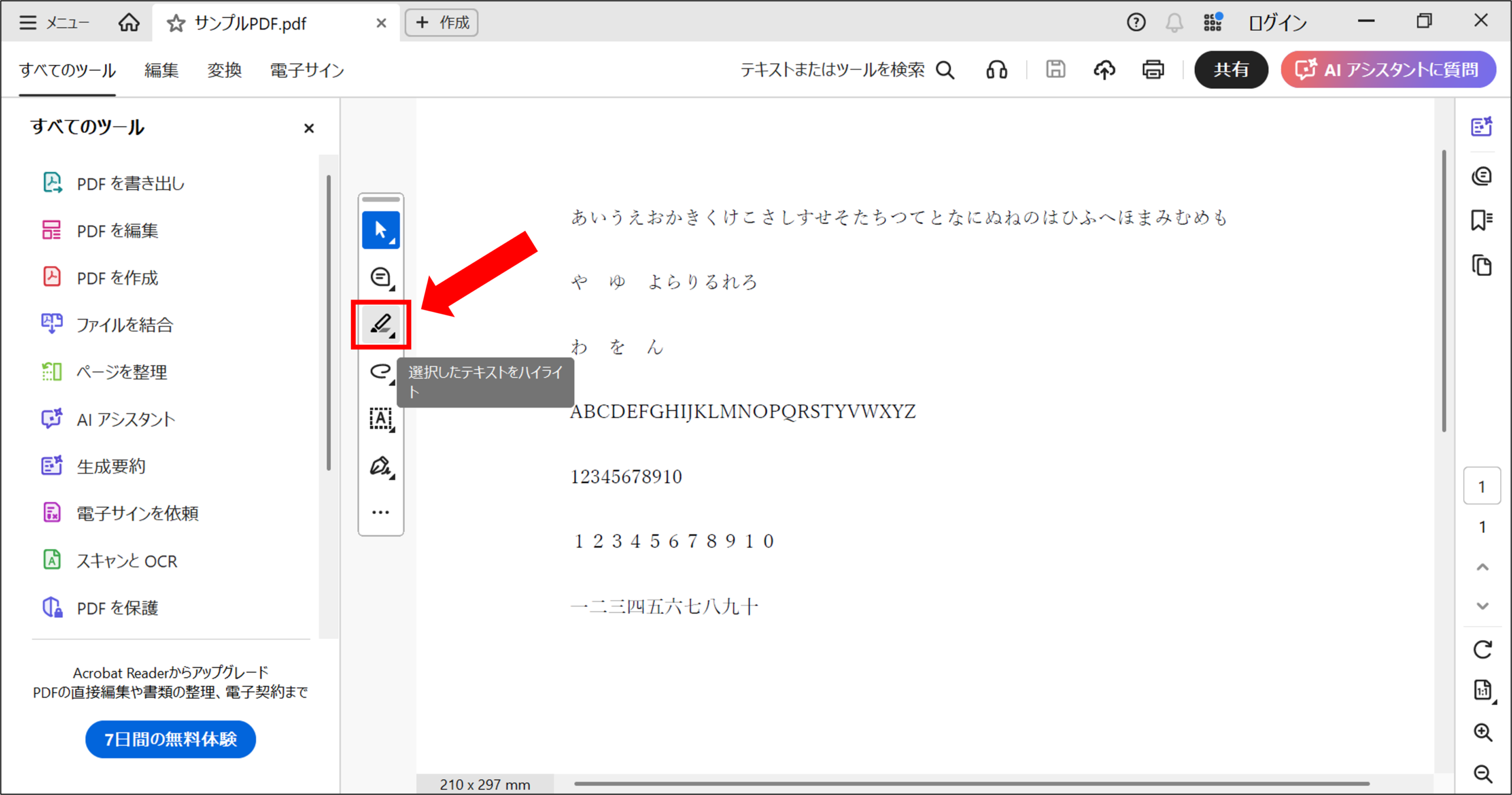
「ハイライト表示」が選択されていれば問題ないです。
(デフォルトで設定されていると思います)
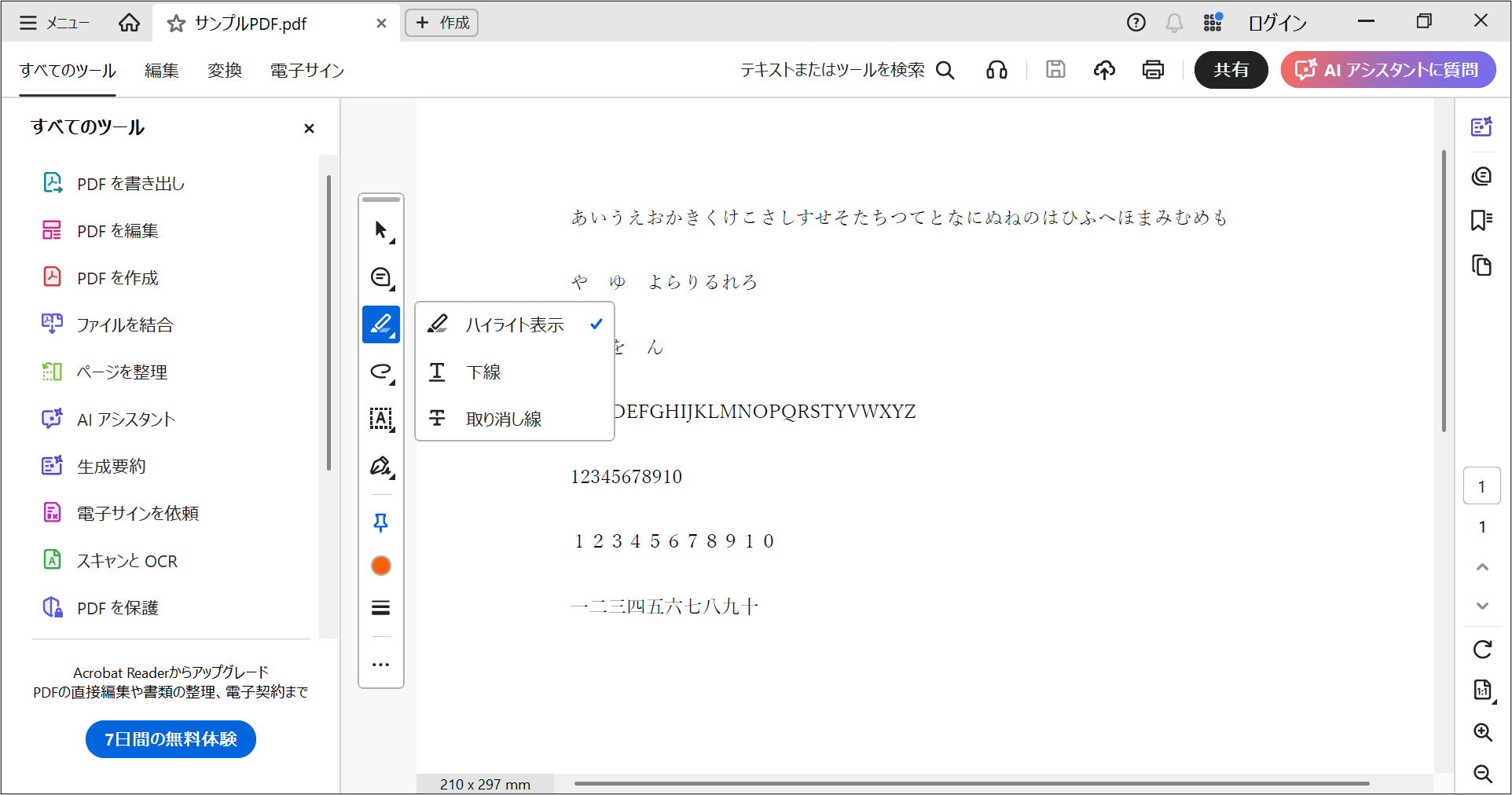
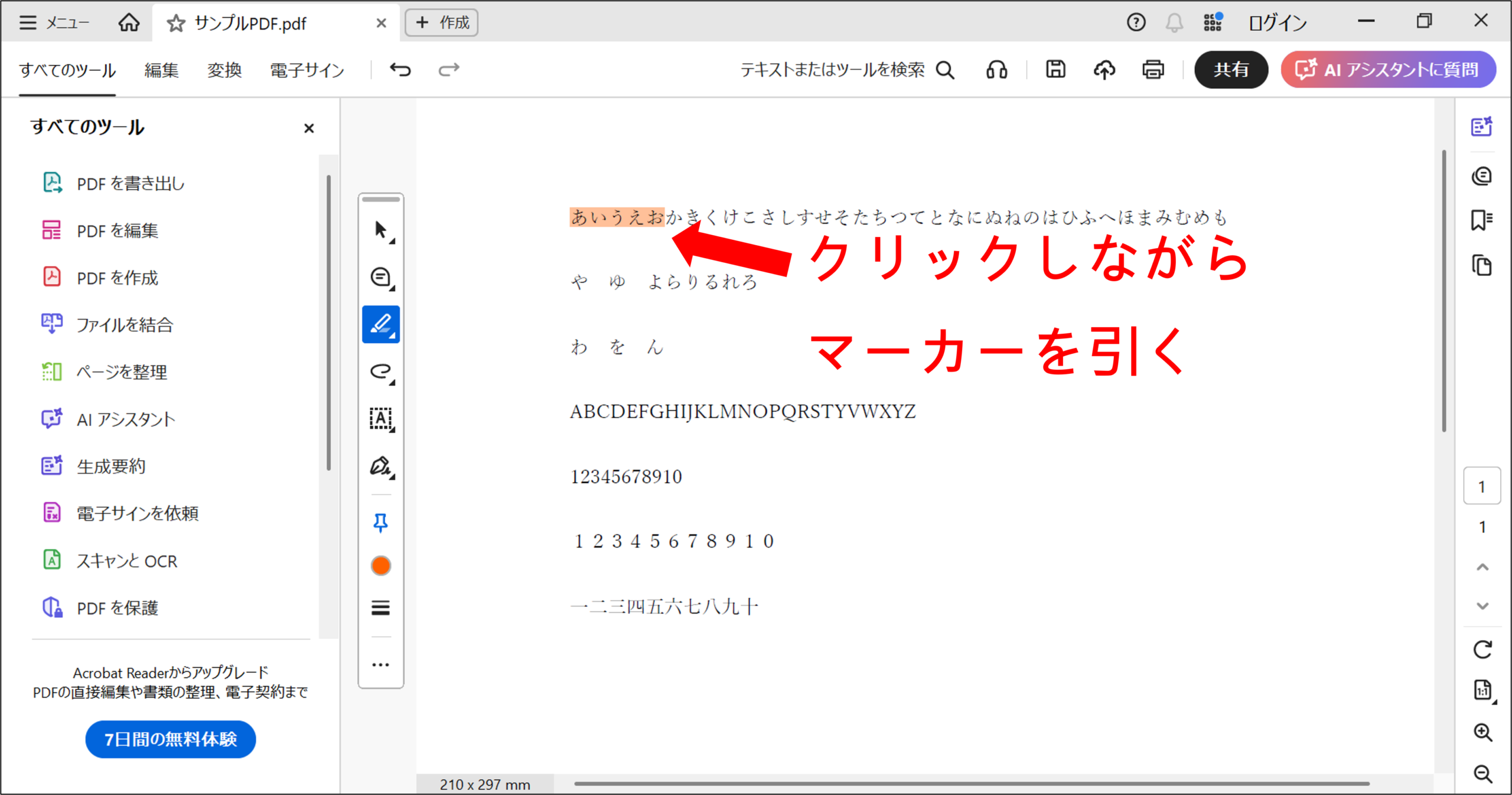
あとはマーカーを引きたい文字をクリックしながらカーソルを移動をします。
選択した範囲に色が付きマーカーを引くことができます!
手順③ 保存する
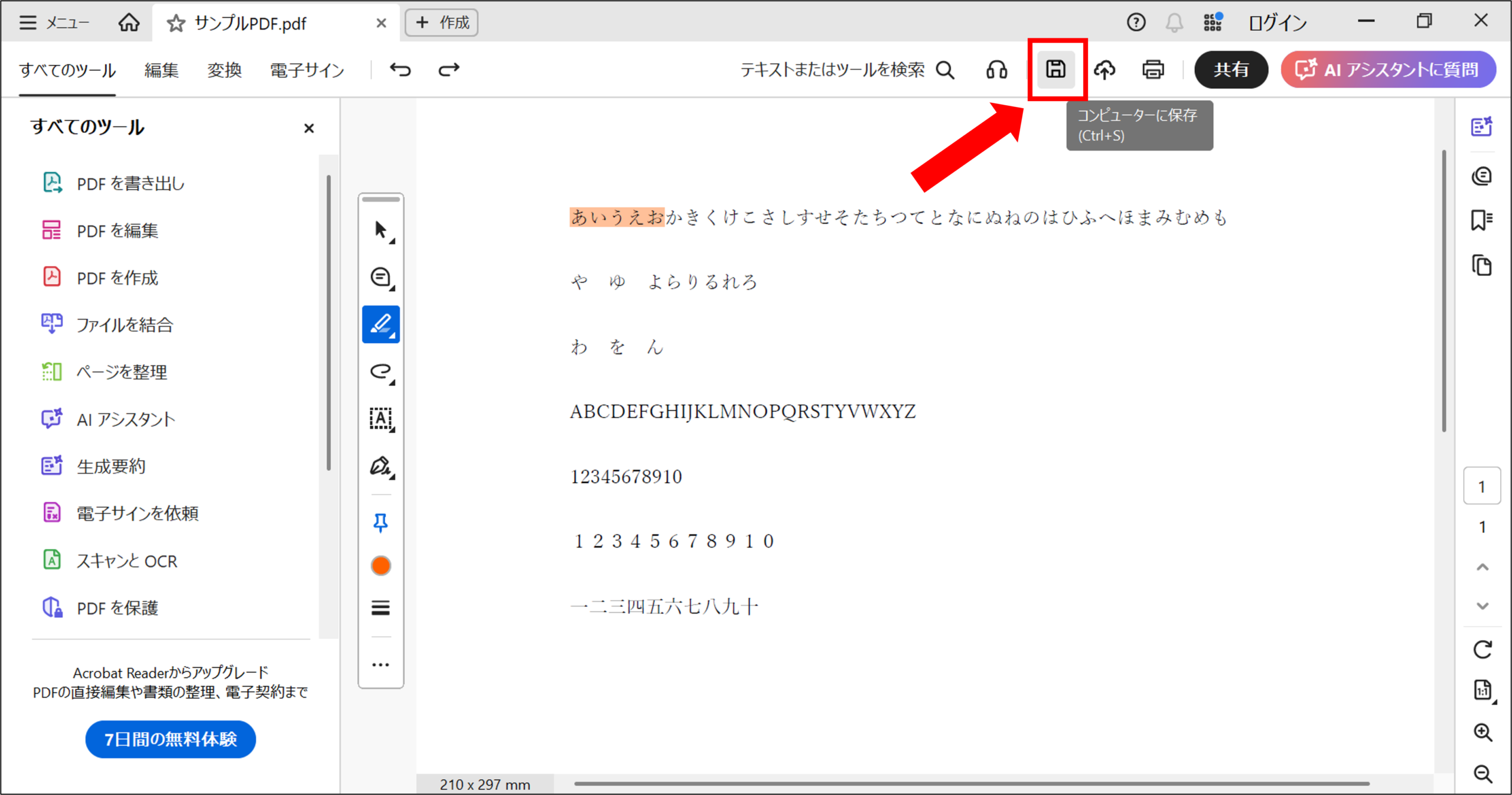
作業後はPDFを必ず保存しましょう。
(※保存しないと変更内容が反映されません)
まずは右上あたりにある「コンピューターに保存」をクリックします。
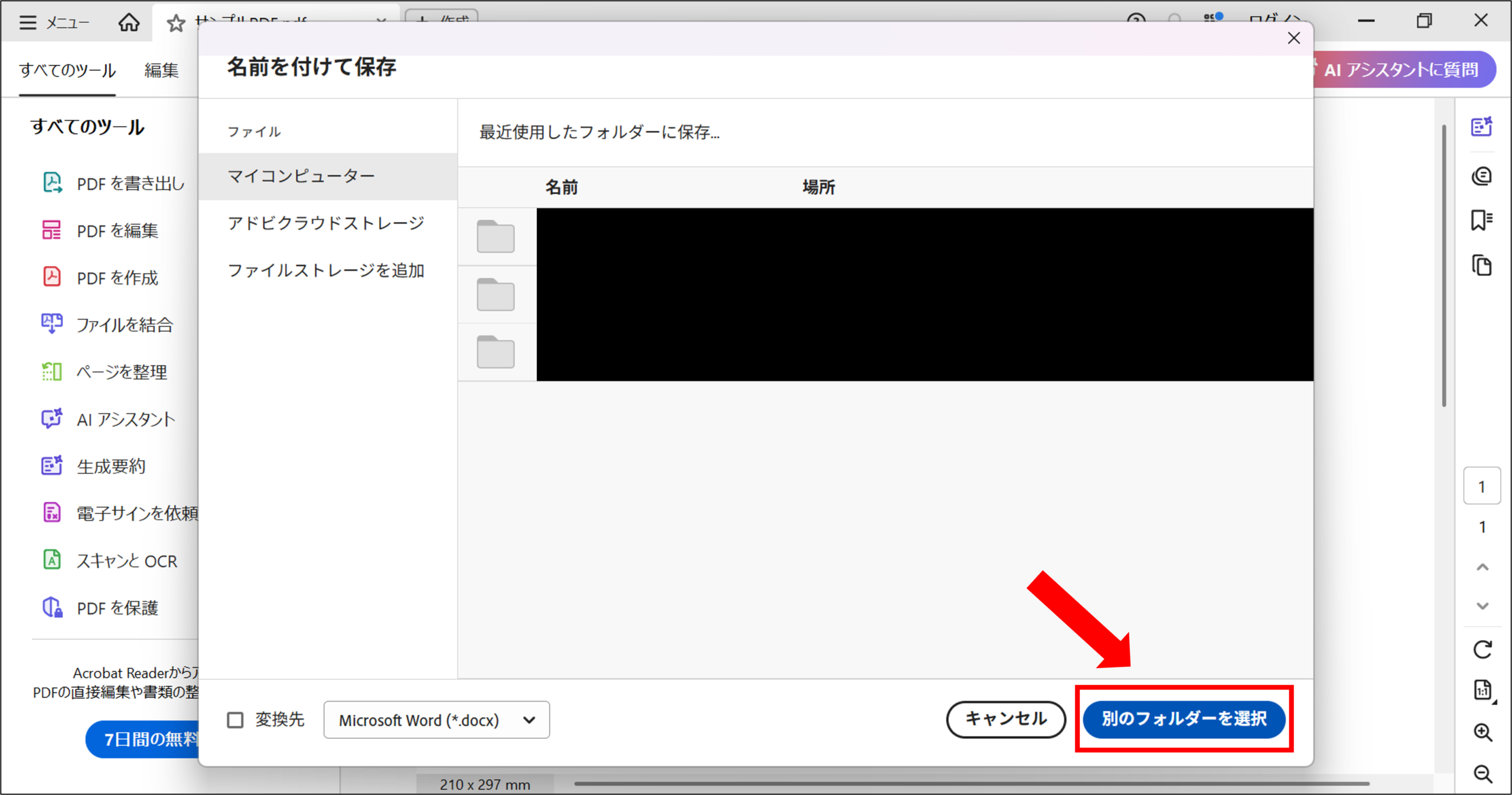
次に「別のフォルダーを選択」をクリックします。
ここから任意の場所に保存することができます。
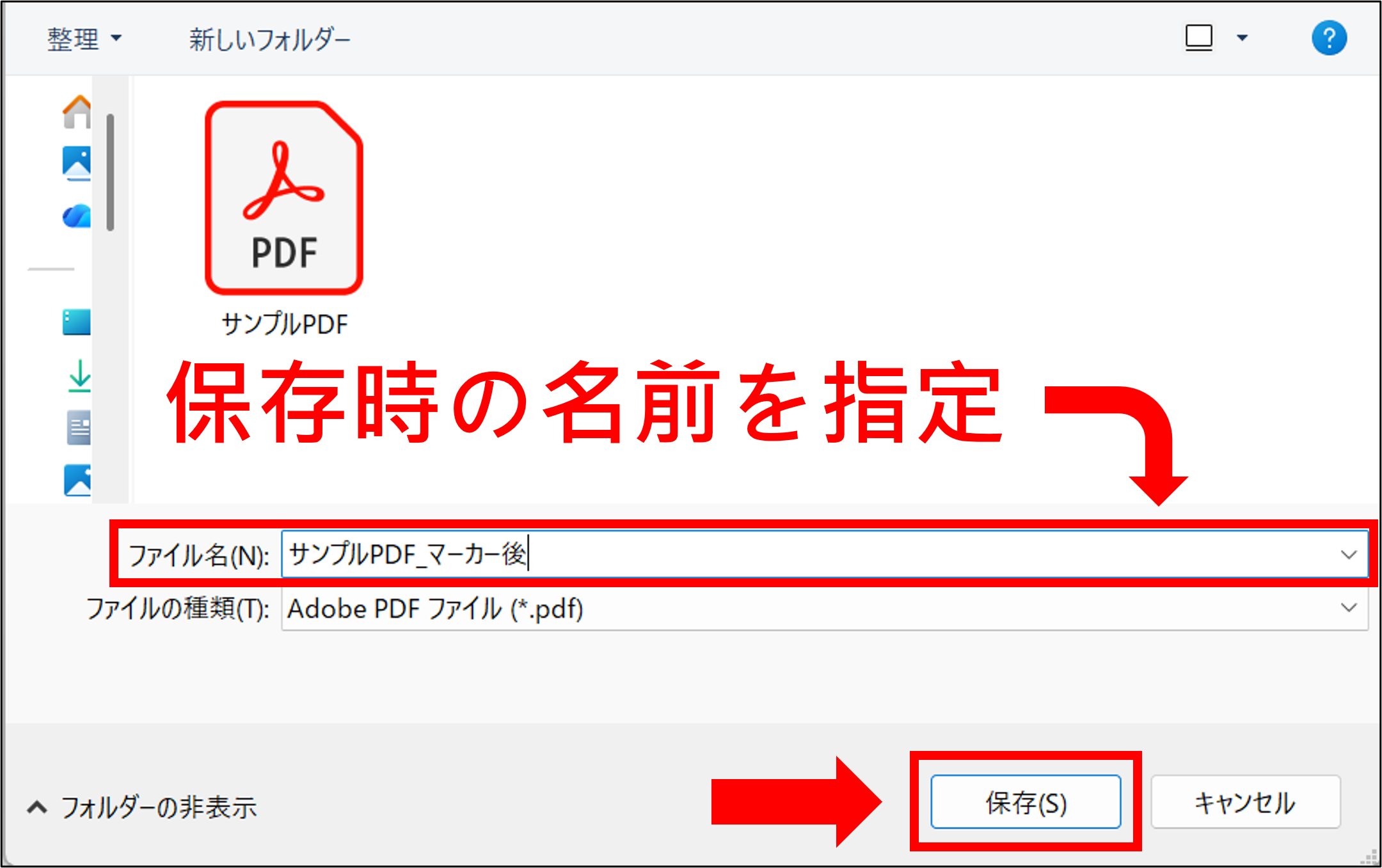
最後は保存したい場所を選んだ後、「ファイル名(N)」に任意の名前を付け「保存」ボタンをクリックで完了です!
マーカーの色を変更する方法
ハイライト後に色を変更(既存のマーカーを変更)をすることができます。
もしくは色を変更してからハイライトを引く(新たに別の色でマーカー)ことができます。
方法① 既存のマーカーから変更するパターン
まずはマーカーを引いた場所をクリックします。
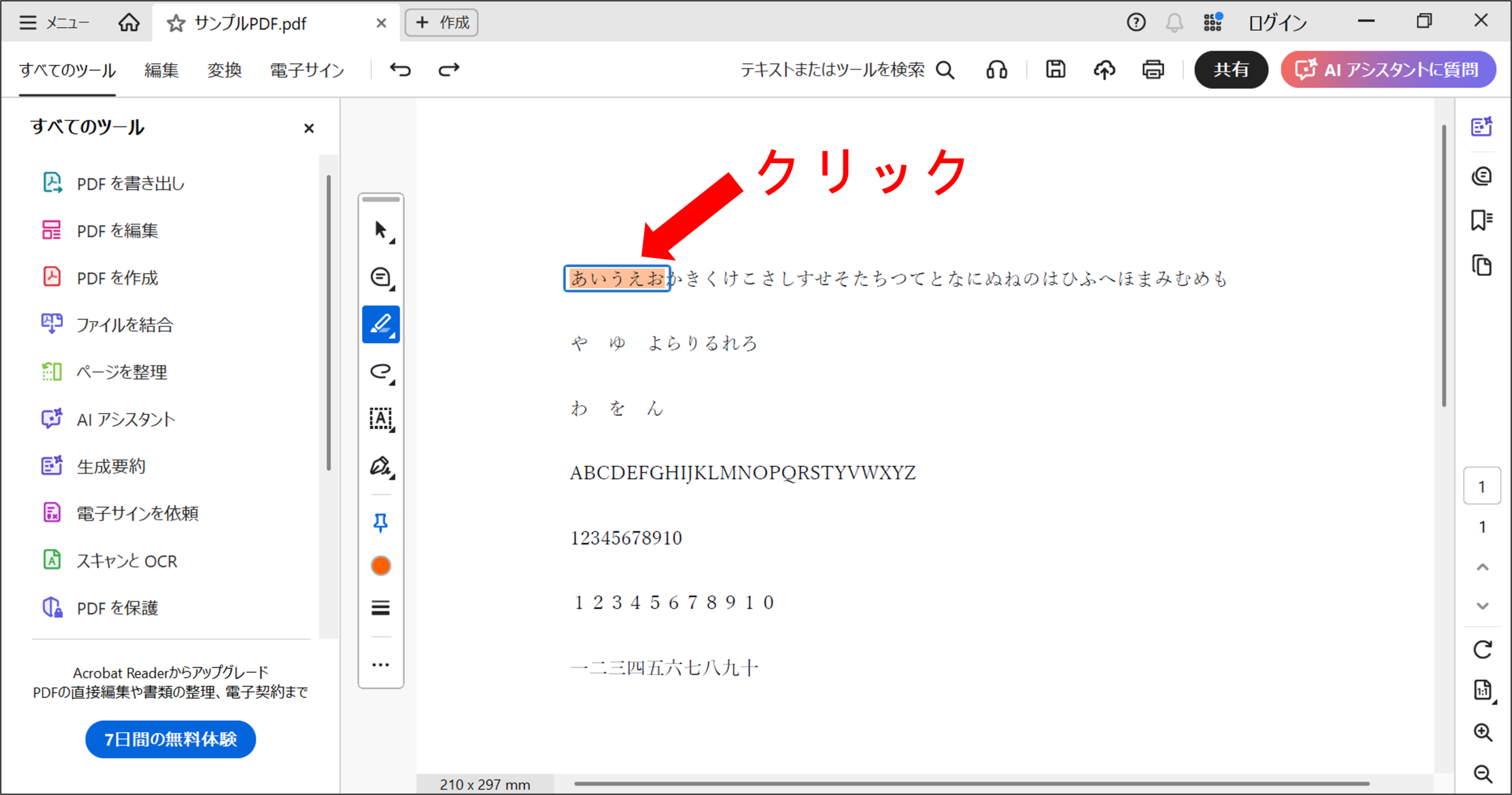
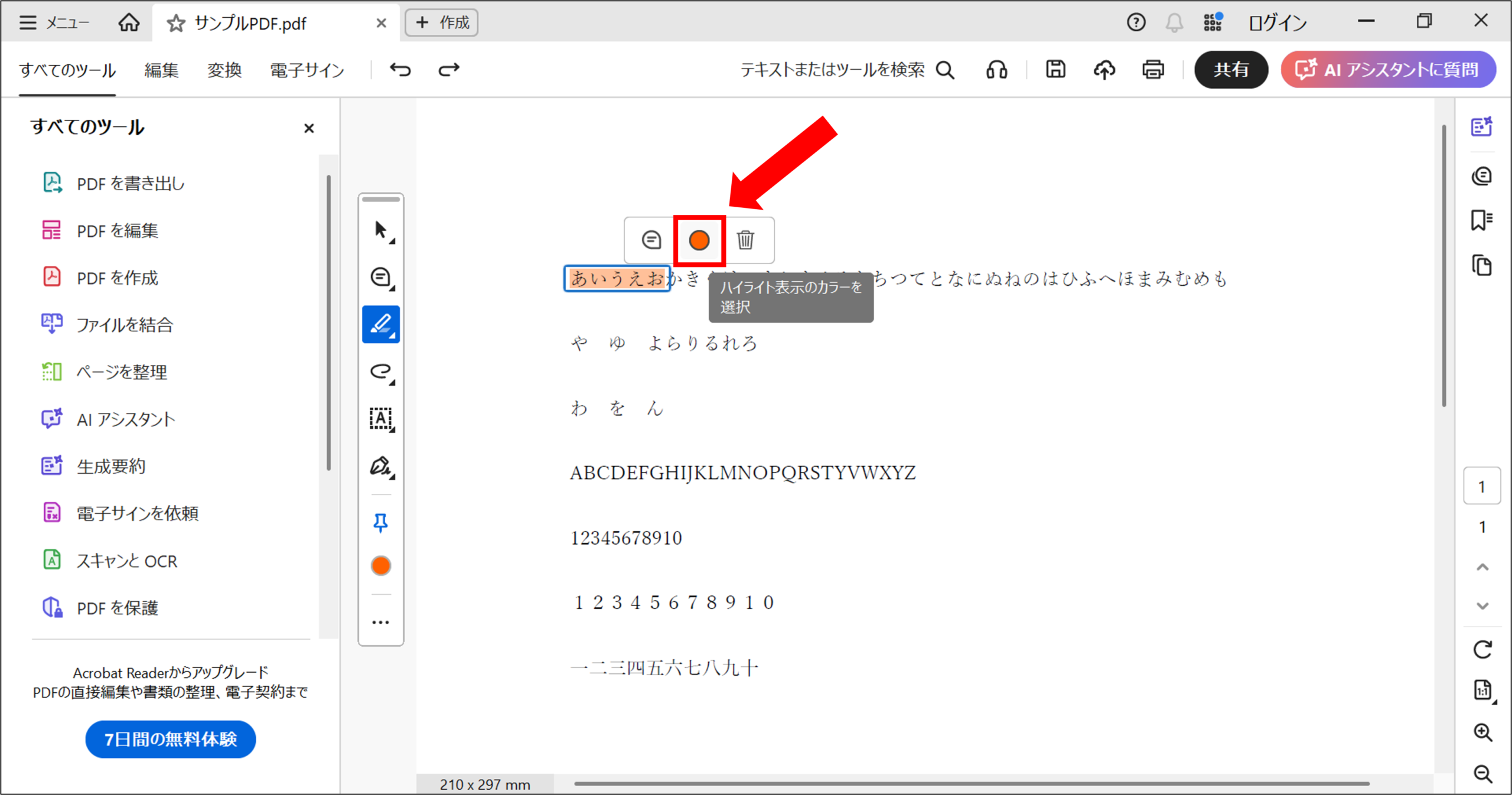
その後色のついているアイコン部分である「ハイライト表示のカラーを選択」をクリックします。
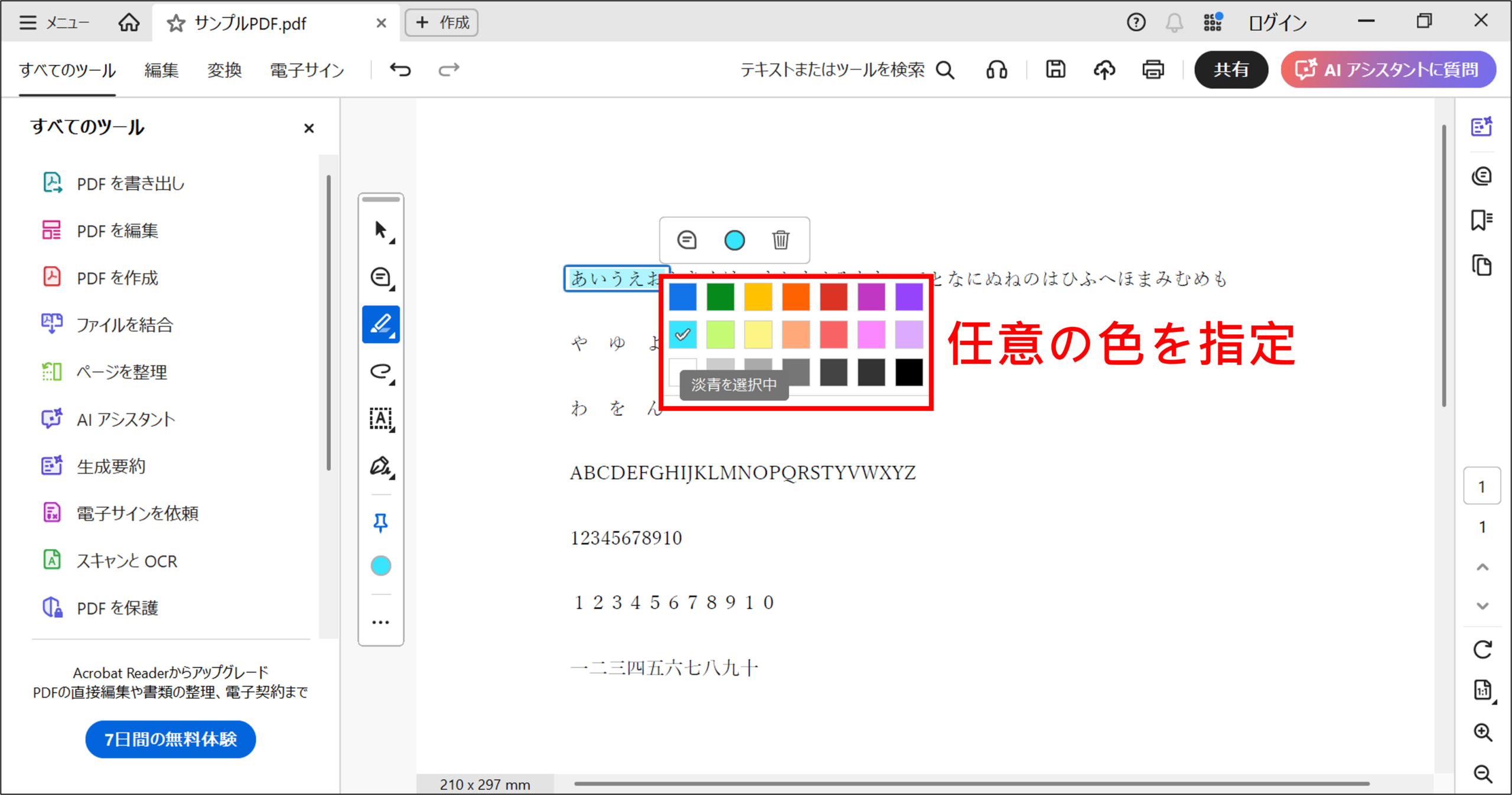
そうすることで以下のように様々な色出てきますので、そこから任意の色に変更できます!
方法② 新たに別の色でマーカーを引くパターン
左側にある「ハイライト表示のカラーを選択」をクリックします。
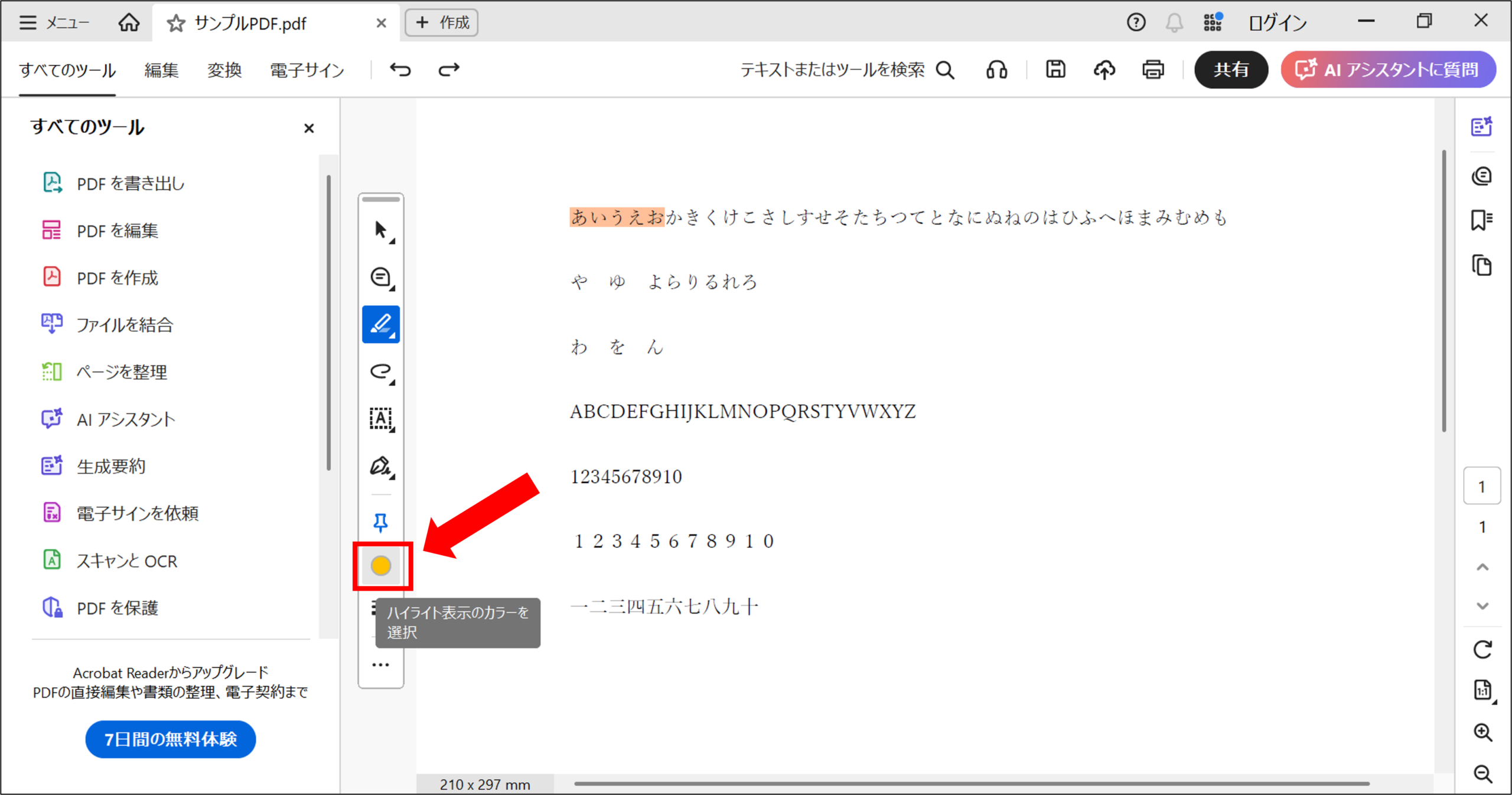
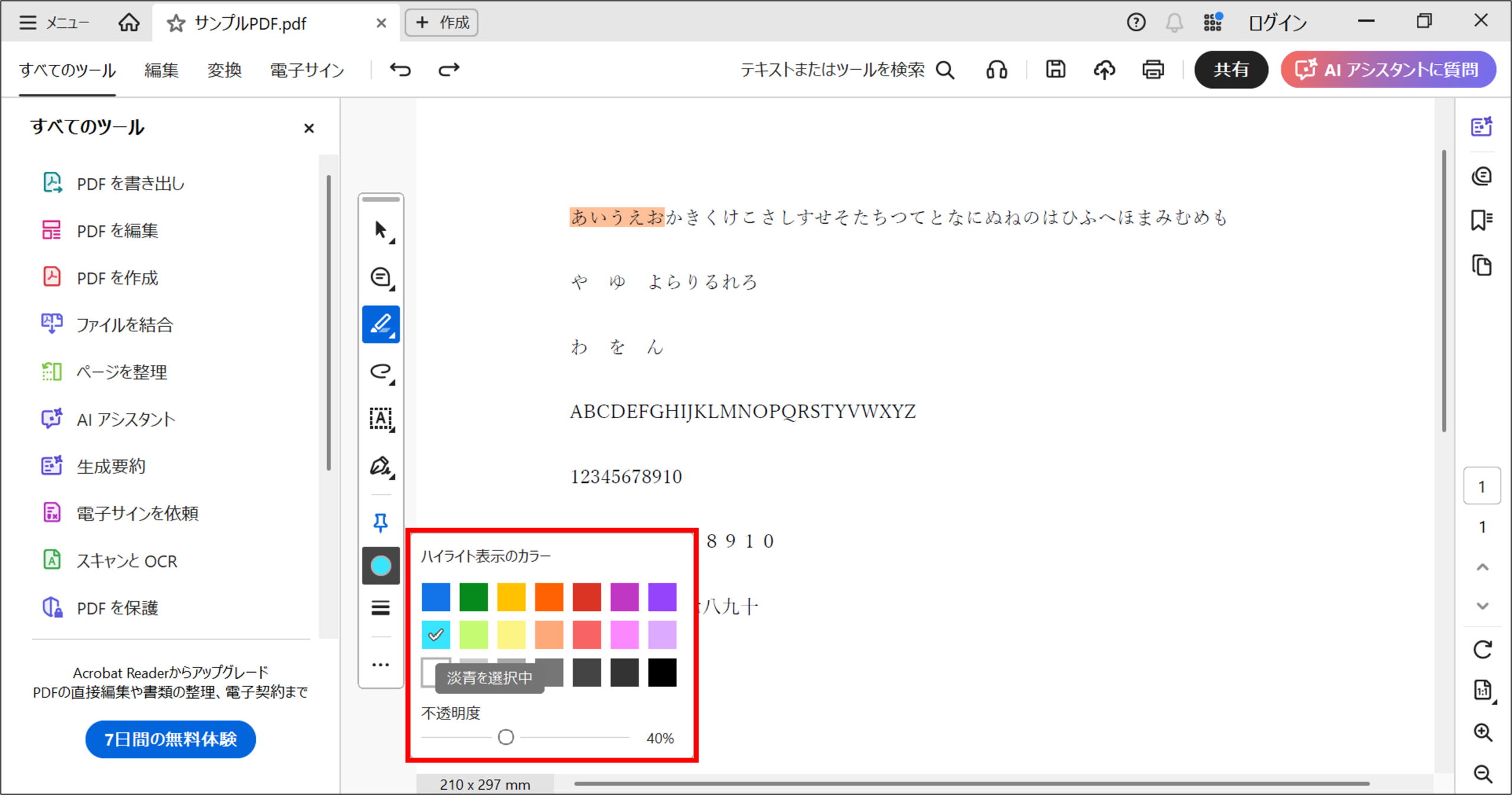
その後任意の色を選択します。
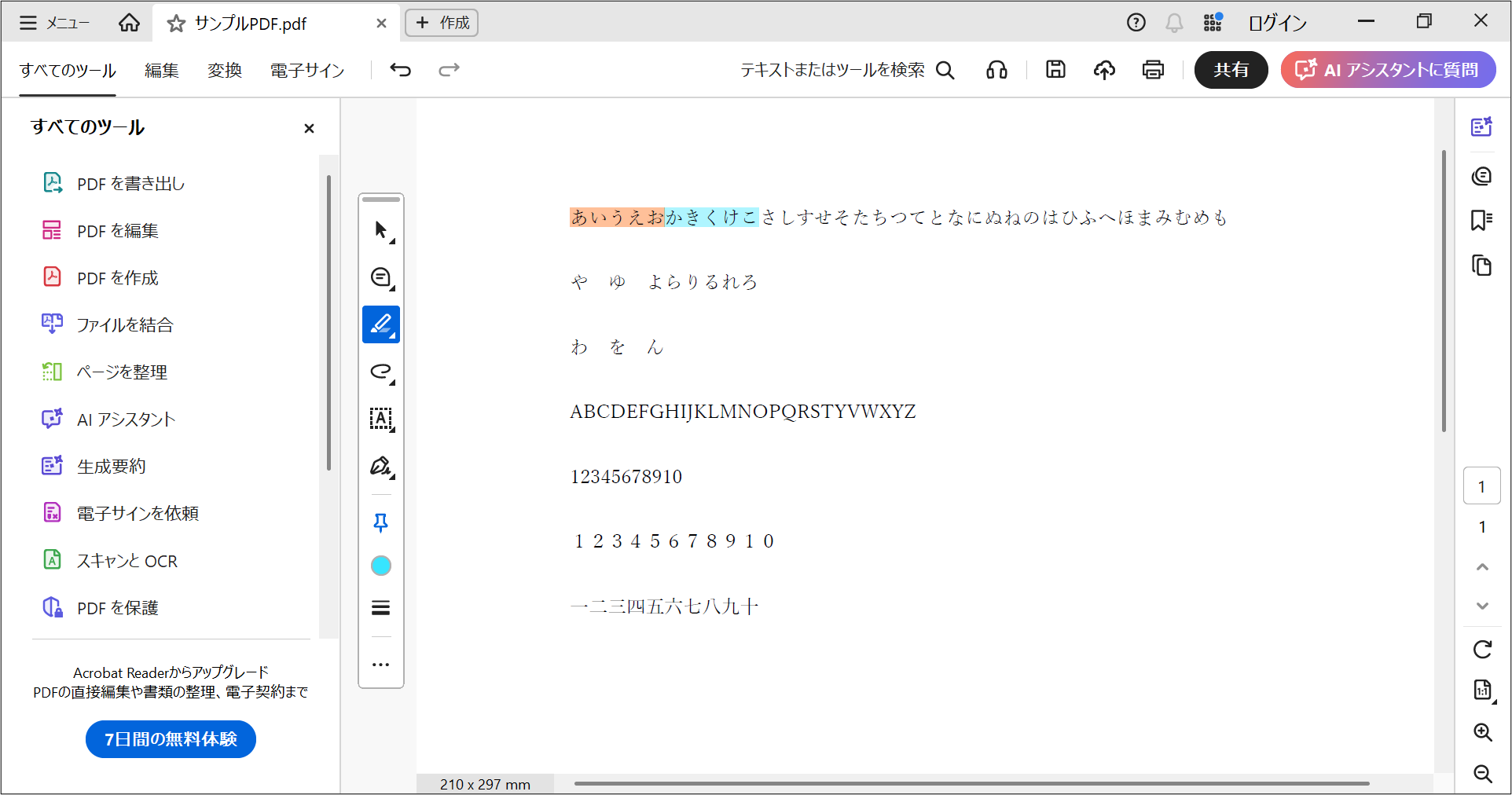
色を変更した後にクリックしながらマーカーを引くことができます。
(例:以下の「かきくけこ」)
マーカーを削除する方法
間違えてマーカーを付けた場合は以下の手順で削除できます。
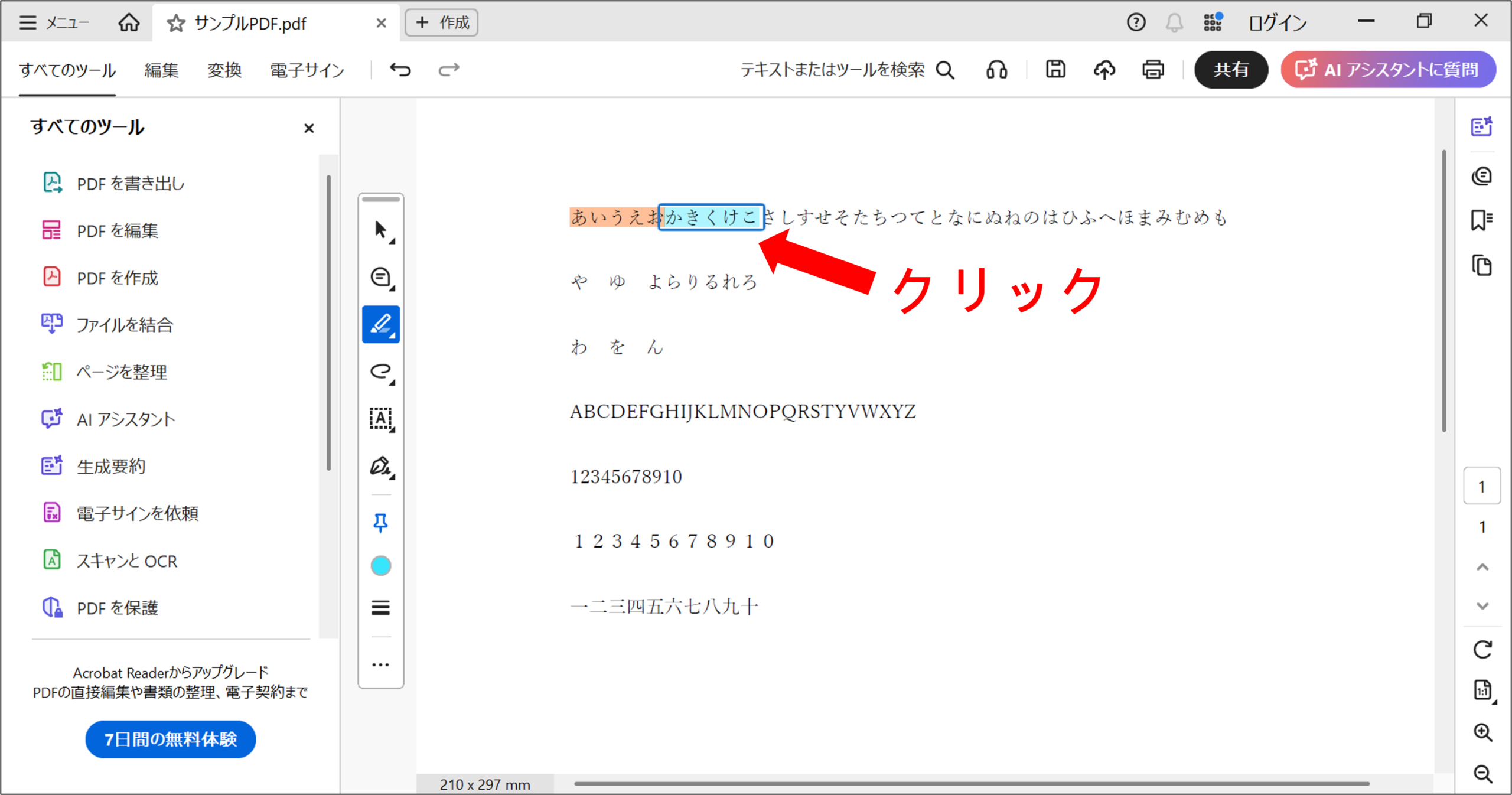
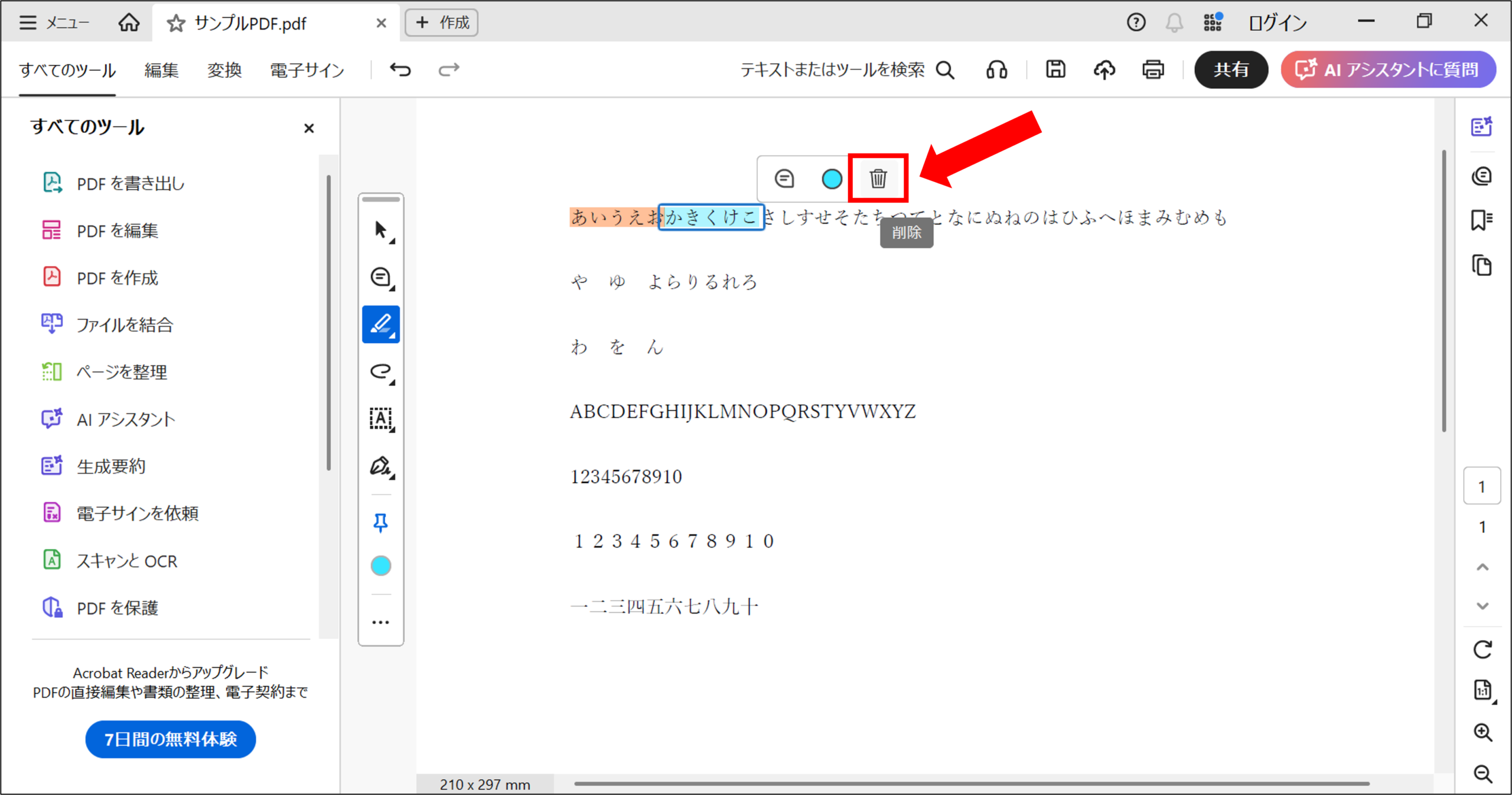
今回は最後に引いた水色のマーカーを削除してみたいと思います。
まずはハイライト部分をクリックします。
その後「削除」ボタンが出てきますのでそちらをクリックで削除できます。
(もしくはDeleteキーを押すでもできます)
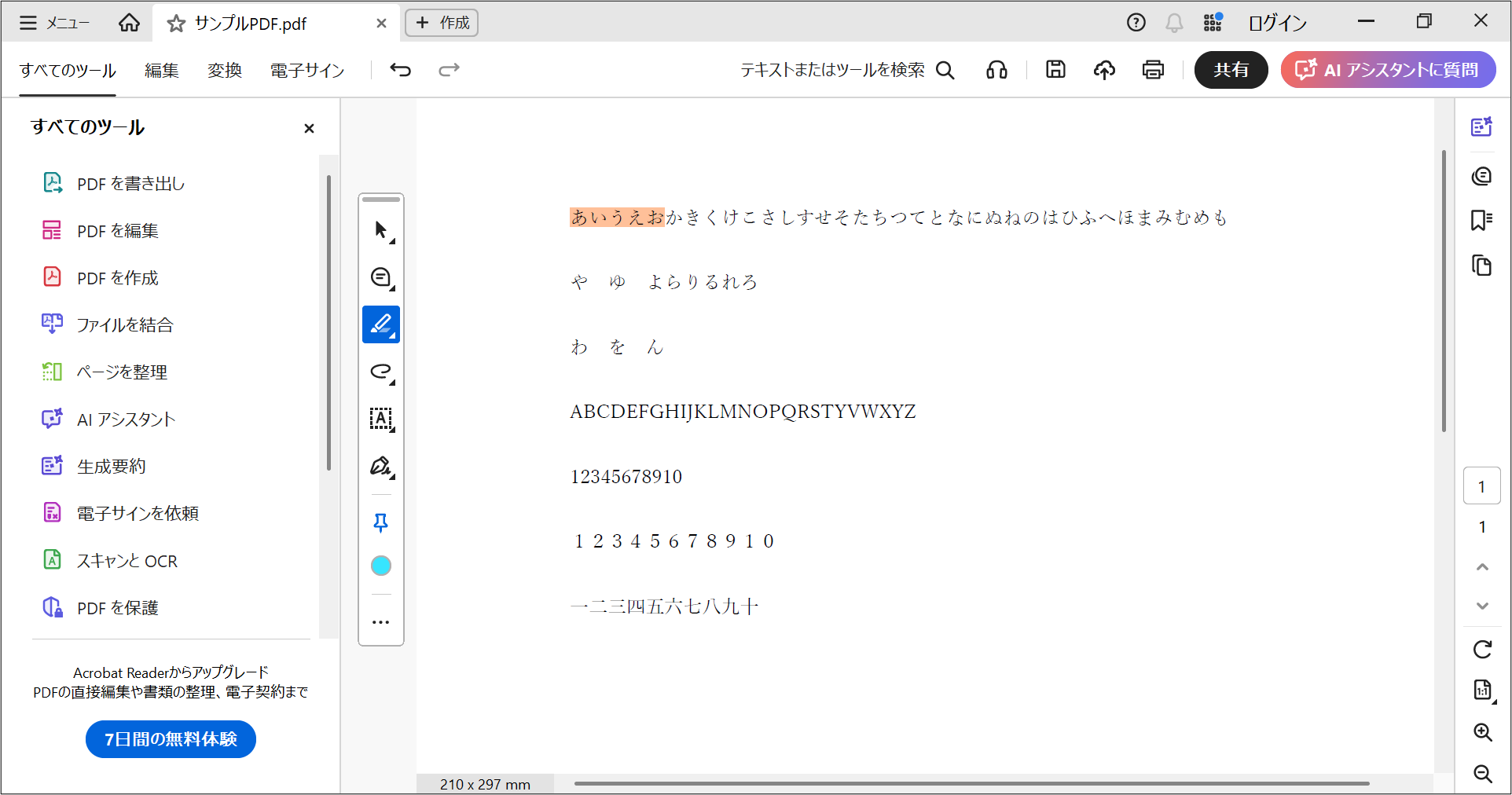
これで削除完了です!
ちなみに・・・
誤ってマーカーを削除してしまった場合は「Ctrl+Z」で元に戻すことができます!
マーカーを引けない場合の対処法
原因① 画像PDFになっている
紙の資料をスキャンしたPDFの場合、文字として認識されていないことがあります。
その場合は文字を選択できないのでマーカー引くことができません。
WordやExcelなどからPDFにした場合はスキャンでなくデータとしてPDFが作成されるので、マーカーを引くことができることがほとんどです。
※画像PDFにマーカーを引けない理由
スキャンしたPDFでは、実際には文字ではなく画像として保存されている場合があります。
そのため、ドラッグで文字選択できない・ハイライトできない
という状態になってしまいます。
原因② PDFが保護されている
パスワード保護や権限制限によりコメントできないケースがあります。
当たり前ではあるのですが、パスワードが分かる場合はそちらを入力することでマーカーを引けるようになると思います。
権限が制御されている場合は
・解除してもらう
・権限をかける前のPDFを使用する
などの対応が必要となります。
原因③ Adobe Acrobat Readerのバージョンが古い
使用しているバージョンが古いとできない可能性があります。
なので最新版へ更新すると改善する場合があります。
導入方法は以下で詳しく解説しているのでぜひご覧ください!
よくある質問
Q. Adobe Acrobat Readerは無料でマーカーを引けますか?
無料で引くことができます。
基本的なハイライト機能は無料で利用できます!
Q. マーカー以外にも無料で使用できる機能はありますか?
あります。マーカー以外にも無料で使用できるのは、
- 丸や矢印などをつける
- テキストボックスを作成する
- コメントを追加する
があります!無料でもいくつかの機能は使用することができます。
Q. マーカーを付けたPDFを相手に送れますか?
可能です。保存後に送付すればマーカー付きの状態で共有できます。
※必ずマーカーを引いた後に保存を忘れずに行いましょう!
ただし送付先の閲覧ソフトによって見え方が異なる場合があります。
関連記事
以下に関連記事がありますのでぜひご覧ください。
- Adobe Acrobat Readerの導入方法
ちなみに…
Adobeの使用についてのガイドブックがあるみたいなので、手元でいつでも確認したい・画面をいちいち切り替えず作業をしたいという方などは特におすすめです。
↓PDFをもっと体系的に学びたい方はぜひこちらも検討してみてください!
まとめ
いかかだったでしょうか。
Adobe Acrobat Readerでは、コメント機能を利用することでPDFにマーカーを引けます!
手順は以下の通りです。
- PDFを開く
- コメントツールを開く
- ハイライトを選択する
- 文字をドラッグする
- 保存する
資料の確認や学習用途などで非常に便利な機能なので、ぜひ活用してみてください!

コメント