
※このサイトはアフィリエイト広告(Amazonアソシエイト含む)を掲載しています。
こんにちは!PDFを確認していると以下のように思うことはありませんか?
・PDFに文字を書き込みたい
・目立つように説明を追加したい
・修正内容を分かりやすく記載したい
Adobe Acrobat Readerでは、コメント機能を利用して無料でPDFにテキストボックスを追加できます。
本記事では、Adobe Acrobat Readerを使ってPDFにテキストボックスを追加する方法を初心者向けに解説します!
テキストボックスとは?
テキストボックスとは、PDF上の好きな場所に文字を入力できるコメント機能の一つです。
↓こんな感じのやつです
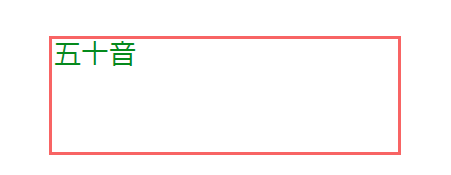
テキストボックスへの記載内容の例は以下のような内容です。
・修正指示
・補足説明
・注意事項
・コメント
通常の付箋コメントとは異なり、PDF上に文字が表示されるため、内容をすぐ確認できるのが特徴です。
もちろんPDF上に記載したテキストボックスは、そのまま保存可能です!
以降にその手順を初心者でもわかりやすいように解説いたします。
テキストボックスを追加する手順
手順① PDFを開きコメントツールを選択
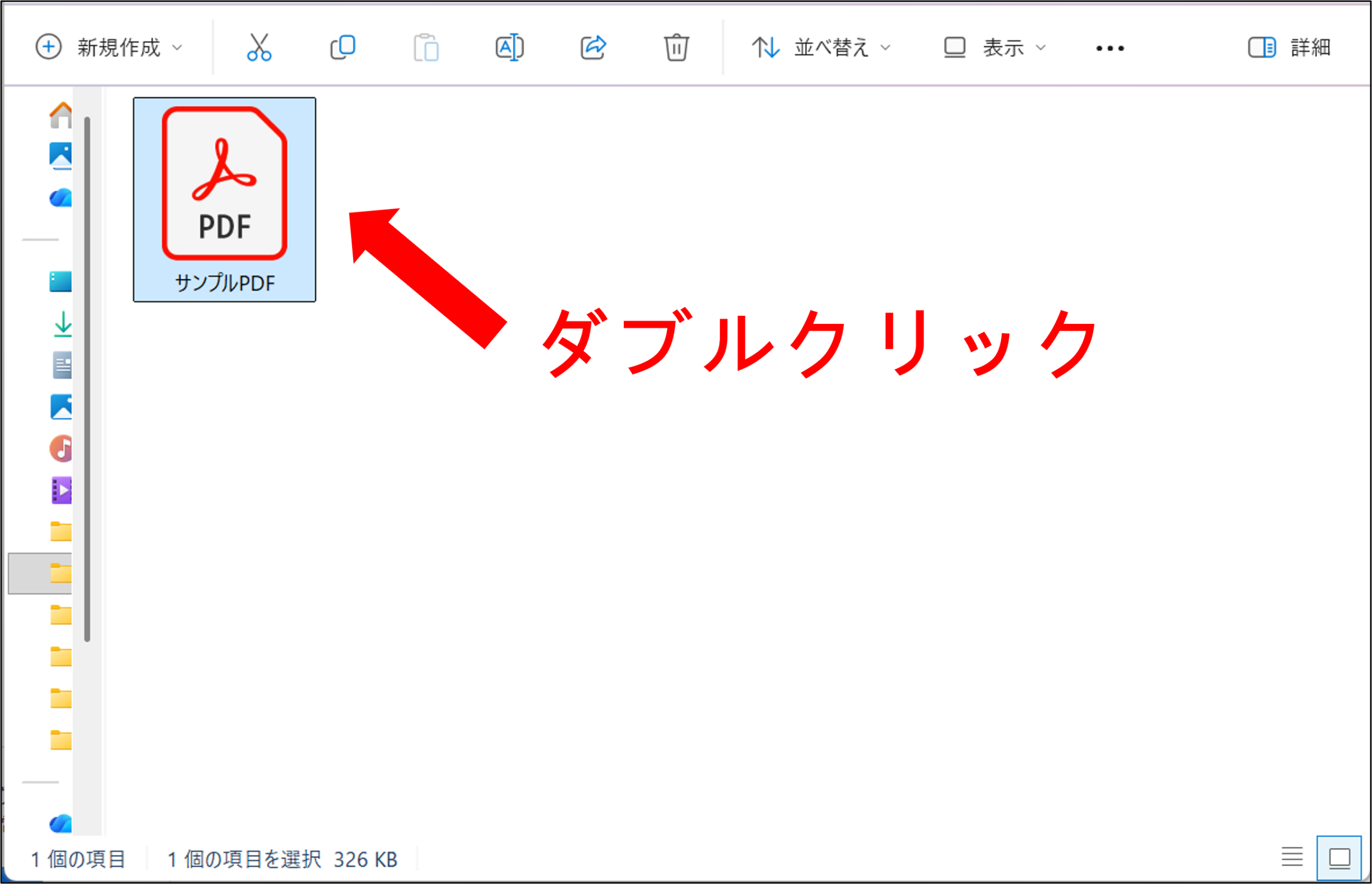
まずは任意のPDFをダブルクリックして開きます。
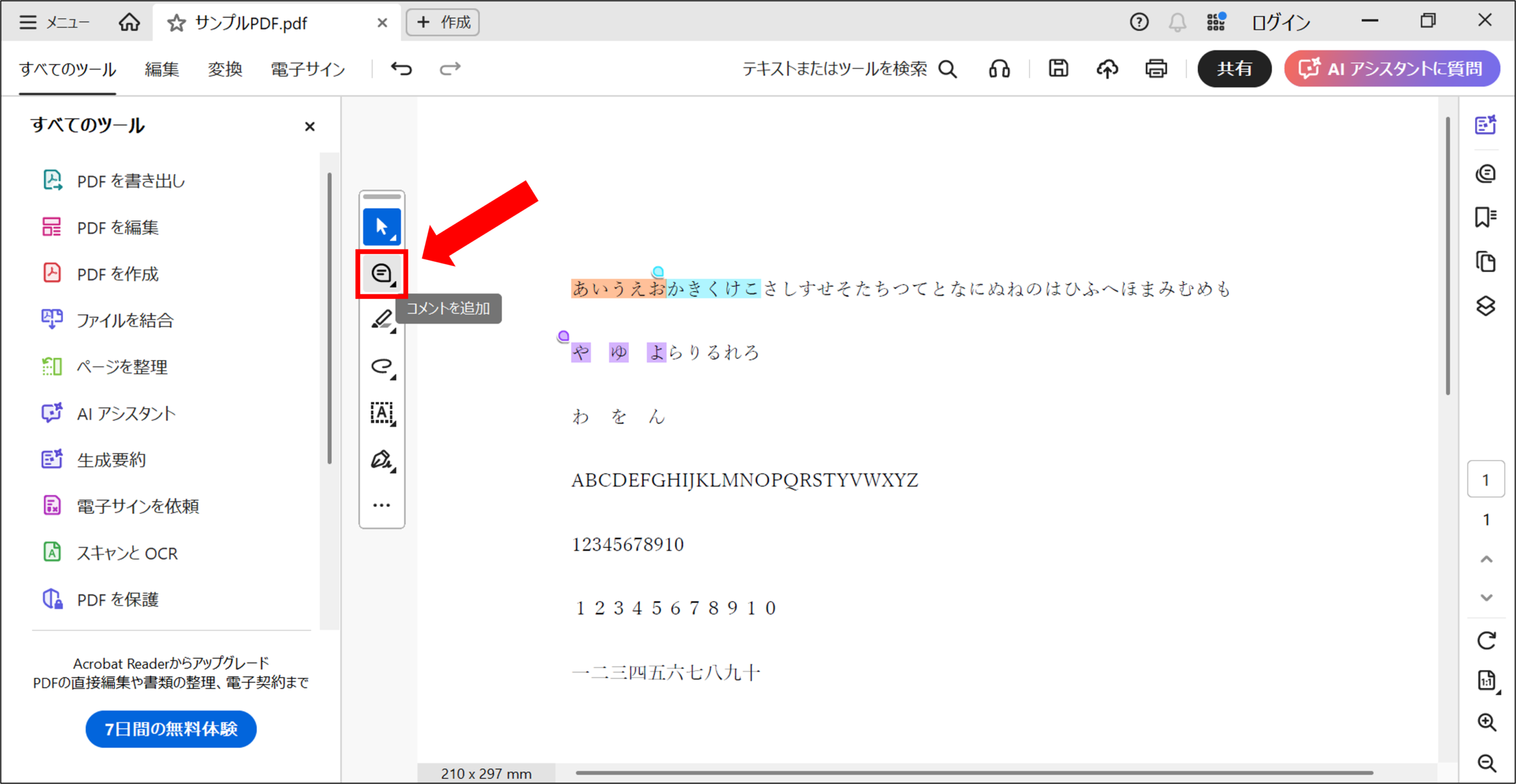
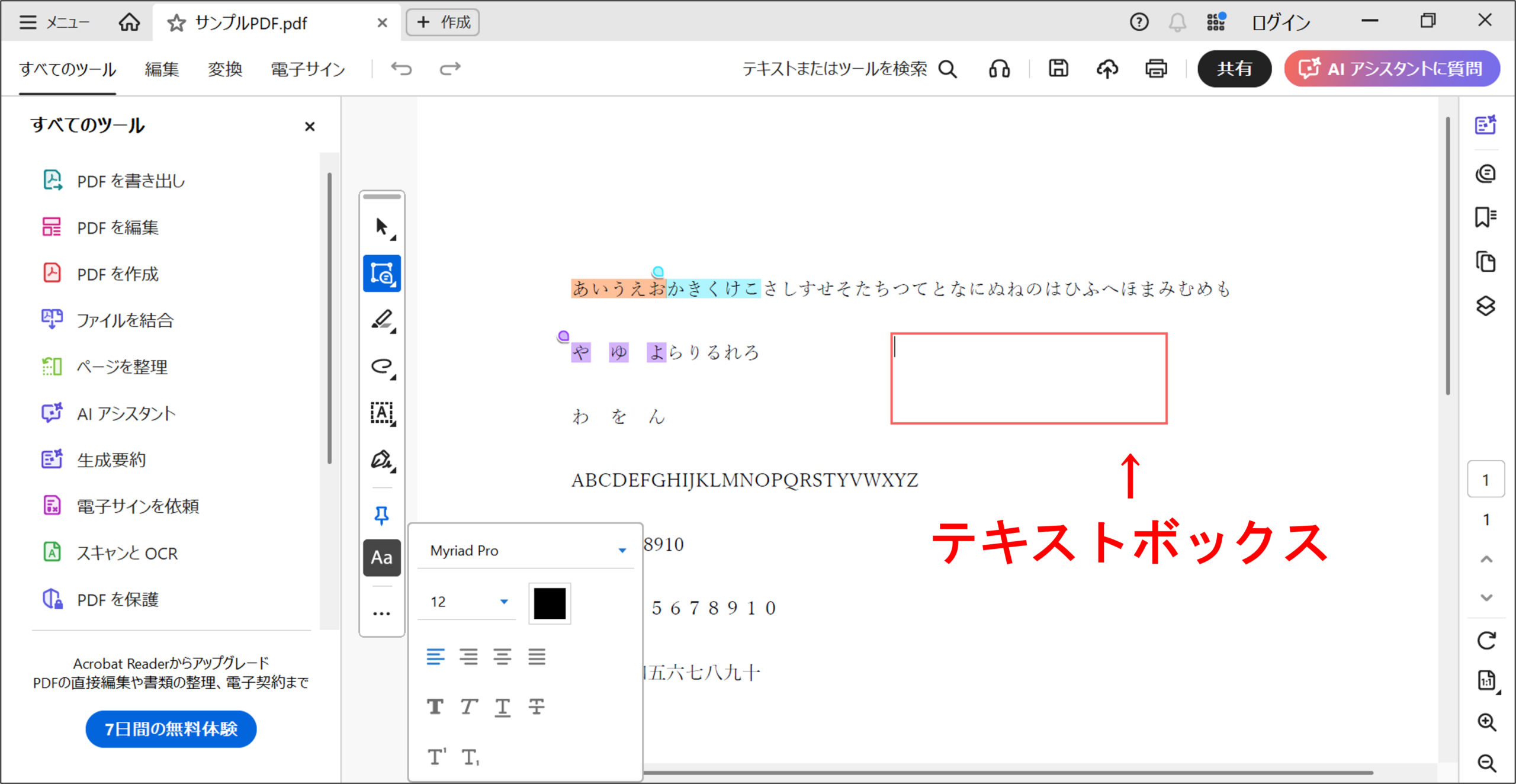
その後左側にある「コメントを追加」をクリックしてテキストボックスを作成します。
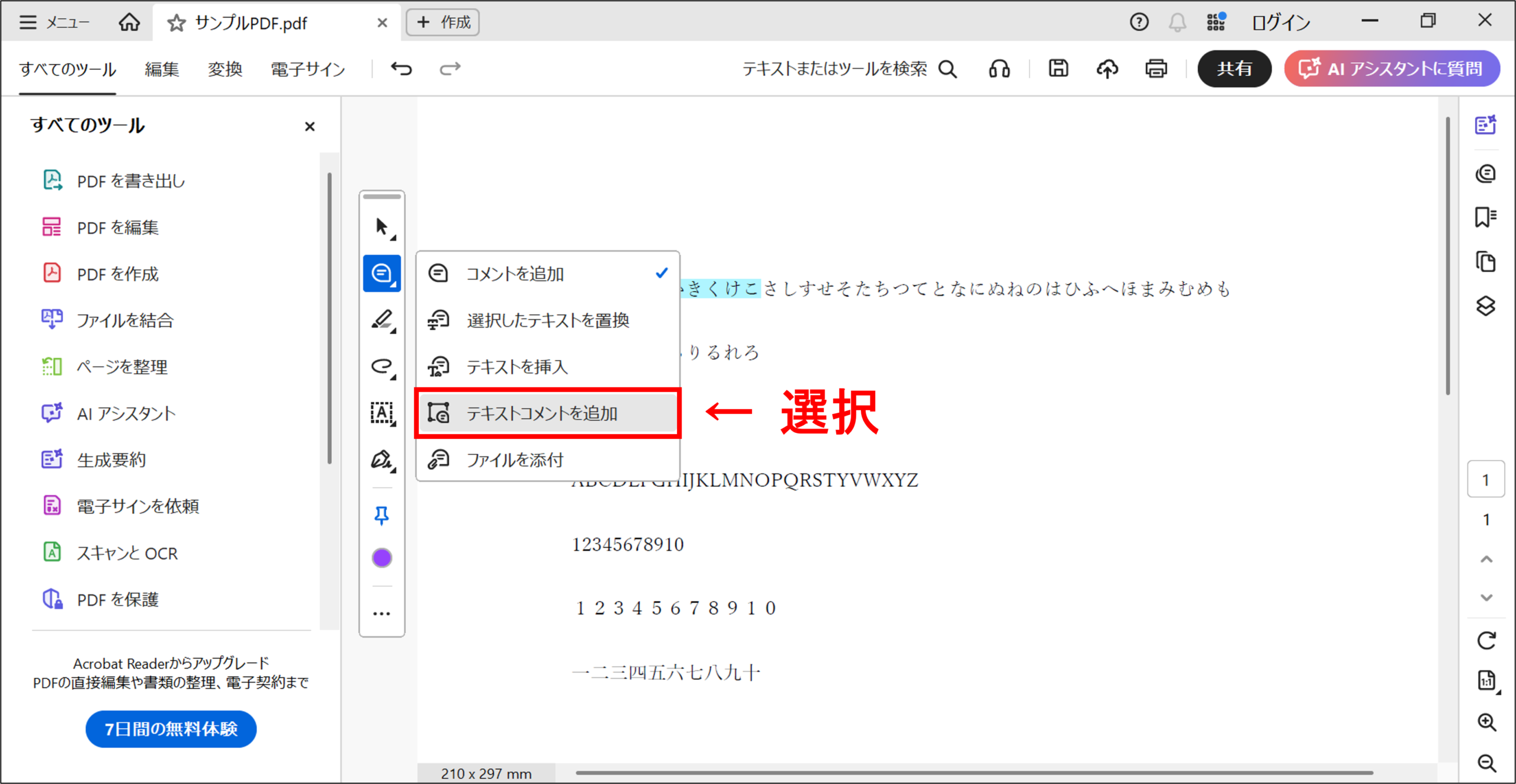
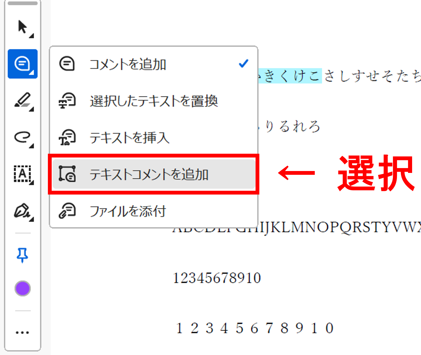
テキストボックスは「テキストコメントを追加」を選択してから、ドラッグしていけば作成できます。
手順② テキストボックスに文字を入力する
表示された入力欄に文字を入力します。例としては以下のような文章があります。
- 修正してください
- この内容を確認してください
- 要確認
- 追記予定
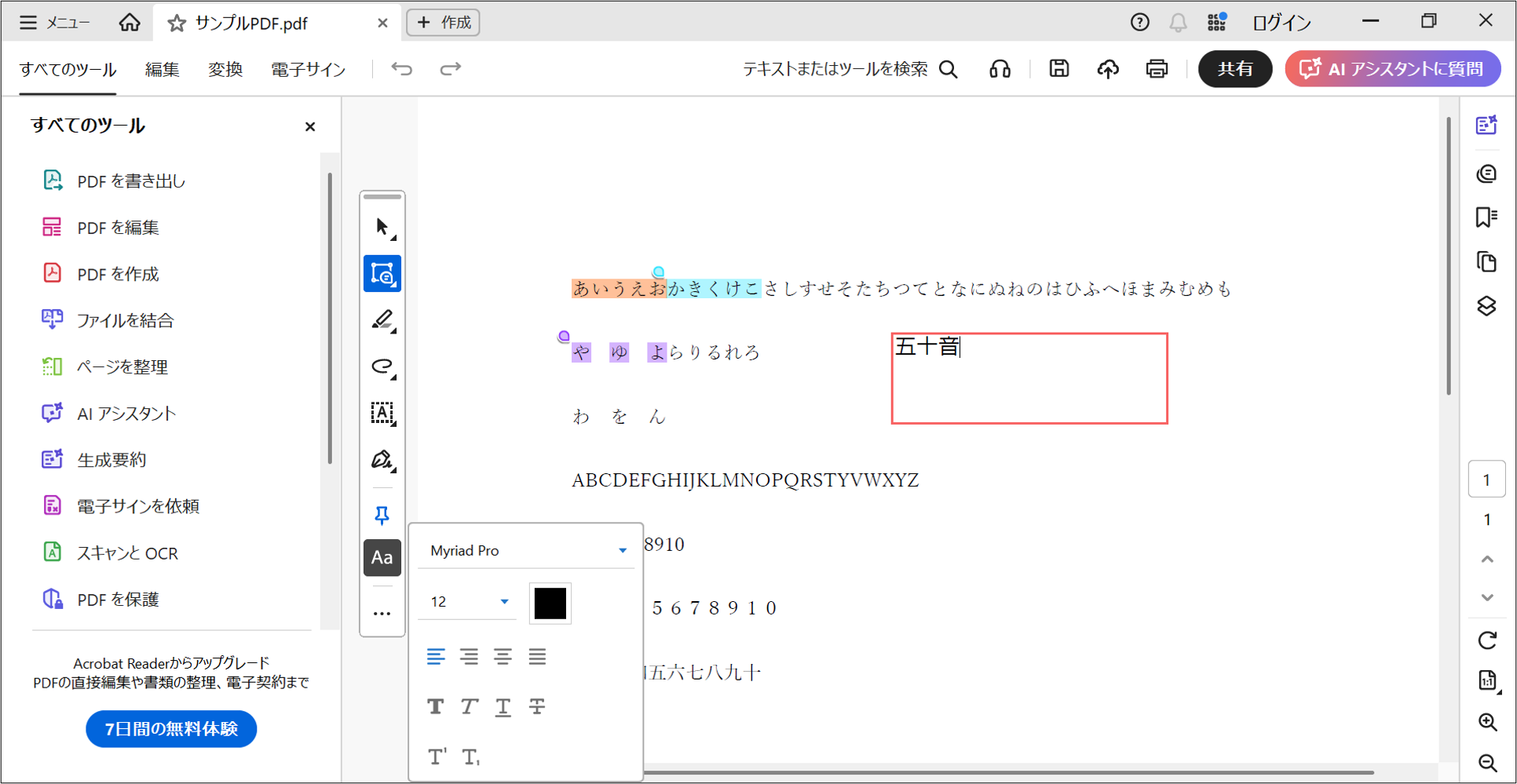
これらの内容はテキストボックスを作成した段階でコメントを入力できます。
今回は「五十音」と入力してみました。
※もしかするとこの段階で文字色が黒ではなく緑になっている可能性があります。
(文字の色変更は後の手順でご説明いたします!)
手順③ 保存する
テキストボックスを作成後はPDFを保存が必要です。
保存しないと追加した内容は反映されませんので必ず行いましょう!
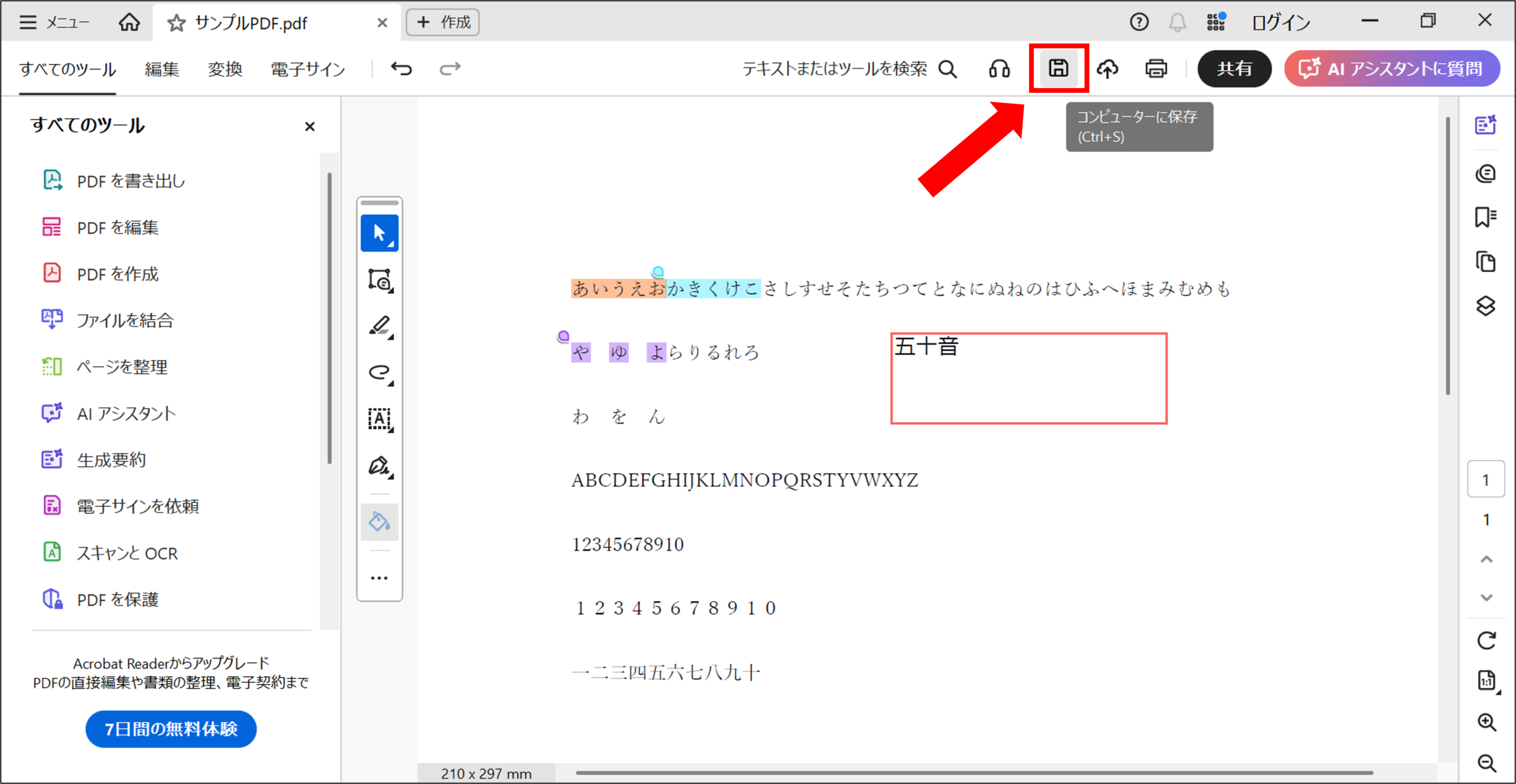
まずは右上あたりにある「コンピューターに保存」をクリックします。
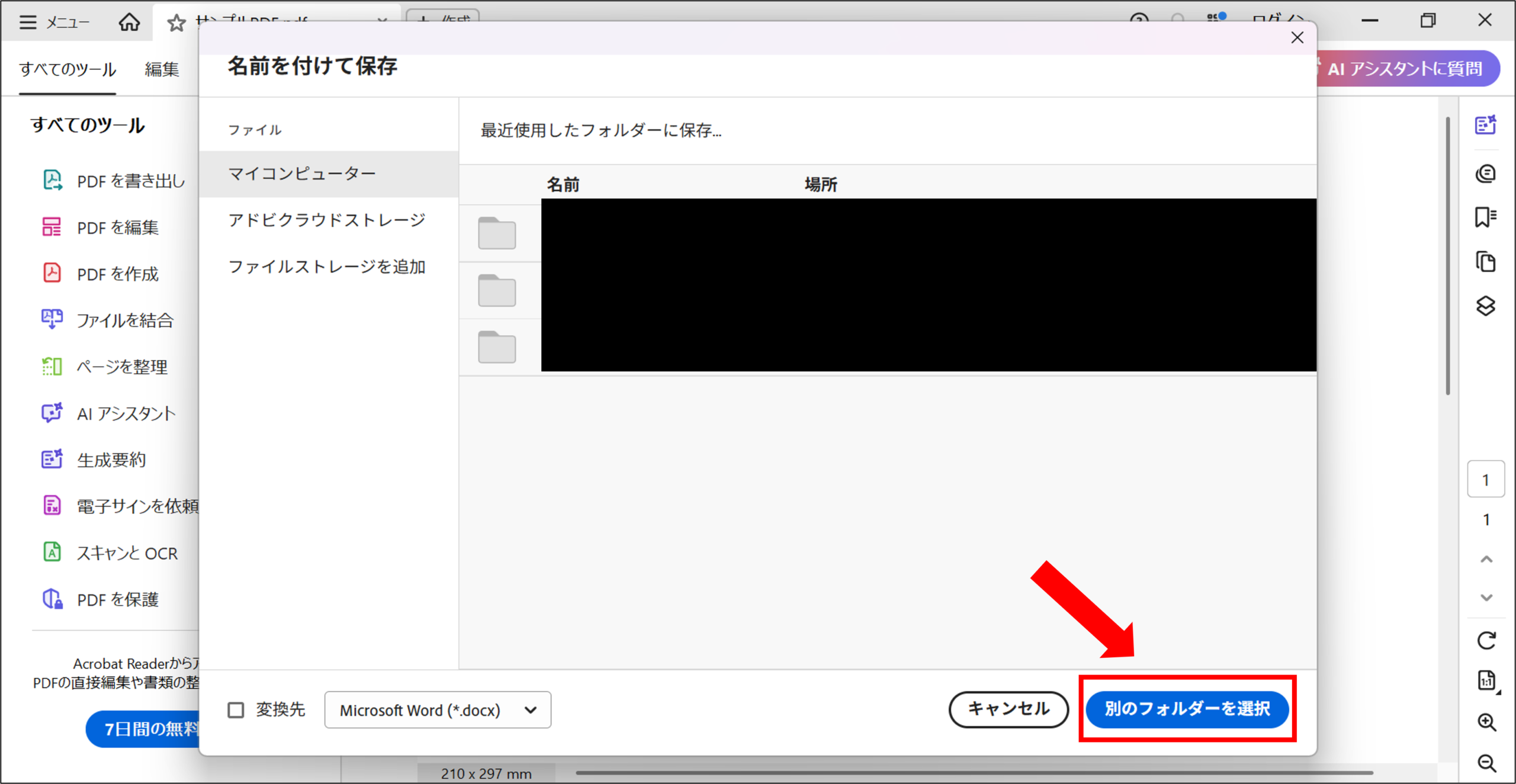
その後、任意のフォルダに保存するために「別のフォルダーを選択」をクリックします。
最後に任意の保存先と「ファイル名」を指定して保存完了です!
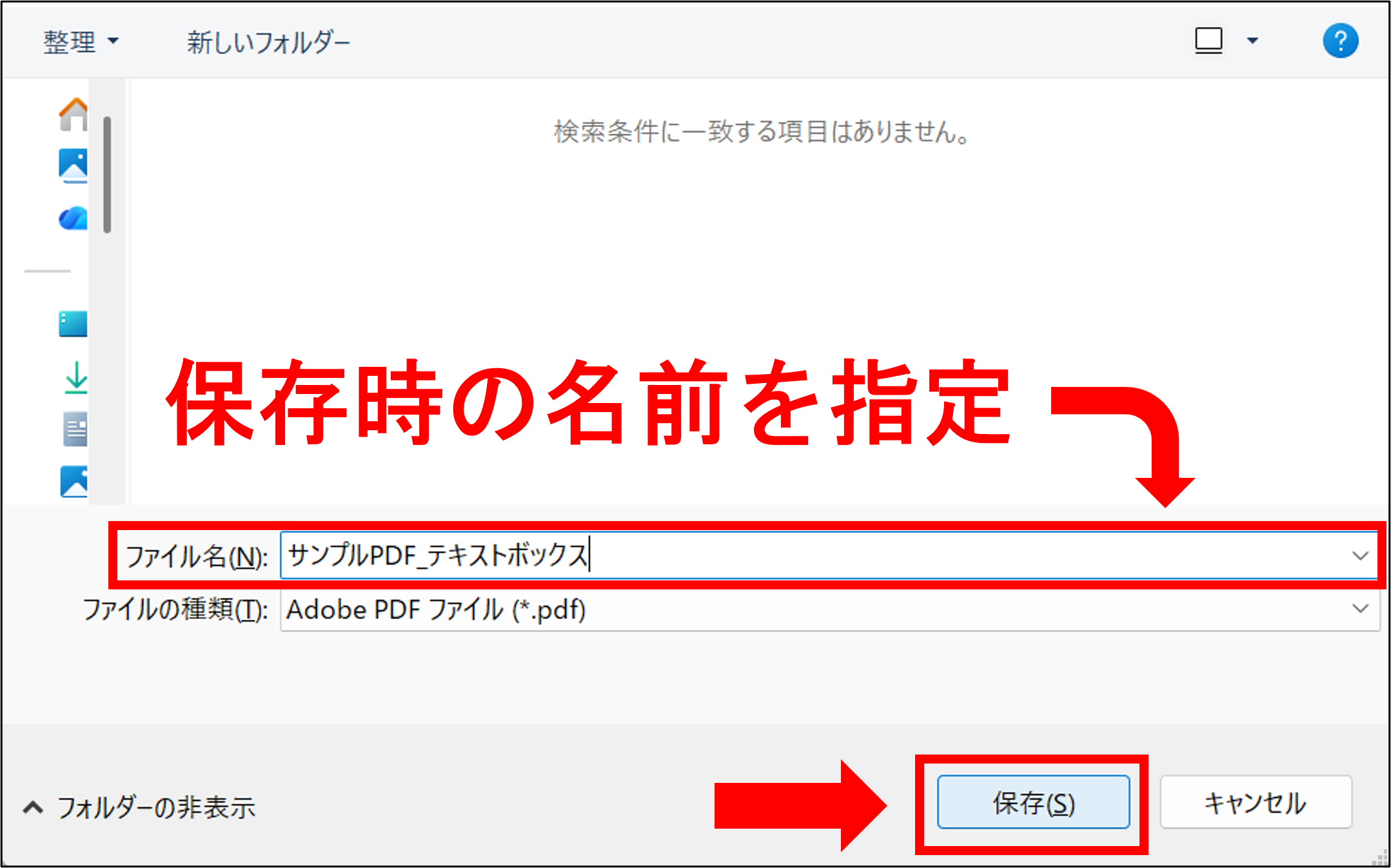
保存後はぜひ、保存したPDFを見て変更が反映されているかを確認してみてください。
テキストボックスの色を変更する方法
追加したテキストボックスは、プロパティから変更できる場合があります。
変更できる主な項目としては以下のようなものがあります。
- 文字色
- 枠線の色
- 背景色
以降で1つずつ手順を解説していきます。
文字色の変更
文字の色を変更するにはまず、テキストボックス内の文字をクリックしながら選択します。
その後色がついているアイコンをクリックします。
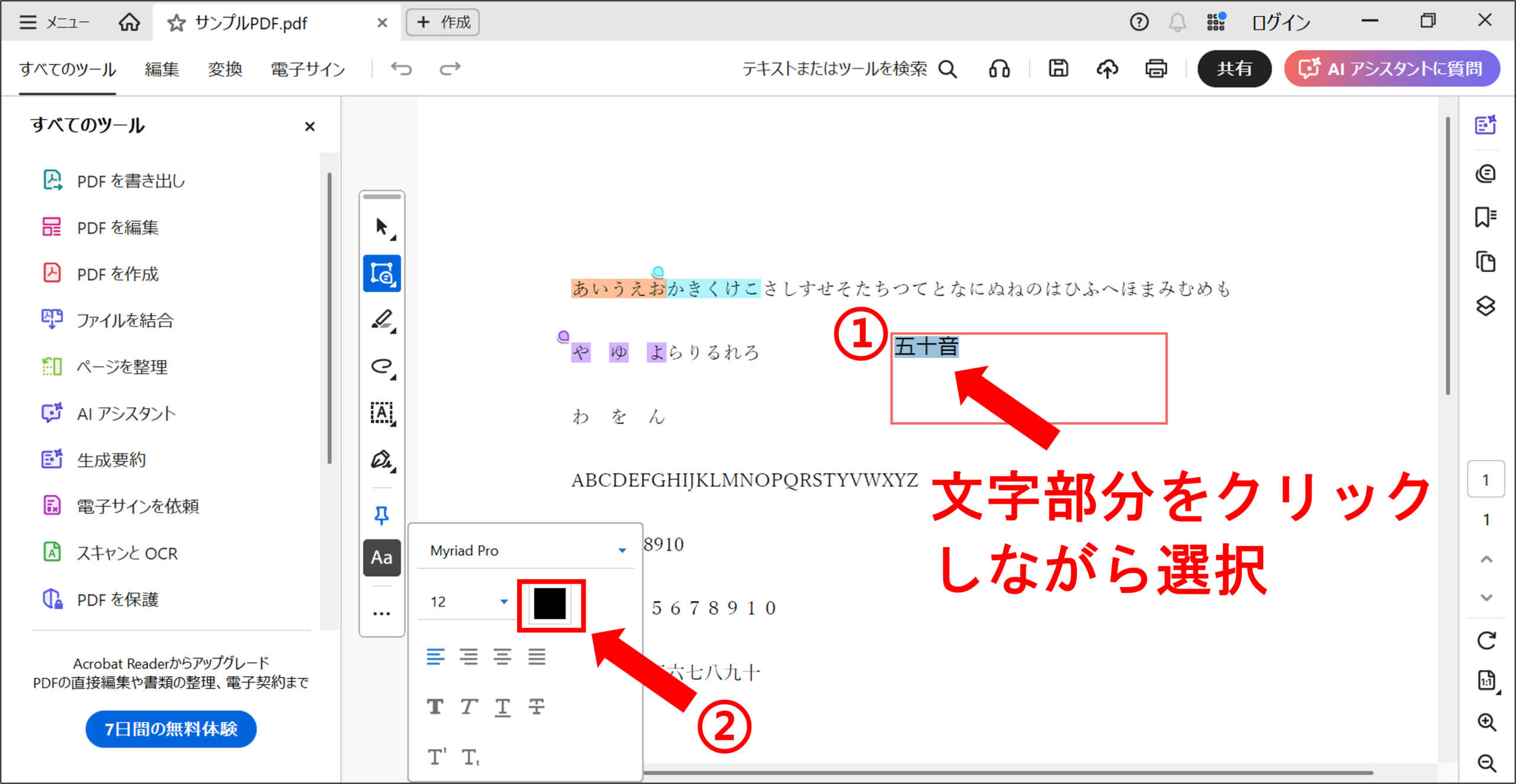
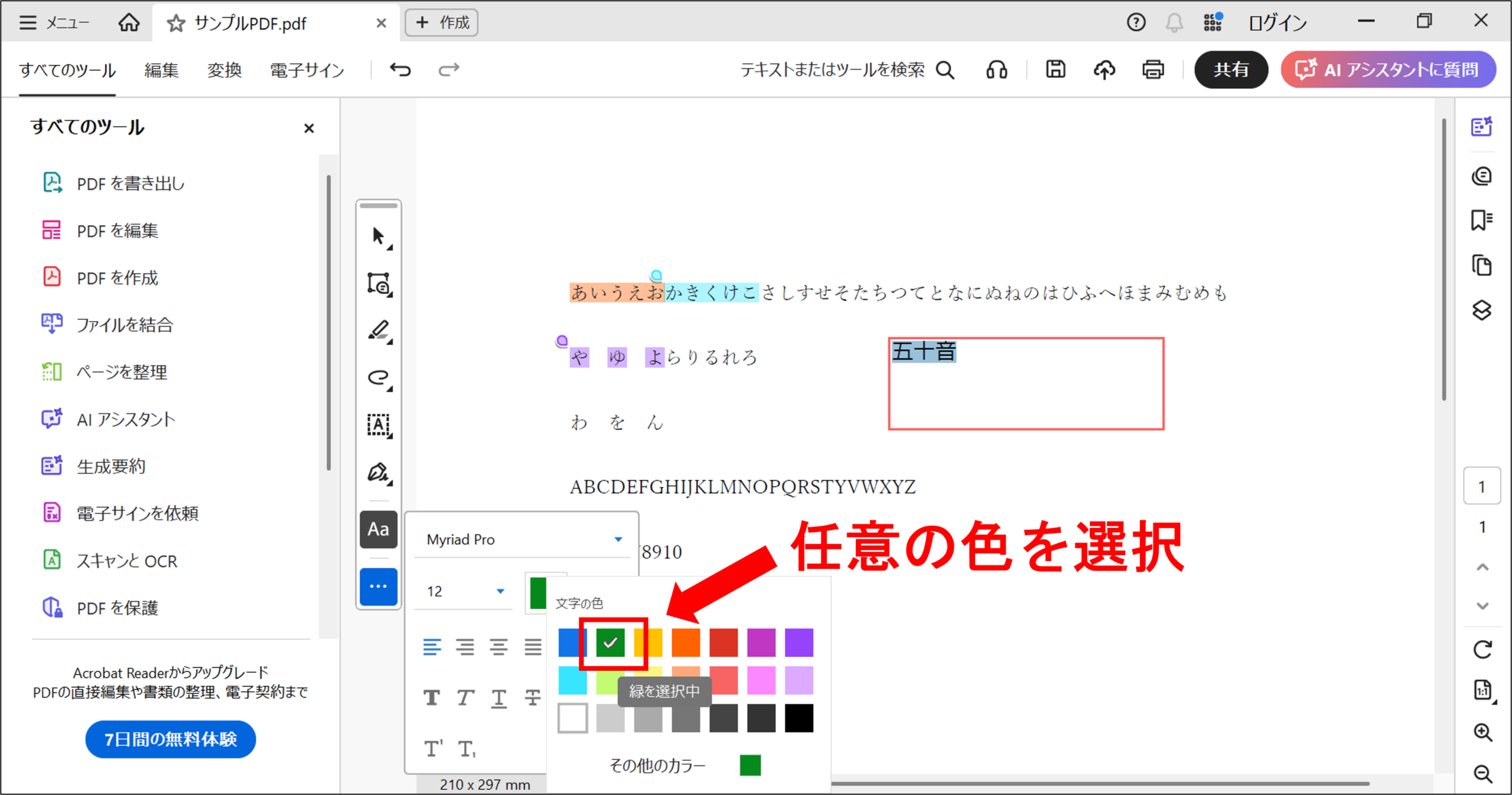
そうすることでカラーパレットが出てくるので、任意の色を選択します。
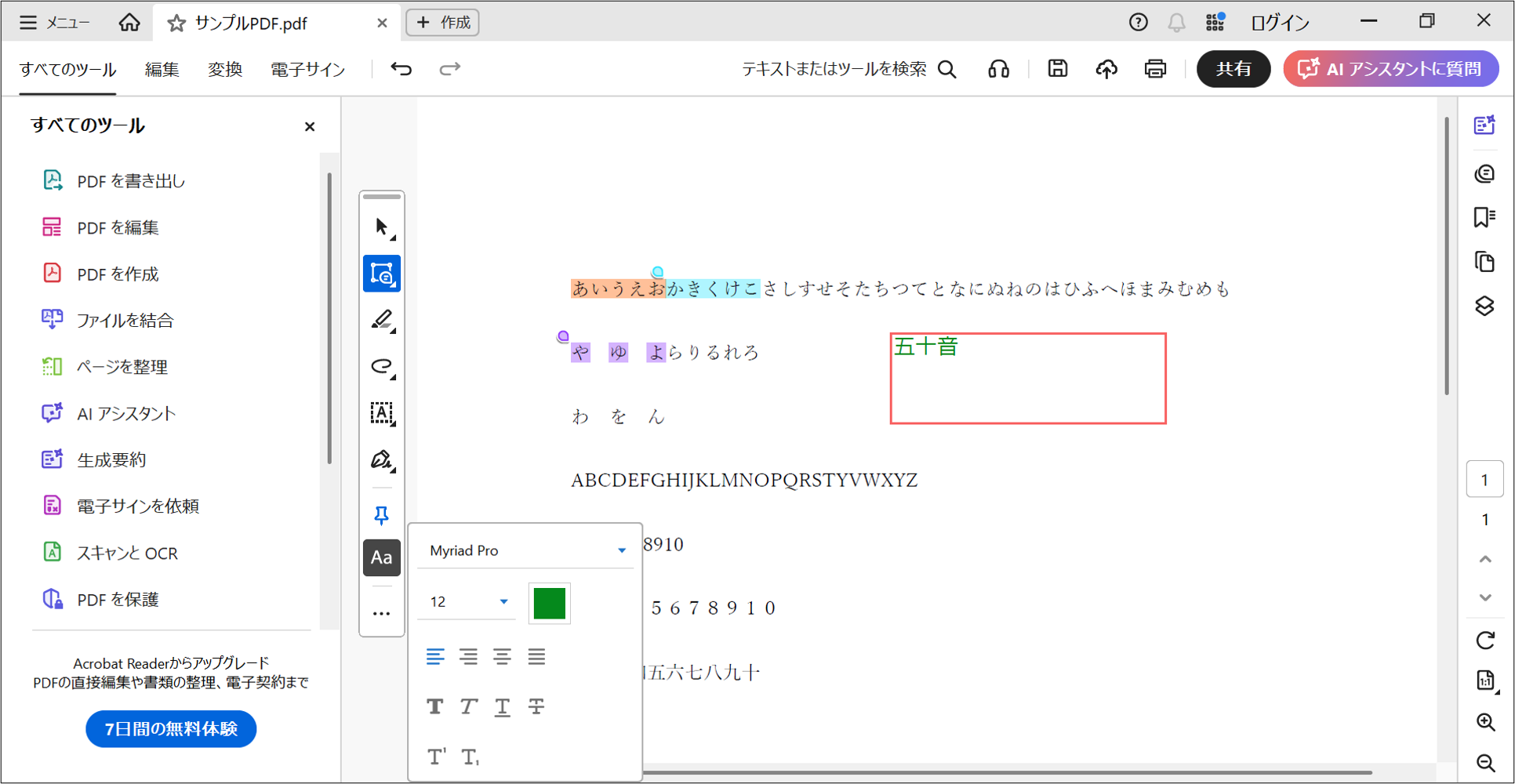
選択が完了したら色が変更されます!
背景・枠線の色変更
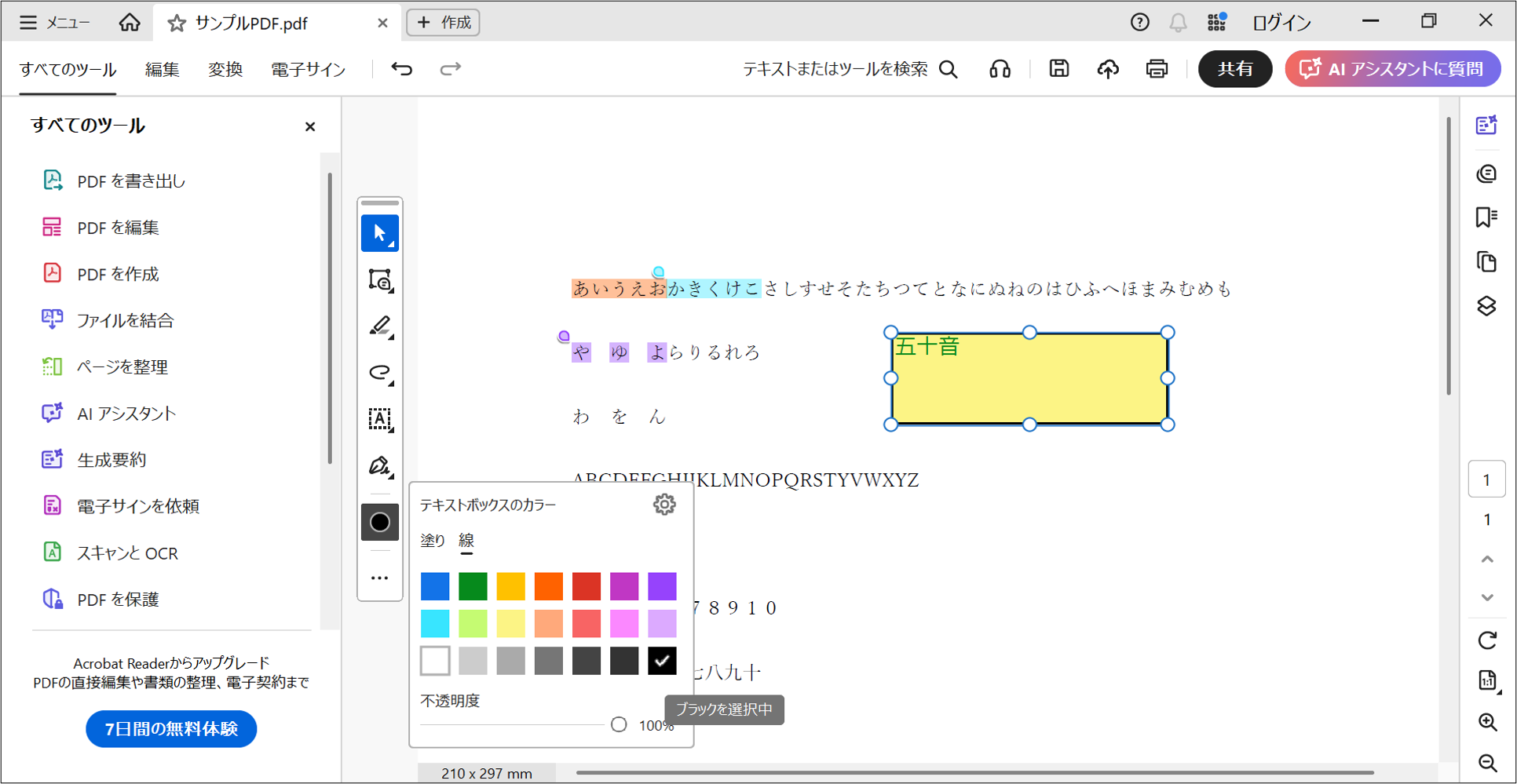
背景を・枠線を変更するにはまず、テキストボックスの枠をクリックします。
(枠をクリックしないと文字の色が変更されたりしてしまいます)
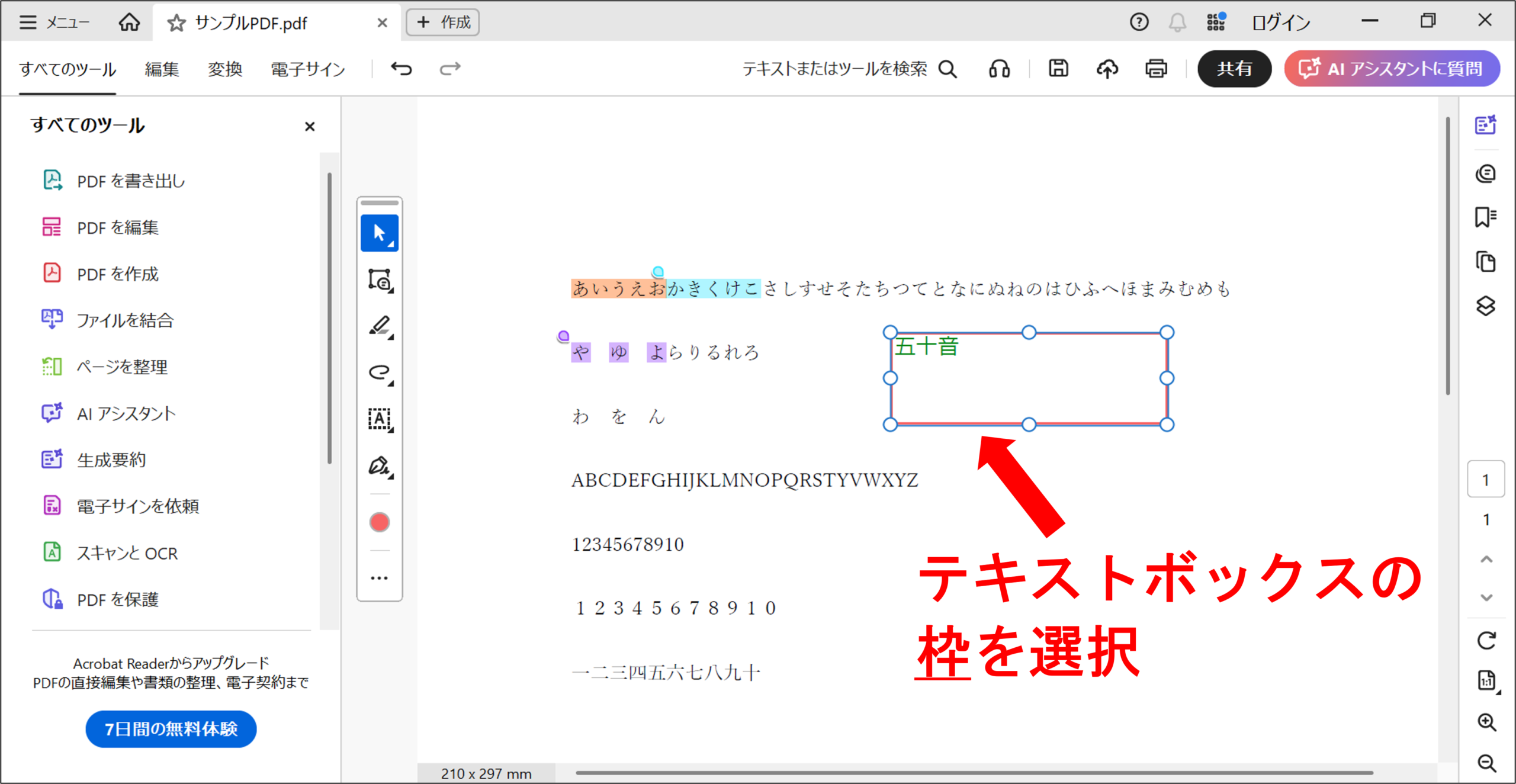
枠がクリックできたら左側に「テキストボックスのカラーを選択」が出てくるのでこちらを選択します。
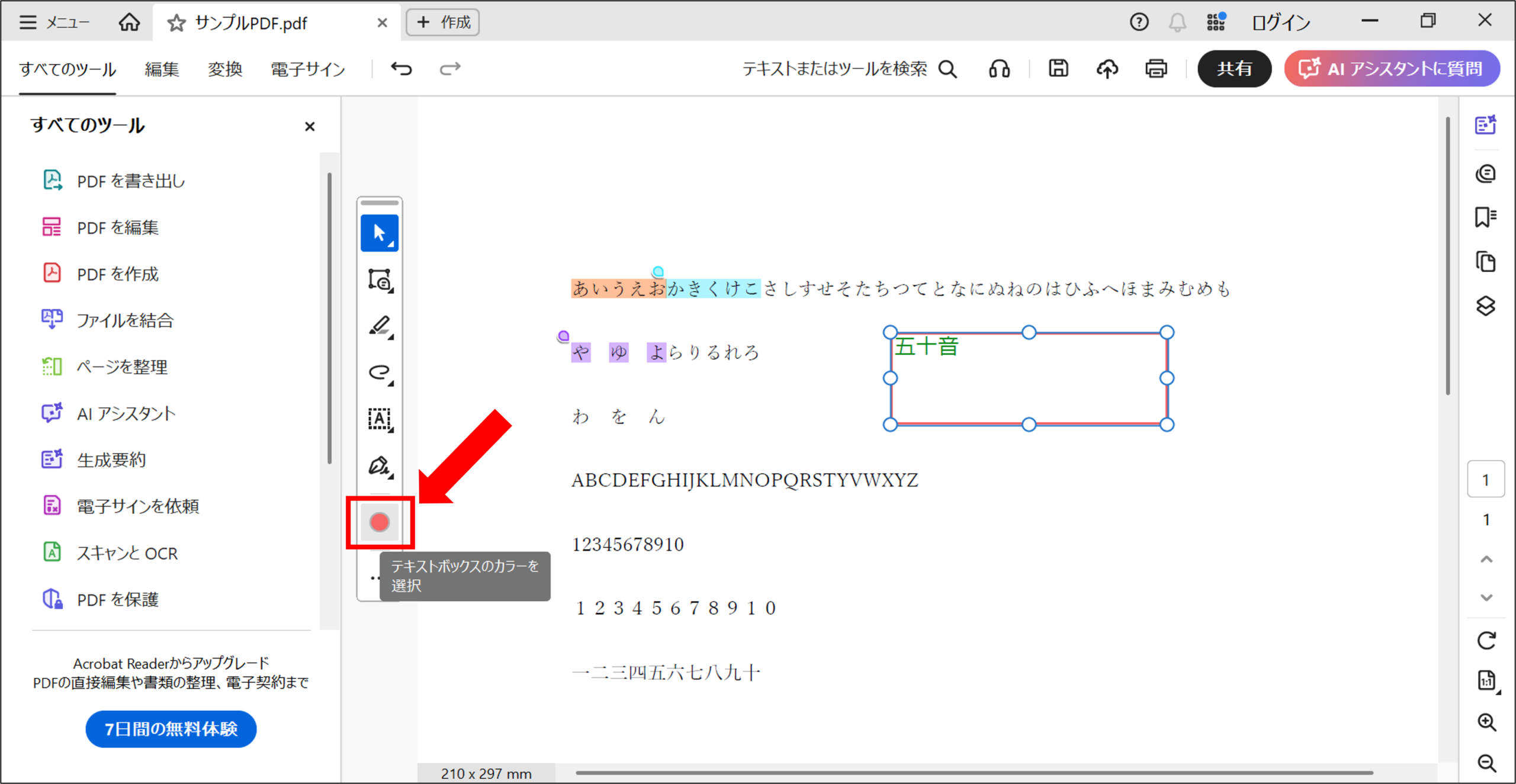
そうすることで「塗り」(背景色のこと)と「線」(枠線のこと)の2つが出てきますのでそれぞれ設定できます。
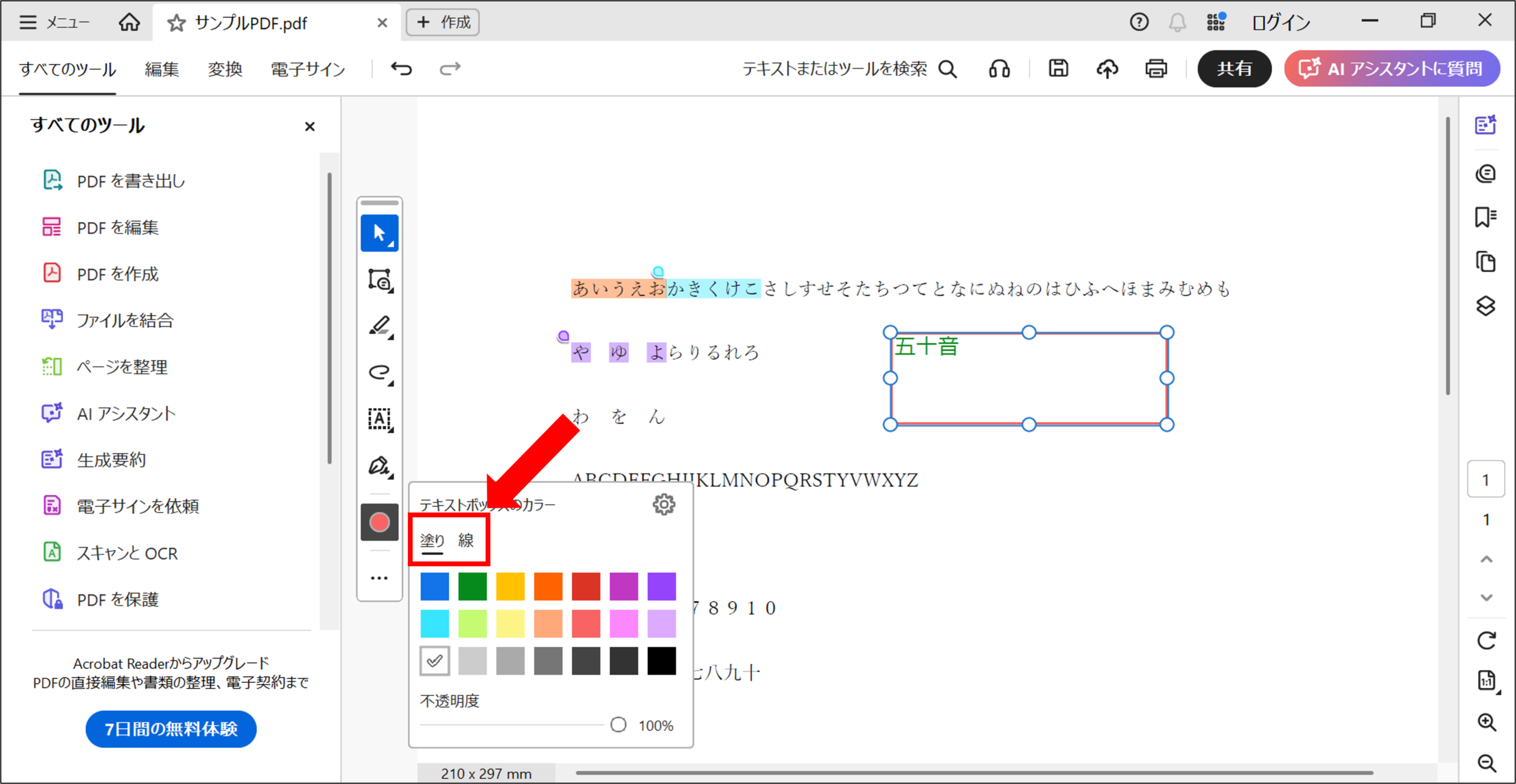
今回はまずは左から順に「塗り」から色を変更していきます。
色はライトイエローを選択してみます。
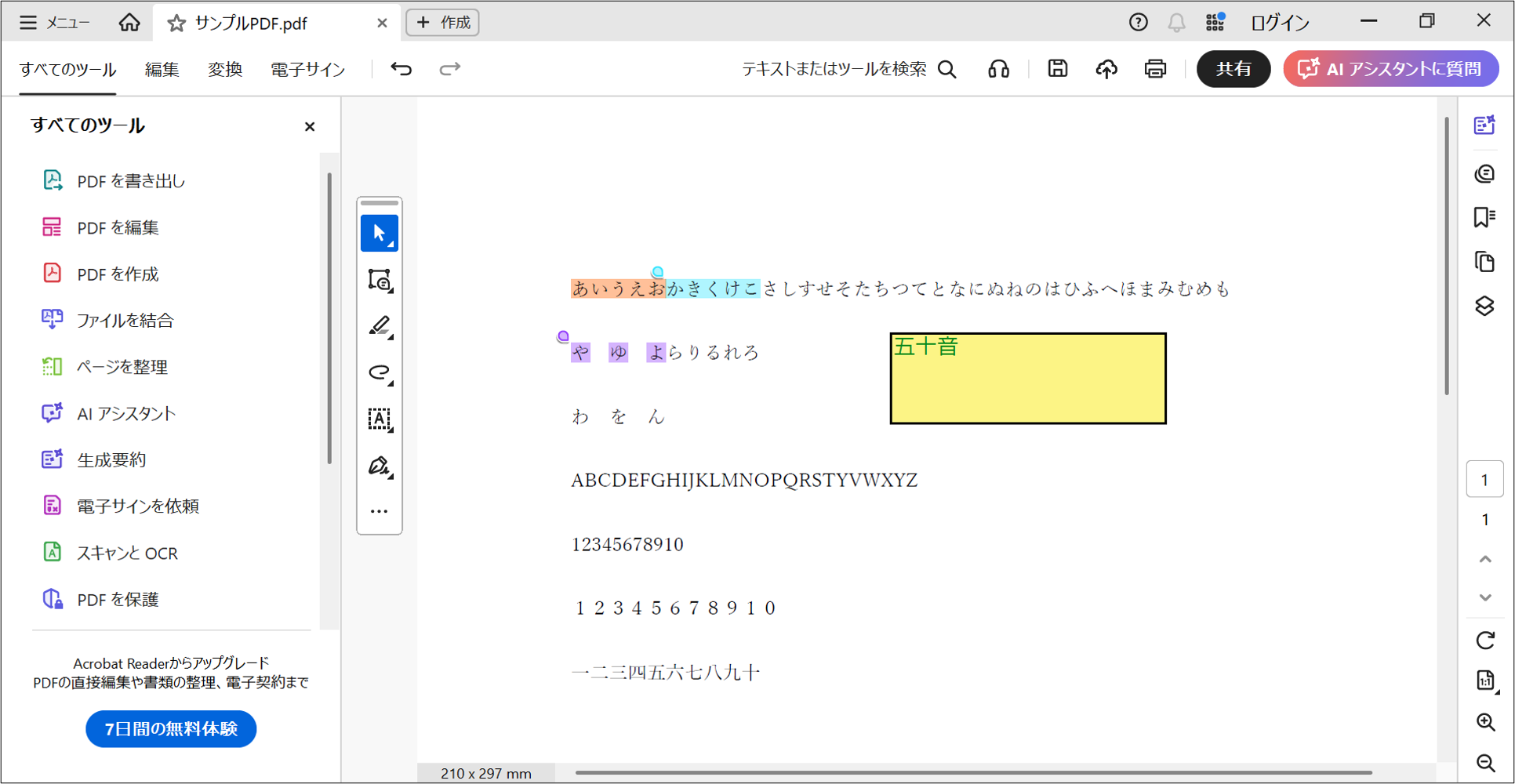
そうすることで↓のように、テキストボックス内の背景色が変更されます!
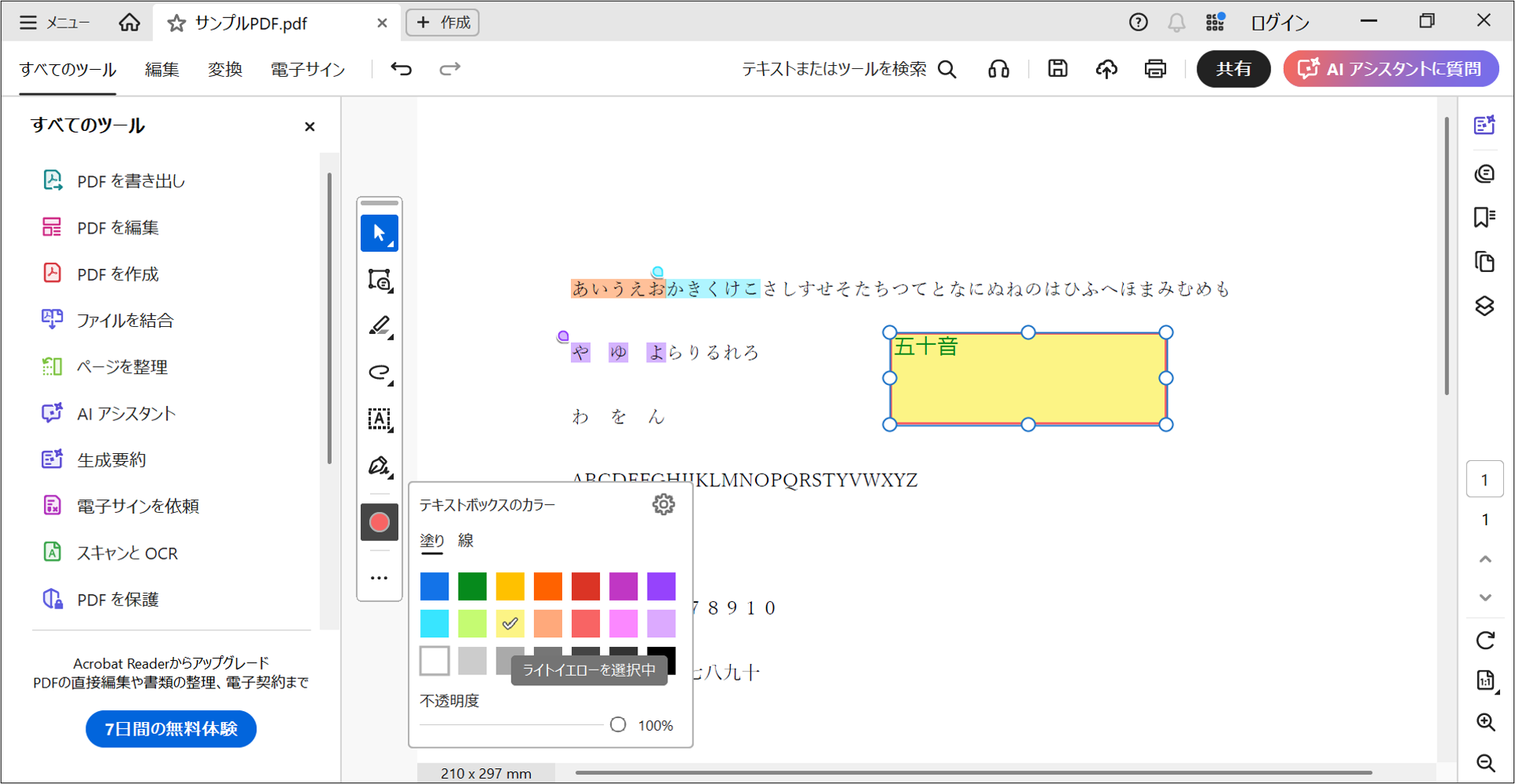
枠線は「線」というタブを選択してから任意の色を指定することで変更できます。
こちらは今回黒を選択してみます。(もとは赤です)
テキストボックスの枠が黒に変更され、背景色がライトイエローになりました。
このようにテキストボックス内の色は自由に変更することができます!
ちなみに・・・
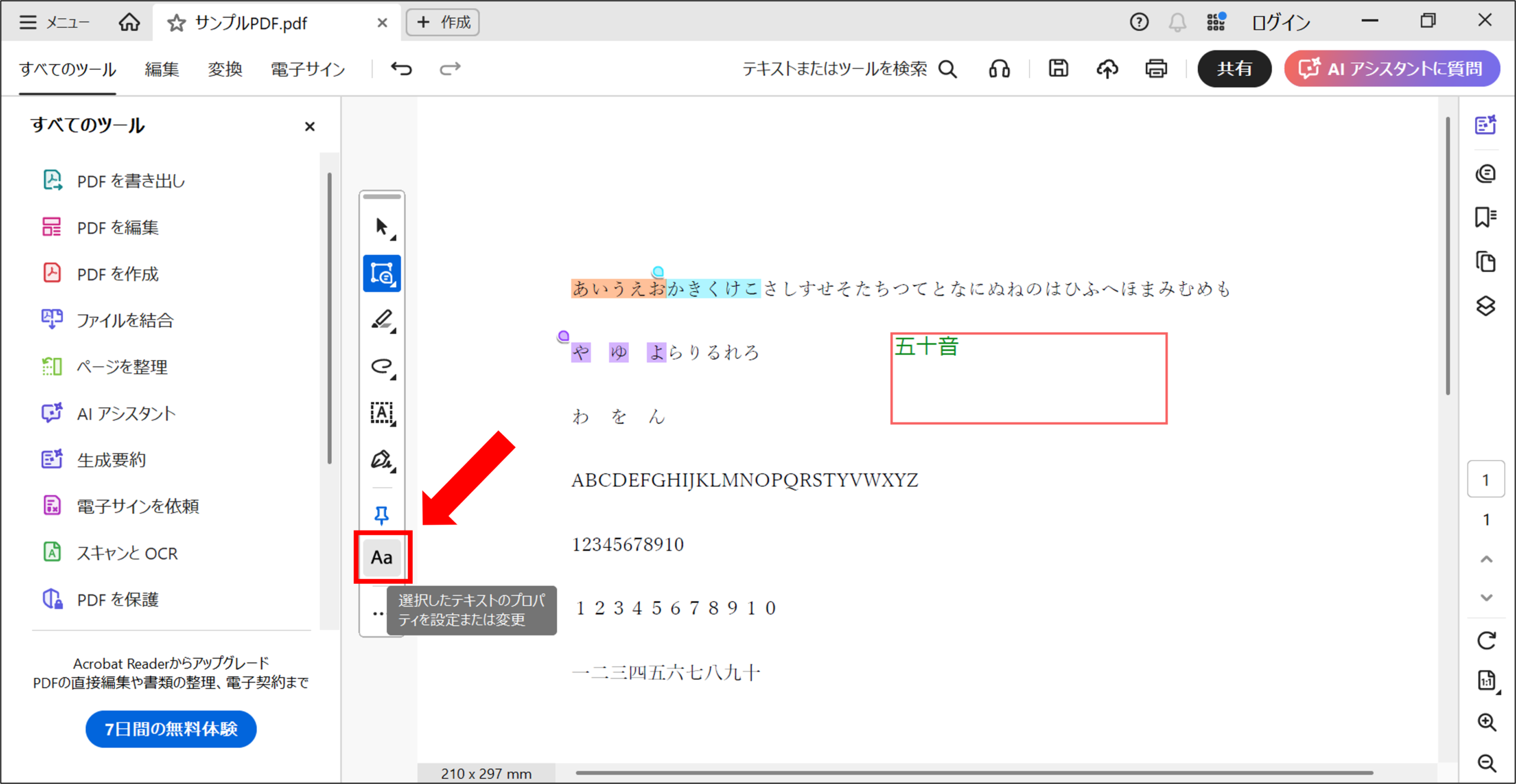
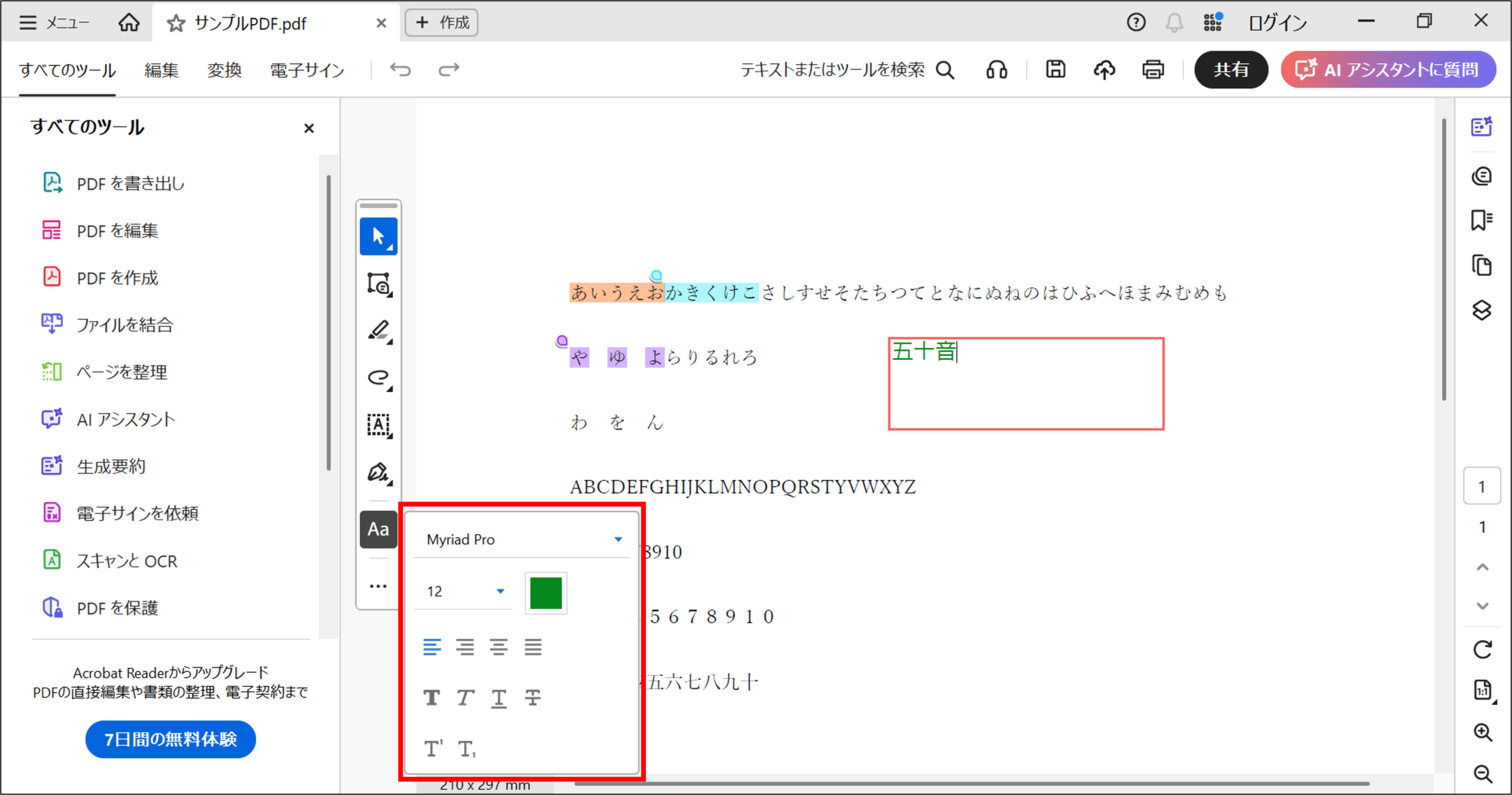
カラーパレットが出てこなくなってしまった・・・という方は左側にある「選択したテキストのプロパティを設定または変更」をクリックしてください。
そうすることで↓のように再度カラーパレットが出てきます!
テキストボックスを削除する方法
不要になった場合、間違えて作成してしまった場合は簡単に削除できます。
まずは左側のバーから矢印の「選択」を選びます。
※こちらを選んでおかないと上手くテキストボックスを選択できないことが多いためです。
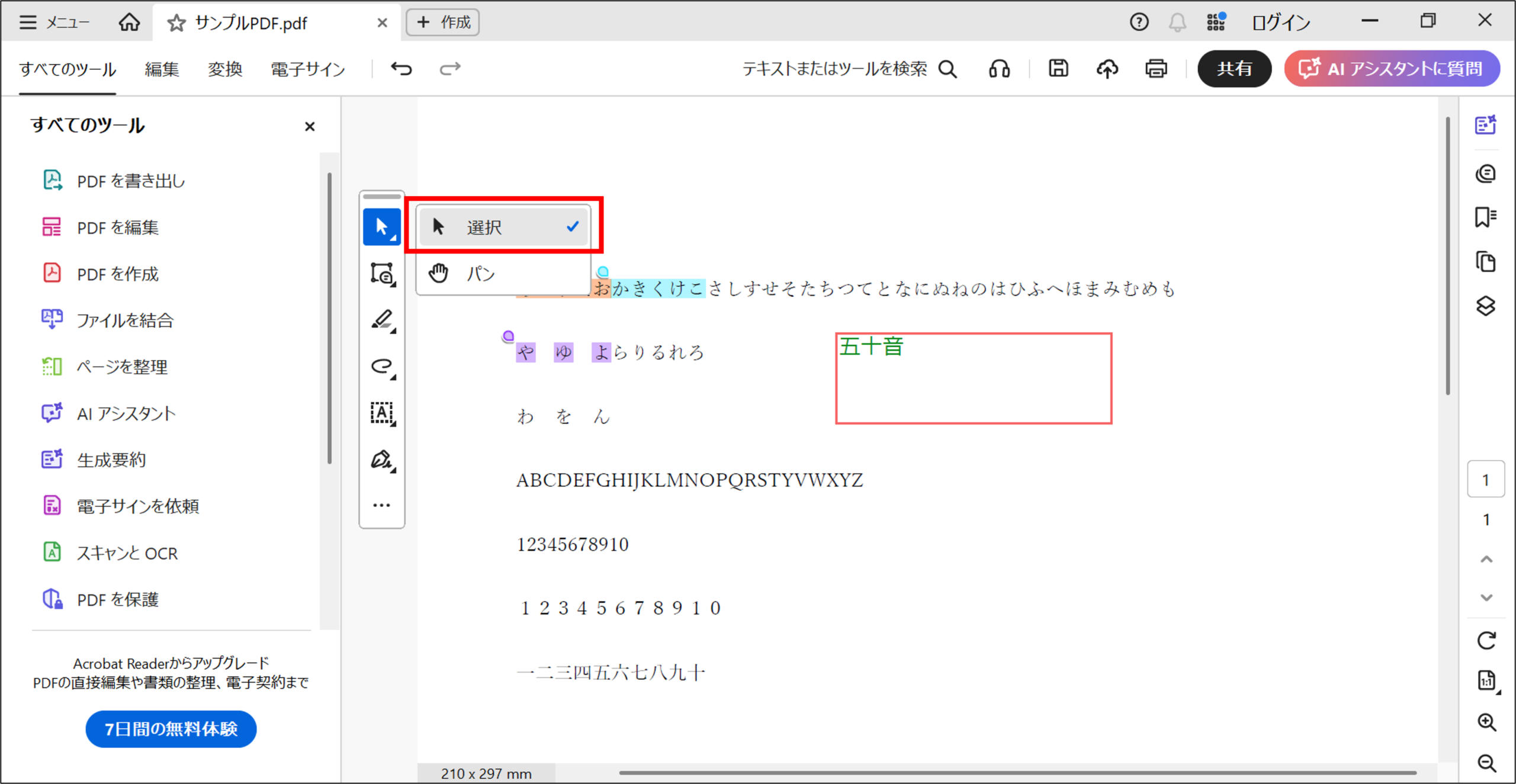
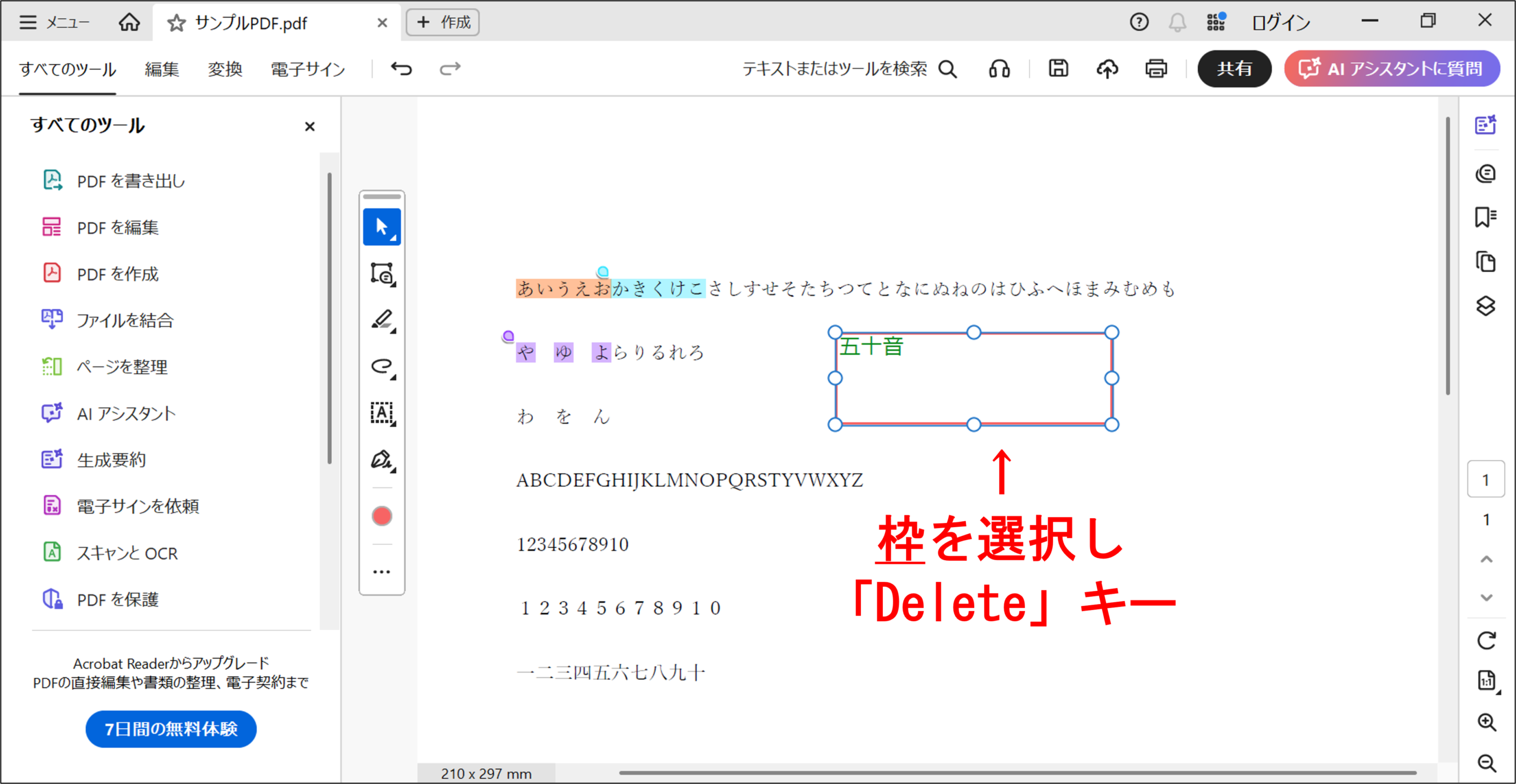
テキストボックスをクリックし選択されている状態にします。
その後、「Delete」キーを押すことで削除できます!
(「Delete」キーはキーボードの右上あたりにあることが多いです)
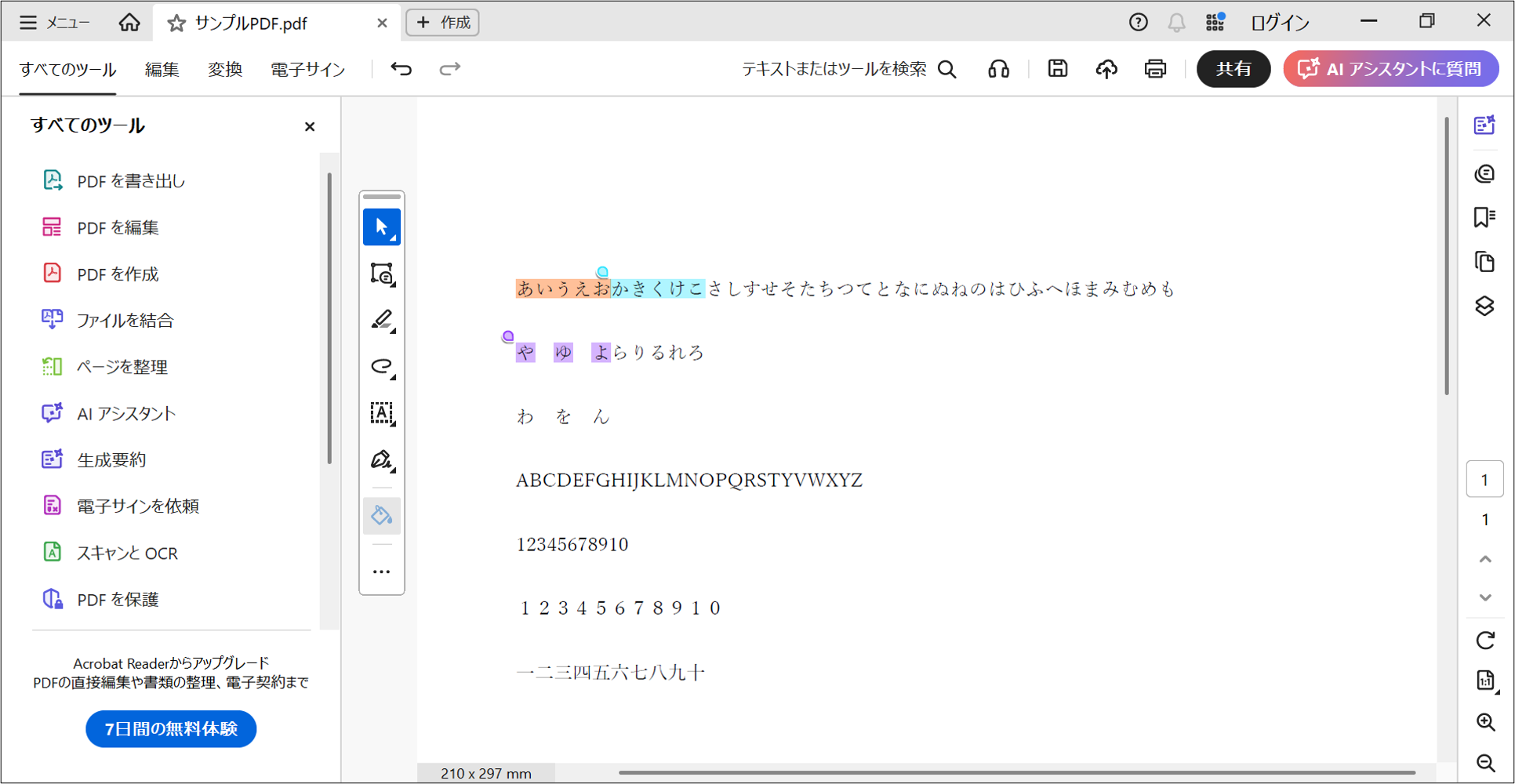
↓テキストボックス削除後
テキストボックスを追加できない場合
原因① Adobe Acrobat Readerのバージョンが古い
最新版へ更新すると改善する場合があります。
なので新バージョンを公式サイトからダウンロードすることをおすすめします。
導入方法は以下で詳しく解説しているのでぜひご覧ください!

原因② PDFが保護されている
パスワード保護や編集制限が設定されている場合は追加できないことがあります。
当たり前ではあるのですが、パスワードが分かる場合はそちらを入力することで解除できます。
権限が制御されている場合は
・解除してもらう
・権限をかける前のPDFを使用する
などの対応が必要となります。
原因③ 「テキストコメントの追加」を選択していない
同じような箇所に「フォームフィールド」や「コメントの追加」といった、テキストボックスに似た選択肢があります。
「手順①」でご説明している「テキストコメントを追加」が選択できているか確認しましょう。
よくある質問
Q. Adobe Acrobat Readerは無料でテキストボックスを追加できますか?
コメント機能として利用できる範囲であれば無料版でも使用できます。
※バージョンやPDFの権限によって利用できる機能が異なる場合があります。
Q. テキストボックスの色は変更できますか?
プロパティから変更できます。変更できるのは
①テキストボックス内の文字
②テキストボックスの枠線
③テキストボックス内の背景
の3つです。詳細な色の変更方法は本記事の「テキストボックスの色を変更する方法」をご覧ください!
Q. コメント付きPDFを相手へ送れますか?
保存後に送付すれば、テキストボックスも含めて共有できます。
※必ずテキストボックスを作成した後に保存を忘れずに行いましょう!
ただし送付先の閲覧ソフトによって見え方が異なる場合があります。
関連記事
以下に関連記事がありますのでぜひご覧ください。
セットで覚えると便利です!
●Adobe Acrobat Readerの導入方法
●Adobe Acrobat ReaderでPDFにマーカーを引く方法

●Adobe Acrobat ReaderでPDFにコメントを追加する方法

ちなみに…
Adobeの使用についてのガイドブックがあるみたいなので、手元でいつでも確認したい・画面をいちいち切り替えず作業をしたいという方などは特におすすめです。
↓PDFをもっと体系的に学びたい方はぜひこちらも検討してみてください!
まとめ
いかがだったでしょうか。
Adobe Acrobat Readerではコメント機能を利用してPDFにテキストボックスを追加できます。
基本的な流れは以下の通りです。
- PDFを開く
- コメントツールを開く
- テキストボックスを作成する
- 文字を入力する
- 保存する
テキストボックスを活用すると、修正指示や補足説明を分かりやすく伝えられるため、資料レビューやチームでの情報共有にも役立ちます。
テキストボックスも含め見やすい資料に役立ててもらえると嬉しいです!


コメント