
※このサイトはアフィリエイト広告(Amazonアソシエイト含む)を掲載しています。
こんにちは!
Excelでデータを管理していると以下のような場面に出くわすことはないでしょうか?
・同じデータが重複してしまった
・重複しているデータだけを確認したい
・重複データをまとめて削除したい
個人的には重複データの発見は意外とできそうでできなかったりする状況の1つだと思います。
ですが、Excelには標準機能だけで重複データを削除したり、重複しているデータを見つけたりする機能が用意されています!
この記事では、用途に応じて使い分けられる3つの方法を紹介します。
この記事で紹介する3つの方法
具体的に本記事では以下の3つの方法を紹介していこうと思います。
①条件付き書式「重複する値」
②データタブの「重複の削除」
③VLOOKUP関数
一見難しそうに聞こえるかもしれないですが、①②は既存の機能から選ぶだけですので非常に簡単です!
③は関数なので少々慣れは必要になりますが、慣れてさえしまえば重複データ確認だけでなくデータの抜けがないかの確認など幅広く使用できるので、実は非常に便利な関数です。
以下に個人的なおすすめ度合いと用途を簡単に表形式でまとめてみました。
| 方法 | おすすめ度 | 用途 |
|---|---|---|
| ①条件付き書式「重複する値」 | ★★★★★ | 重複データを見つけたい |
| ②データタブの「重複の削除」 | ★★★★☆ | 重複データを削除したい |
| ③VLOOKUP関数 | ★★★★☆(初心者は★★★☆☆) | 別の表と照合して確認したい |
個人的には① > ② > ③の順でおすすめです。
理由を簡単に記載いたします。
①条件付き書式「重複する値」 → 簡単で重複しているセル同士に自動で色がつくため
②データタブの「重複の削除」 → 簡単だが、どのデータが削除されているかまではわかりずらい
③VLOOKUP関数 → 慣れれば便利だが、関数を入れる必要がある
方法① 条件付き書式で重複データを見つける(おすすめ)
この方法は以下のような人におすすめです。
- 削除する前に確認したい
- 色を付けて見やすくしたい
ある程度のデータ量であれば、重複している個所を確認した後に不要なデータのみを削除するという手順をとることができるので個人的に非常におすすめです。
以降で手順を詳しく解説いたします。
手順
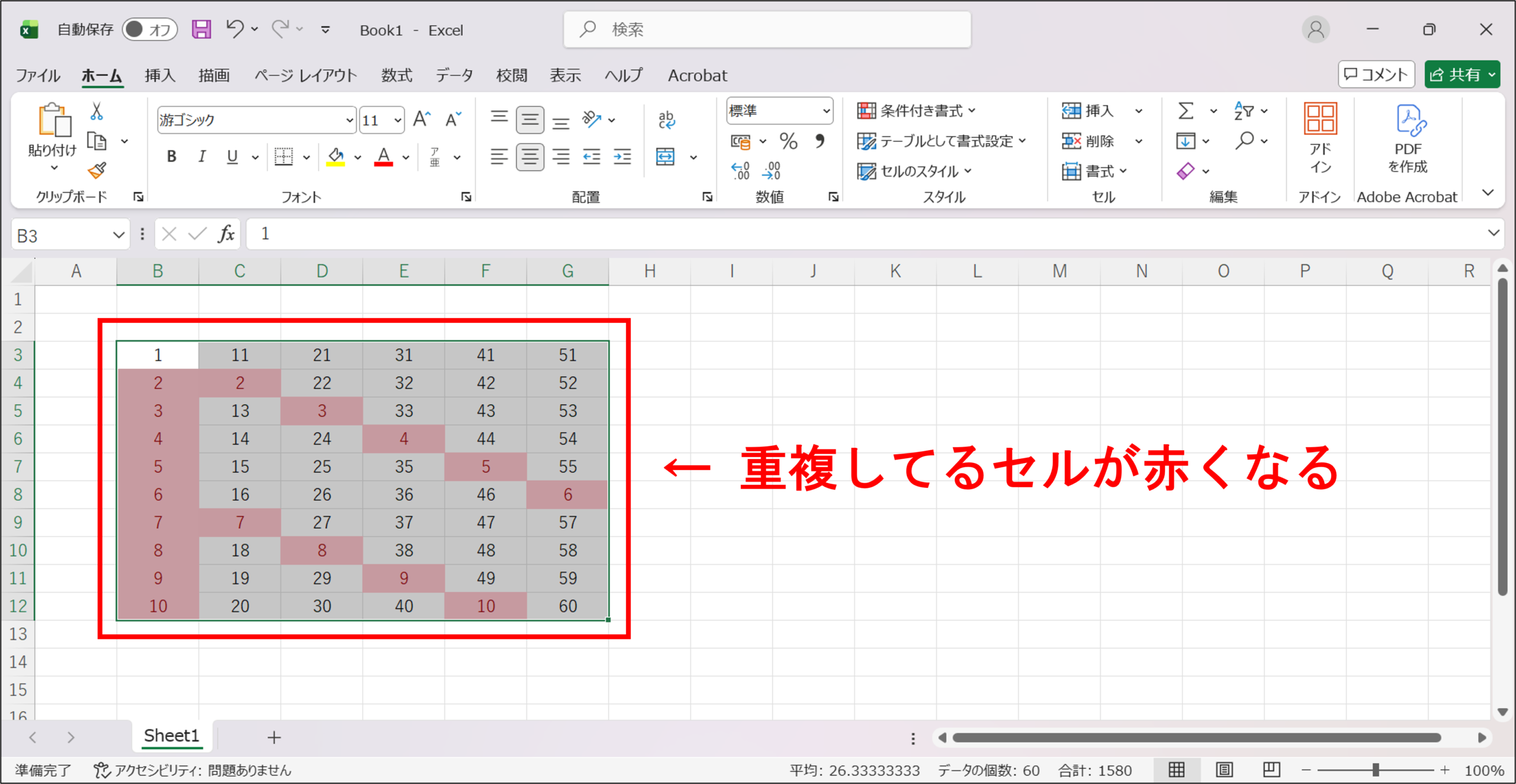
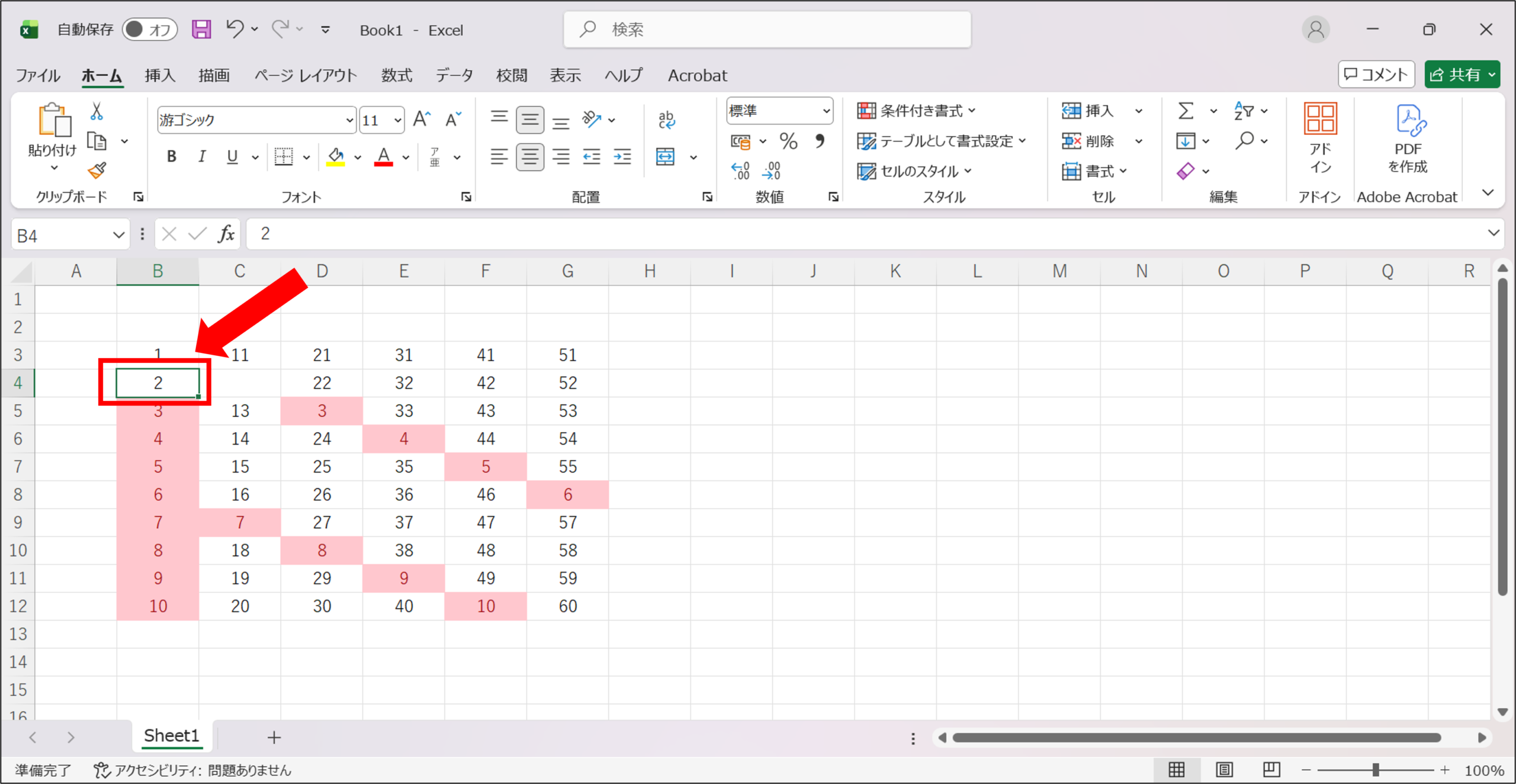
今回は1~60の間に複数重複している値がある状態で行ってみたいと思います。
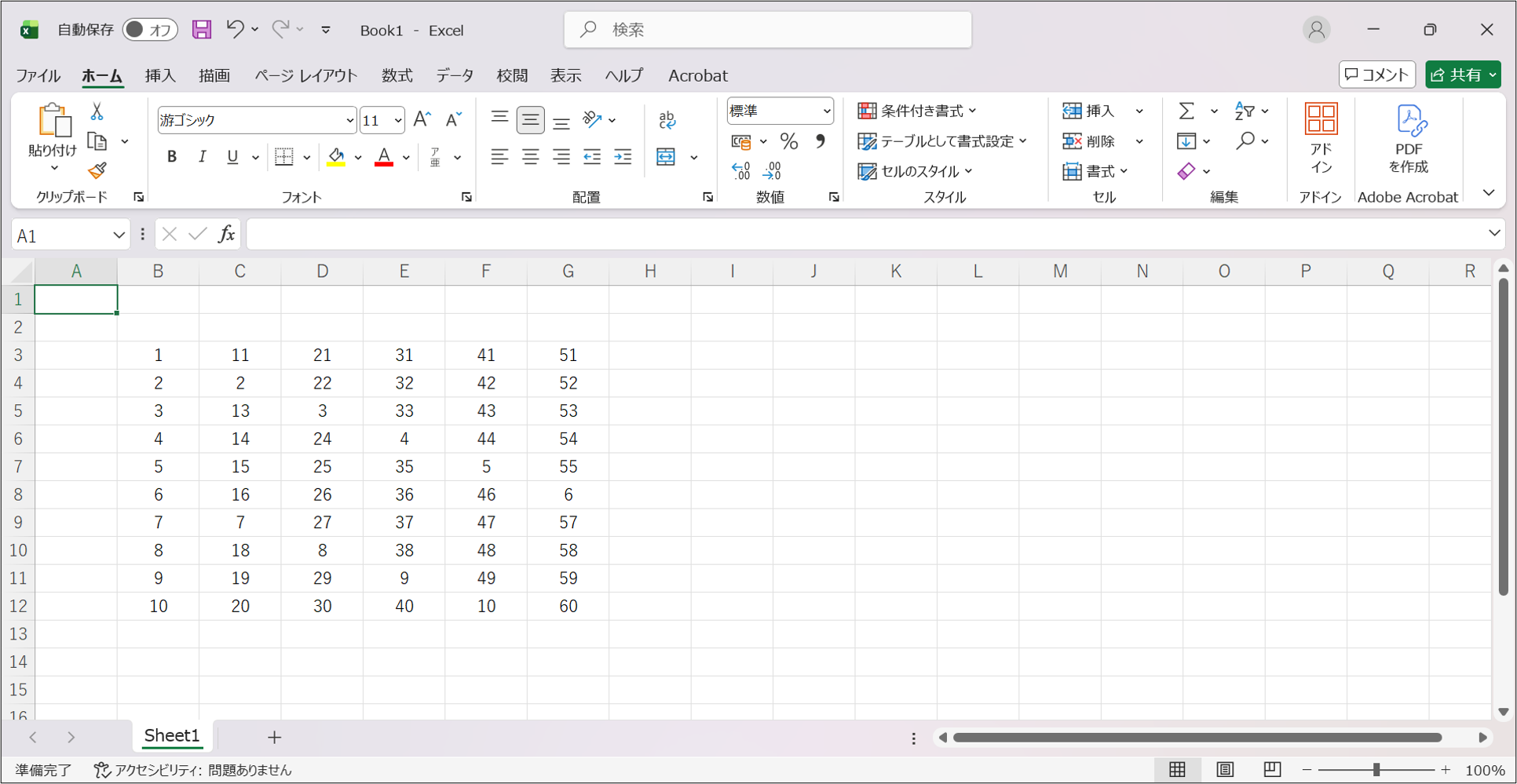
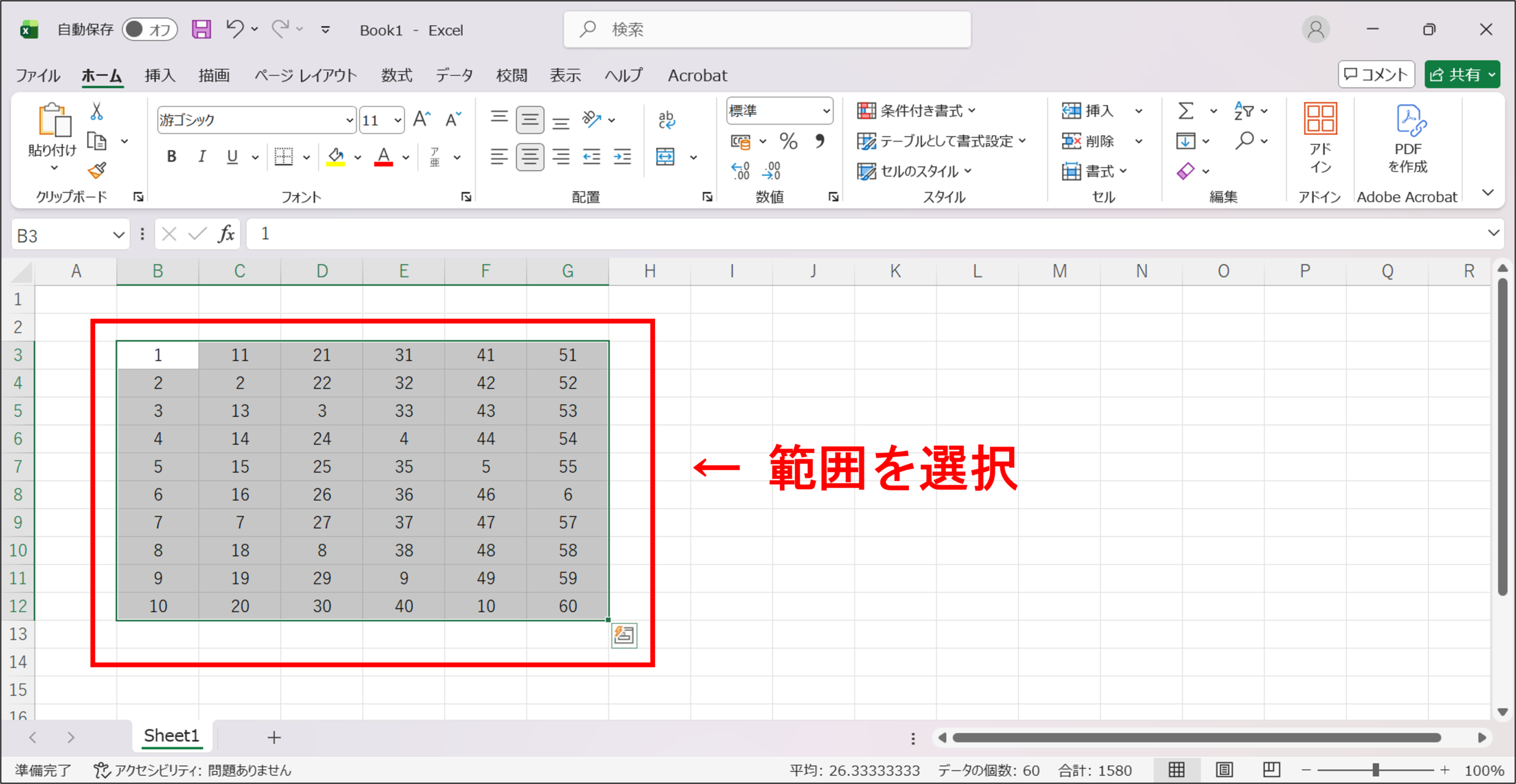
まずは重複を洗い出したい範囲をすべて選択します。
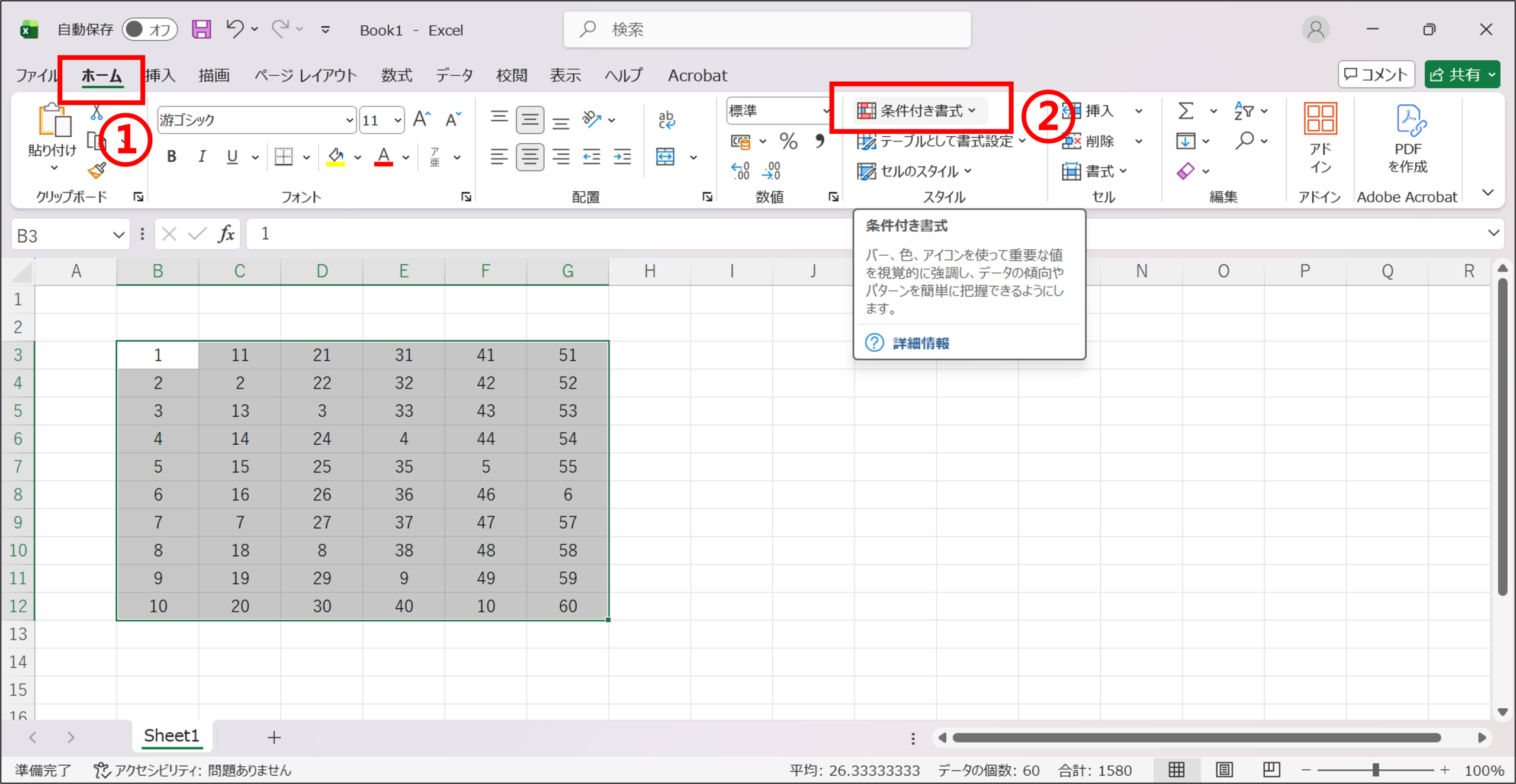
範囲が選択されている状態で「ホーム」タブから「条件付き書式」を選択します。
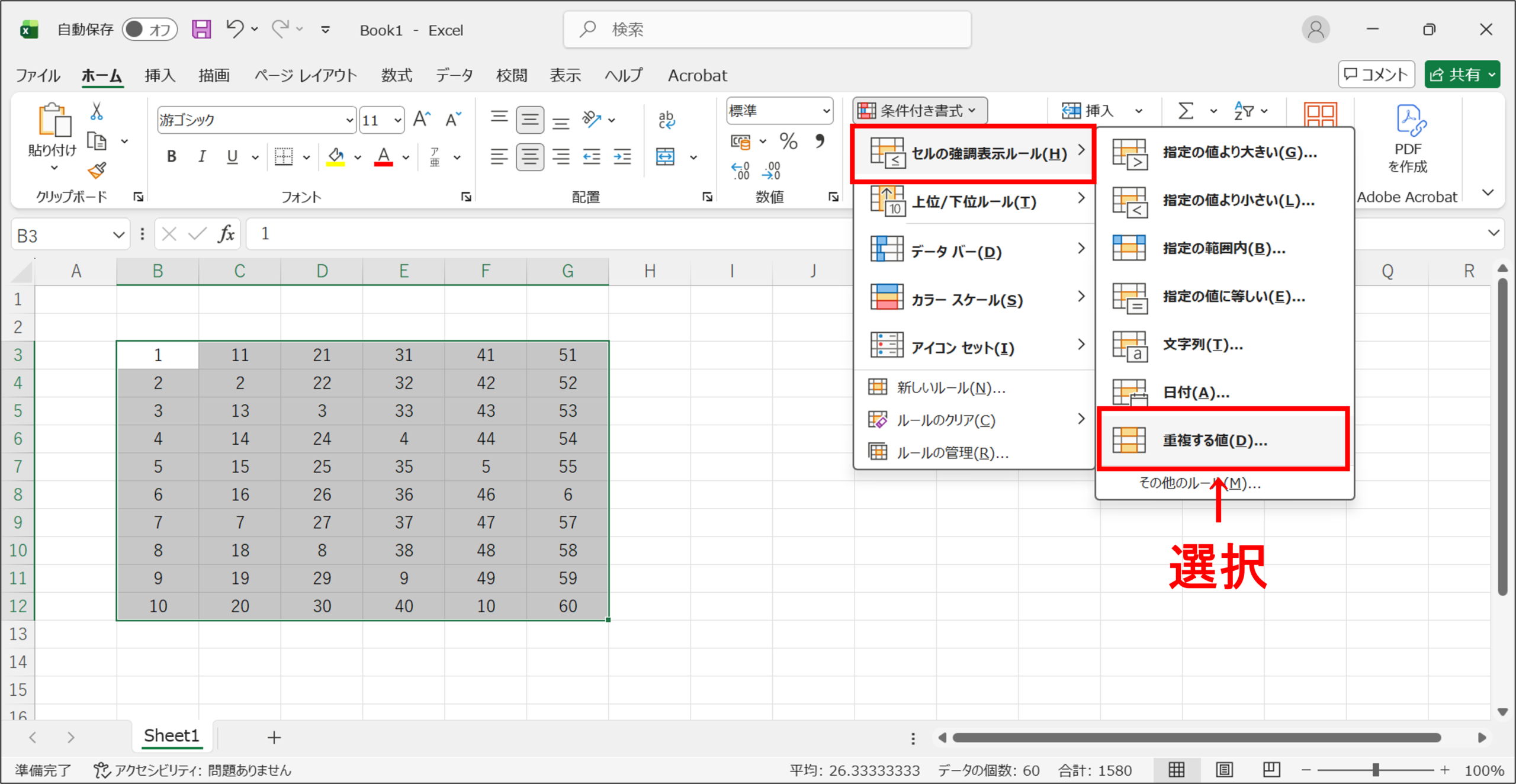
「条件付き書式」の中にある「セルの強調表示ルール」から、「重複する値」を選択します。
そうすると書式の設定が出てくるので、条件や重複時の色を指定します。
(デフォルトの設定では背面のように赤くなると思います)
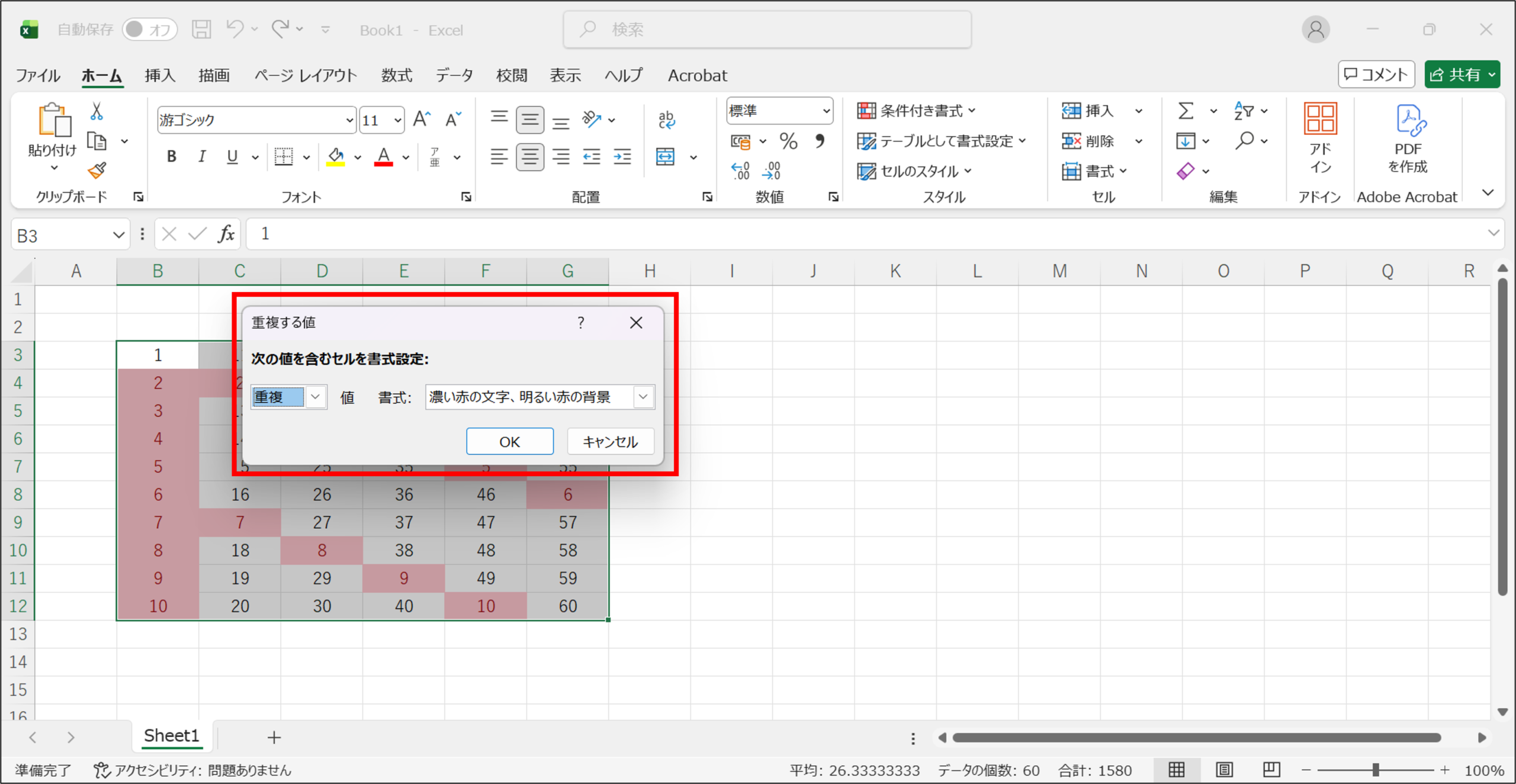
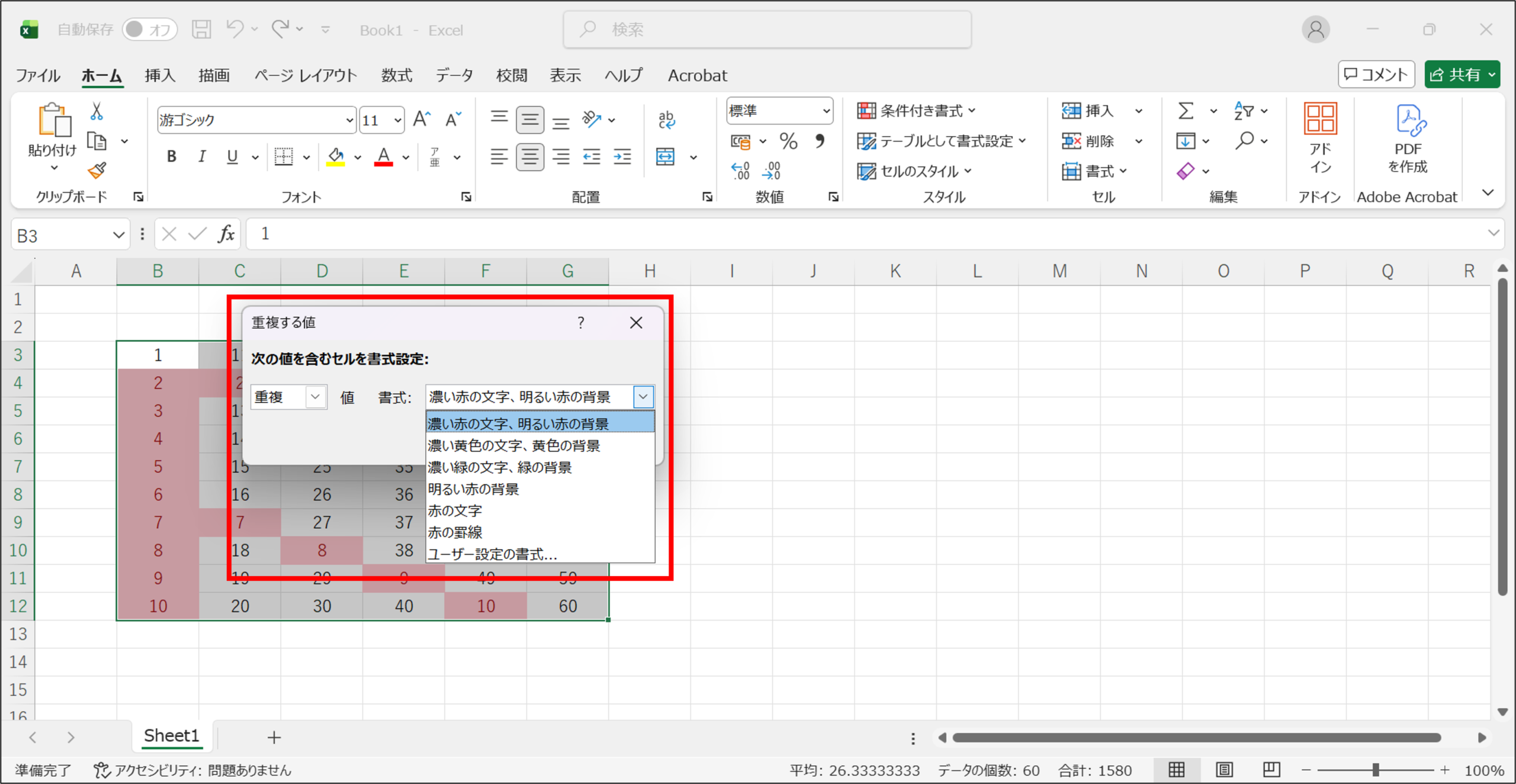
※色を選択する場合は以下のようにプルダウンから指定してください。
そうすることで重複している値同士に色がつくようになり、重複している場所が一目でわかるようになります!
重複している値を消すと・・・
ちなみですが重複していいる値を消してみます。
(C4にある重複している「2」を消してみます)
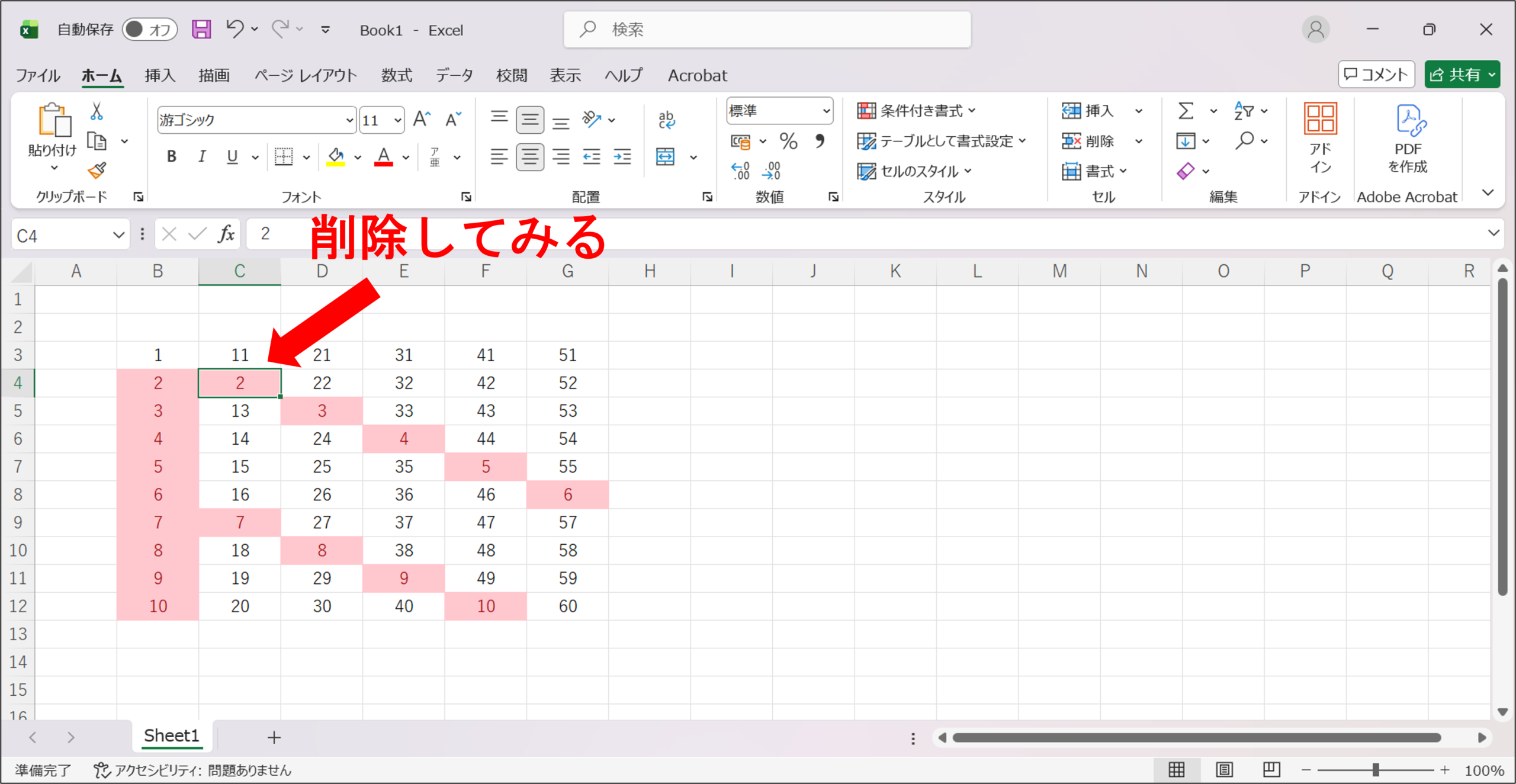
「2」が重複しなくなったので、元のセルの色に戻ります。
ポイント
- データは削除されない
- 色が付くだけなので安全
メリット
・操作が簡単で、色がつくためわかりやすい
・どこが値が重複しているかがわかる
・重複している値を削除したい場合、確認してから削除することができる
デメリット
・重複部分が多い場合、色を一緒にするとどこが重複しているかがわかりずらい
・重複の削除を行う場合、一度確認してから削除するという手順が発生する
方法② データタブから重複データを削除する
次に重複削除についてですが、こちらはデータの重複個所を自動で削除してくれます。
この方法は以下のような人がおすすめです。
- 重複データをまとめて削除したい
- 関数を使いたくない
- 初心者
以降で手順を詳しく解説いたします。
手順
今回はこちらにあるデータの重複個所を削除していきたいと思います。
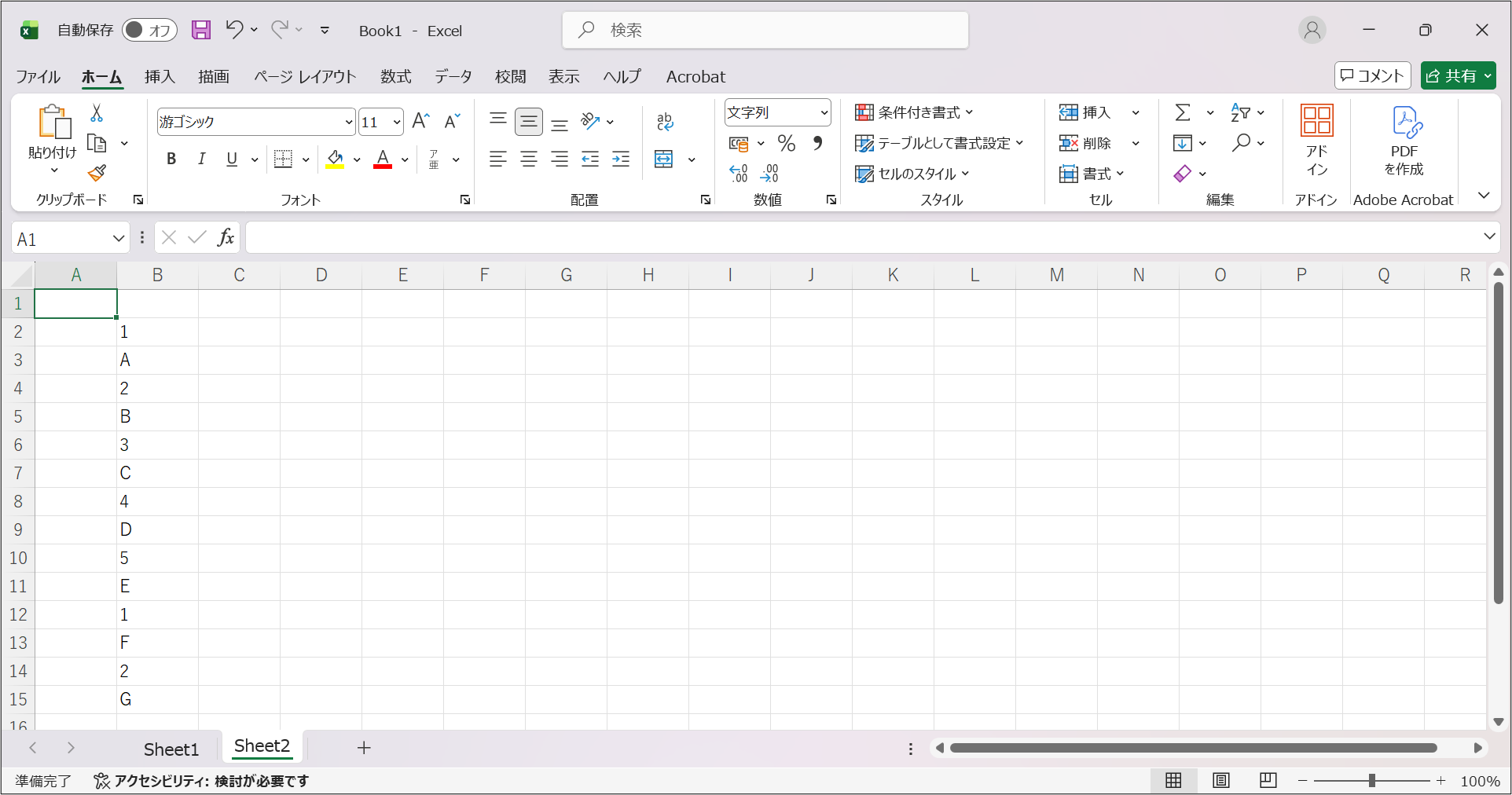
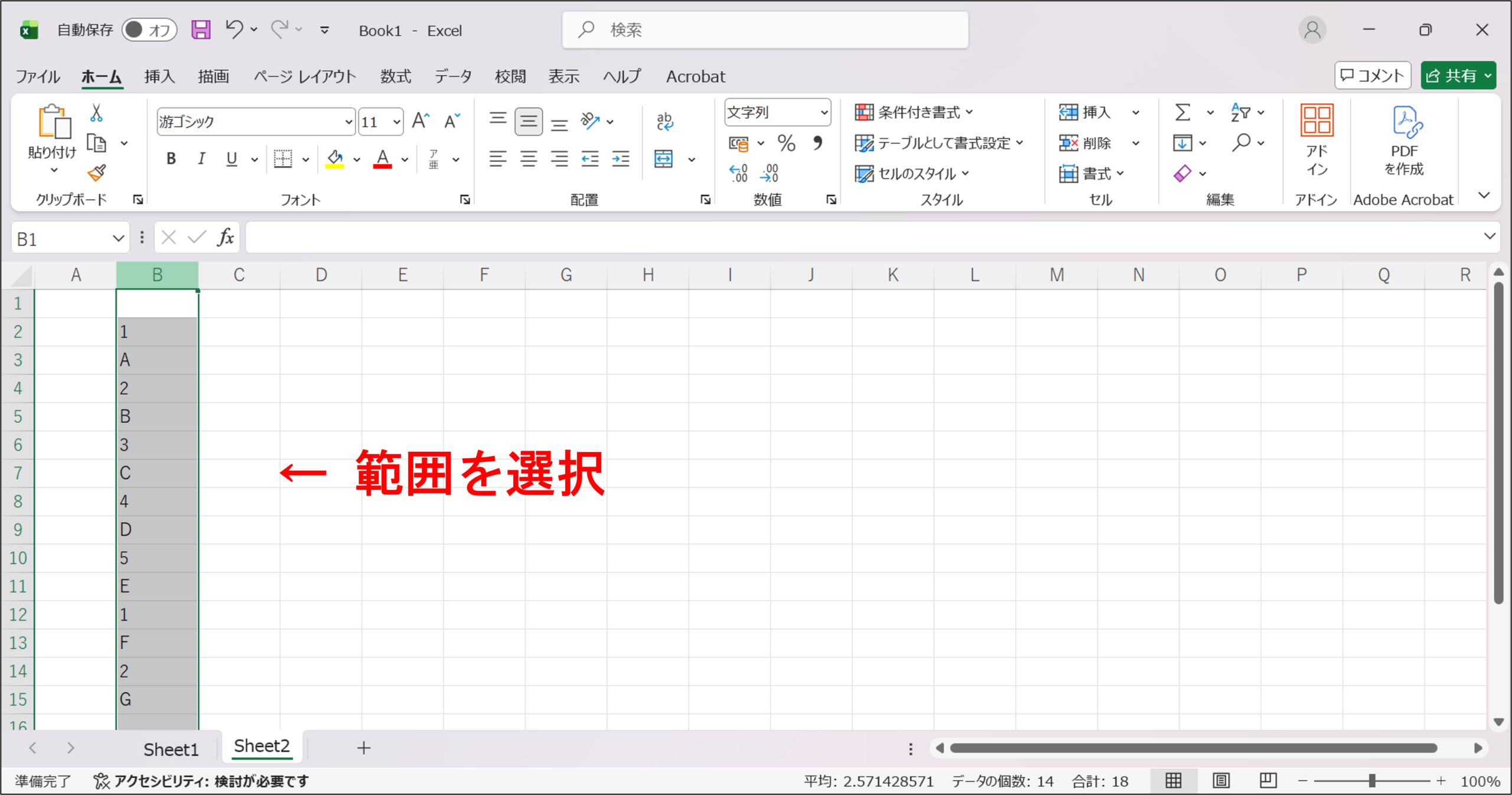
まずは重複したい範囲を選択します。
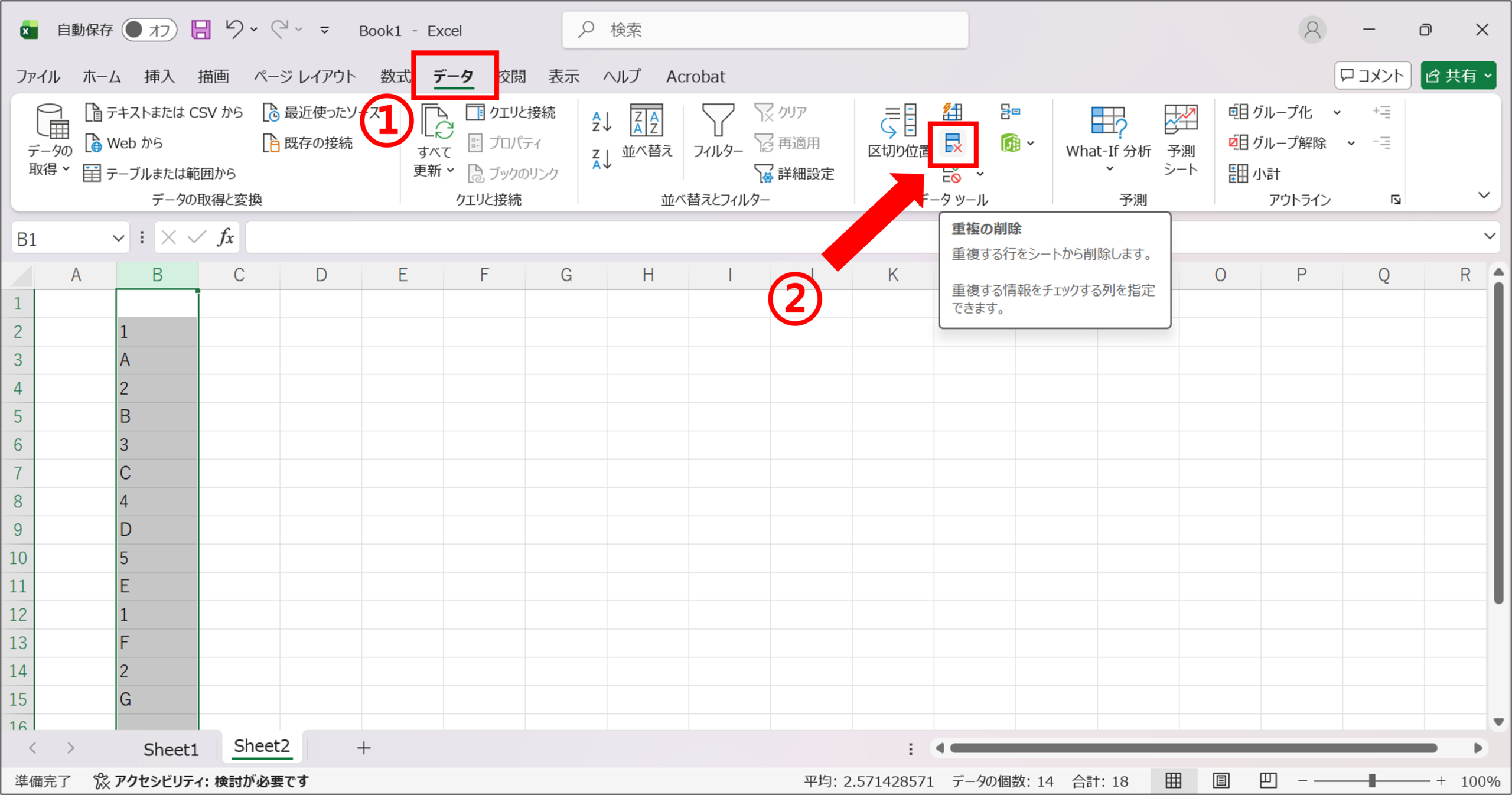
その後、①「データ」タブから②「重複の削除」を選択します。
その後はウィンドウから行単位の削除要否を選択し、「OK」をクリックします。
(今回は1行しか選択されていないため「列B」しか出てきております。)
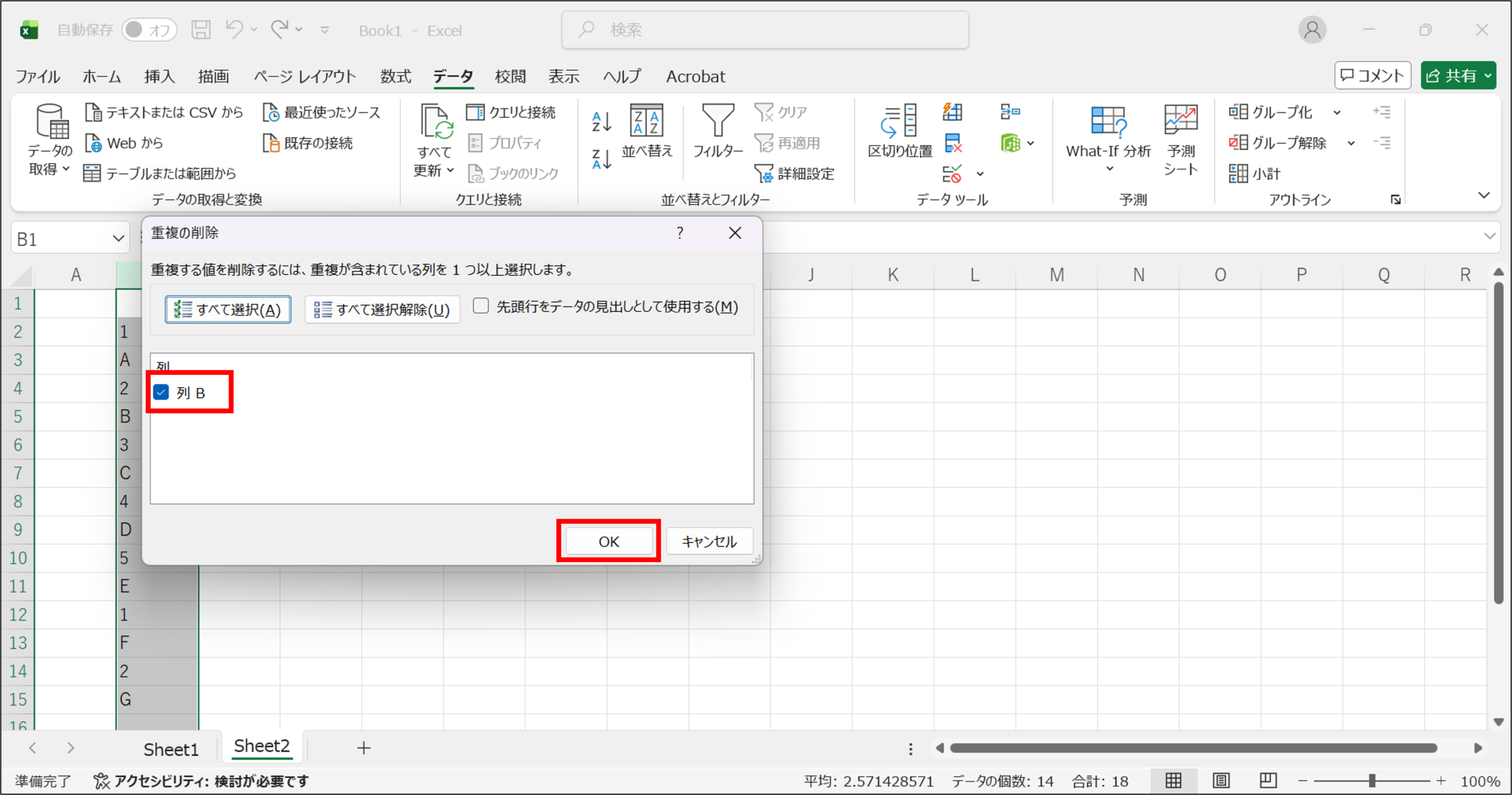
これで重複されている個所が自動で削除されました。
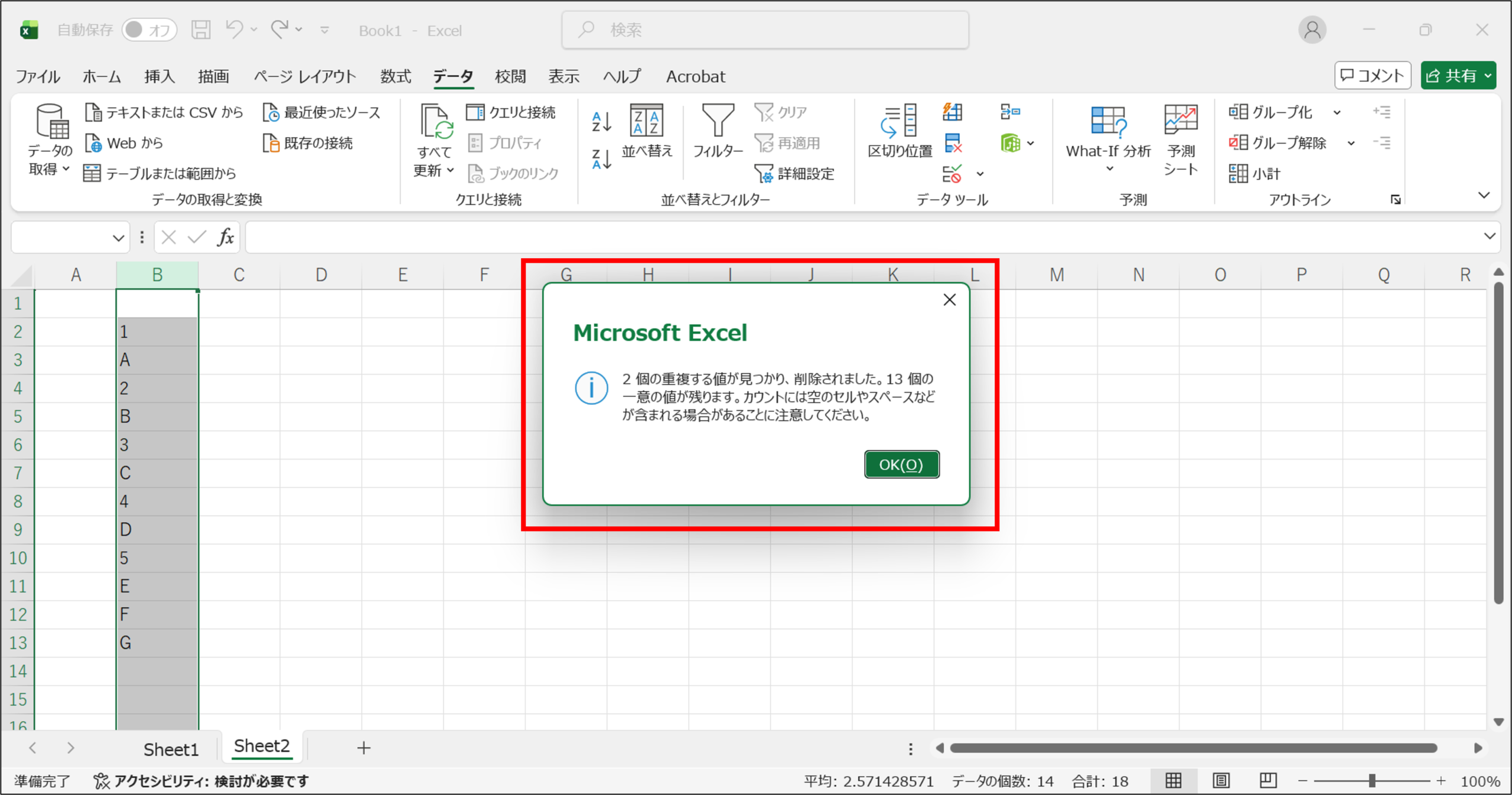
元の行と比較して、EFGの間にあった1と2が削除されています。
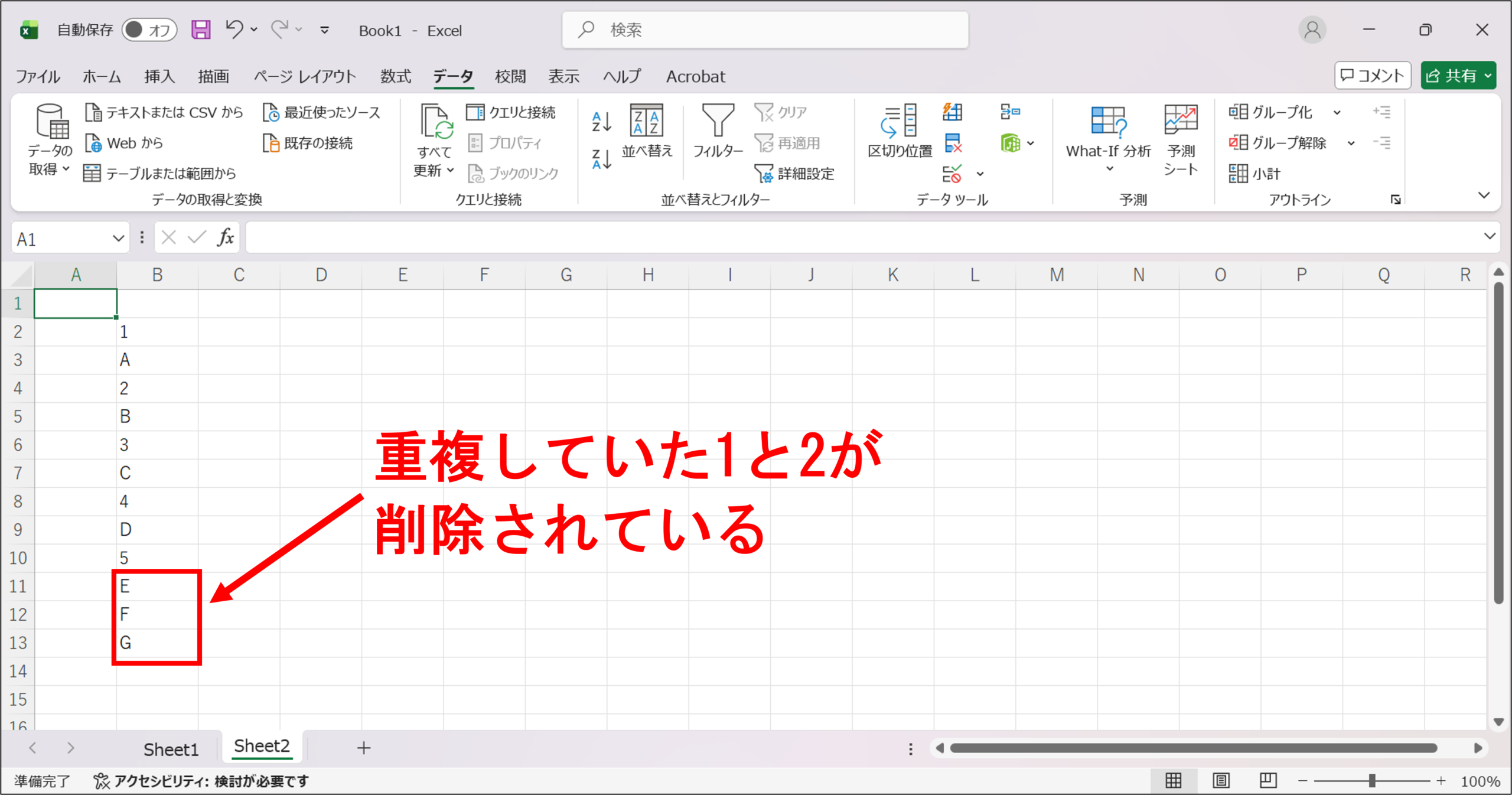
これで重複削除完了です!
ポイント
- 複数列にも対応できる
- 元に戻せない場合があるため、事前にバックアップを取る方がよい
- どこが重複していたかはわかりずらい
メリット
・初心者でっあても簡単に重複削除できる。
・大量に重複していたとしてもすぐに削除することができる
・関数を使用する必要もなし
デメリット
・重複しているしている個所がわかりずらい
・基本的に列単位での重複しか削除できない
方法③ VLOOKUP関数で重複を確認する
この方法が以下のような人におすすめです。
- 別シートと比較したい
- 別ファイルのデータを照合したい
- 実務で利用することが多い
以降で手順を詳しく解説いたします。
手順
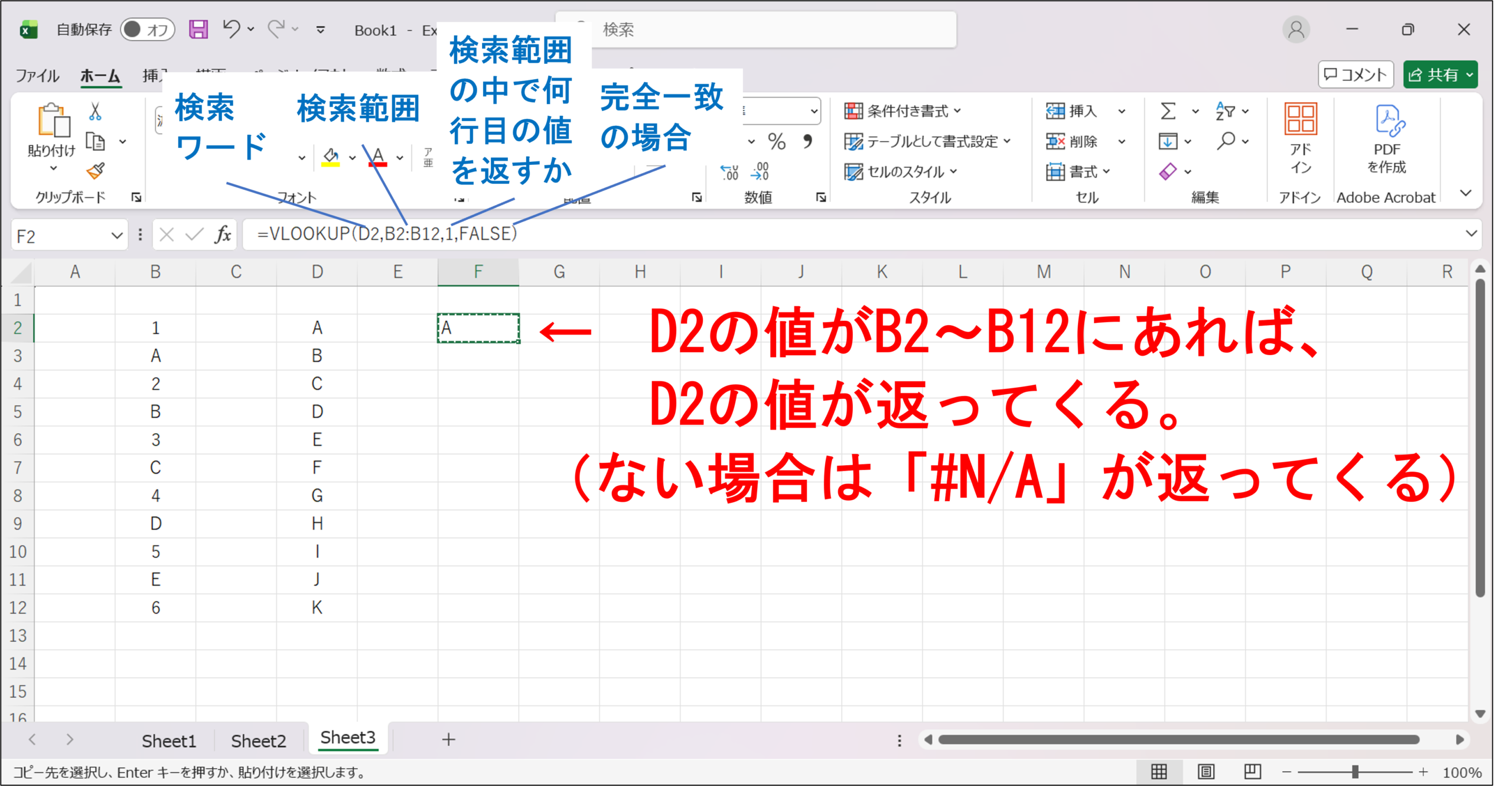
今回は以下にある2列の重複個所を洗い出してみたいと思います。
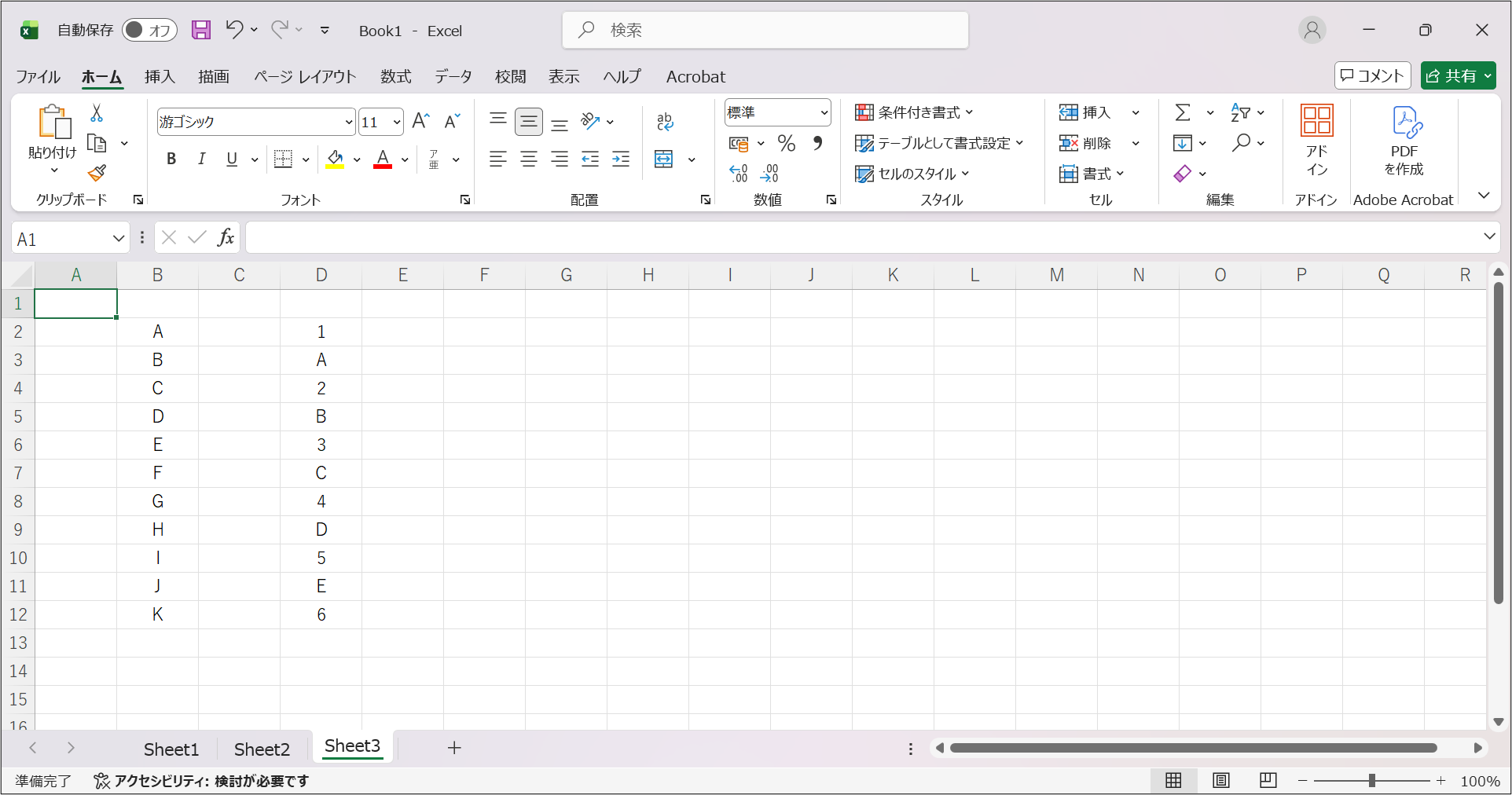
少々難しそうに感じるかもしれないですが、比較的簡単です。
以下の4つを入れれば問題なく使用することができます。
①検索ワード → D2(Aのこと)
②検索範囲 → B2:B12(B2~B12のこと)
③検索範囲の中で何行目の値を返すか → 1
④完全一致の場合 → FALSE(VLOOKUPでは完全一致の場合のこと)
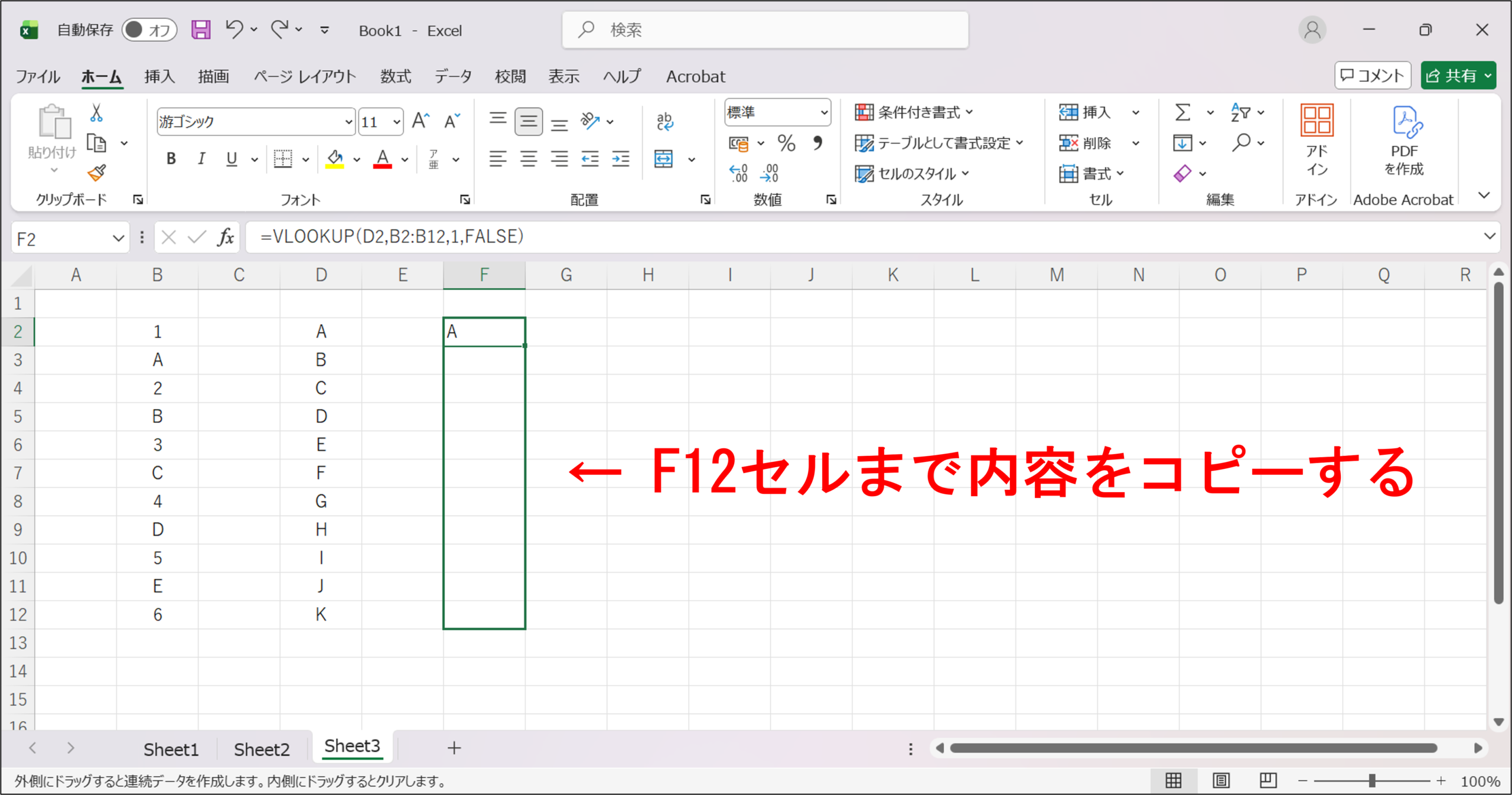
F12まで上記の関数をコピーします。
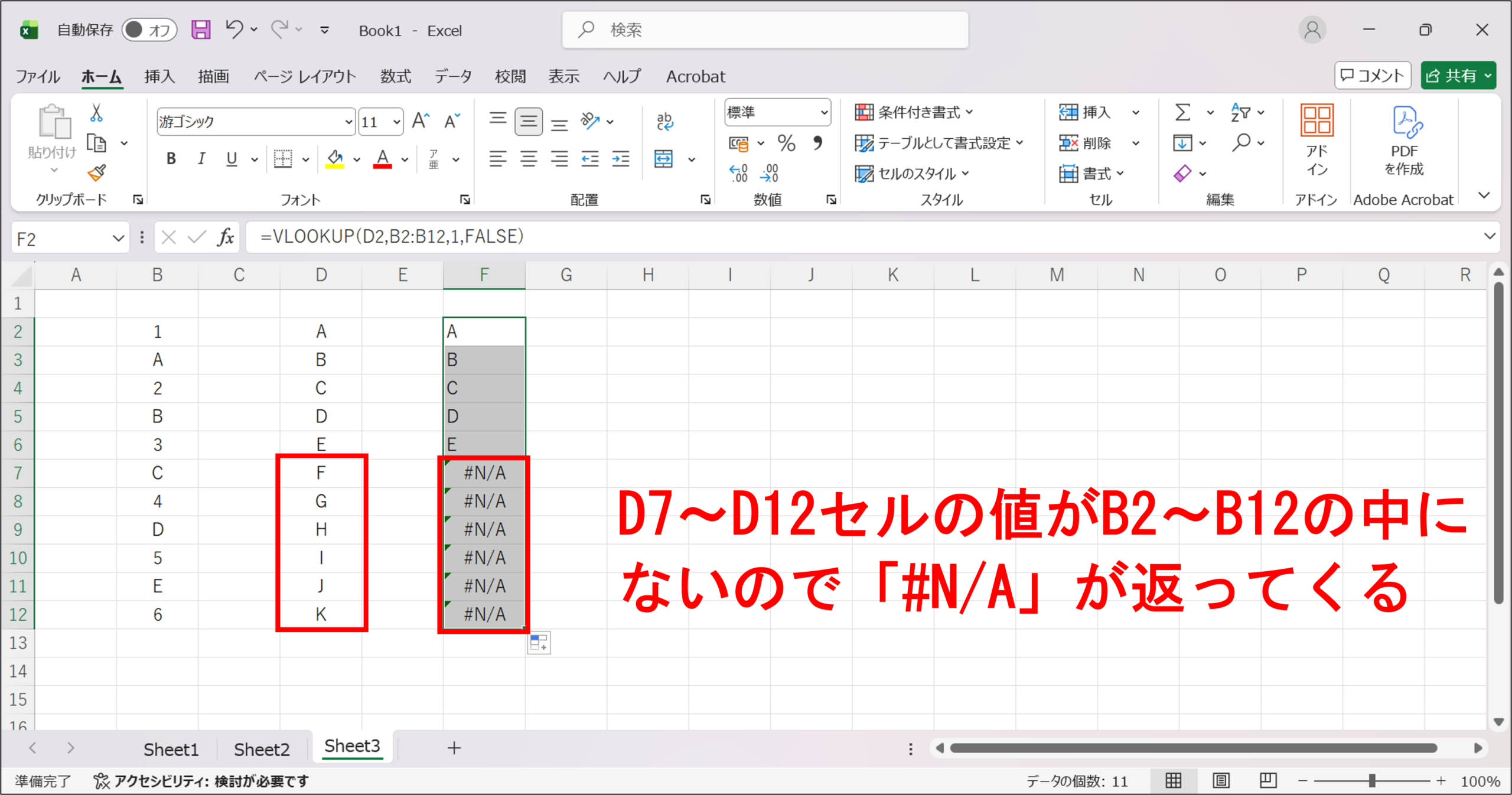
D7~D12(F,G,H,I,J,K)がB列にないため、全て「#N/A」で返ってきます。
※「#N/A」は該当なしの事です。
ポイント
- 関数が苦手な方には少し難しい
- データ照合にも利用できる
メリット
・どこが重複しているかがわかりやすい。
・重複の削除だけでなく、どの値があるがを見るとき(抜け漏れ確認)等に使用できる。
・その他の関数とも合わせて表示させたりすることができる。
デメリット
・削除をする場合は重複確認した後にする必要がある。
・関数を使用するため、慣れていないと難しく感じる。
・関数の指定が間違えていると上手く値が表示されない。
どの方法を使えばいい?
ここまでで3種類の方法を紹介してきましたが、それぞれどの状況での使用をおすすめするかを以下の表にまとめました。
| やりたいこと | おすすめ |
|---|---|
| 重複だけ確認したい場合 | 条件付き書式での手順 |
| 重複データを削除したい場合 | 重複の削除での手順 |
| 他の表と比較したい場合 | VLOOKUPでの手順 |
よくある質問
Q.重複削除したデータは元に戻せますか?
戻すことはできます。
一番やりやすいのは「Ctrl」+「Z」で1つ前の状態に戻ることです。
心配なようでしたらあらかじめバックアップを取得しておくことを推奨いたします。
Q.重複しているデータだけ色を付けられますか?
今回上げた中で自動で色がつくのは「条件付き書式」を使用している場合のみです。
※「条件付き書式」以外のやり方でも色を付けることは可能ですが、重複部分を確認し自分で色を付ける必要があります。
Q.複数列でも重複判定できますか?
「重複の削除」の手順で重複している列を複数指定できるので可能です。
※複数列の中から重複している値を探すという方法をとりたい場合はVLOOKUPを使用する必要があります。

まとめ
いかかだったでしょうか。
今回はExcelで重複データを削除・確認する方法を紹介しました。
目的に応じて使い分けるのがおすすめです。
- 重複データを削除したい → データタブの「重複の削除」
- 重複データを見つけたい → 条件付き書式
- 別の表と比較したい → VLOOKUP関数
自分の用途に合った方法を使って、効率よくデータを管理しましょう!


コメント