
※このサイトはアフィリエイト広告(Amazonアソシエイト含む)を掲載しています。
はじめに
こんにちは!
Excelで表を作成したものの、印刷すると必要のない部分まで印刷されてしまった経験はないでしょうか。
このような場合は、Excelの「印刷範囲」を設定することで、必要な部分だけを印刷できます。
この記事では、Excelで印刷範囲を設定する方法を画像付きでわかりやすく解説します!
Excelで印刷範囲を設定する方法
手順① 印刷したい範囲を選択する
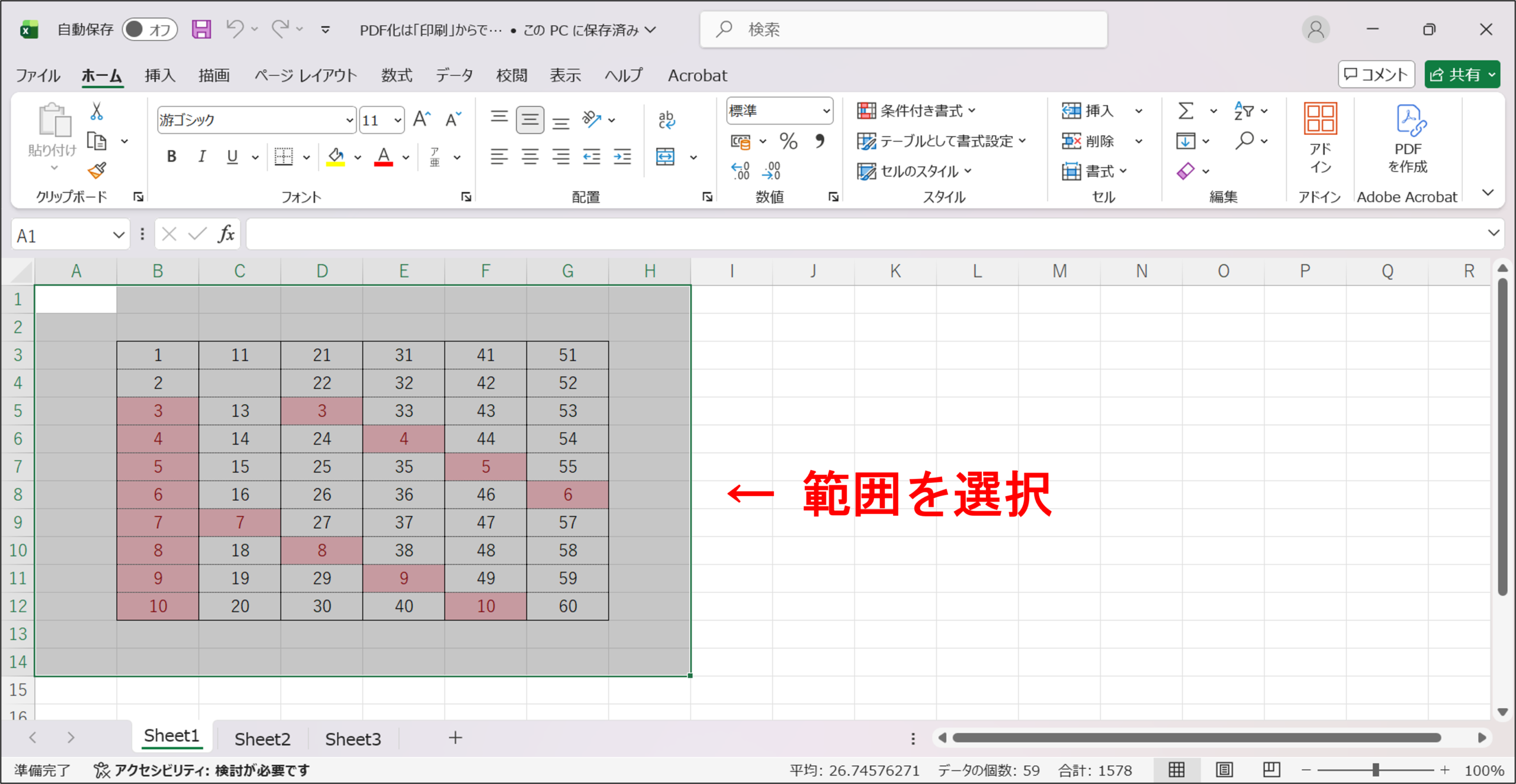
まずは、印刷したいセルの範囲をドラッグして選択します。
例えば、A1からH14までを印刷したい場合は、その範囲を選択します。
手順② 「印刷範囲」をクリックして範囲を設定する
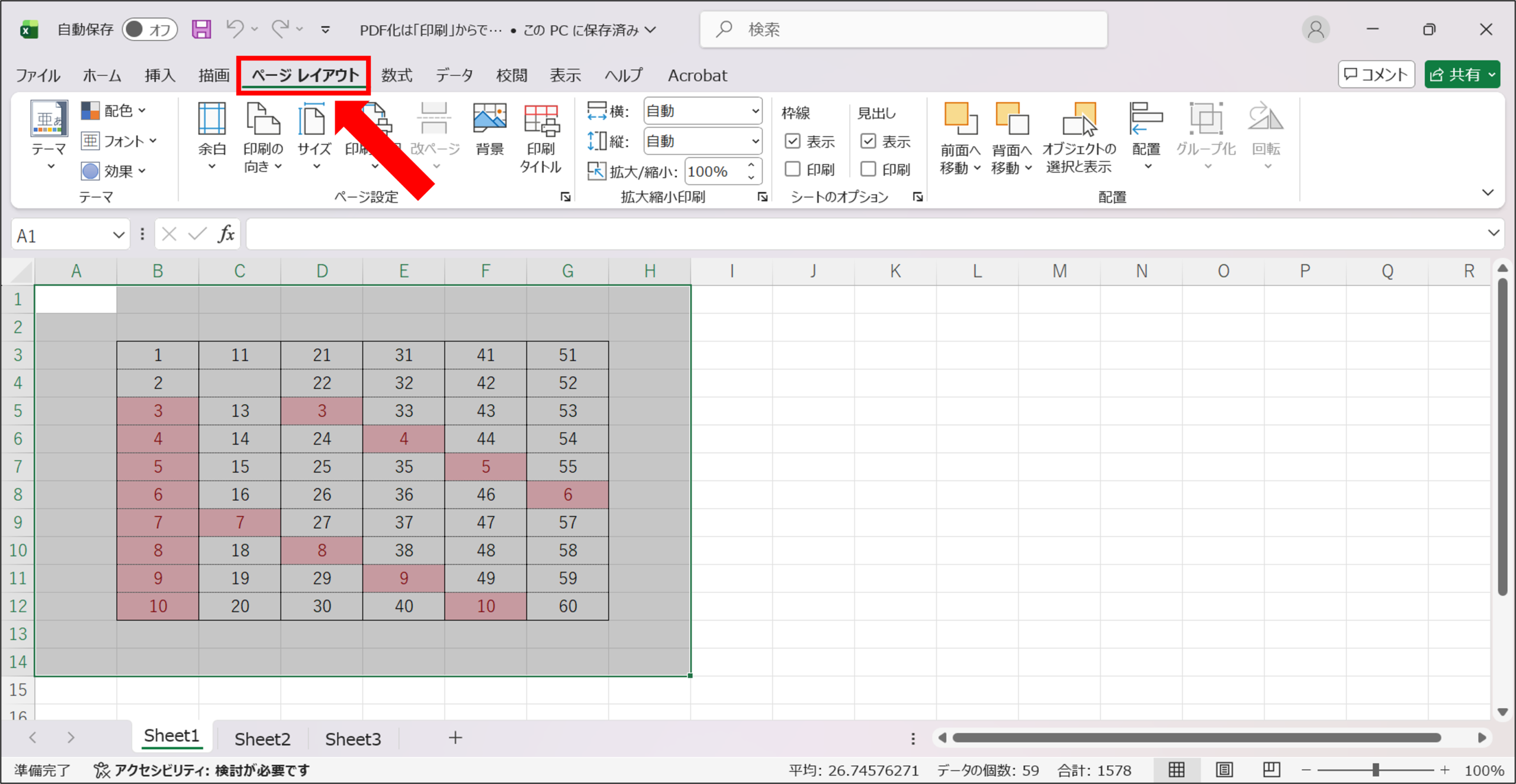
画面上部にある「ページレイアウト」タブをクリックします。
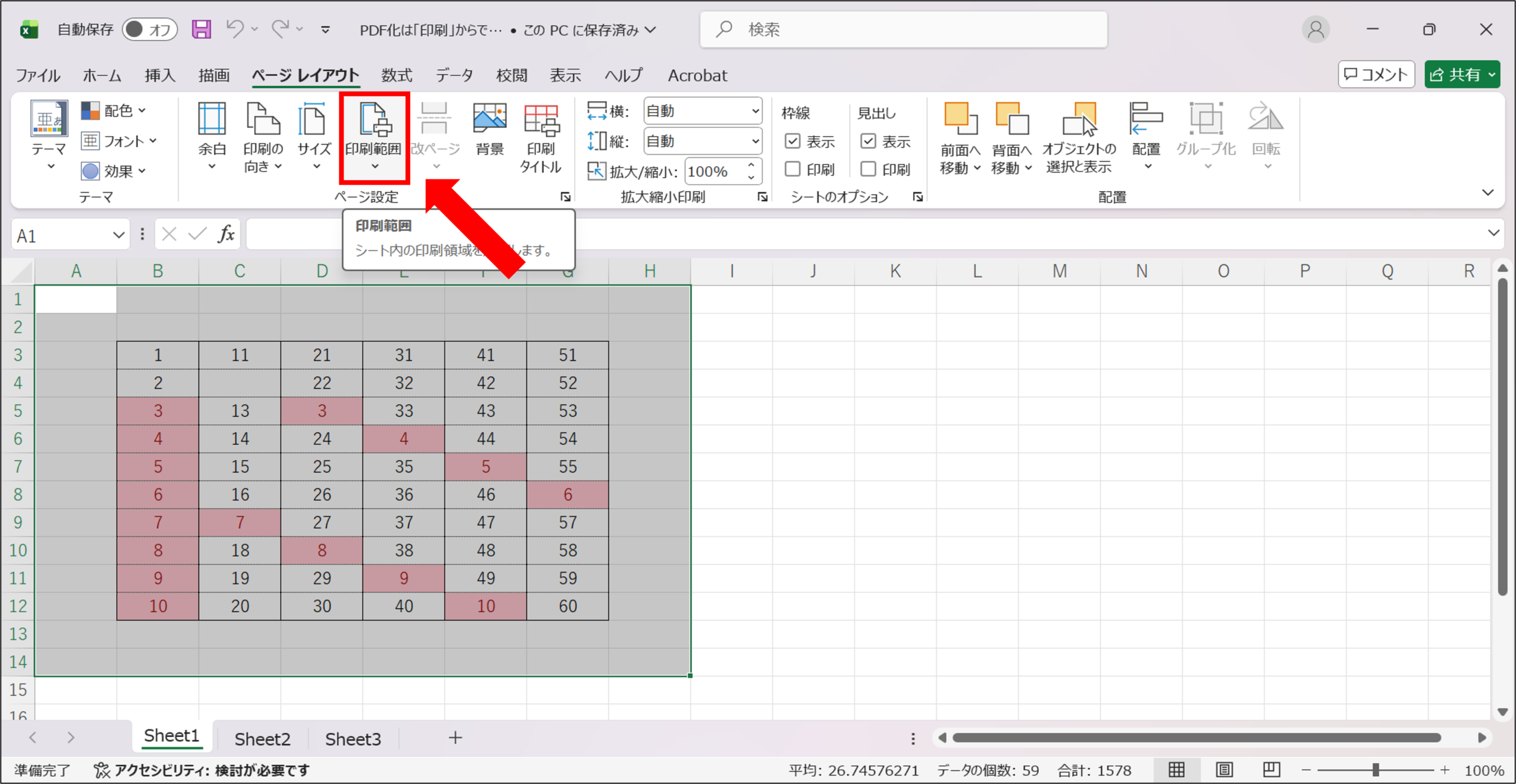
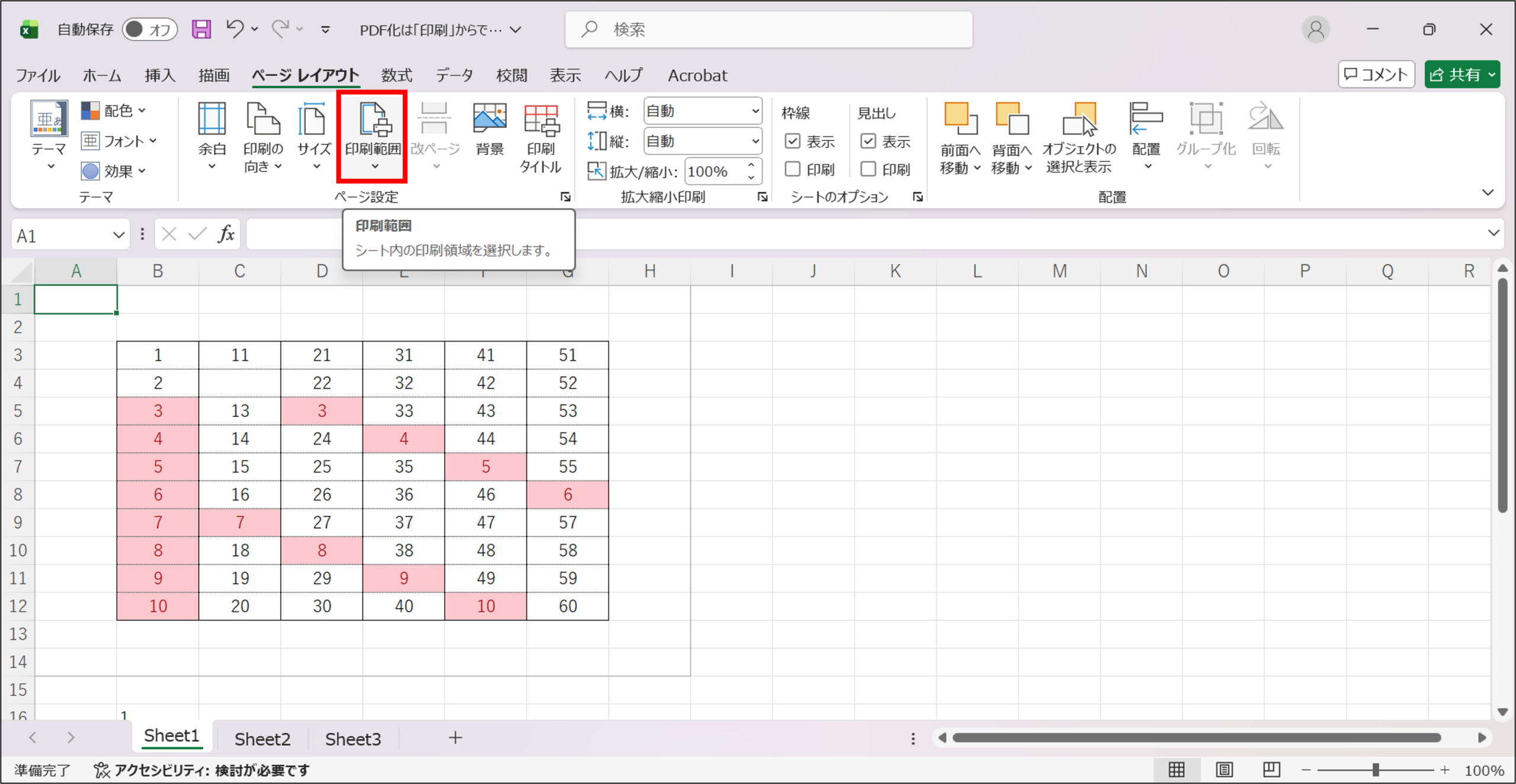
「ページレイアウト」タブにある「印刷範囲」をクリックします。
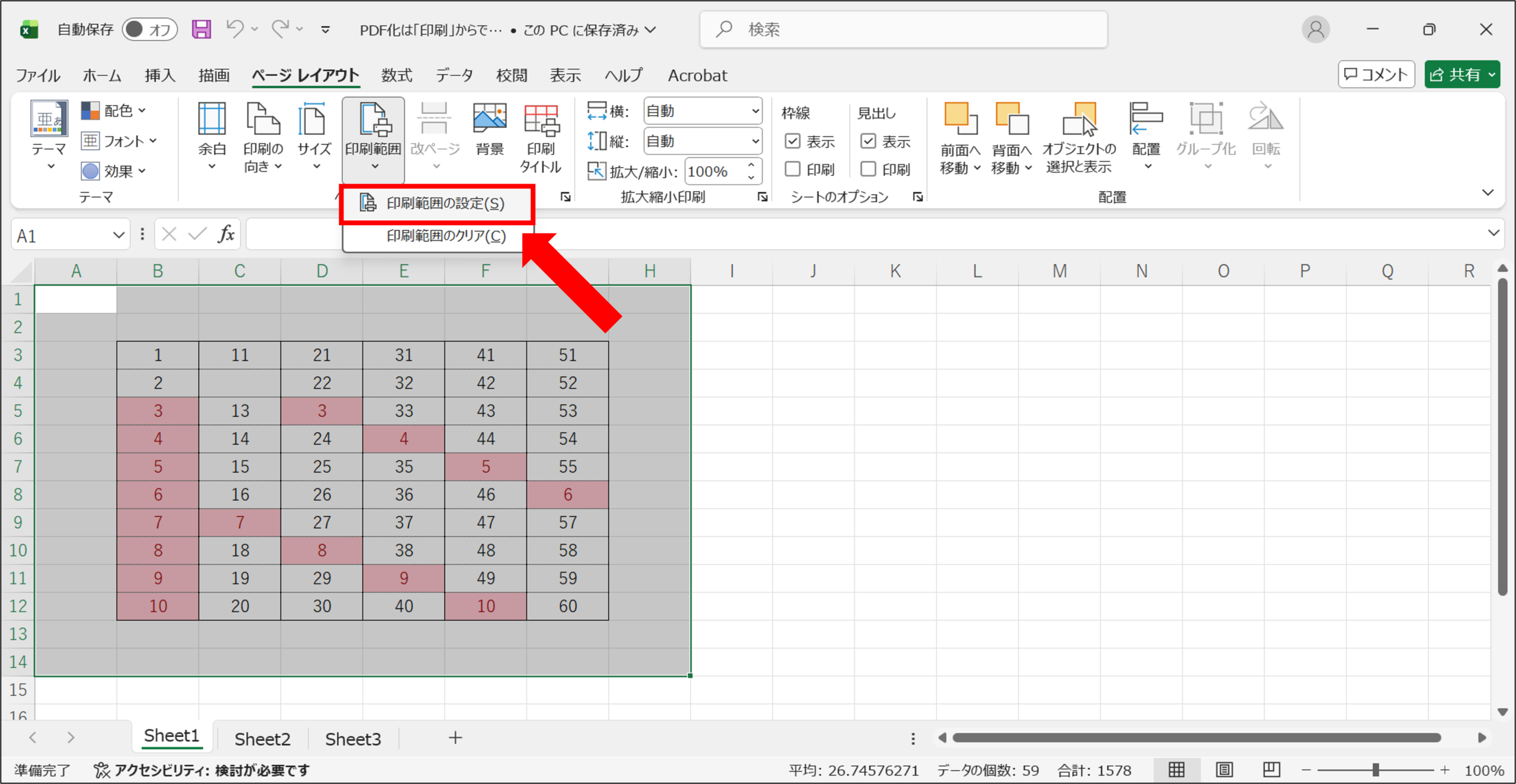
表示されたメニューから「印刷範囲の設定」をクリックします。
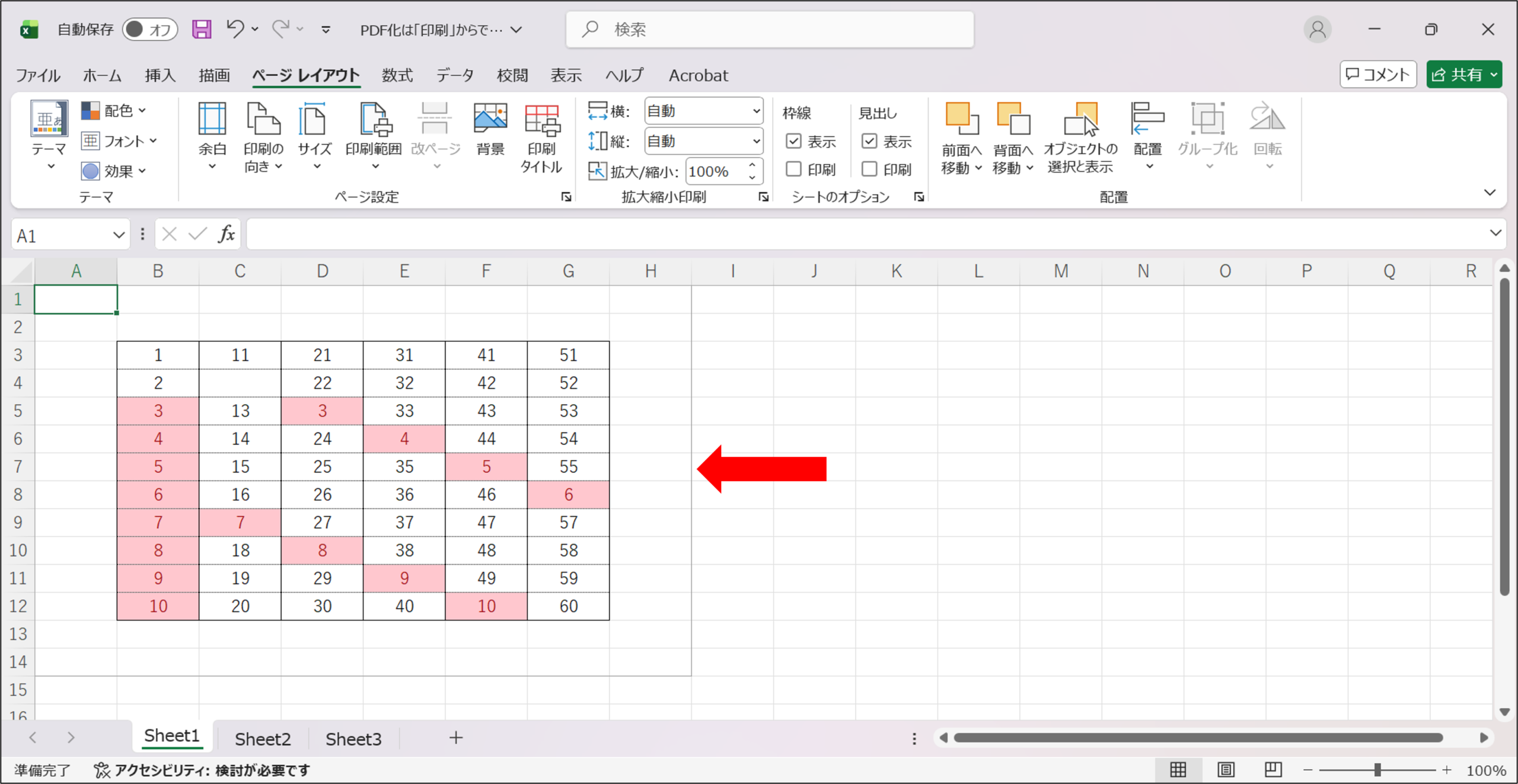
これで、選択したセルの範囲が印刷範囲として設定されます。
以下のように印刷範囲が指定された後は、線で印刷範囲が囲まれます。
手順③ 印刷プレビューで確認する
印刷範囲を設定したら、実際にどのように印刷されるか確認しましょう。
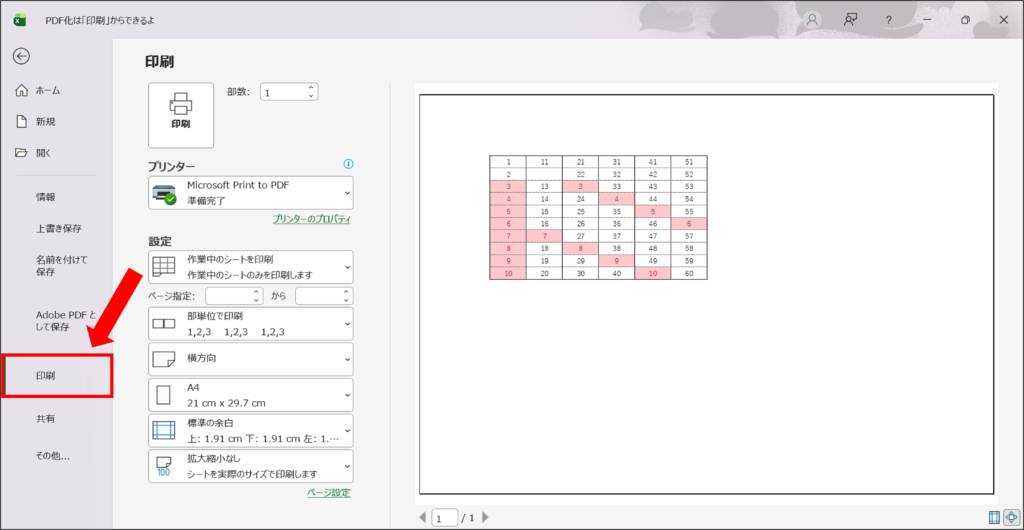
「ファイル」→「印刷」をクリックすると、右側に印刷プレビューが表示されます。
設定した範囲だけが表示されていれば、印刷範囲の設定は完了です。
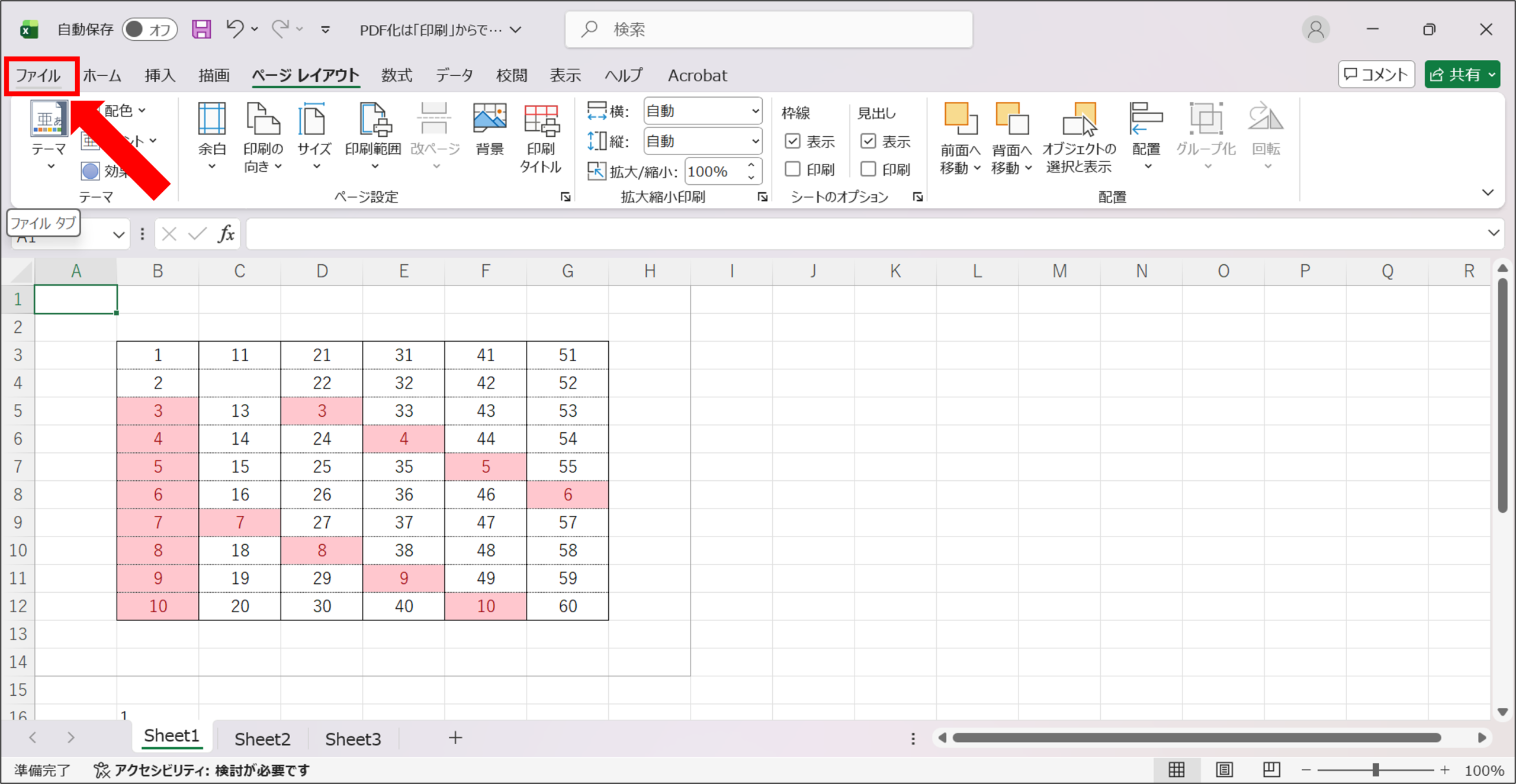
まずは左上の「ファイル」をクリックします。
その後「印刷」をクリックすることで、右側に印刷のプレビューが表示されます。
印刷範囲を解除する方法
一度設定した印刷範囲は、簡単に解除できます。
まずは画面上部にある「ページレイアウト」タブにある「印刷範囲」クリックします。
表示されたメニューから「印刷範囲のクリア」をクリックします。
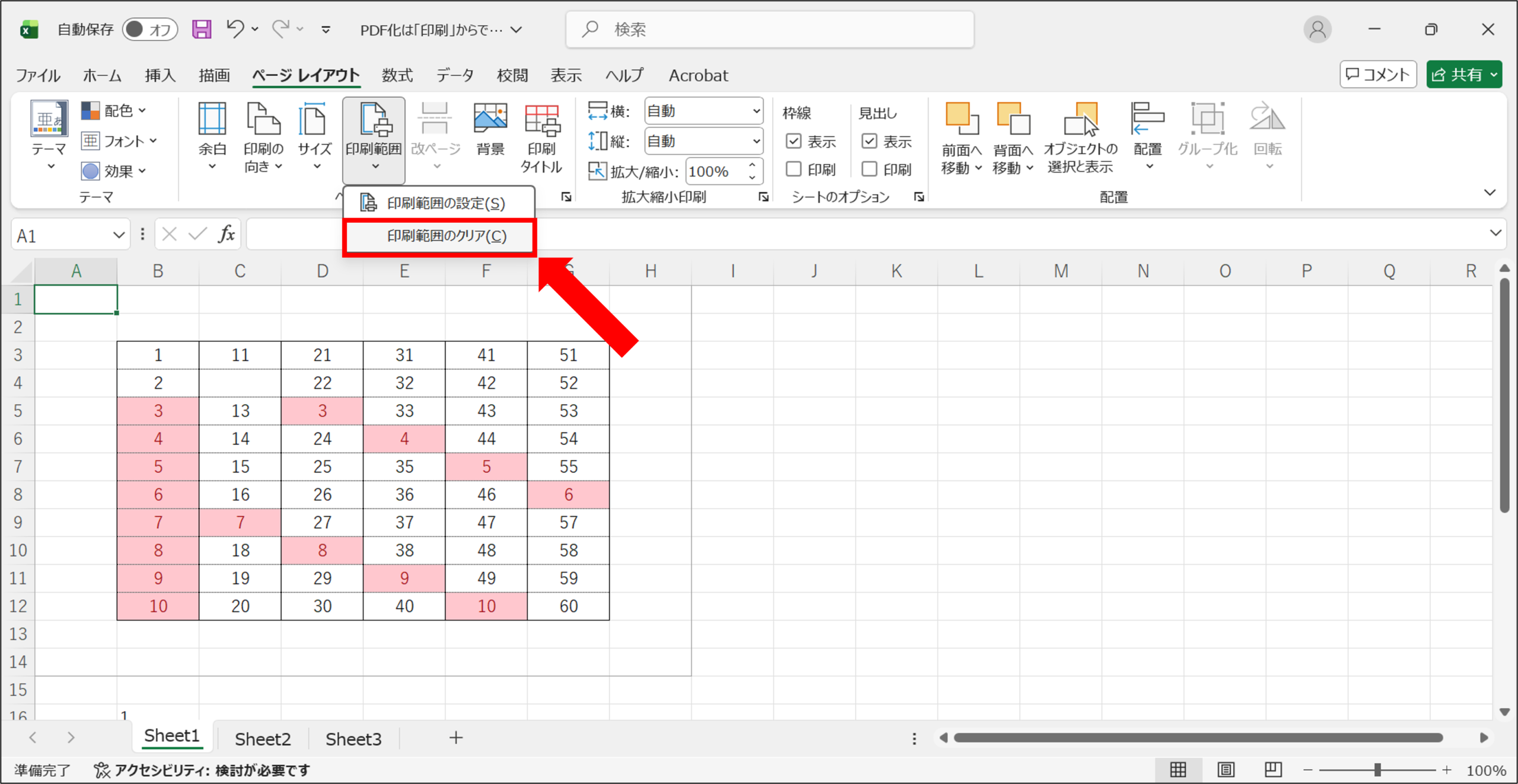
これで設定されていた印刷範囲が解除され、通常どおりシート全体を印刷できるようになります。
印刷範囲を設定しても思ったように印刷できない場合
印刷プレビューを見た際、思い通りにプレビューに移らない場合は以下の設定を確認してみましょう。
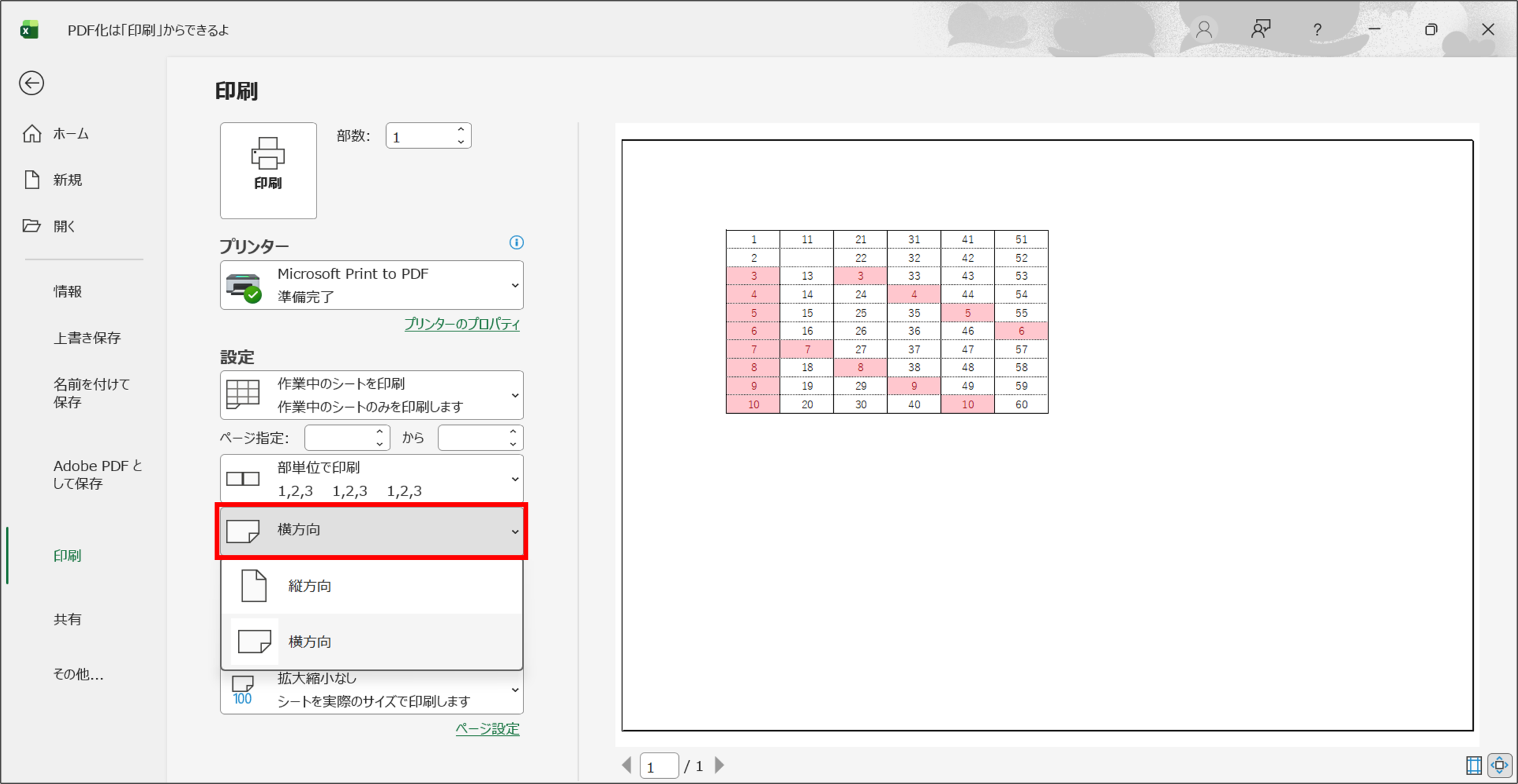
用紙の向きを変更する
表の横幅が広い場合は、用紙を横向きに変更することで見やすく印刷できる場合があります。
[ページレイアウト]→[印刷の向き]から変更できます。
用紙のサイズを確認する
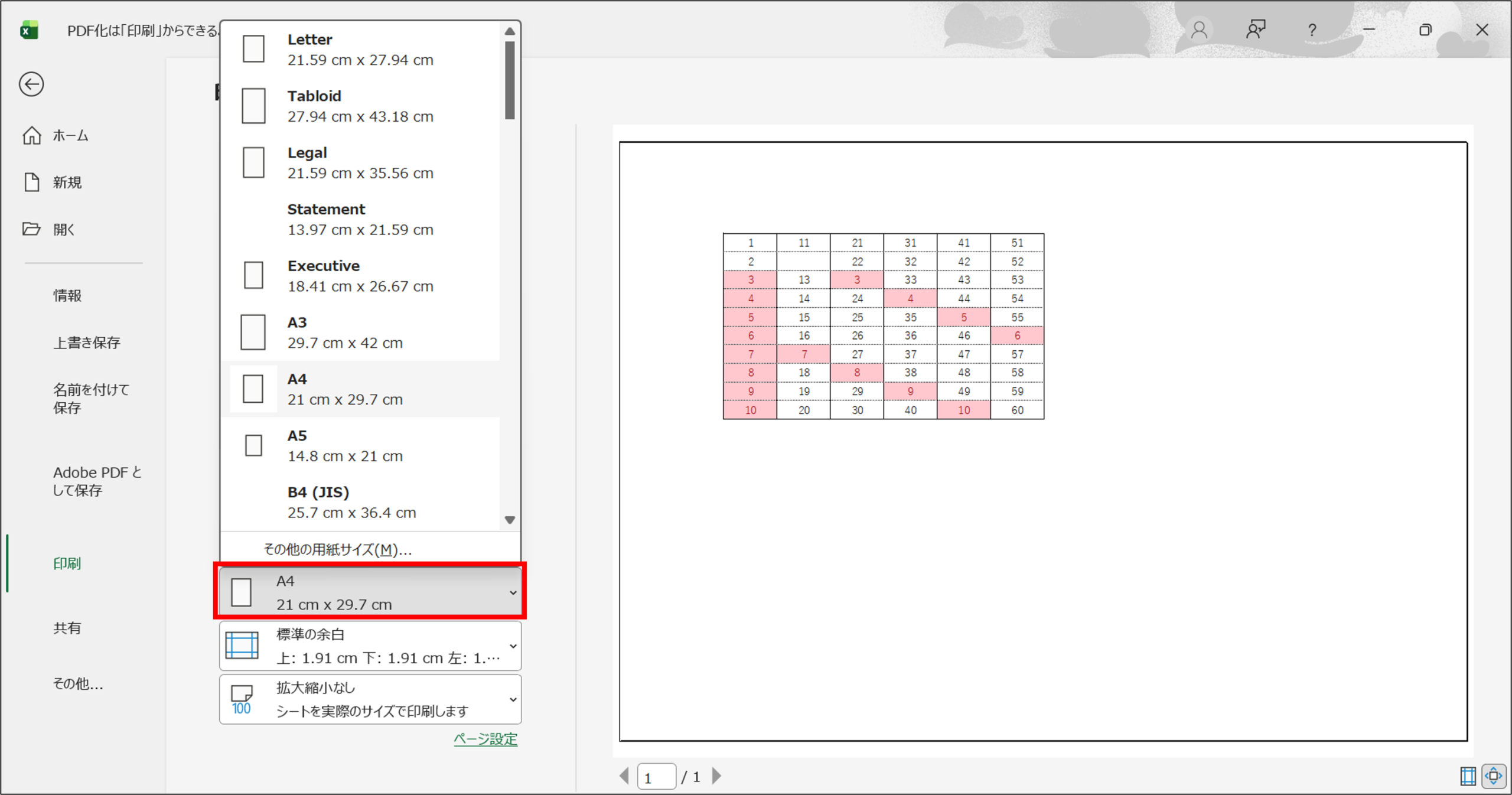
印刷プレビューで確認した際、ページに収まらなかったり縮尺が変な場合は「用紙のサイズ」を確認してみましょう。
以下の部分から用紙のサイズを変更できます。
(筆者はデフォルトでA4になっていました)
用紙の余白を調整する
印刷時に1ページに収まらない場合は「余白」の調整をすることで収められる場合があります。
特に1ページぎりぎり収まらない場合におすすめです。
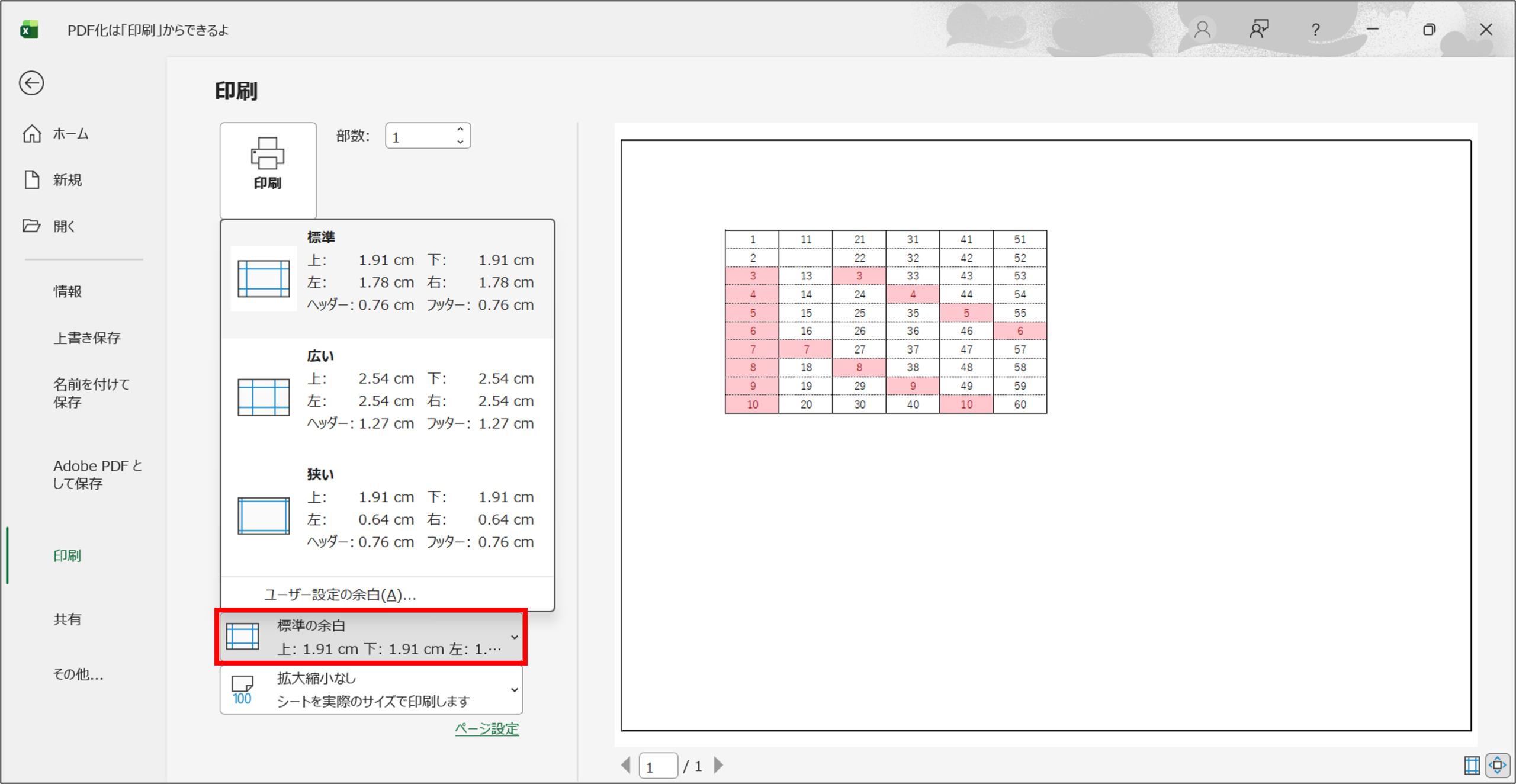
※細かく調整する場合は「ユーザー設定の余白」をクリックすることで、上下左右の調整することができます。
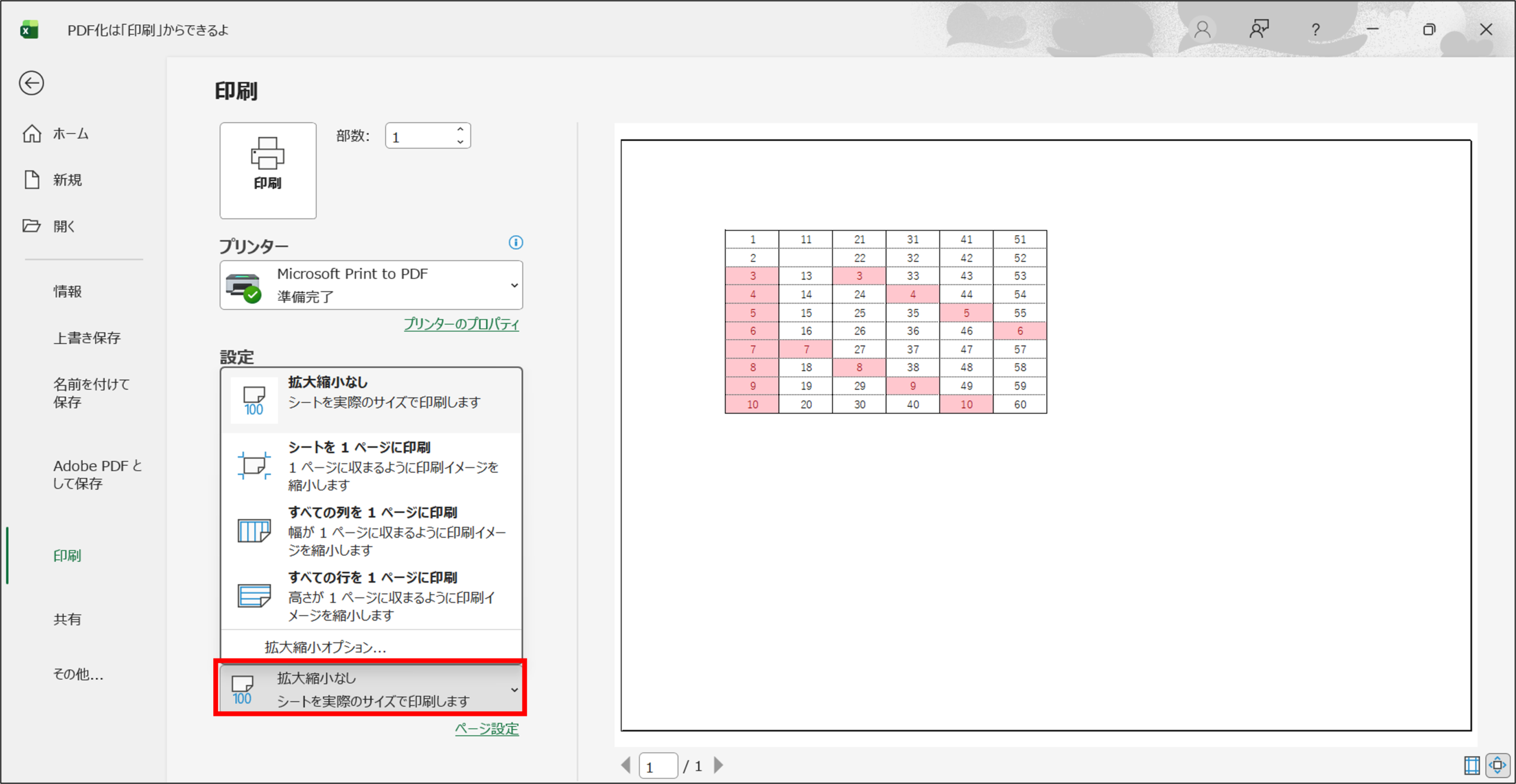
拡大縮小を設定する
印刷範囲が複数ページに分かれてしまう場合は、印刷設定の拡大縮小を変更することで1ページに収められる場合があります。
ただし、無理に1ページに収めると文字が小さくなるため、印刷プレビューで見やすさを確認しましょう。
ちなみに・・・
筆者はよく「シートを1ページに印刷」を使用してExcelの内容を1ページに収めて印刷できるようにしておりました。
よくある質問
Q.印刷範囲を設定すると保存されますか?
保存されます!
Excelファイルを保存すると、その時点で設定した印刷範囲も基本的に保存されます。
そのため、次回ファイルを開いたときも、同じ印刷範囲で印刷できます。
Q.印刷範囲を複数設定できますか?
Excelでは、離れた複数のセル範囲を選択して印刷範囲として設定することもできます。
ただし、印刷時のレイアウトが複雑になる場合があるため、印刷プレビューで確認するのがおすすめです。
関連記事
他のExcel操作について詳しく知りたい方は、こちらの記事も参考にしてください!
(セットで覚えると非常に便利ですのでぜひご覧ください)
●Excelで重複データを見つける・削除する方法

●ExcelをPDFに変換する方法

まとめ
いかかだったでしょうか。
Excelで必要な部分だけを印刷したい場合は、「印刷範囲」を設定することで簡単に指定できます。
手順をまとめると、以下のとおりです。
1.印刷したいセルの範囲を選択する
2.「ページレイアウト」をクリックする
3.「印刷範囲」をクリックする
4.「印刷範囲の設定」をクリックする
5.印刷プレビューで確認する
印刷範囲を設定しておけば、不要な空白やデータまで印刷されるのを防げます!
また、印刷範囲だけではレイアウトを整えられない場合は、用紙の向きや拡大縮小、ページの余白などもあわせて調整してみてください!


コメント