に変換する方法|CubePDF-Utilityを使用して画像として保存する手順.png)
※このサイトはアフィリエイト広告(Amazonアソシエイト含む)を掲載しています。
こんにちは!
普段PDFのファイルを確認している際、画像形式へ変換したいと思ったことはありませんか?
例えばですが、
・PDFの1ページを画像として保存したい
・資料の一部を画像として共有したい
・SNSやチャットで送りやすくしたい
といった場面で役立ちます。
これらのことを解決するために、本記事ではCubePDF Utilityという無料ソフトを使ってPDFをPNG画像へ変換する方法を初心者向けに解説します。
…CubePDF Utilityってそもそも何?
という方は以下でインストール方法を詳細に解説していますので、ぜひご覧ください!
(インストールまで5分程度でできます)
PDFをPNG画像へ変換できる?
Windowsの標準機能では難しいですが、CubePDF Utilityを使用すれば簡単にできます!
CubePDF Utilityを使用すれば、PDFをPNG画像として保存できます。
抽出する際は、PDFのページごとにそれぞれPNGファイルが作成されます。
PDFをPNG画像へ変換する手順
手順① CubePDFを起動してPDFを開く
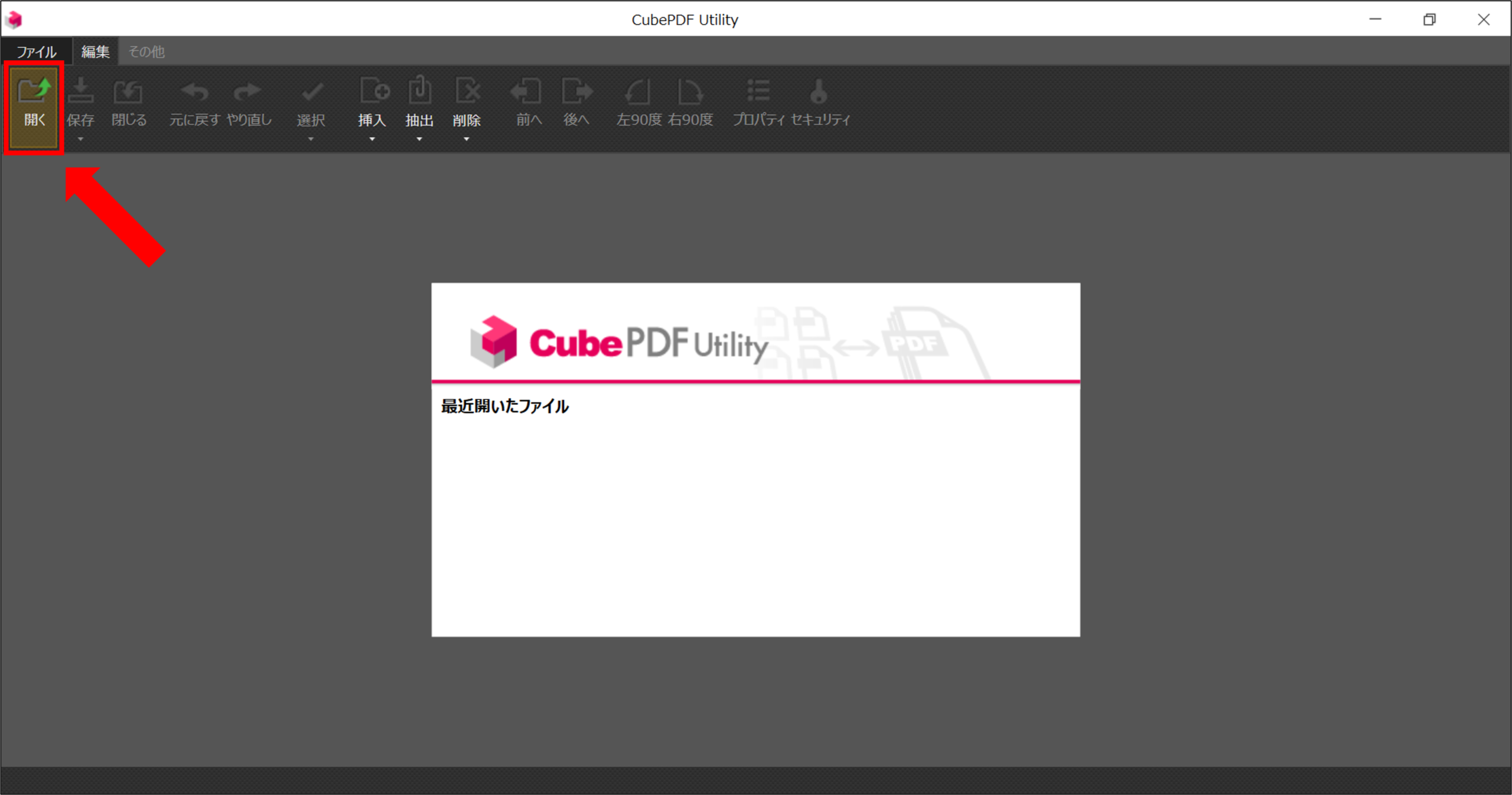
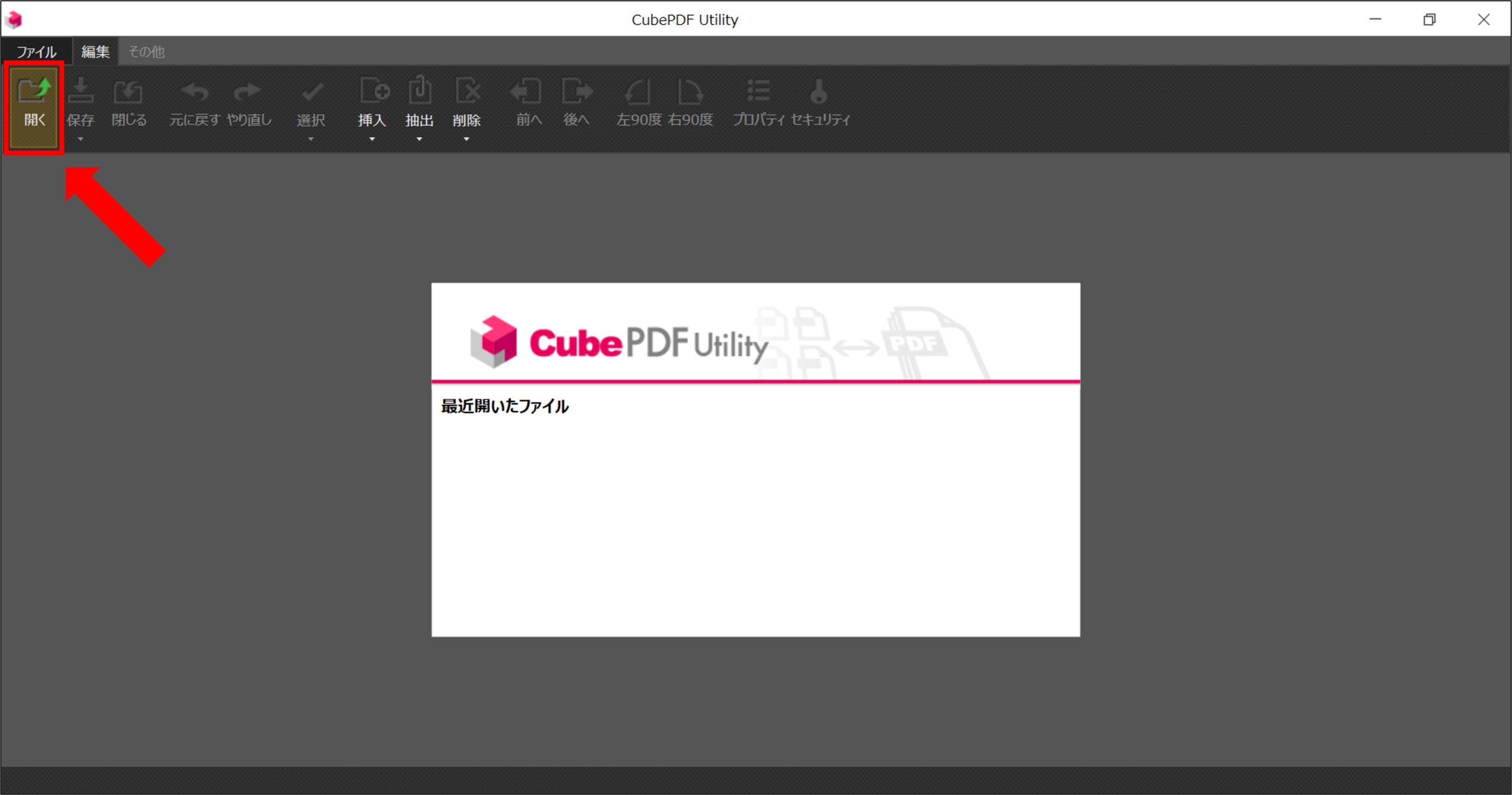
CubePDFを起動したあと、左上にある「開く」をクリックします。
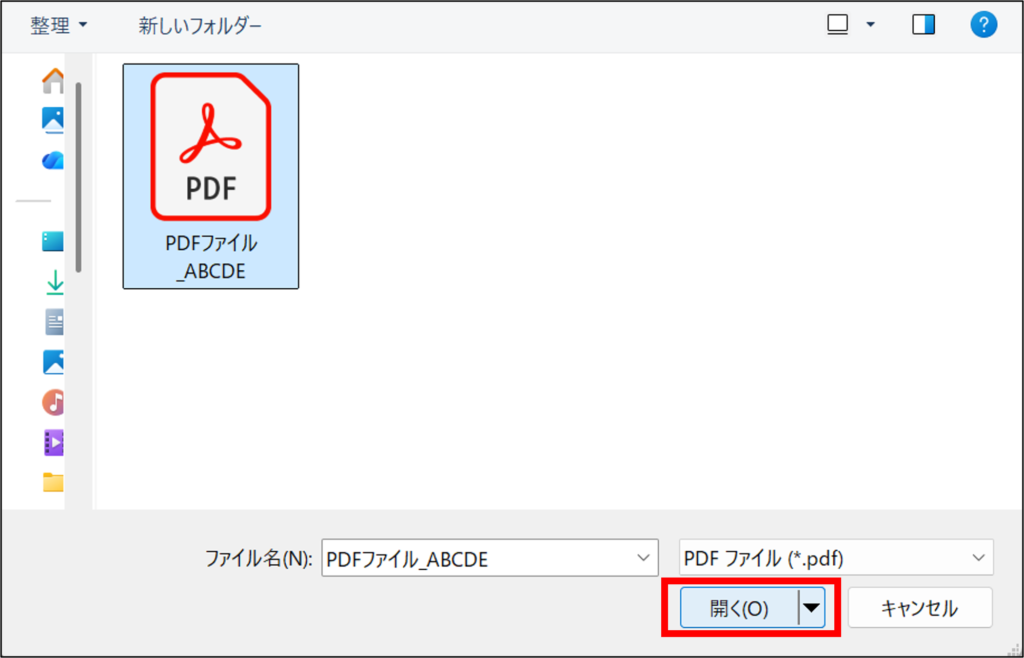
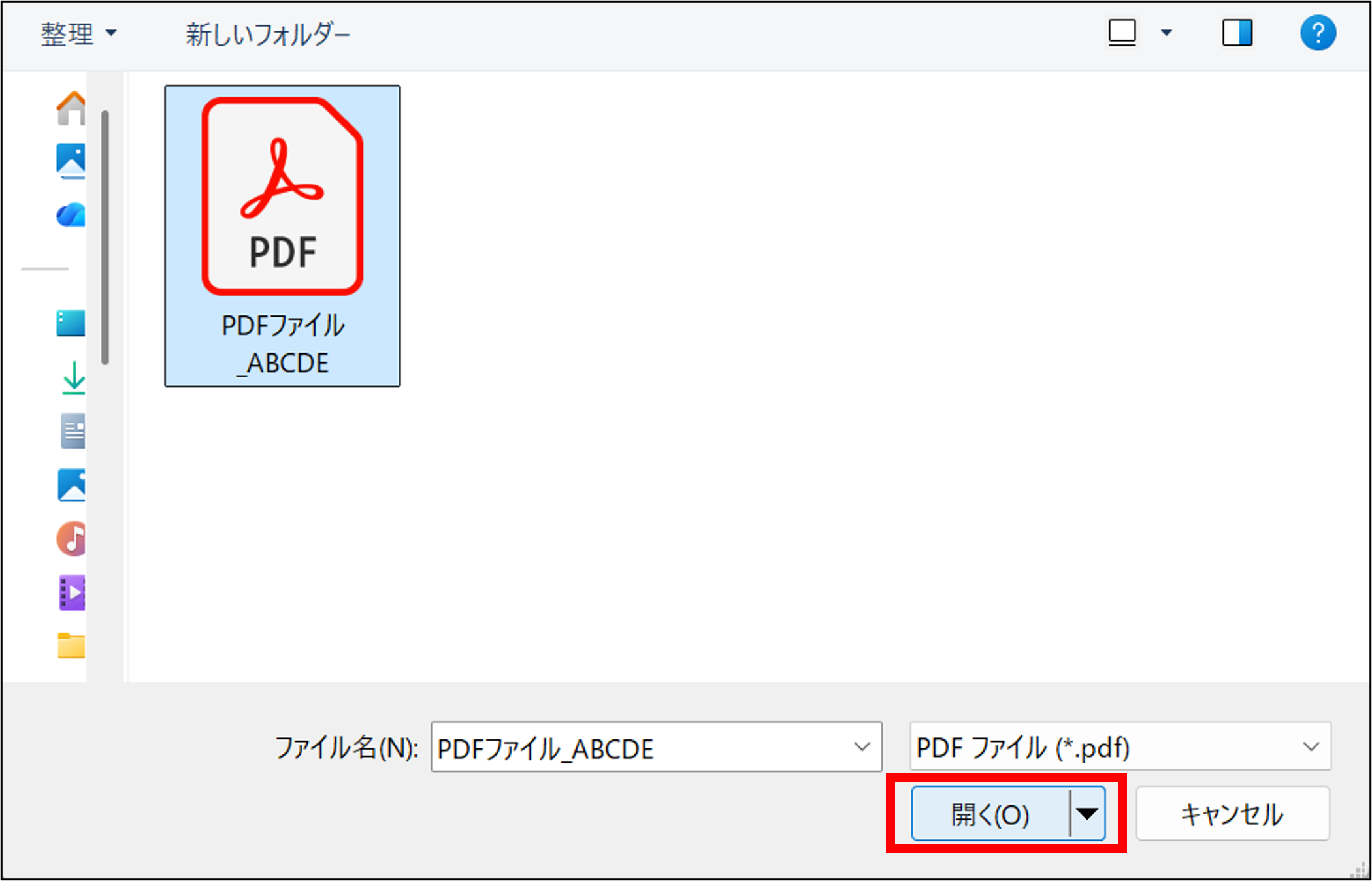
PNG形式にしたい任意のPDFファイルを選択し、「開く(O)」をクリックします。
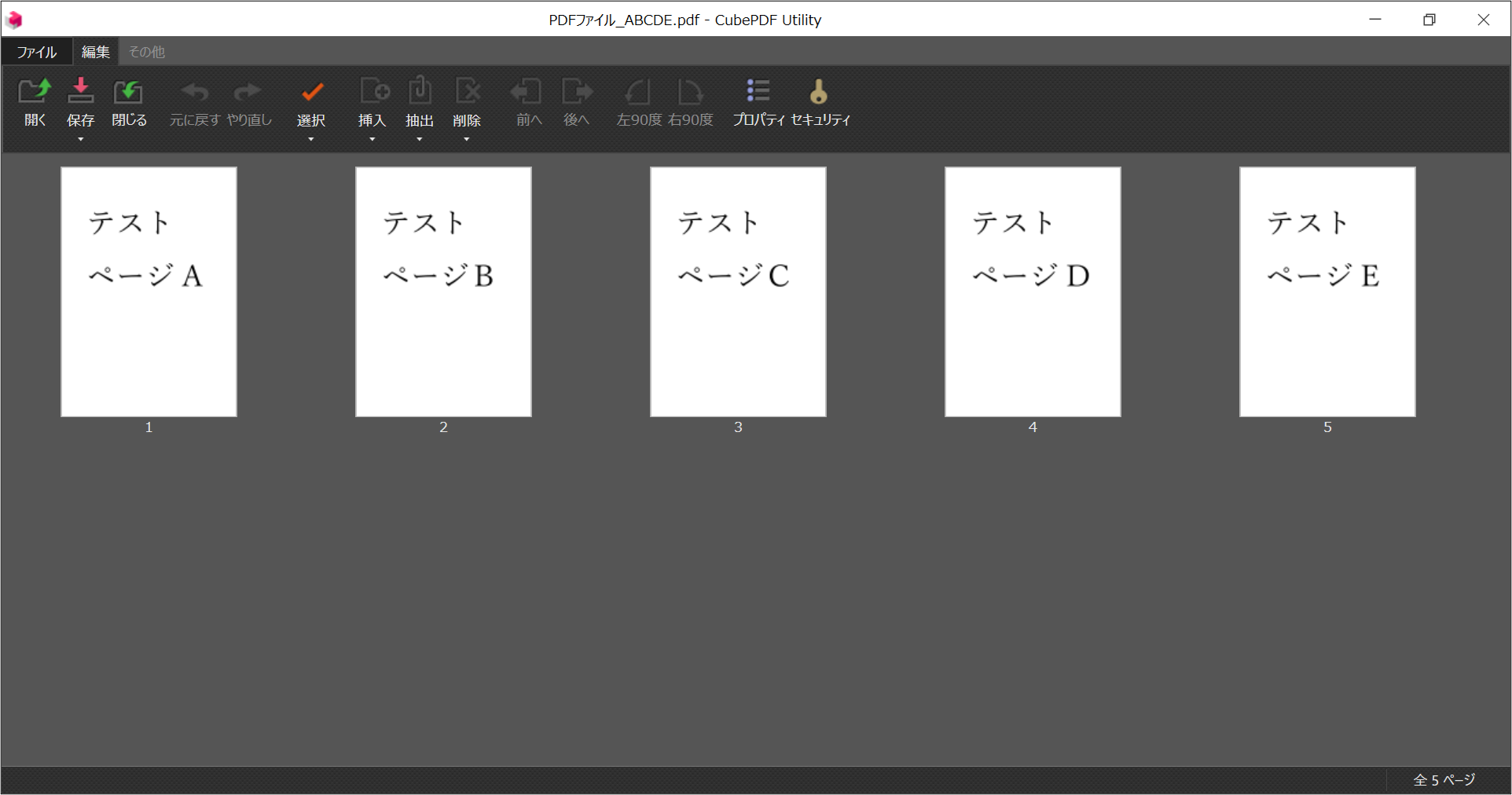
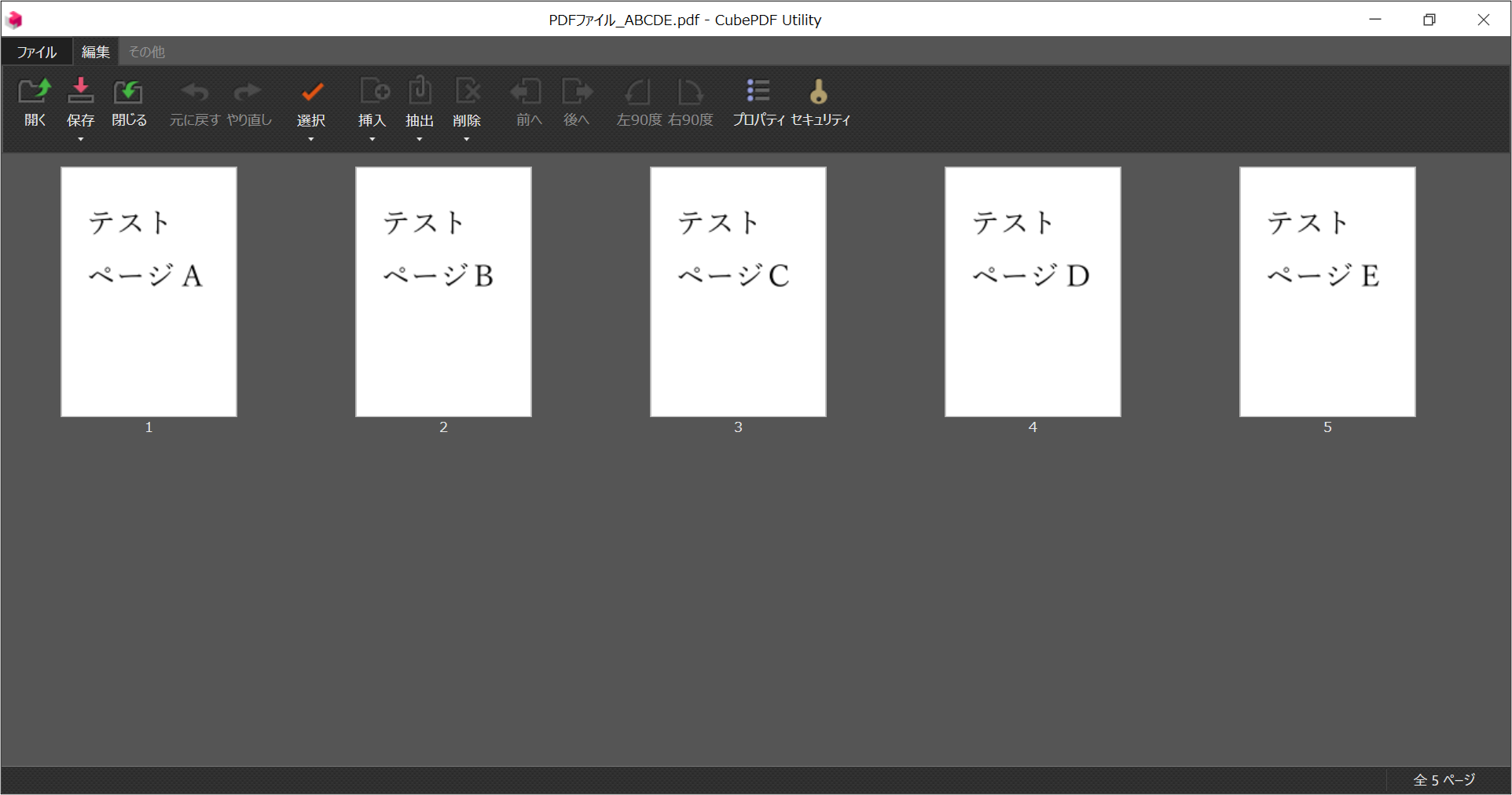
そうすることでPDFの中身がCubePDF Utility上に表示されます。
これでPDFを開いた状態になりました。
手順② 「抽出」を選択し抽出設定をする
まずはPNG形式にしたいページをクリックして選択します。
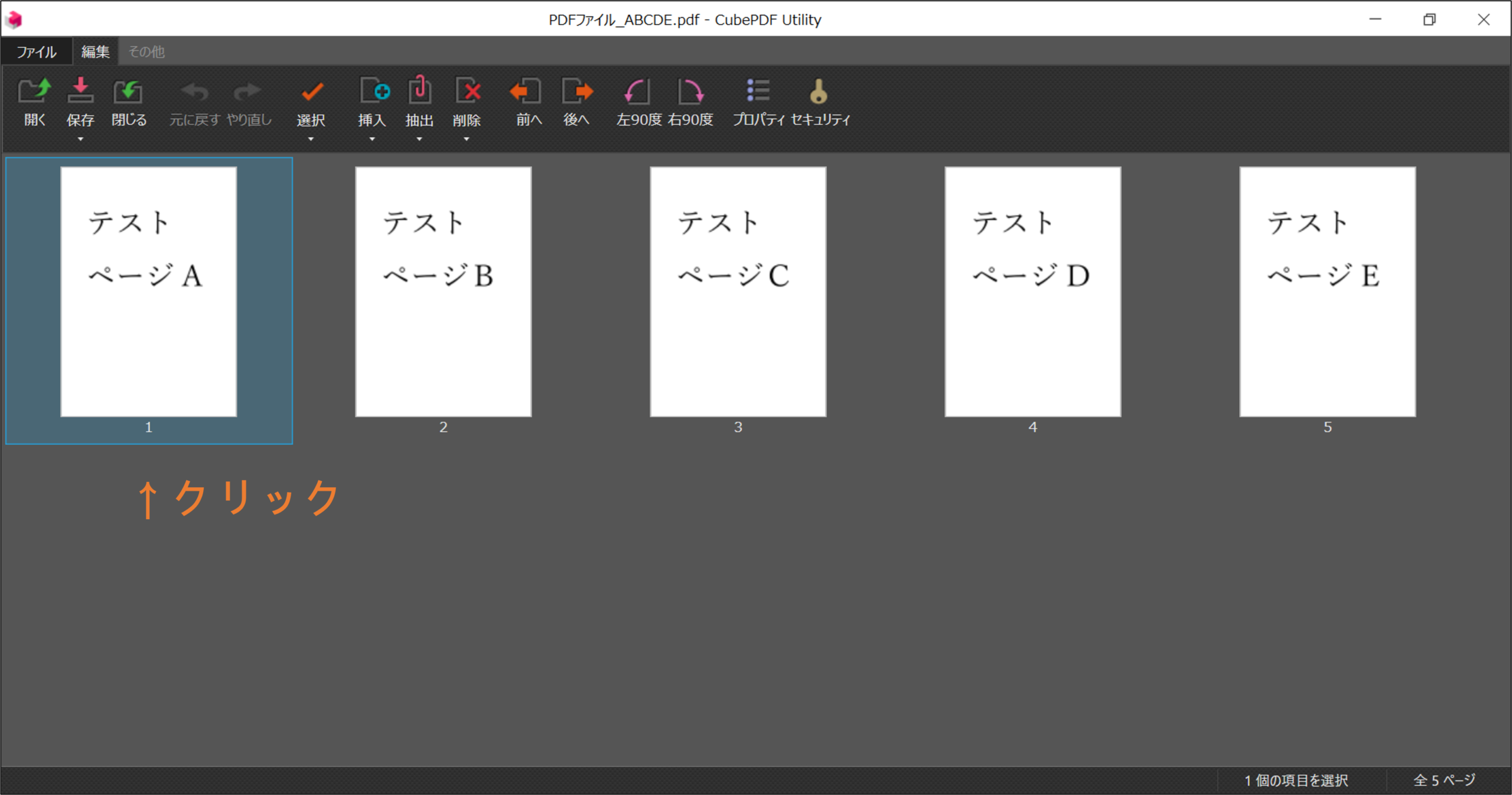
選択できましたら、画面上部にある「抽出」をクリックします。
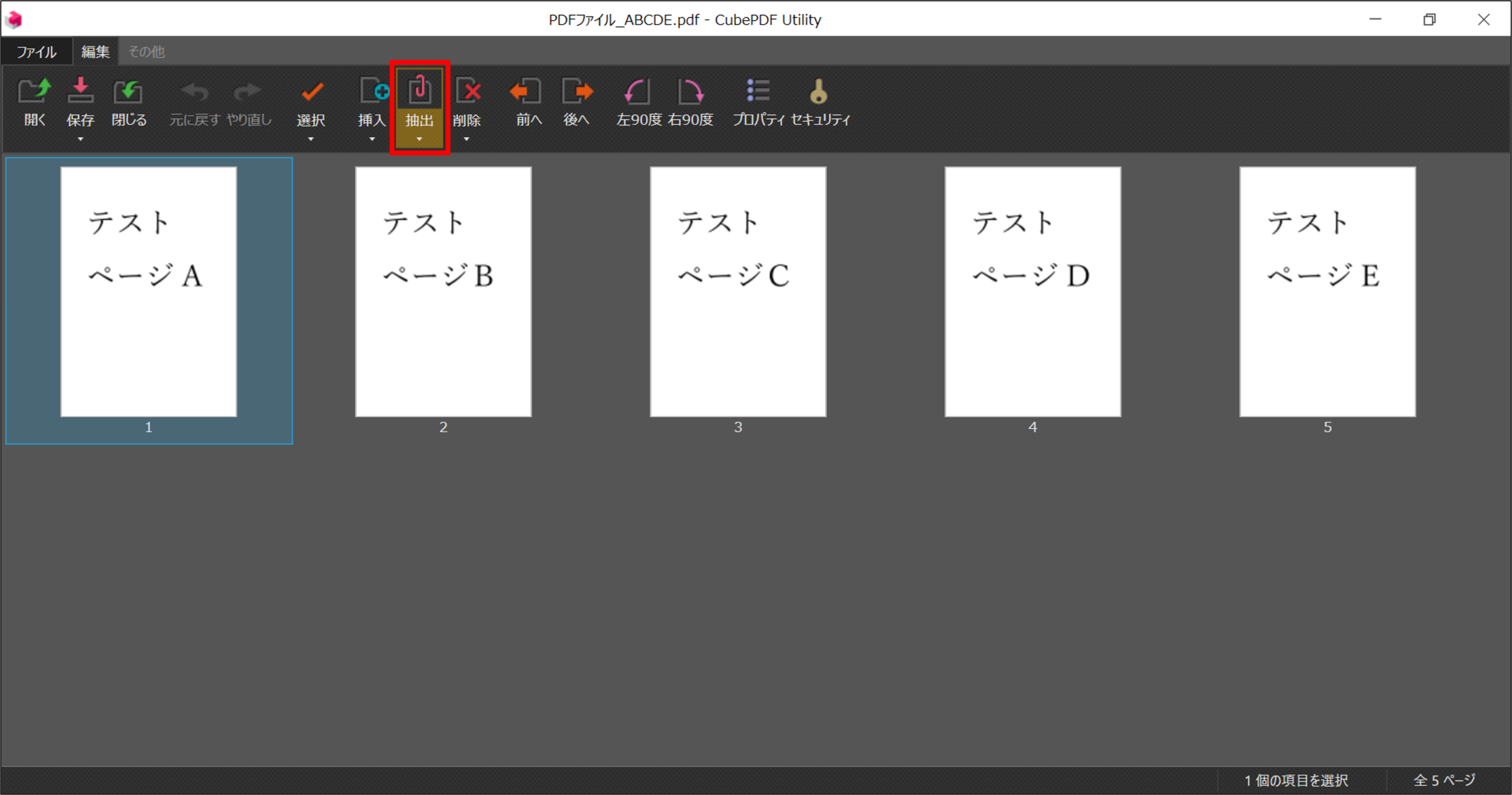
その後「詳細を設定して抽出」を選択します。
(「選択ページを抽出」を選ぶとPDF形式でしか出力できません)
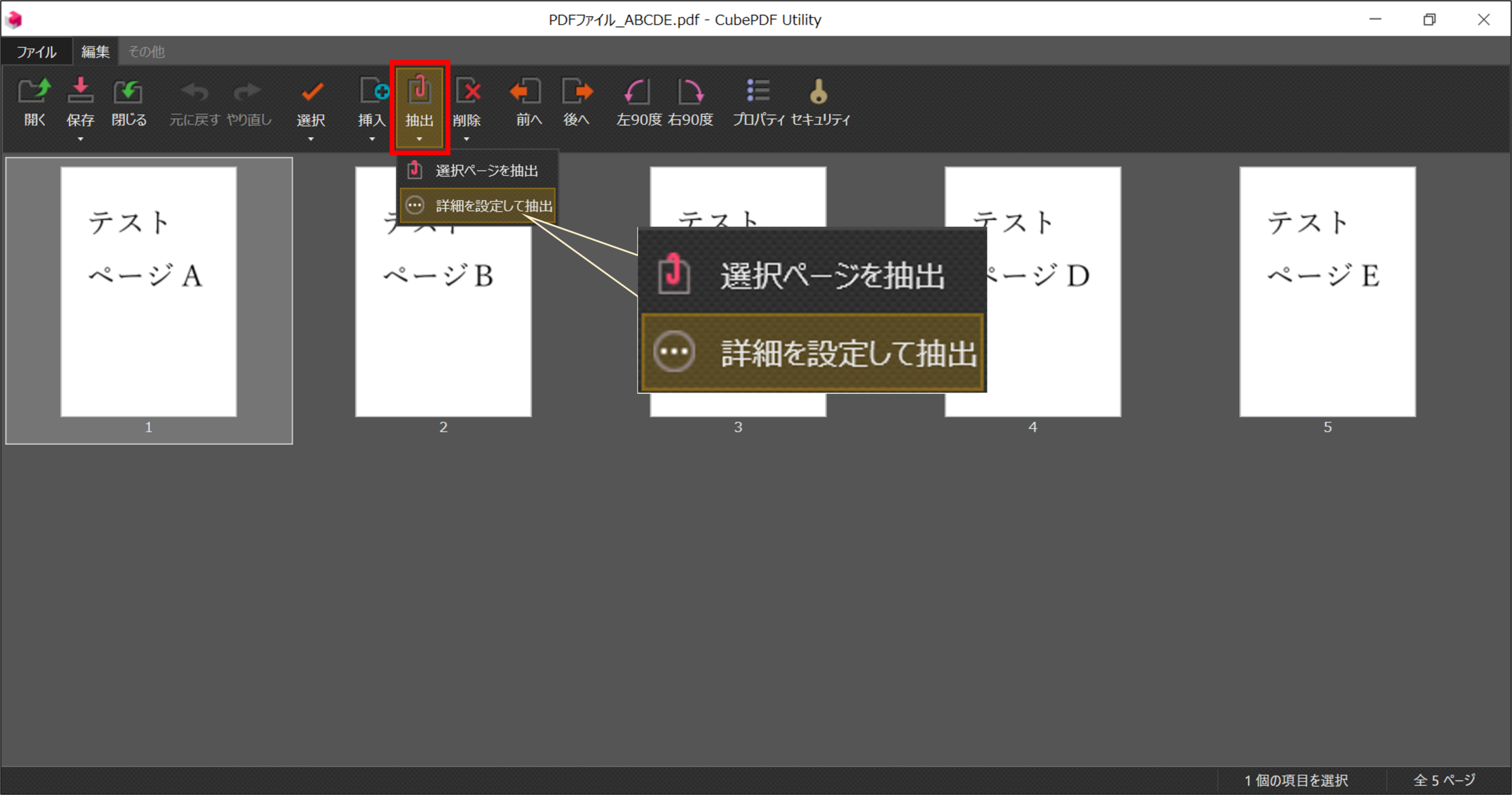
この画面から抽出する際の設定をしていきます。
まずは赤枠の部分をクリックし、出力する際の保存先を指定します。
(※灰色の部分はプライバシーの部分なのでモザイクさせてもらってます)
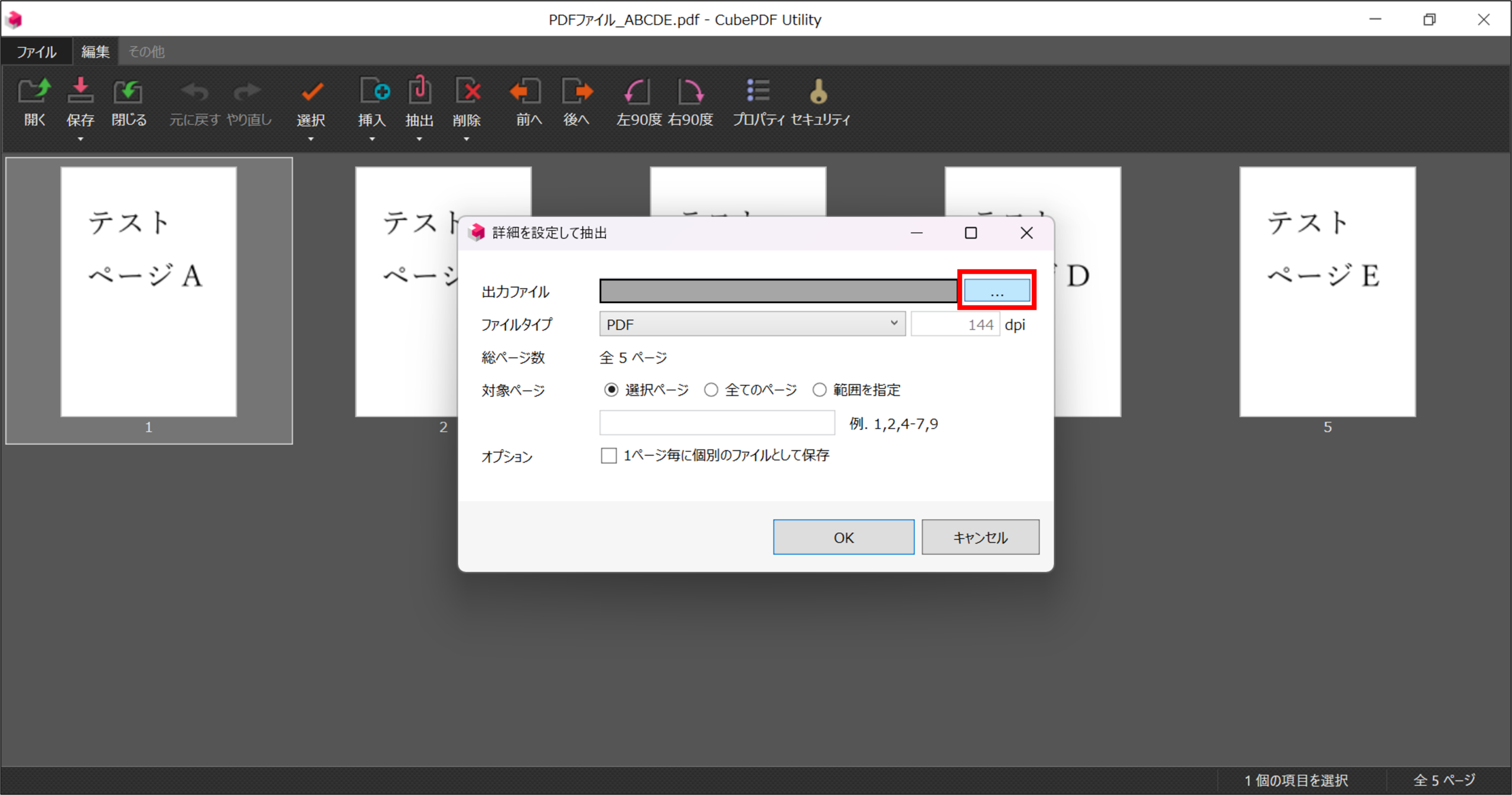
次に「ファイルタイプ」を変更します。
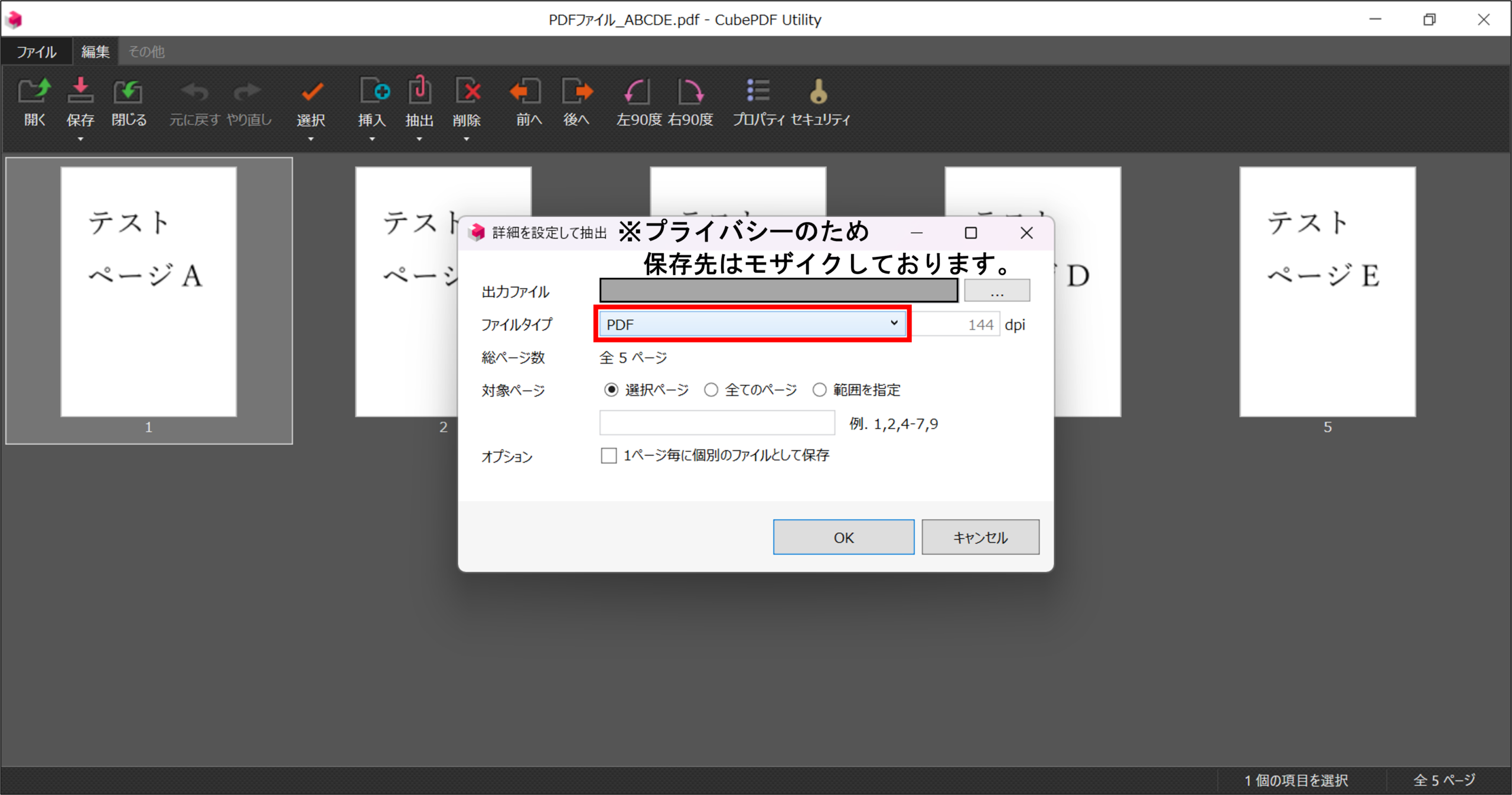
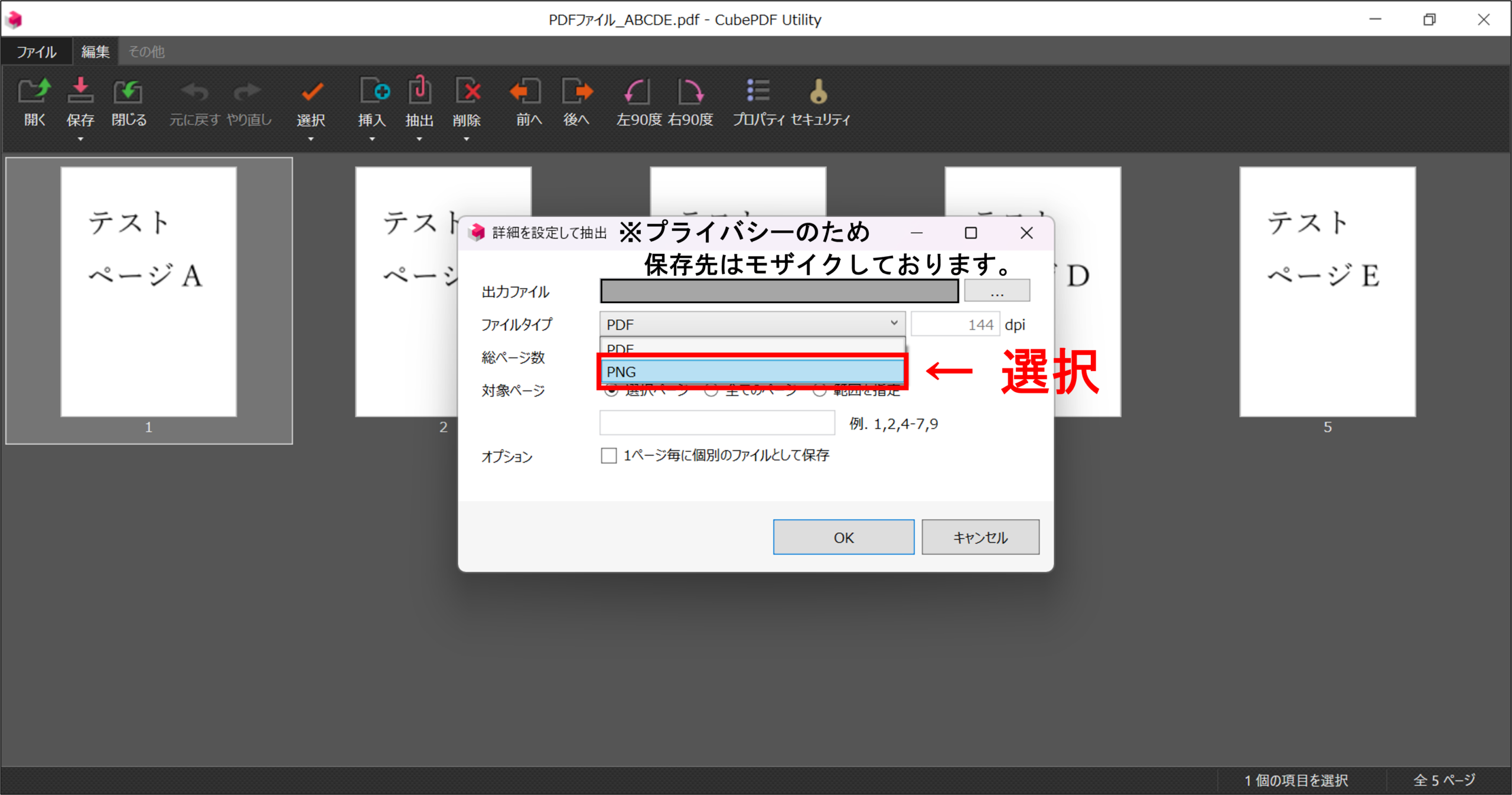
デフォルトだと「PDF」になっているので、出力形式を「PNG」に変更します。
この部分を変更しないとPDFのまま出力されてしまいます。
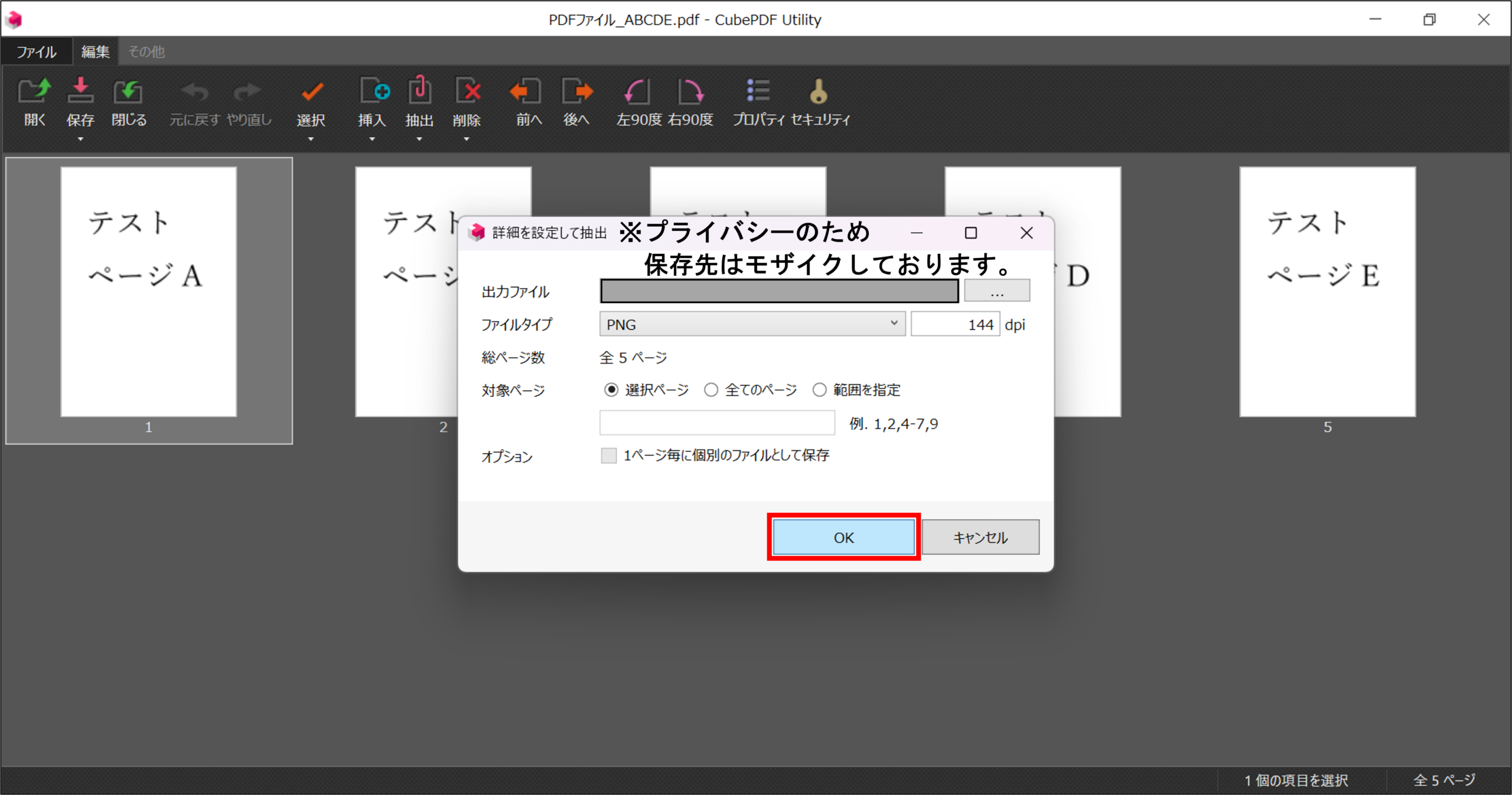
「出力ファイル」、「ファイルタイプ」の設定が完了したら「OK」をクリックし出力します!
特に何かアクションがないのでわかりずらいですが、指定した保存先を確認すると出力されています。
手順③ 保存先を確認する
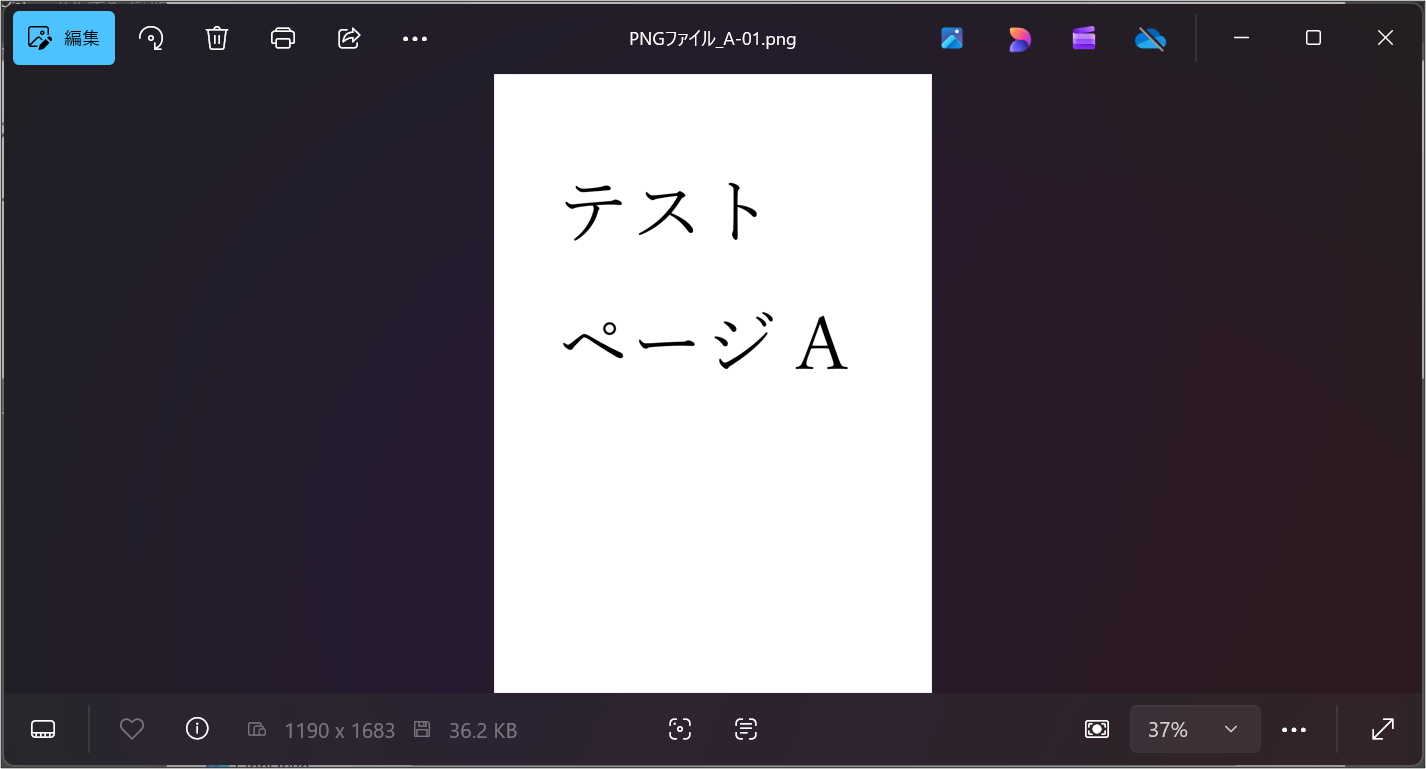
保存先のフォルダーを選択し、出力したPNGファイルを確認します。
以下のようにPDFのページが抽出されてPNG形式の画像になっていれば問題ないです!
複数ファイルを選択してPNG形式に変更する手順
手順① CubePDFを起動してPDFを開く
同様に「開く」から任意のPDFを選択します。
任意のPDFが選択できたら「開く(O)」をクリックします。
こちらも同様にCubePDF Utilityに開かれた状態になります。
手順② 対象PDFを全て選択し抽出設定を変更する
基本的に手順は一緒ですが、ページ選択する際の手順が異なります。
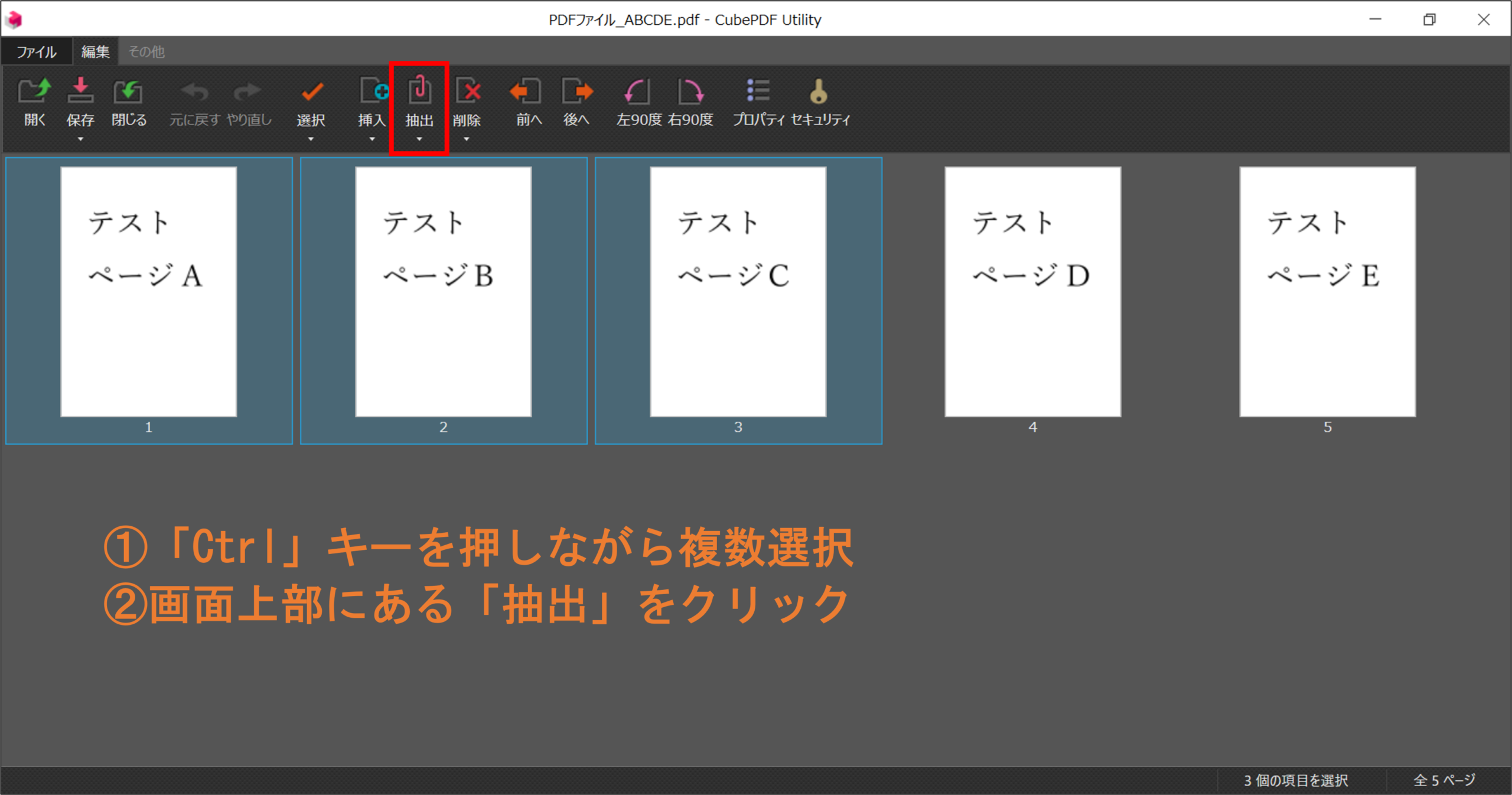
まず「Ctrl」を押しながらPNG形式にしたい画像を複数選択します。
選択できたら画面上部の「抽出」をクリックします。
その後「詳細を設定して抽出」を選択します。
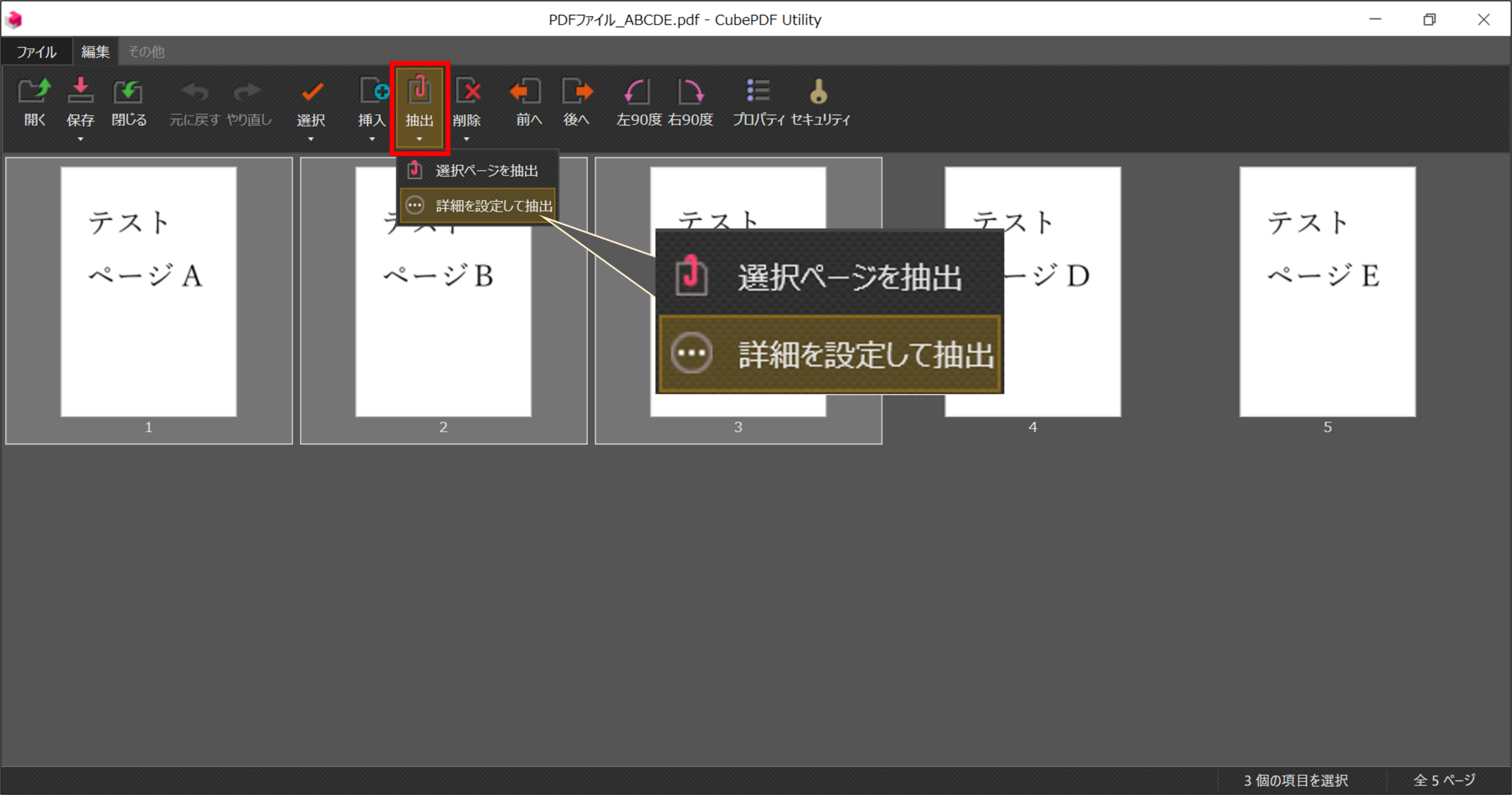
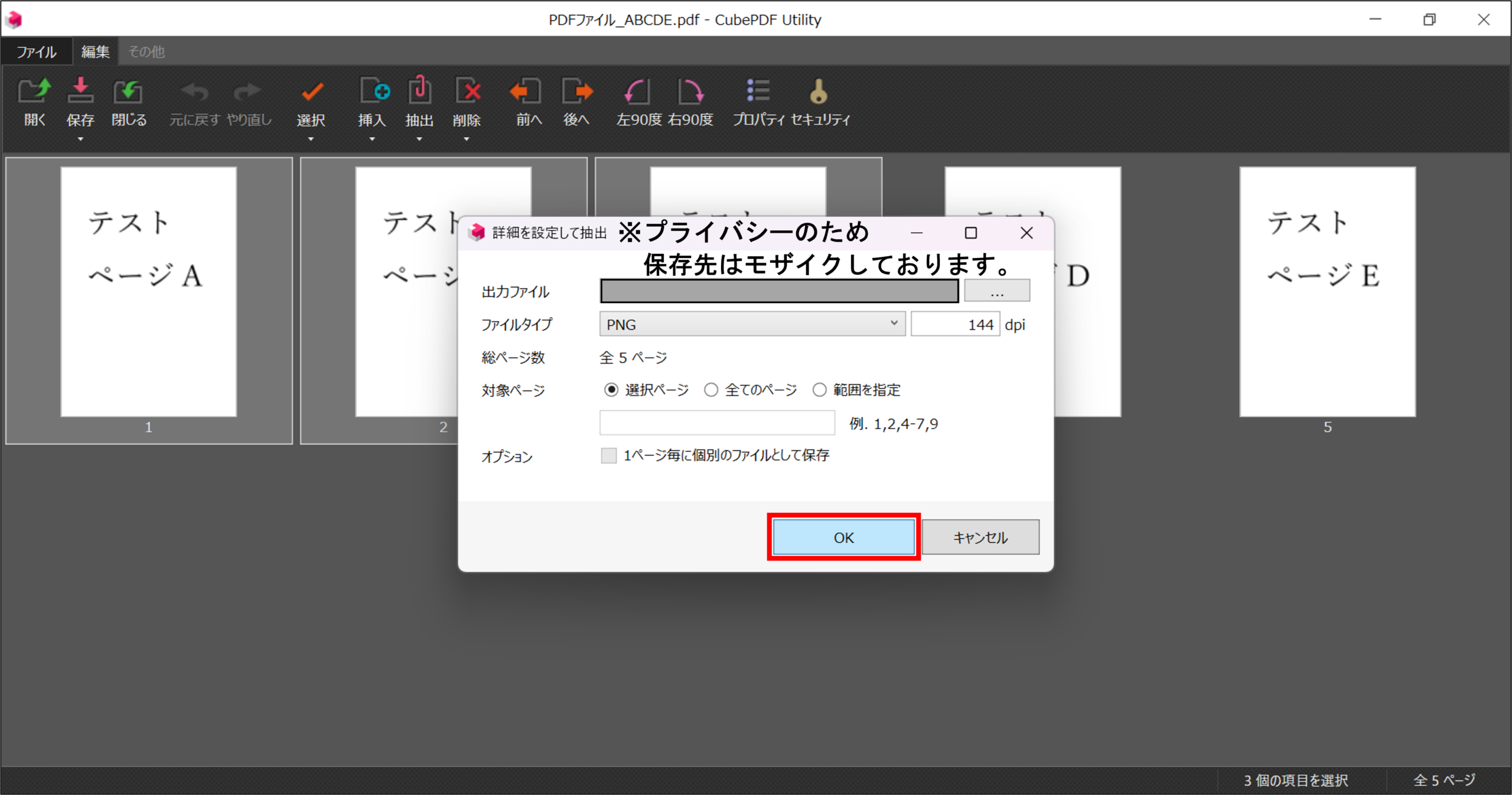
抽出する際の設定は先ほどと同様です。
出力ファイル ・・・保存先を指定
ファイルタイプ・・・PDF→PNG形式に変更
設定が完了しましたら「OK」をクリックし抽出します!
手順③ 保存先を確認する
指定した保存先を確認し、PNG形式になっていることを確認してみてください。
以下のように表示されていれば問題ないです!
複数のページが選択されていても1ページずつ作成されます。
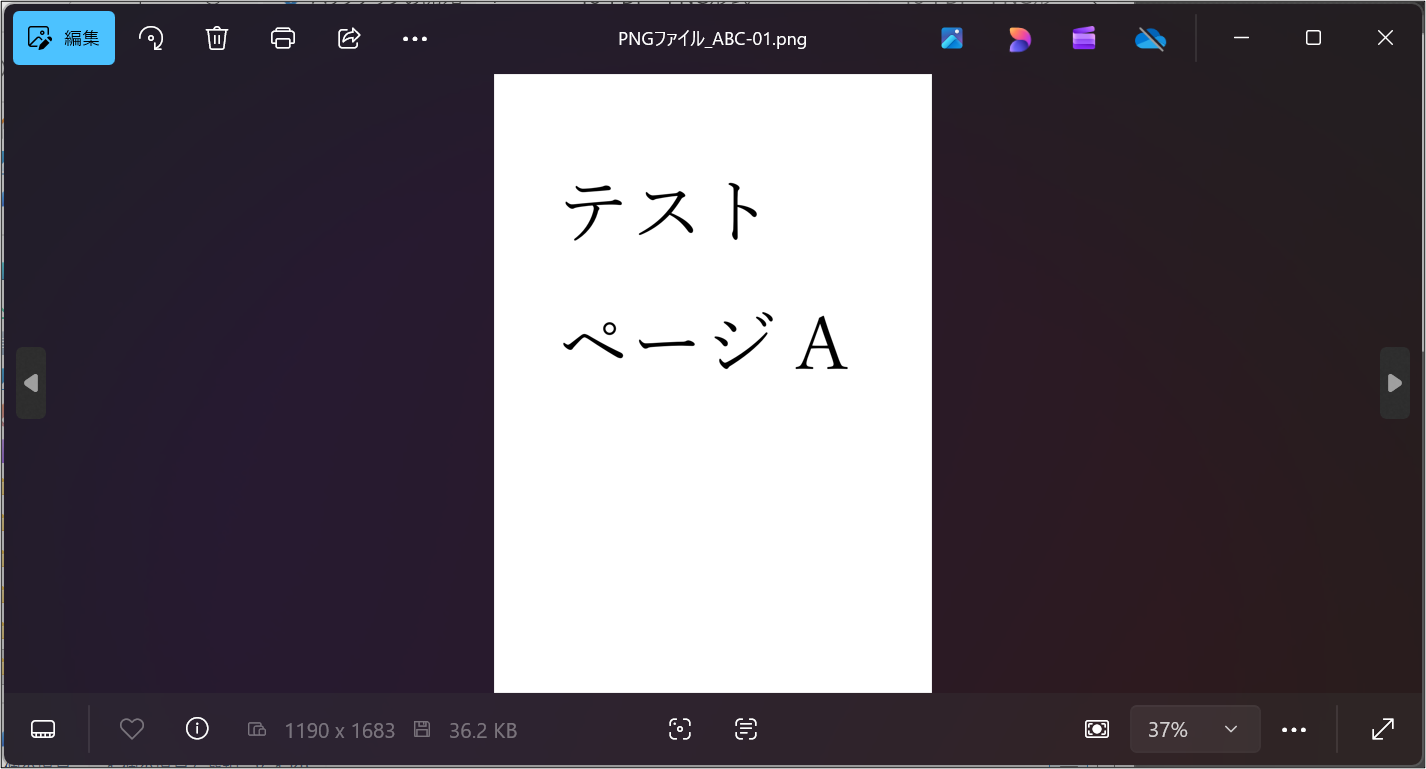
↓2ページ目
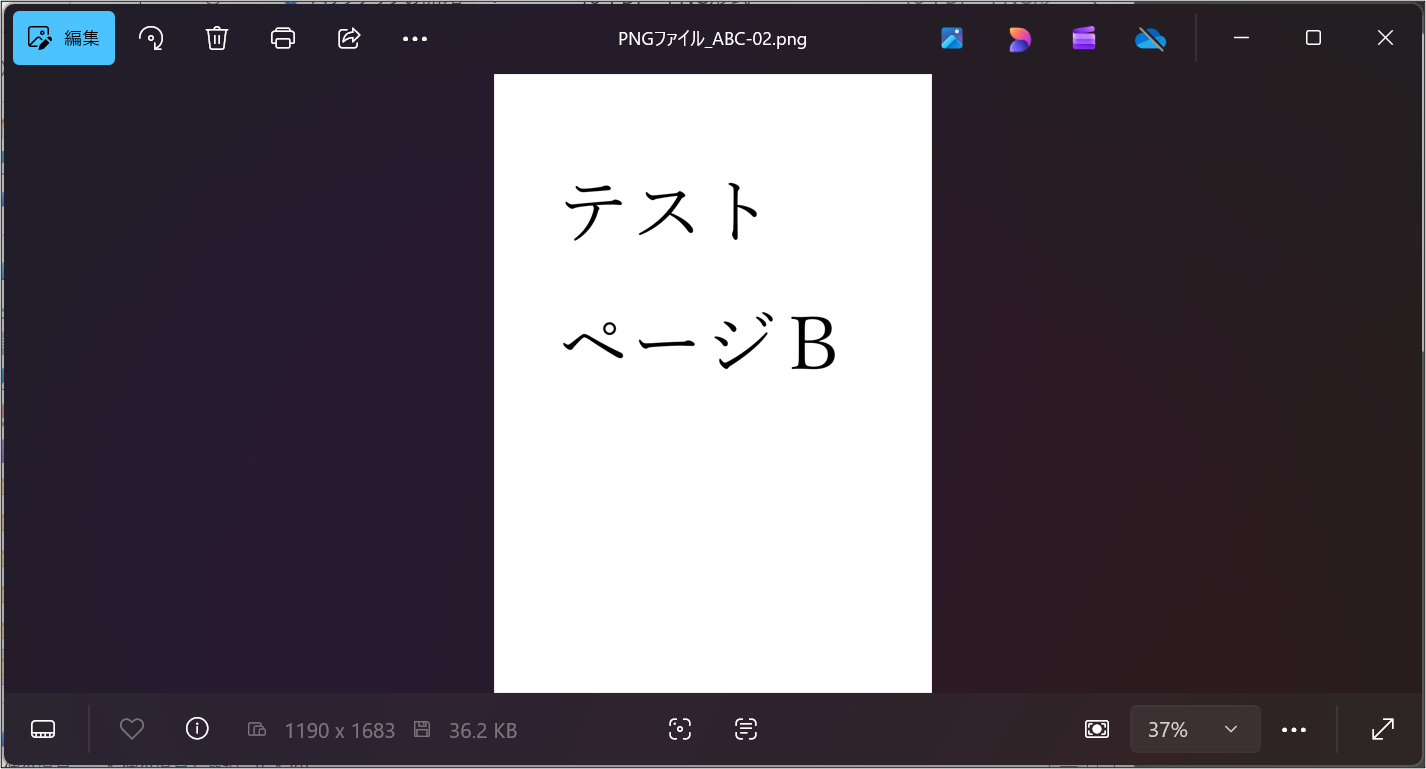
↓3ページ目
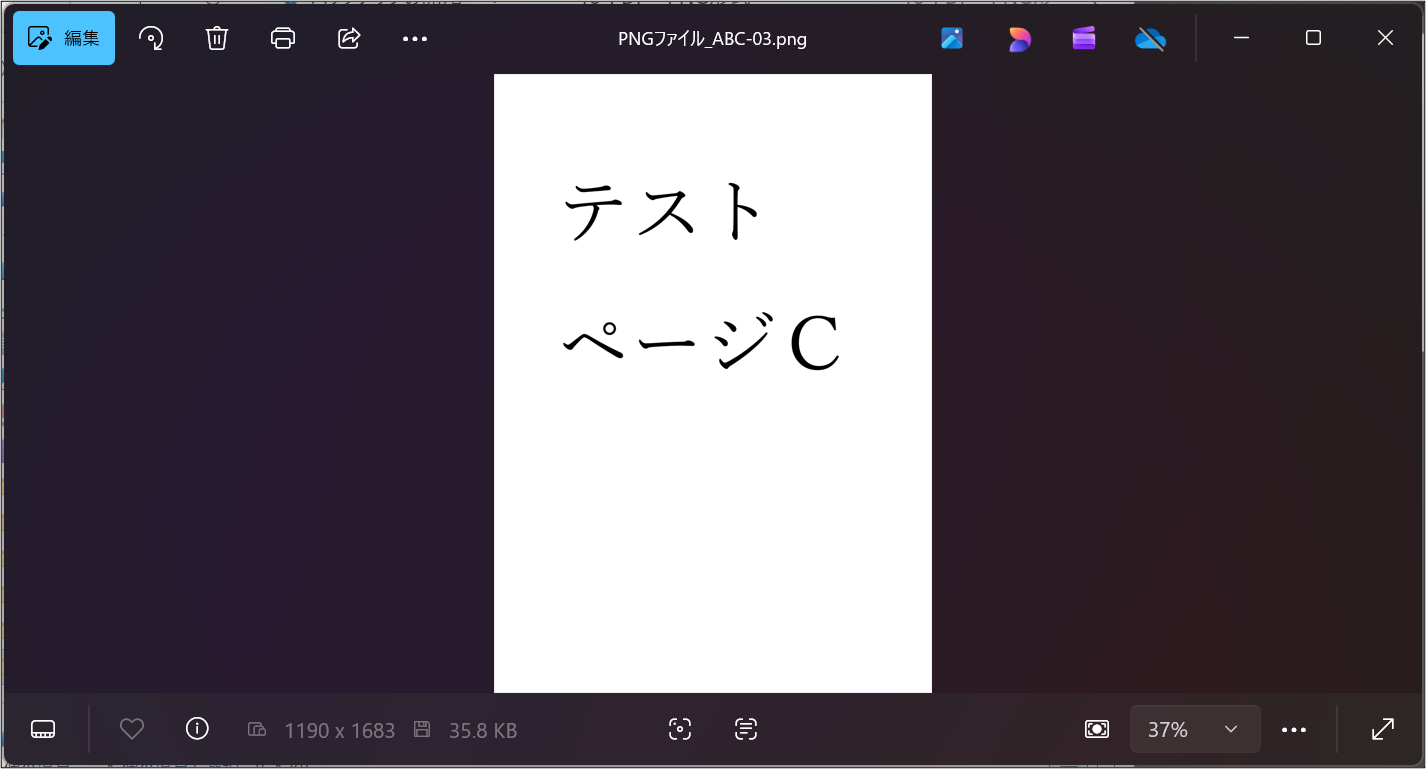
PNG形式へ変換できない場合
保存できない
保存先フォルダーの権限や空き容量を確認してください。
画質が粗い
出力設定で画質や解像度を変更できる場合があります。
よくある質問
反対にPNGからPDFへの変換できますか?
本記事のようにCubePDF Utilityを使用したやり方ではないですが、Windowsの標準機能で変換することが可能です。
詳細なやり方は以下の記事で解説しておりますのでぜひご覧ください!
複数ページでの出力はどうなりますか?
通常はページごとにPNGファイルが作成されます。
基本的にはファイル名の末尾に「-01」から順に番号が付与される形で保存されます。
関連記事
以下にも関連記事がありますのでぜひご覧ください。
セットで覚えると便利です!
●画像をPDFへ変換する方法
●PDFにマーカーをする方法

●PDFページ結合方法
PDF作業をもっと効率化したい方へ…
PDFの編集やソフト自体のインストールは
マウス操作のしやすさで快適度合いが大きく変わります。
PDFに関する作業を少しでも快適にしたい場合は、操作しやすいマウスを使うのもおすすめです!
まとめ
いかがだったでしょうか。
CubePDF Utilityを利用すれば、PDFをPNG画像へ変換できます。
基本的な流れは以下のとおりです。
- CubePDF Utilityを起動する
- PDFを開く
- 保存先を指定する
- 出力形式をPNGに変更する
- 変換を実行する
PDFの内容を画像として利用したい場合に便利な機能です。
ソフトさえインストールされていれば簡単にできますのでぜひ使用してみてください!
でできることまとめ|無料でPDFを編集する基本機能を解説-120x68.png)
コメント