※このサイトはアフィリエイト広告(Amazonアソシエイト含む)を掲載しています。
こんにちは!この記事を見ていただいた方はおそらくですが、
今このような状況ではないでしょうか?
・PDFを結合しようとしたのに、うまくできない…
・エラーが出たり、ファイルが結合されなかった…
これらはちょっとした間違いでできなくなっている可能性が高いです!
この記事では、PDFが結合できない原因と対処法を初心者向けにわかりやすく解説します。
※以降の解説はCubePDF Utility(無料のPDF編集ソフト)の使用を前提としております。
…そもそもPDFの結合ってどうやってやるの?やり方は?
…CubePDF Utilityって何?どう使うの?
という方は以下で解説しておりますのでまずはこちら↓をご覧ください!

結論
結論から申しますと、PDFが結合できない原因は主に以下です。
・原因①:ファイルが開いたまま
・原因②:PDFの形式が違う
・原因③:ソフトの不具合
それぞれ対処すれば解決できます!1つずつ解説していきます。
PDFが結合できない原因と対処法
原因① ファイルが開いたまま
PDFが別のソフトで開かれていると、結合できないことがあります。
これらの対処法としては、
a.すべてのPDFを閉じる
b.もう一度結合する
のどちらかを行うと解決できる可能性があります。
それぞれ詳細を解説していきます。
a. すべてのPDFを閉じる
PDF閲覧用ソフトを使用してPDFを開いている場合は
以下のようなメッセージが出てしまい結合(保存)できなくなってしまいます。
(※厳密には「上書き保存」をしようとした際にメッセージが出てしまうようです)
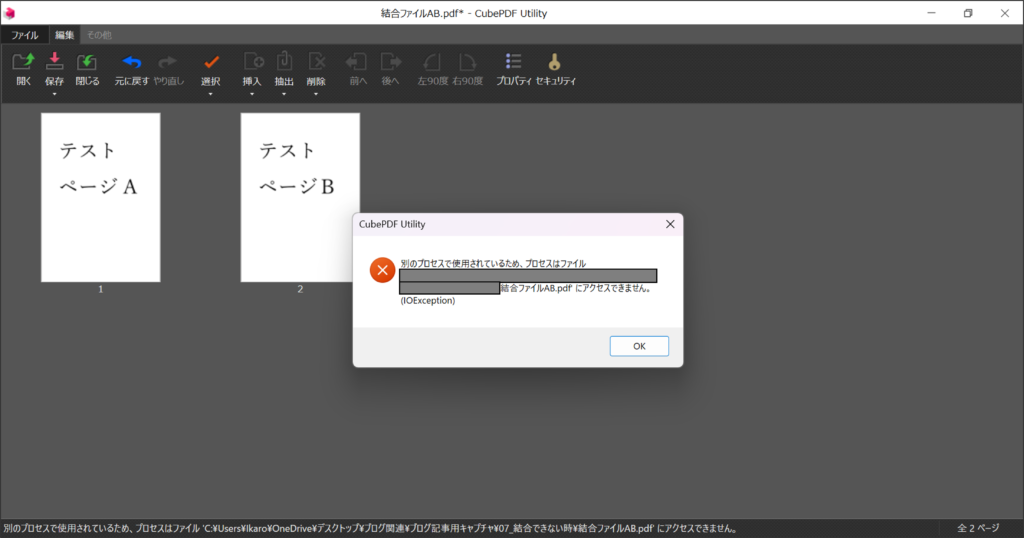
※↓メッセージの拡大版
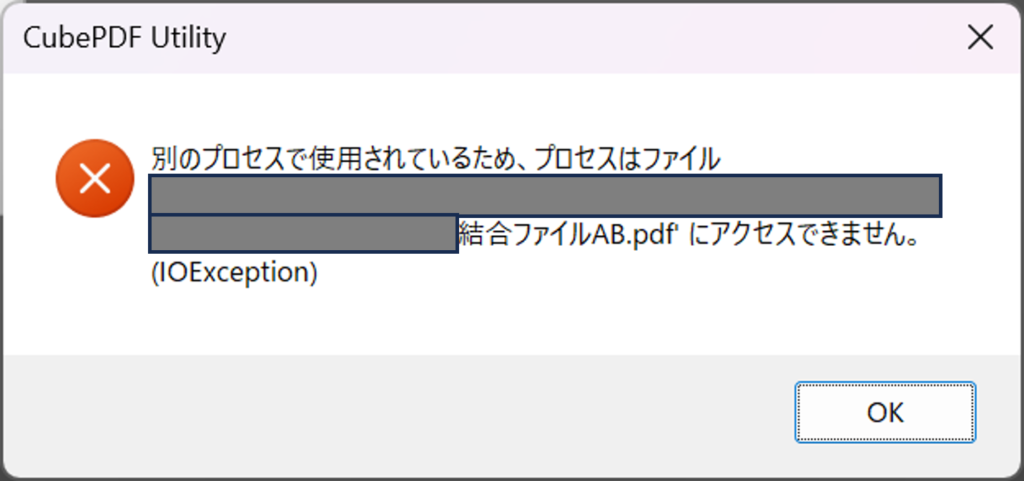
➡ 一度別ソフトで開いているPDFを閉じてから再度実行してみてください!
b. もう一度結合し直す
一度リセットするようなイメージで、再度結合をし直すのもひとつの手です。
手順としては今開いている画面から「閉じる」を選択して、再度「開く」からやり直すだけです。
まずは「閉じる」を押して開いているPDFを閉じます。
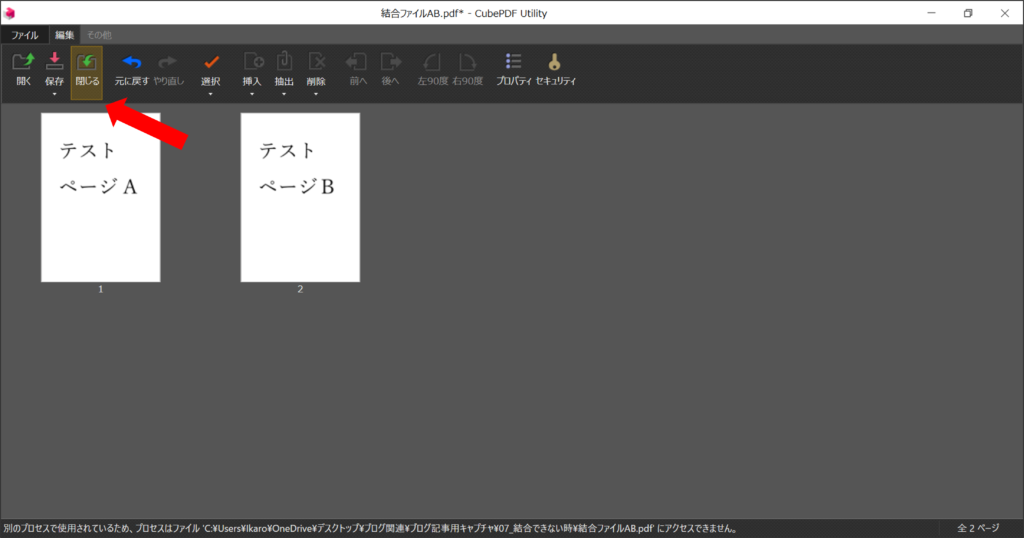
そのあと「開く」から再度PDFを開き直します。
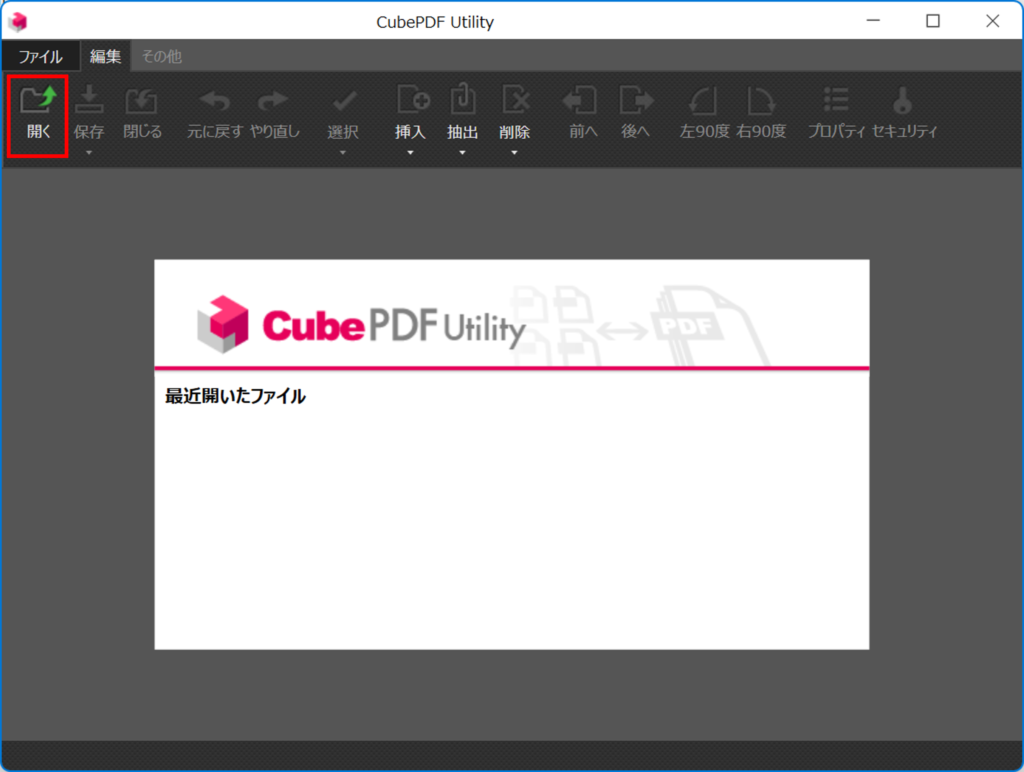
こうすることで再度結合し直すことができます。
結合のやり方を忘れてしまった・・・という方は以下で解説しておりますので
ぜひご覧ください!
原因② PDFの形式が違う
一部のPDFは形式の違いにより結合できないことがあります。
対処法
再度PDFとして再保存することで解消することがあります。
印刷 → PDF保存する手順を解説いたします。
Adobe acrobat readerで開いている場合
まず右上あたりにある印刷ボタンをクリックします。
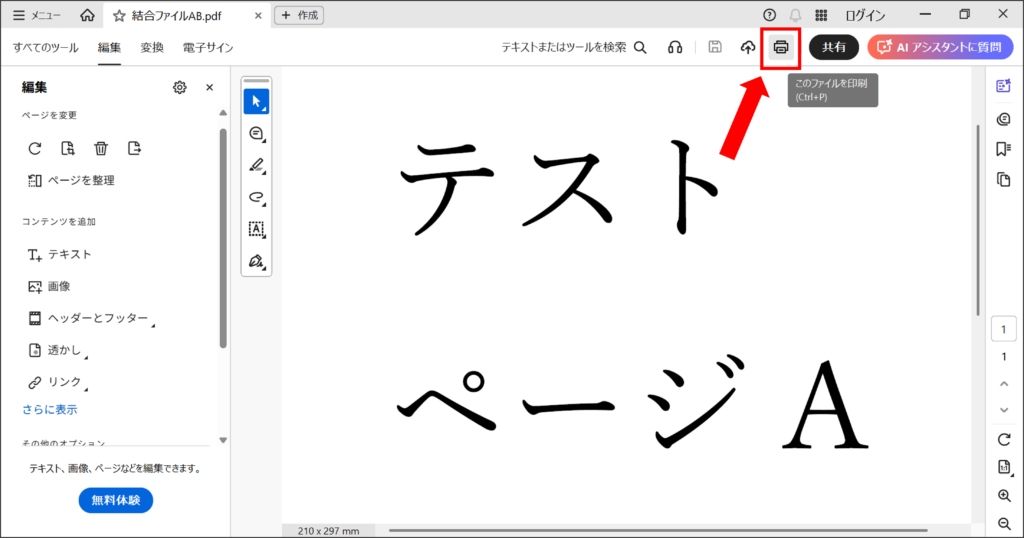
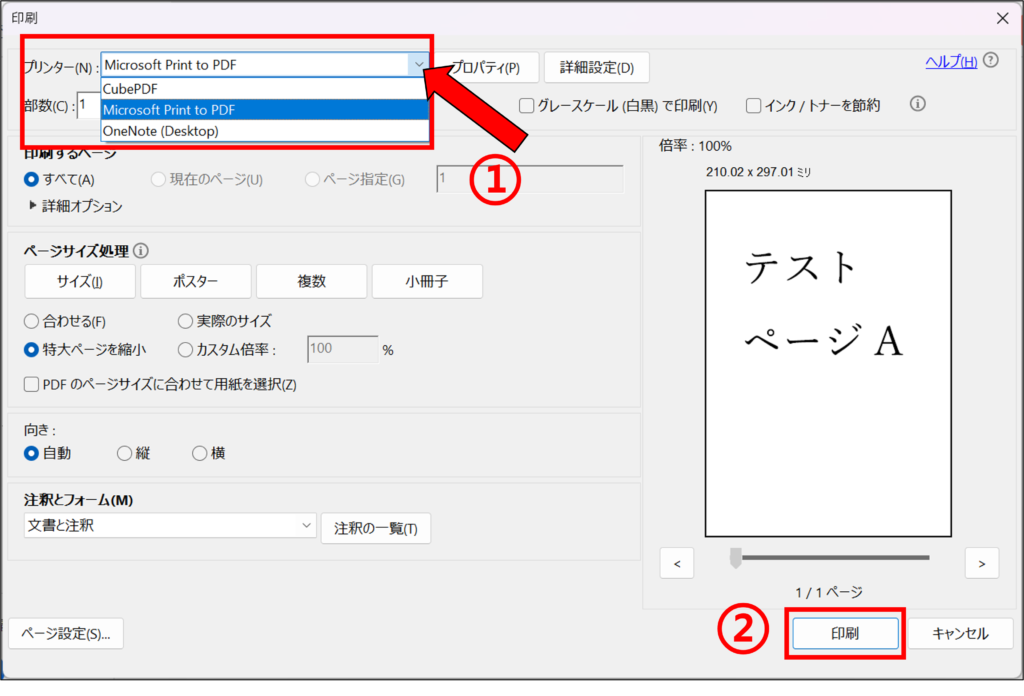
その後、
①左上あたりの「プリンター(N)」から「Microsoft Print to PDF」を選択します。
②その後「印刷」ボタンを押します。
※この後は保存先の選択をするだけなので、プリンターから何か出力されることはありません。
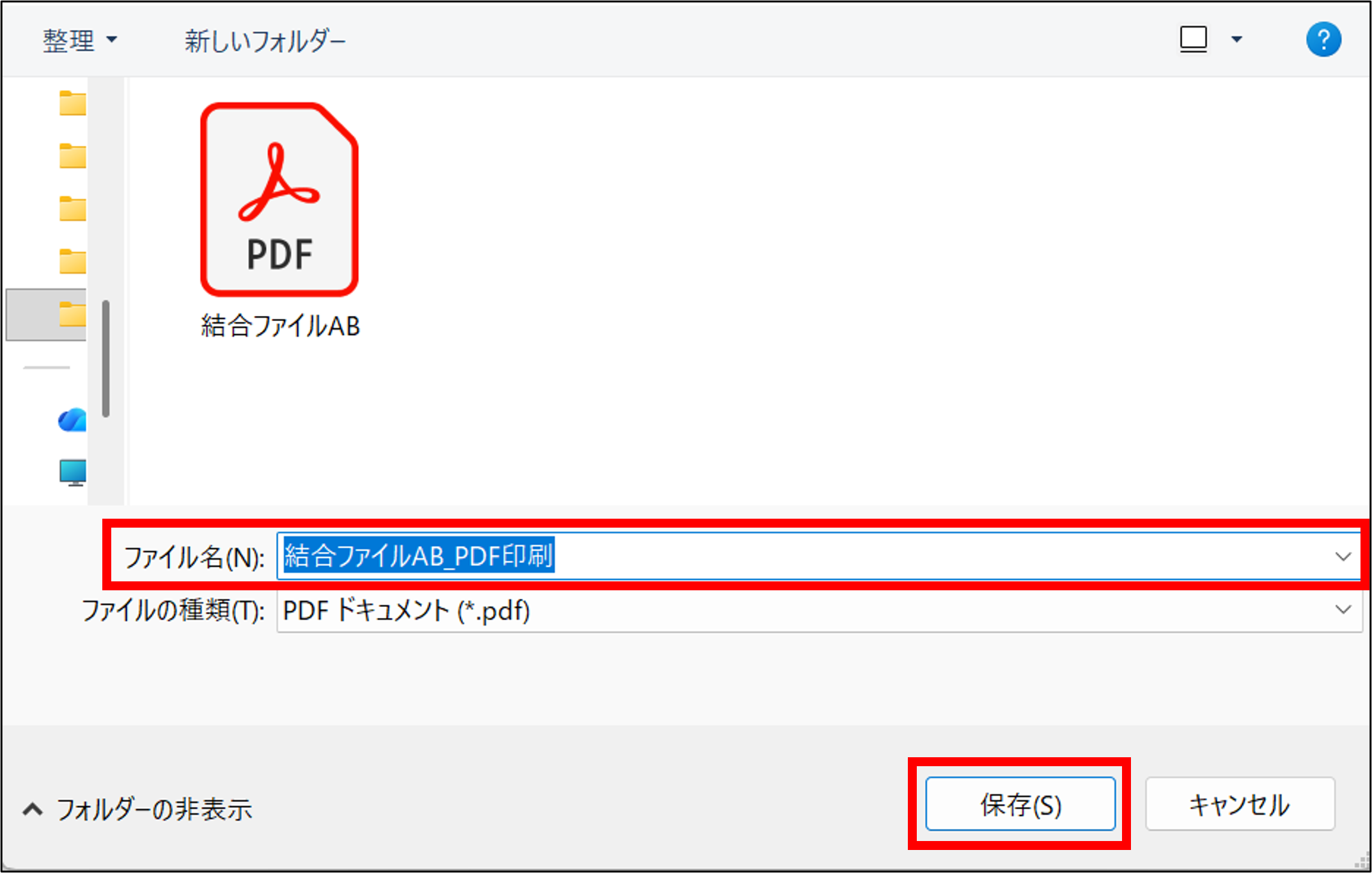
任意の保存先、ファイル名を選択した後「保存」をクリックで
PDFの再保存完了です。
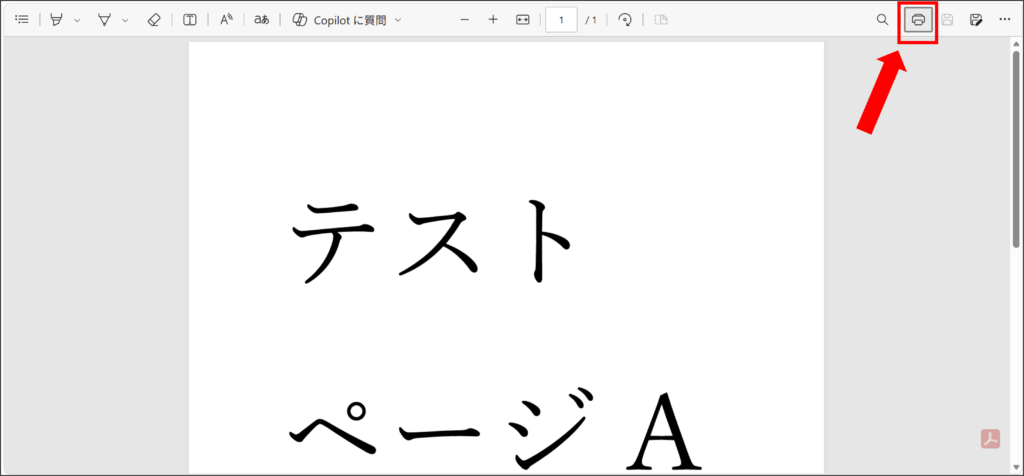
Microsoft EgdeでPDFを開いている例
PDF閲覧用のソフトを使用しないでPDFを開いている方向けに、
Microsoft Egdeを使用した例を紹介します。
まず、同様に右上あたりにある印刷ボタンをクリックします。
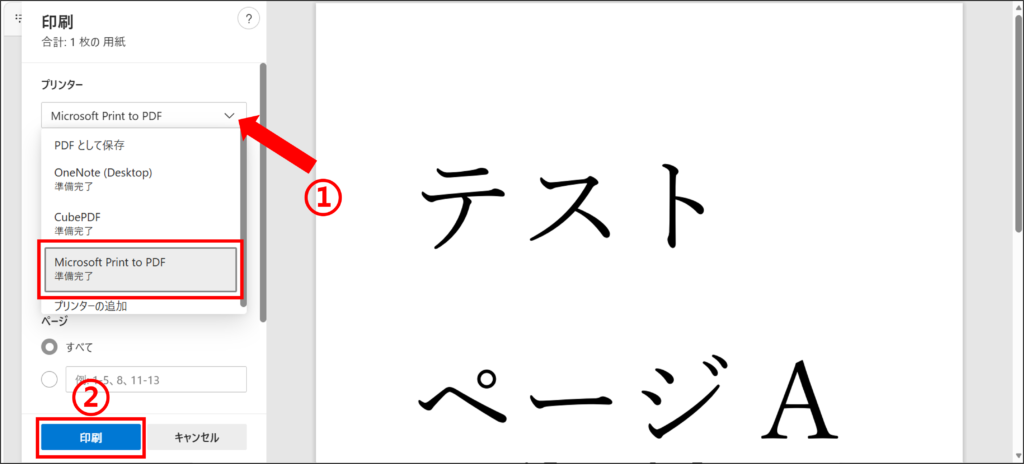
その後、こちらも同様に
①「プリンター」から「Microsoft Print to PDF」を選択します。
②その後「印刷」ボタンを押します。
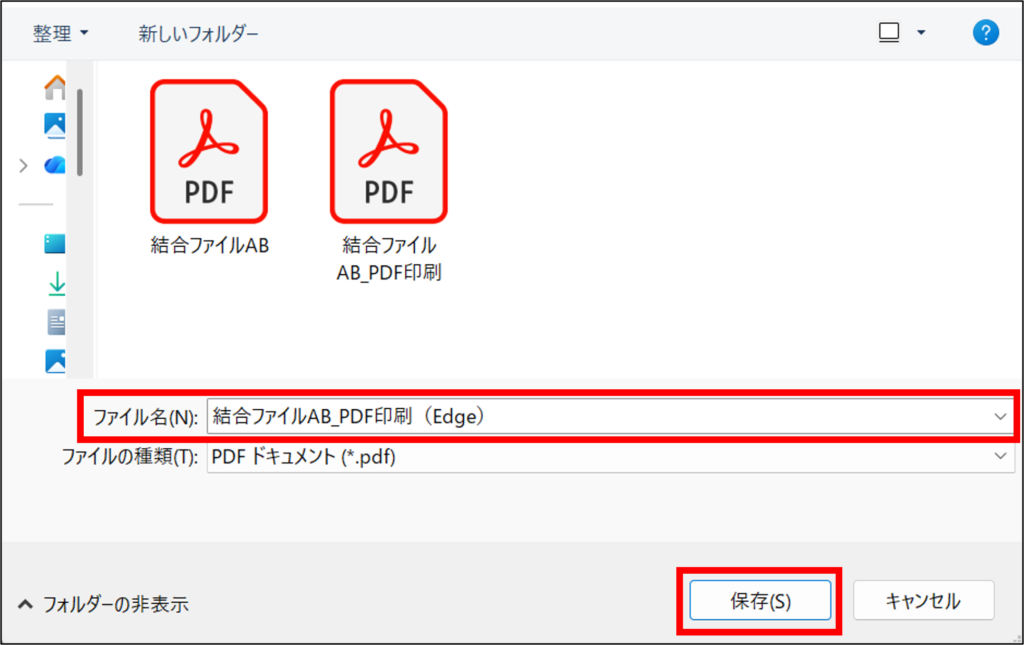
任意の保存先、ファイル名を選択した後「保存」をクリックで
PDFの再保存完了です。
原因③ ソフトの不具合
使用しているソフトによっては、正常に結合できない場合があります。
その場合は一度PDF用のソフトを
インストールをし直してみるものひとつ手です。
アンインストールの方法以下です。
「設定」を開く → 「アプリ」 → 「…」からアンインストールを選択
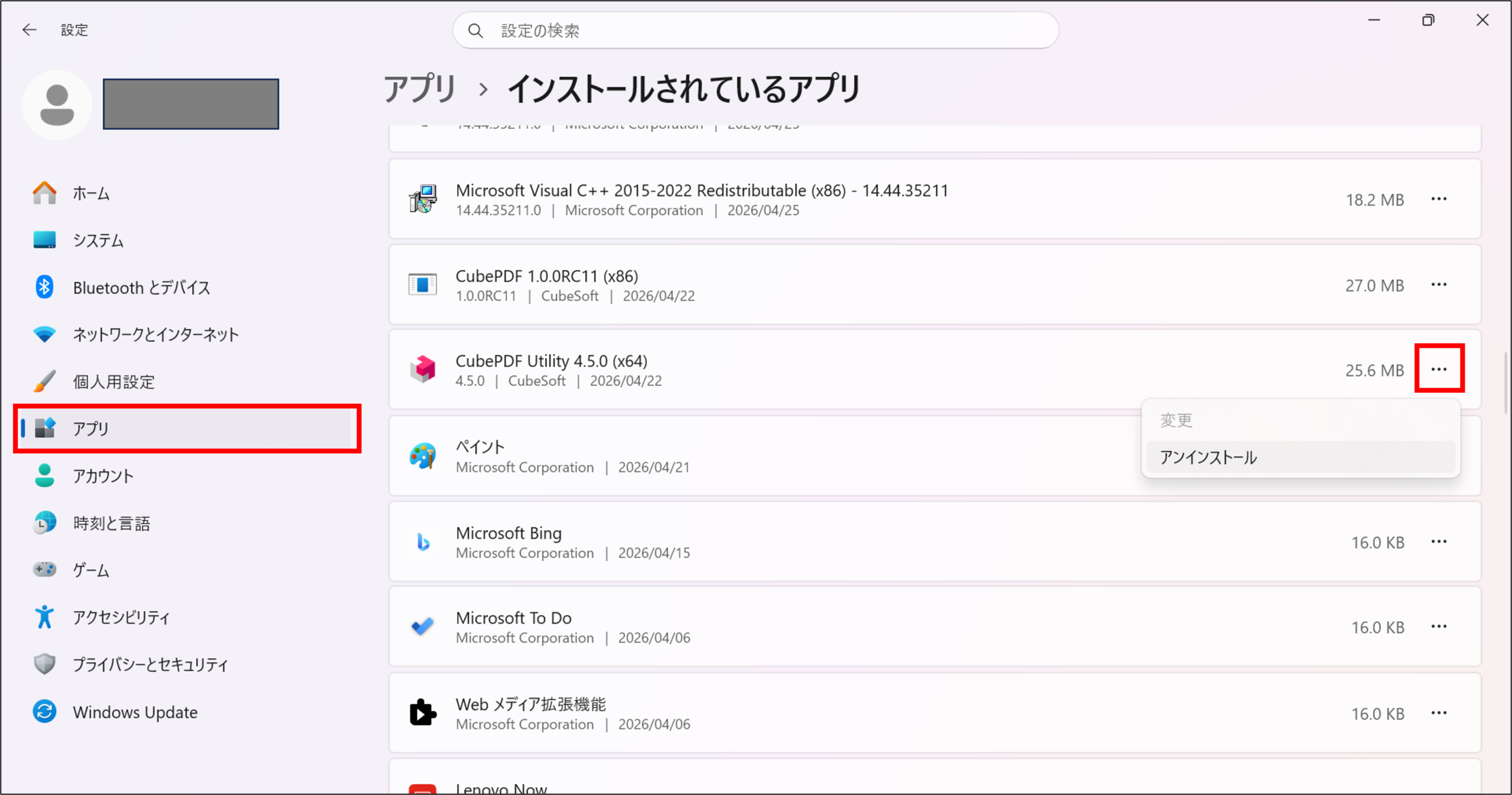
一旦アンインストールしたら再度インストールして
結合を試してみてください。
インストール方法を忘れてしまった方はこちらをご覧ください!

それでも結合できない場合
これらの事を試してみても解決しないという場合は
以下のことが考えられます。
考えられる原因
- PDFが破損している
- セキュリティ制限あり
PDFが破損している場合
→状態を確認し、必要に応じて再度PDF化してみてください。
セキュリティ制限がかかっている場合
→制限を外せる場合は外し、パスワード等がある場合は
一度解除するなどすることで解決できる可能性があります。
ちなみに…
Adobeの使用についてのガイドブックがあるみたいなので、PDFの事をもっと知っておきたい・手元でいつでも確認したい・画面をいちいち切り替えず作業をしたいという方には特におすすめです。
↓PDFをもっと体系的に学びたい方はぜひこちらも検討してみてください!
🔗 関連記事
●PDF結合方法
●PDF入れ替え方法

●PDF削除方法

まとめ
いかかだったでしょうか。
PDFが結合できない原因は様々ですが、ほとんどは簡単な対処で解決できると思います。
それでもうまくいかない場合は、
環境やツールを見直すことでスムーズに作業できるようになります!
結合できない原因を解決し、
見やすくわかりやすいPDF資料を作成していきましょう!


コメント