※このサイトはアフィリエイト広告(Amazonアソシエイト含む)を掲載しています。
こんにちは!さっそくですがCubePDF Utilityを使いたいけど、
・インストール方法が分からない…
・安全にダウンロードできるの?など考えることありませんか?
この記事では、筆者も使用したことのある初心者でもできる
CubePDF Utilityのインストール方法を解説します。
結論
結論から申しますと、CubePDF Utilityは無料で簡単にインストールできます!
また、公式サイトからダウンロードするようにすれば『安全』です。
手順通りに進めれば、5分程度で完了します。
CubePDF Utilityのインストール手順
手順① 公式サイトからダウンロード
CubePDF Utilityは公式サイトからダウンロードします。
公式サイトはこちらにあります。
※「CubePDF Utility」と「CubePDF」は別物なのでご注意ください。
もしくは「CubePDF Utility ダウンロード 公式」等で検索すると見つかります。
(非公式サイトからのダウンロードは避けてください)
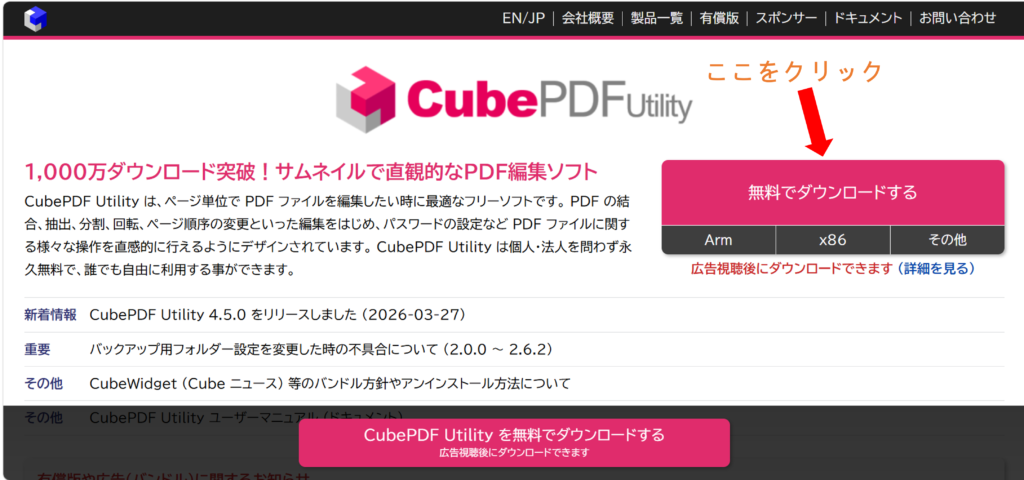
広告がある場合は、視聴した後再度ダウンロードを押します。
手順② ダウンロードしたファイルを開く
ダウンロードが完了するとおそらく右上あたりに↓のようなものが出てくると思います。
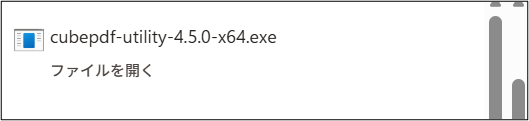
ダウンロードした「.exeファイル」をダブルクリックします。
ダブルクリックした後は「このアプリがデバイスに変更を加えることを許可しますか?」のようなことを
聞かれると思うので「はい」を選択します。
手順③ セットアップを開始
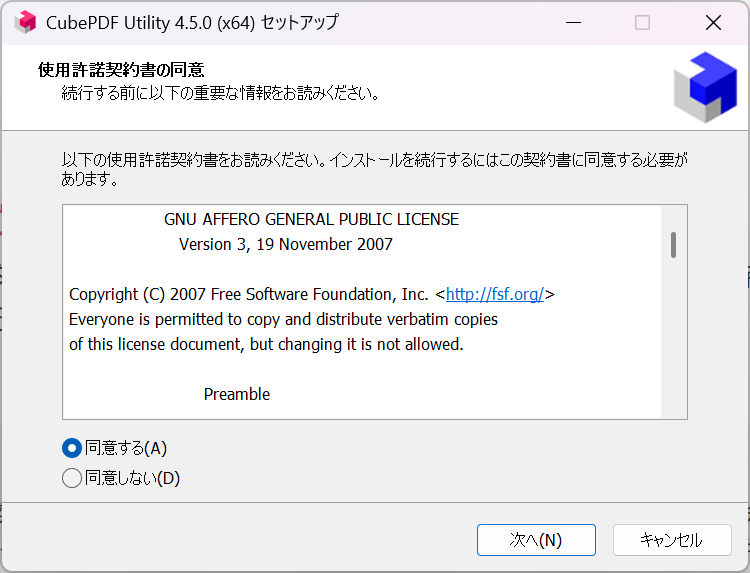
⑴セットアップ画面
セットアップ画面が表示されるので「同意する」を選択して「次へ」をクリックします。
⑵インストール先の指定
任意インストール先を指定します。指定したら「次へ」をクリックします。
(参考までに、筆者はデフォルトで以下の指定がされてありましたが、
問題なさそうだったのそのままで進めました)
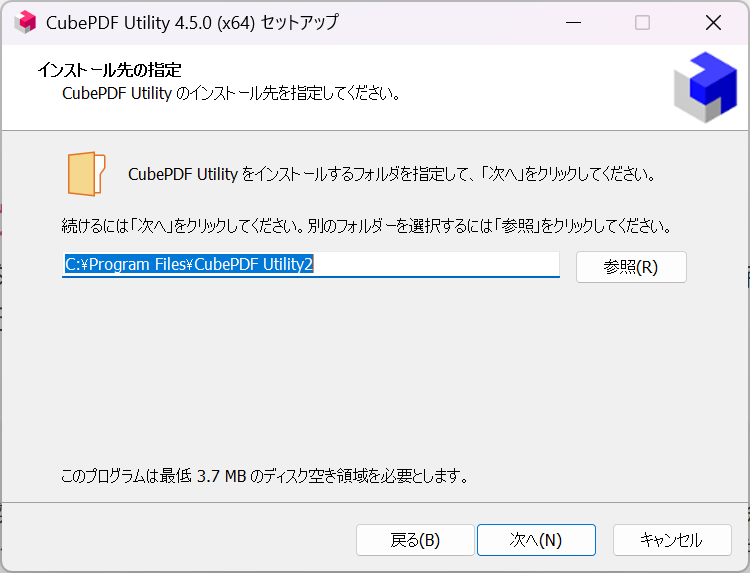
※アイコンは後のステップでデスクトップに表示するようにできるので、
ここはあくまで内部的なデータを保存する場所を決めるぐらいのイメージでいいと思います。
⑶スタートメニューフォルダーの指定
任意のスタートメニューフォルダーを指定します。指定したら「次へ」をクリックします。
(こちらも筆者はデフォルトで以下の指定がされてましたが、
問題なさそうだったのそのままで進めました。
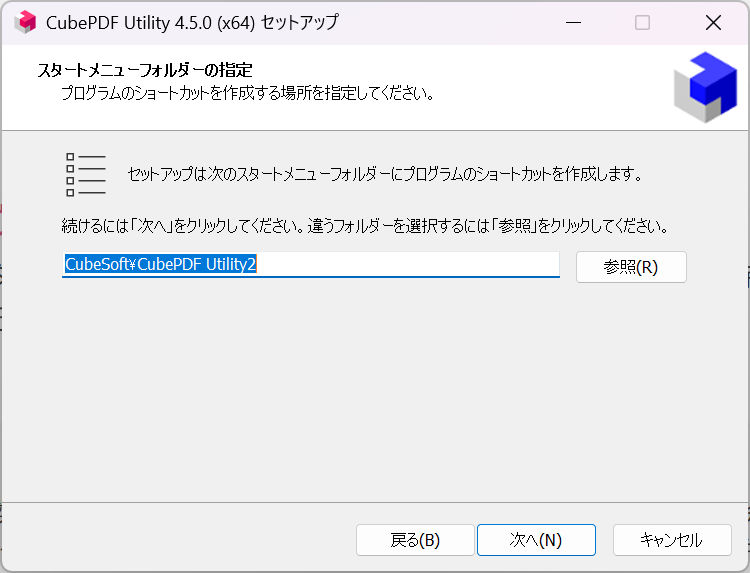
※こちらも内部的なデータを保存する場所を決めるぐらいのイメージでいいと思います。
⑷追加タスクの選択
追加タスクを好みで指定します。指定したら「次へ」をクリックします。
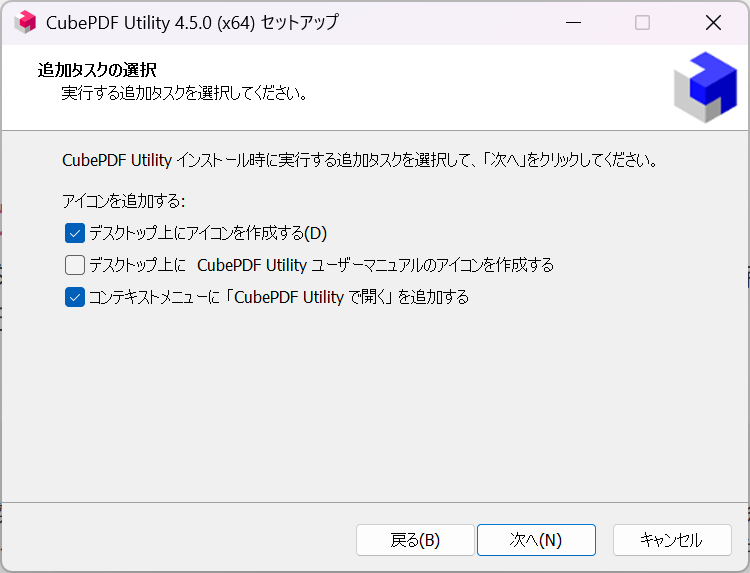
参考までに
・「デスクトップ上にアイコン」はある方が分かりやすいので、✔することをお勧めします。
・「ユーザーマニュアル」は要否は好みですが、迷うようでしたら✔しておいていいと思います。
・「コンテキストメニュー」はフォルダなどで、右クリックした際に出るようにするかどうかです。
邪魔になりそうでしたらいらないかと思います。
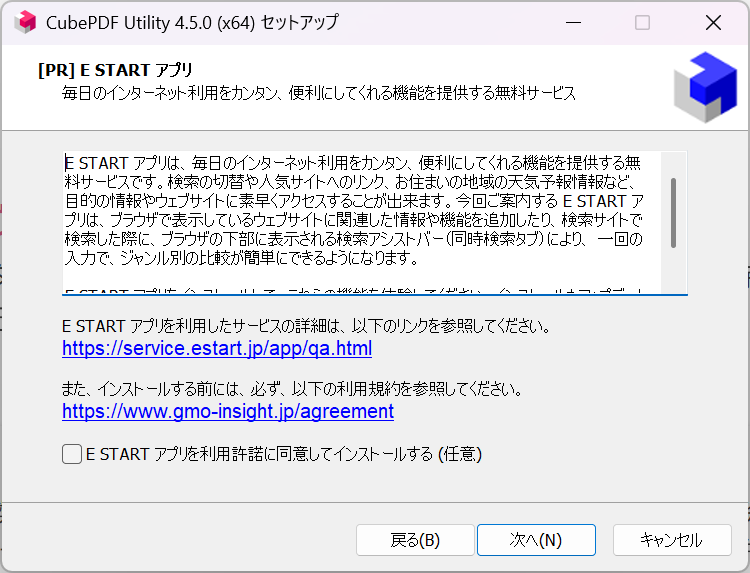
⑸「E START アプリ」の要否選択(任意)
任意で「E START アプリ」を入れるか選択します。指定したら「次へ」をクリックします。
※こちらは任意なので、なくてもCubePDF Utilityは使用できます。
参考までに、筆者は入れずに進みました。
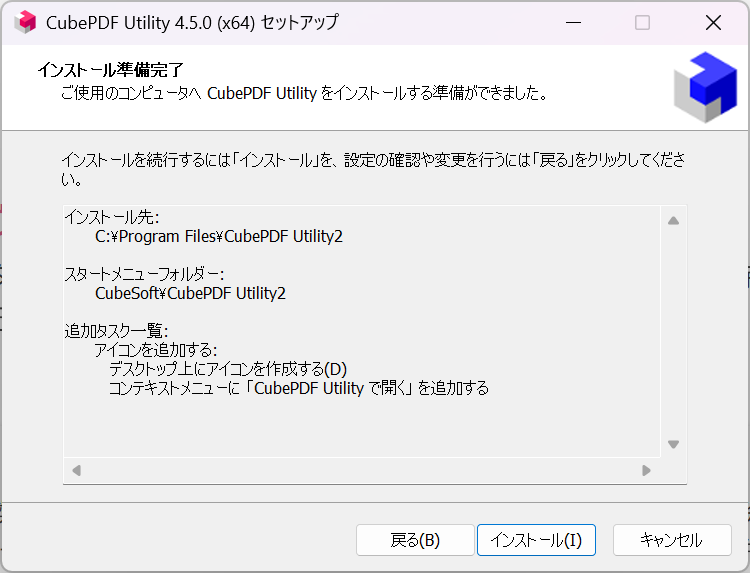
⑹インストール前の確認画面
最後に確認画面が出るので、問題なければ「インストール」をクリックします。
手順④ インストール完了
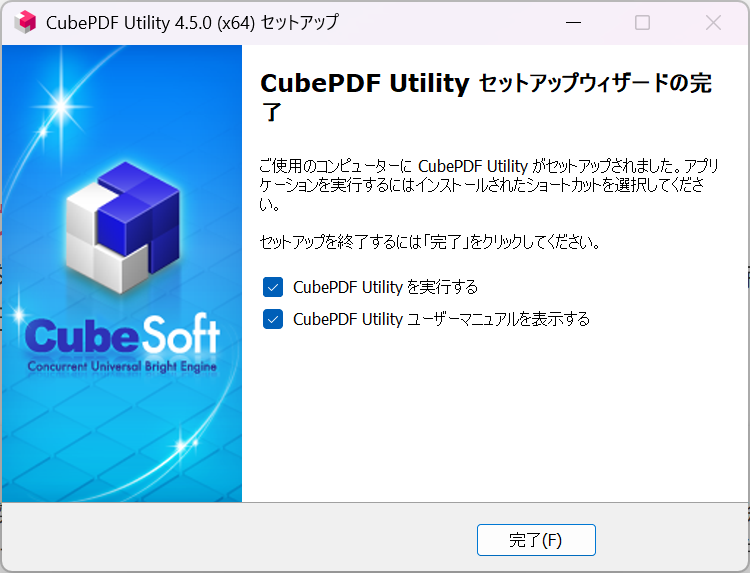
おつかれさまでした。問題なくインストールできれば以下のような画面が出てくると思います。
「完了」をクリックすればインストール完了です。
インストール後の確認方法
正常にインストールされているか確認します。
確認方法
① デスクトップ等にあるCubePDF Utilityのアイコンをクリック
② このような画面(ホーム画面)が表示されることを確認
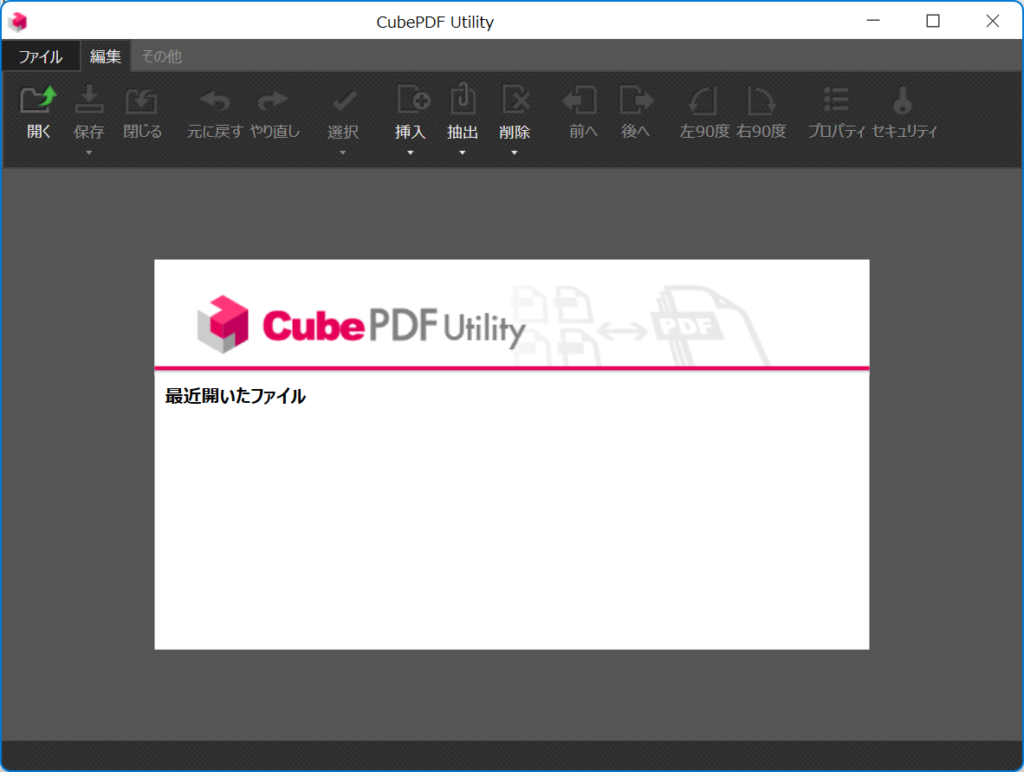
問題なく表示されていればOKです。
インストールできない場合の対処法
万が一うまくいかない場合は以下を試してください。
セキュリティソフトにブロックされている
→ 一時的に無効化して再実行。
セキュリティソフトに邪魔されている可能性があります。
管理者権限が必要
→ CubePDF Utilityのアイコン上で右クリック → 管理者として実行
管理者権限が必要な場合は管理者として実行する必要があります。
ダウンロードファイルが壊れている
→ 再ダウンロード
アンインストールした後、お手数ですが再度ダウンロードを行うことをお勧めします。
🔗 関連記事
ちなみにですが、
CubePDF Utilityの使用例は以下で詳細に記載しておりますので、ぜひ確認してみてください!
●PDF結合方法

●PDF削除方法

●PDF回転方法

ちなみに…
Adobeの使用についてのガイドブックがあるみたいなので、手元でいつでも確認したい・画面をいちいち切り替えず作業をしたいという方などは特におすすめです。
↓PDFをもっと体系的に学びたい方はぜひこちらも検討してみてください!
まとめ
いかがだったでしょうか。
CubePDF Utility のインストールは簡単でそこまで時間もかからなかったと思います。
基本的には
- 公式サイトからダウンロード
- セットアップを進める
で完了できるかと思います。
初心者の方でもすぐに使えるので、ぜひ試してみてください!

コメント