※このサイトはアフィリエイト広告(Amazonアソシエイト含む)を掲載しています。
こんにちは!みなさんPDFの作業中このようなことを考えたことはないでしょうか。
・PDFを結合したいけど、やり方が分からない…
・複数のファイルを1つにまとめる方法はないか?
この記事では、初心者でも簡単にできるPDF結合方法を解説します。
結論
結論から申しますと、PDFの結合は無料ソフトを使えば簡単にできます!
今回は無料で使えるCubePDF Utilityを使った方法を解説します。
インストールの仕方は以下で詳しく解説しているので、インストールがまだの方はぜひこちらをご覧ください。
(使用できるようになるまで5分程度で終わります!)
こちらは筆者も実務で使用したことがありますが、PDFを編集する際に非常に便利なツールです!
PDFを結合する方法(CubePDF Utility)
以下の手順で簡単に結合できます。
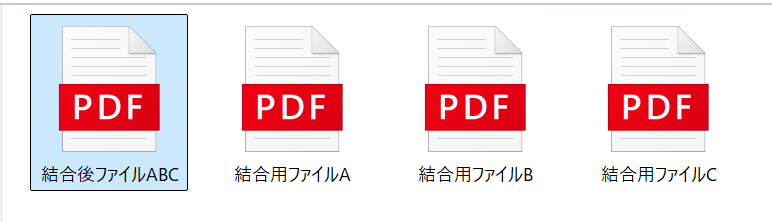
手順① 結合したいPDFを準備
結合したいPDFファイルを用意します。
複数ファイルを順番に並べておくとスムーズです。
今回は例として3つのPDFファイルを使用してみようと思います。
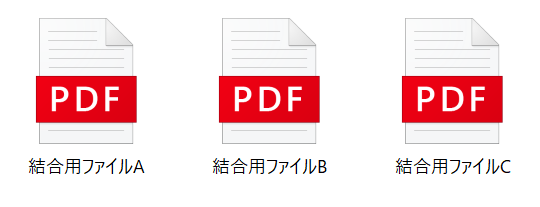
※この時点で結合しようとしているPDFはあらかじめ閉じておくようにしてください。
手順② CubePDF Utilityを起動する
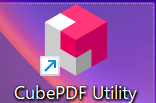
インストール済みのCubePDF Utilityをダブルクリックで起動します。
アイコンは以下のようなものです。
・デスクトップからの例↓
・フォルダからの例↓

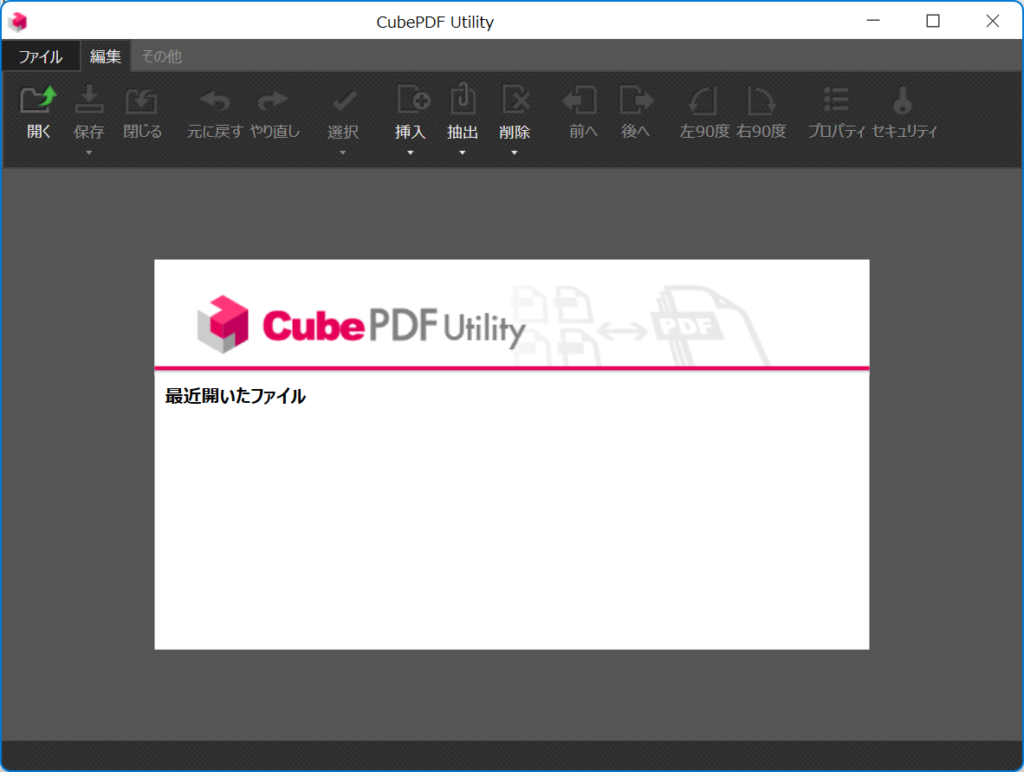
起動すると以下のような画面が開かれるかと思います。
手順③ 起動後の結合作業
ここからは実際にPDFを結合する作業に入ります。
作業イメージとしては、1つ目のファイルを開く → その前、もしくは後に
PDFを追加していくといった流れになります。
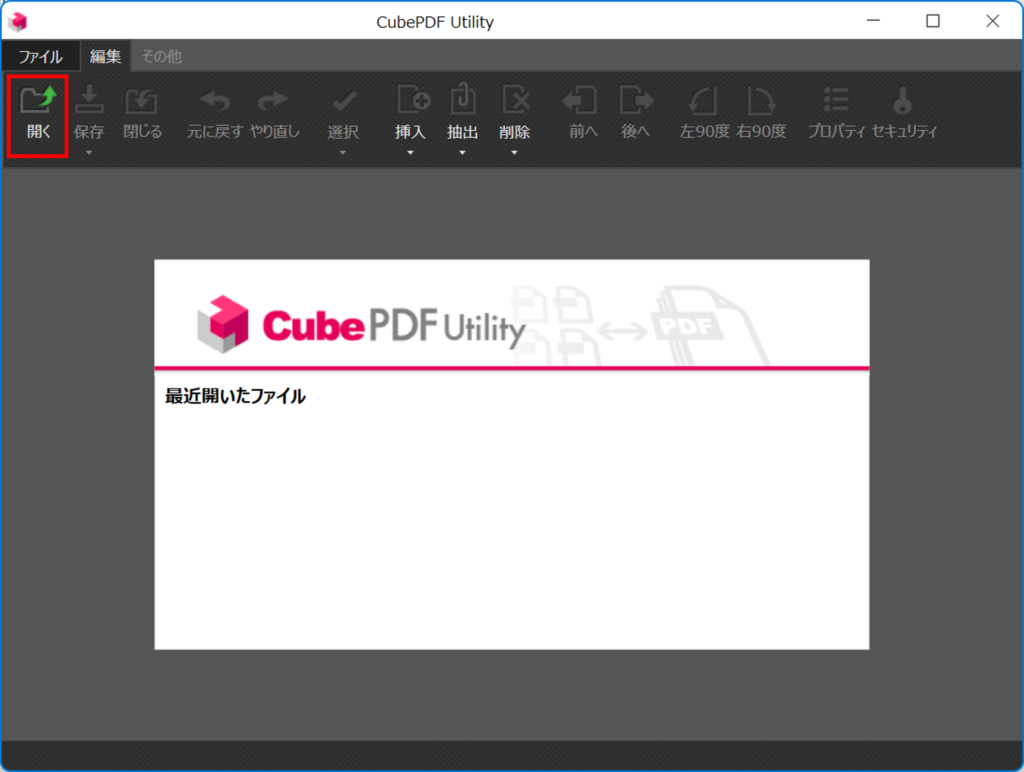
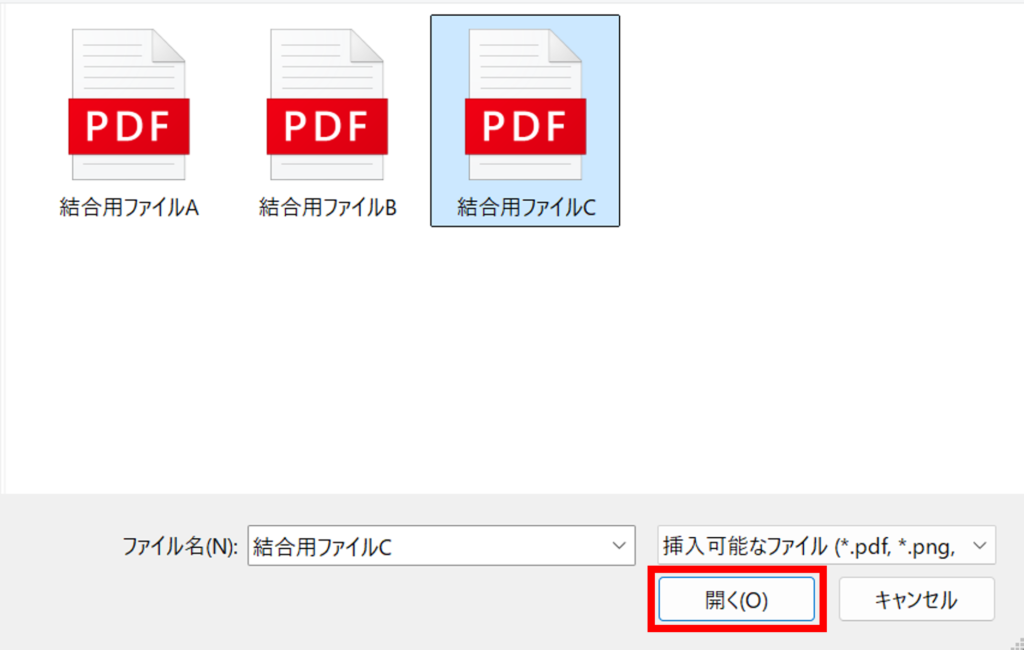
⑴起動したら左上の「開く」を選択
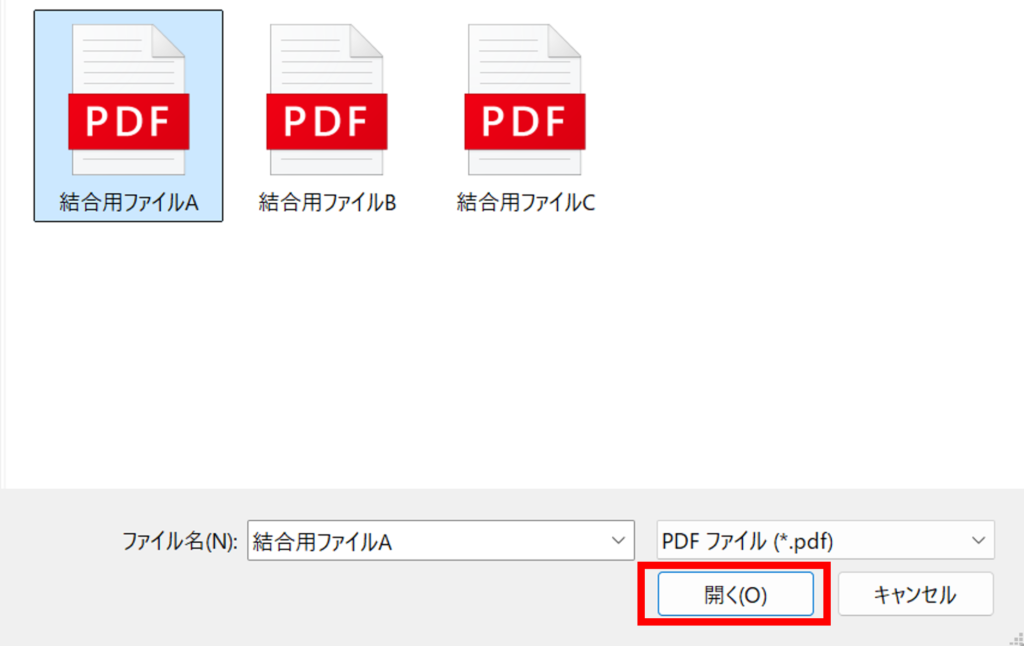
ここで1つ目の任意のファイルを選択したら「開く」を選択
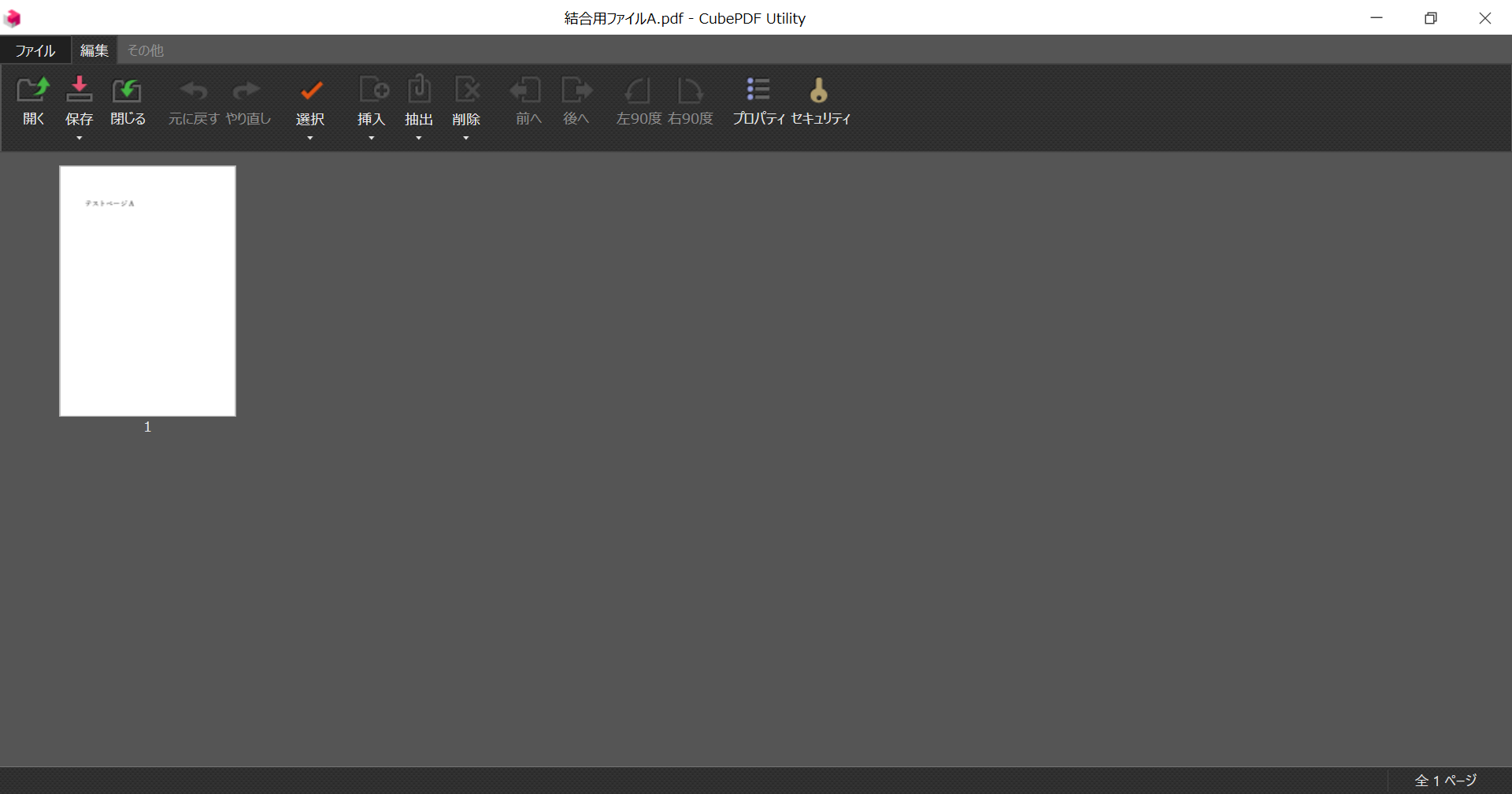
そうすると以下のように画面上にPDFが追加されます。
⑵1つ目のPDFに対して追加していく
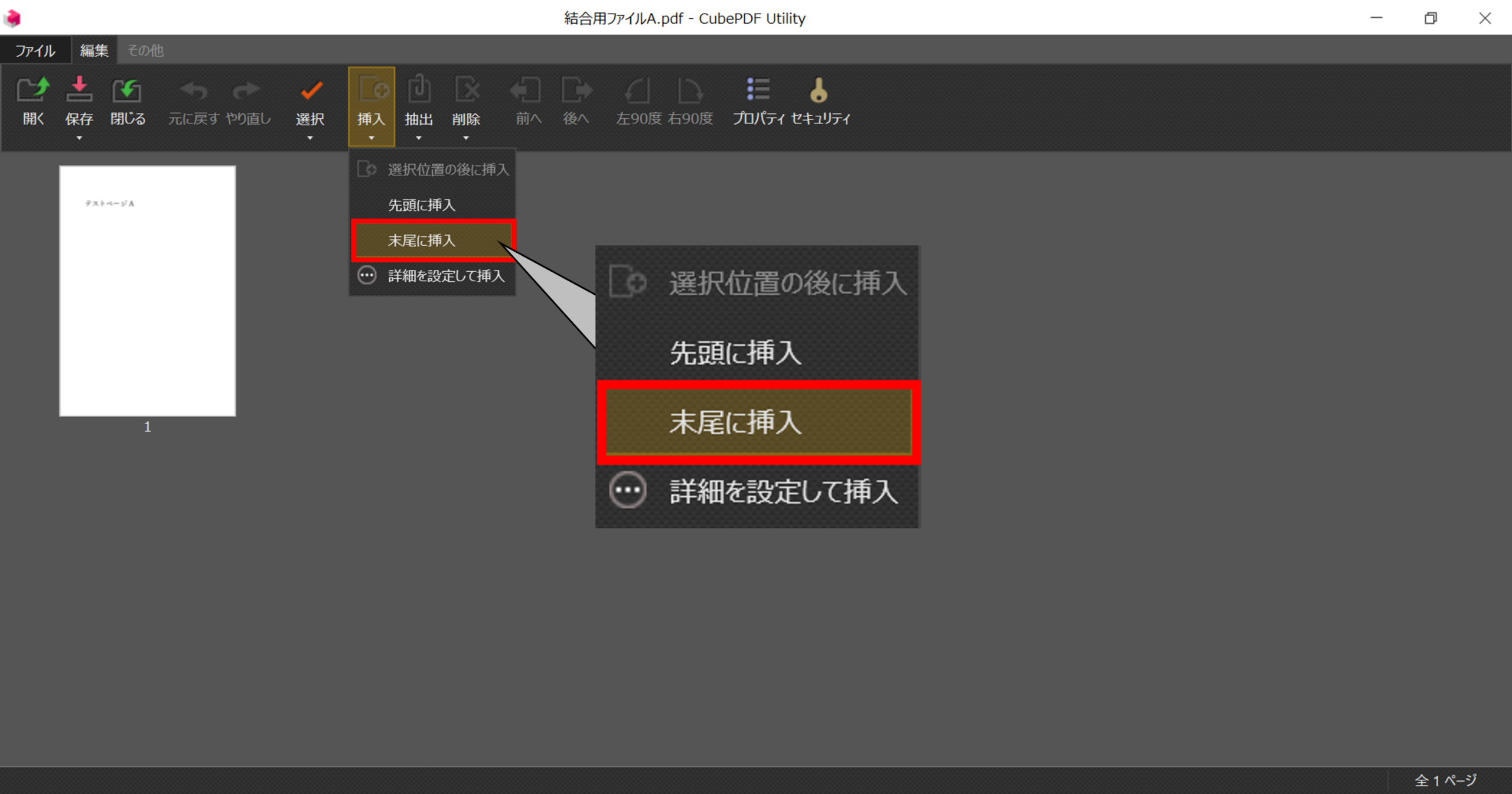
今回は後に追加したいので、「挿入」を選択した後「末尾に挿入」を選択します。
(※前に追加したい場合は「先頭に挿入」を選択してください)
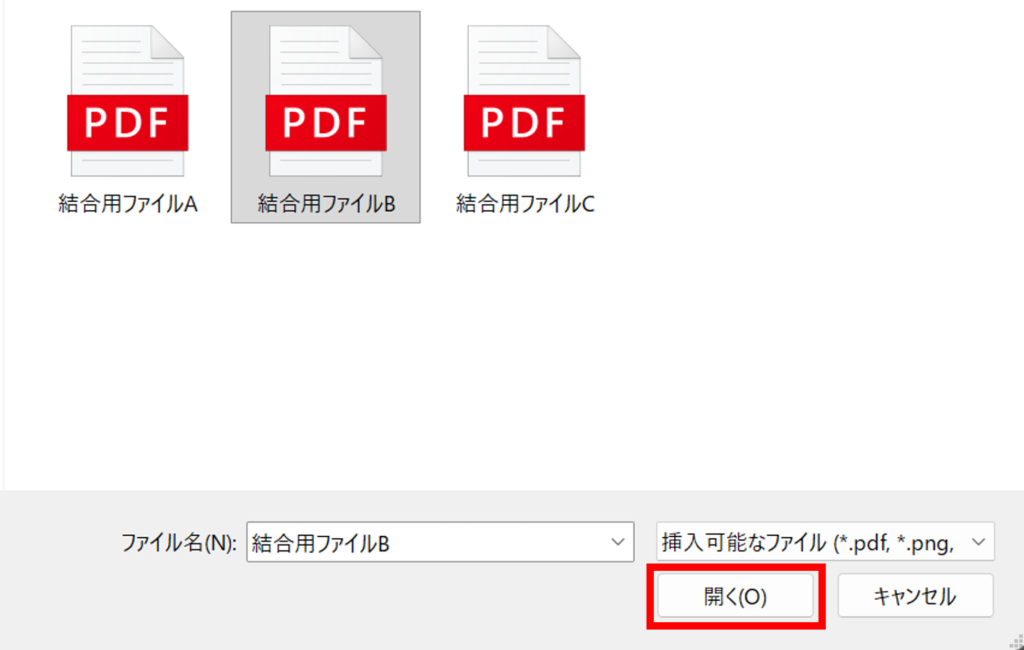
同様に任意のファイルを選択し「開く」を選択します。
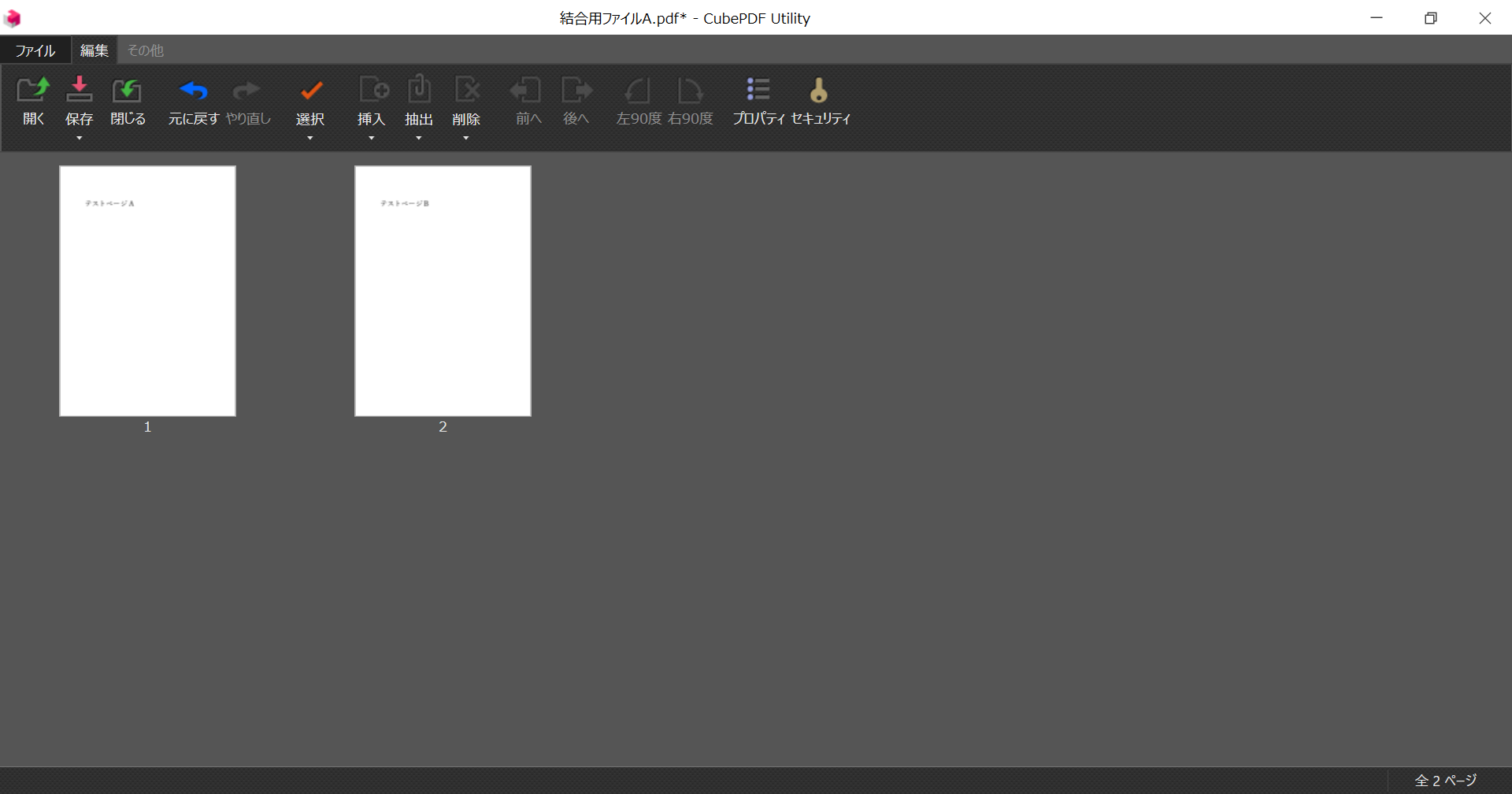
そうすると1つ目のPDFの後に追加されます。
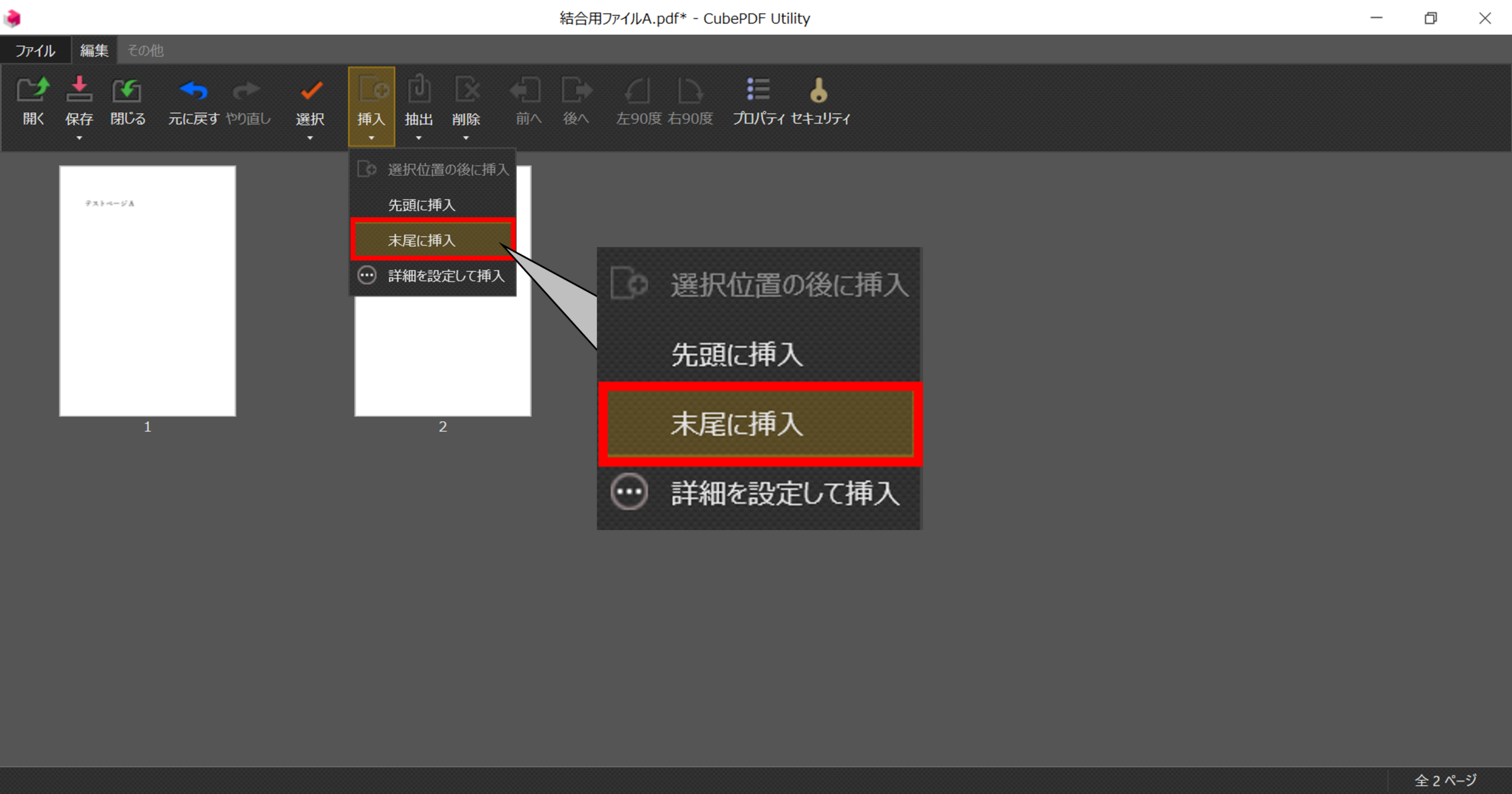
⑶同様に3つ目のファイルを追加していく
同様に「挿入」から「末尾に挿入」を選択し、さらに3つ目のPDFを追加していきます。
3つ目のファイルも選択して「開く」を選択します。
これで3つ目のまでのすべてのPDFファイルが追加できました。
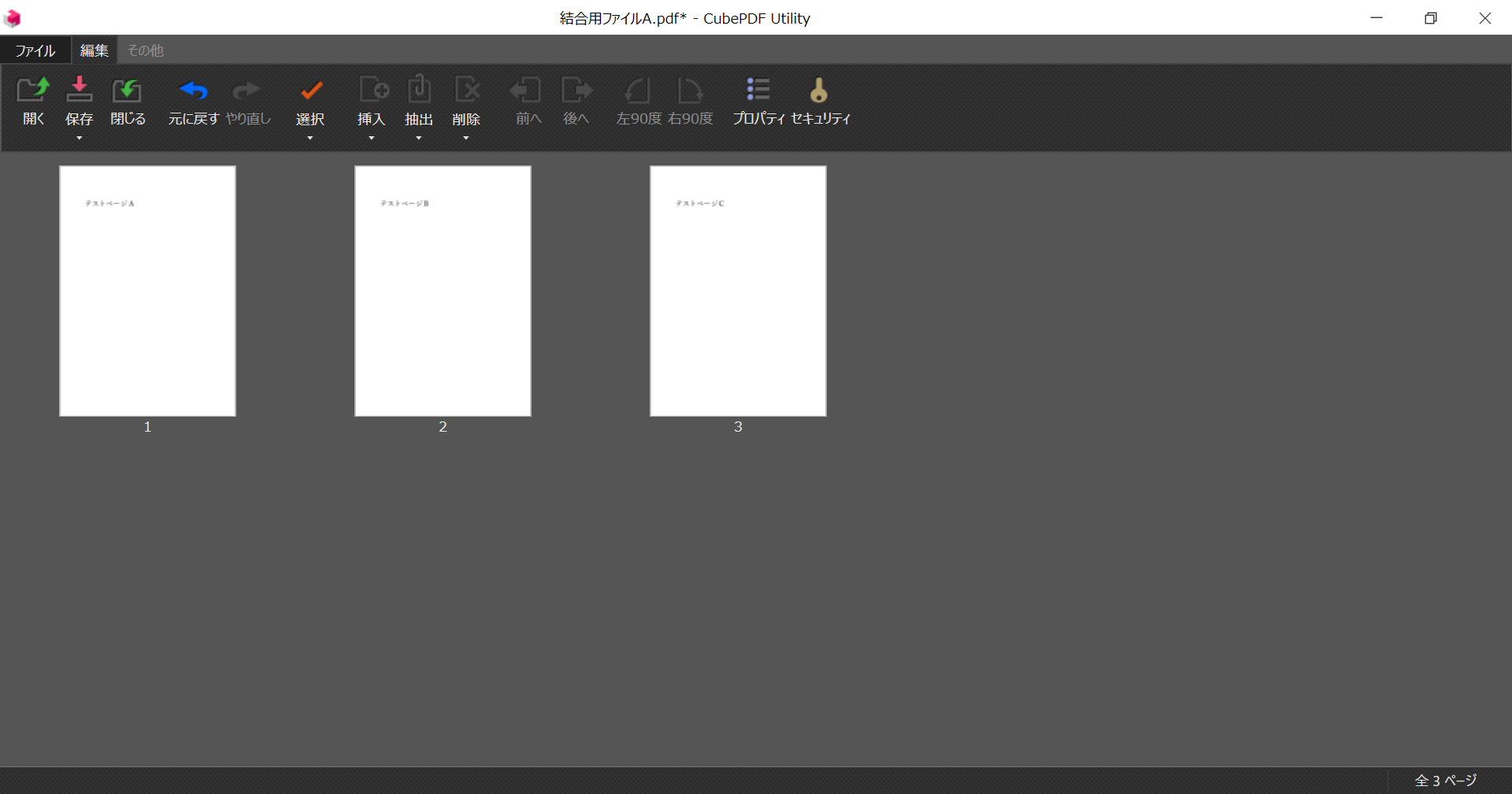
(参考までに小さくて申し訳ないですが、左から「テストページA」、
「テストページB」、「テストページC」とそれぞれ記載されてます。。。)
手順④ 結合したPDFファイルを保存する
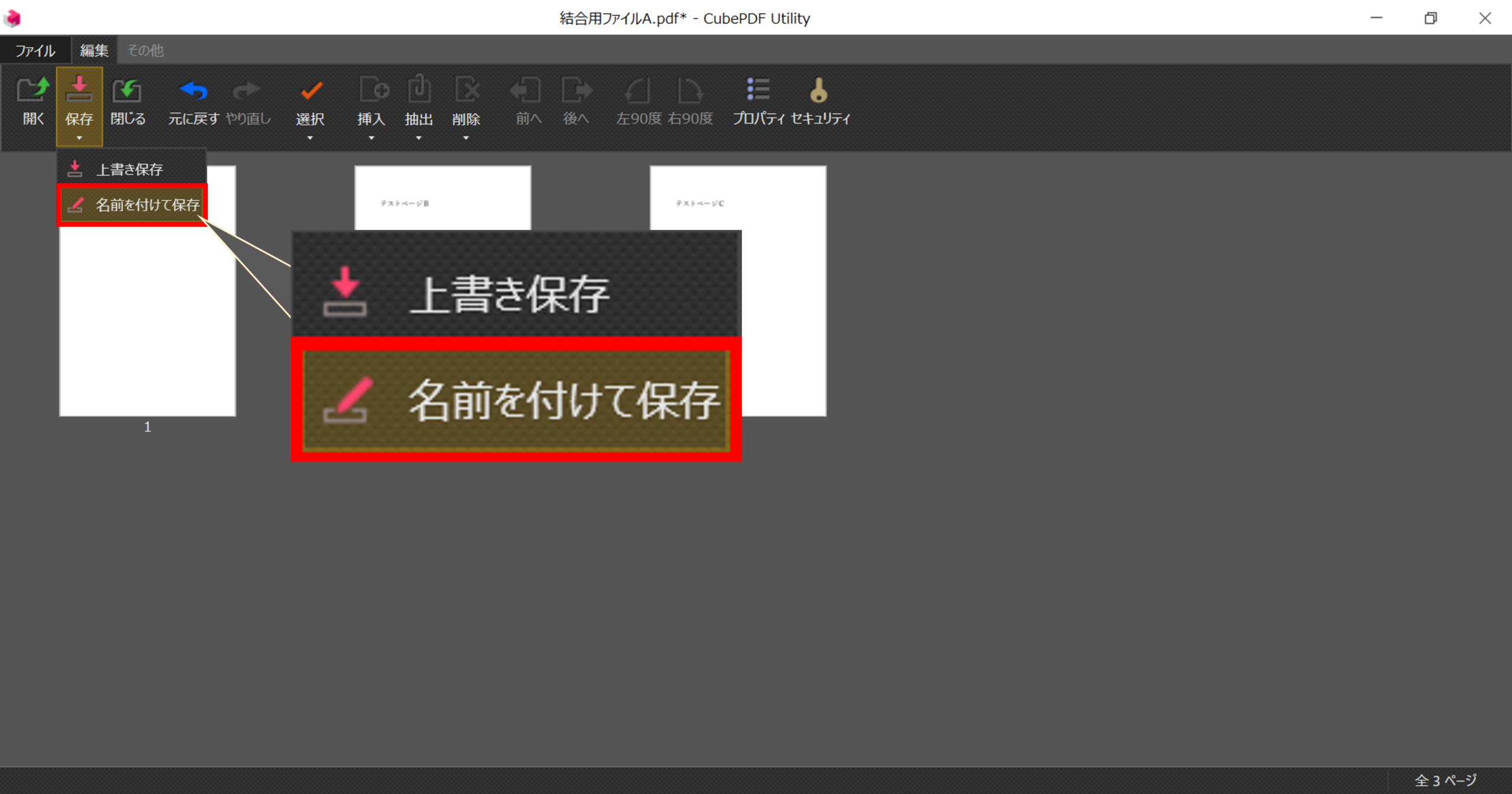
作成したPDFファイルを保存するには「保存」から「名前を付けて保存」を選択します。
(※上書き保存の場合は手順③の時に開いた最初のPDFに上書きされます)
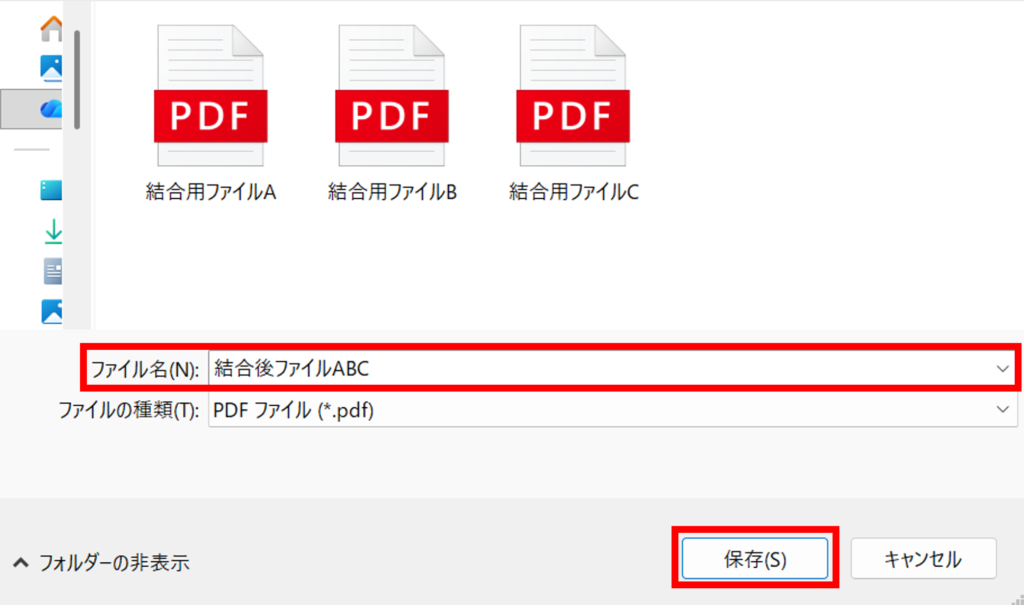
任意の保存先とファイル名を指定して「保存」をクリックすれば、
結合されたPDFが保存されます。
おつかれさまでした。これでPDFの保存は完了です。
ぜひ保存したPDFを見て、想定通り結合されているか確認してみてください!
うまく結合できないときの対処法
うまくいかない場合は以下を確認してください。
ファイルが開いたままになっている
→ 一度すべて閉じる
Adobeのソフトを使用していたりすると、うまく保存できなかったりするので
使用するPDFを一通り閉じてから作業することをお勧めします。
順番がバラバラになる
→ 事前に並び順を確認
あらかじめ前に挿入するか後に挿入するかを決めておくと
迷うことなく結合できると思います。
別の方法(オンラインでも可能)
一応ですが、PDFの結合は以下の方法でも可能です。
- オンラインツール
- 他のPDFソフト
ただし、セキュリティ面や安定性を考えるとローカルソフトの方が安心です!
公式サイトからのインストールであれば
セキュリティ面も安全性も高いといえると思います。
🔗 関連記事
ちなみにですが、こちらでPDFの他の操作も解説していますので
ぜひご覧ください!
CubePDF Utilityのインストールがまだの方はぜひ!
●PDF削除方法

●PDF回転方法

ちなみに…
Adobeの使用についてのガイドブックがあるみたいなので、手元でいつでも確認したい・画面をいちいち切り替えず作業をしたいという方などは特におすすめです。
↓PDFをもっと体系的に学びたい方はぜひこちらも検討してみてください!
まとめ
いかかだったでしょうか。PDFの結合は無料ソフトで簡単にできます。
まずはCubePDF Utilityを使えばOKです。手順としては
- 公式サイトへアクセス
- ダウンロード
- インストール
- 問題なく開けるか確認
結合だけでなく様々な編集が可能な便利なソフトです。
初心者の方でもすぐにできるので、ぜひ試してみてください!

コメント