※このサイトはアフィリエイト広告(Amazonアソシエイト含む)を掲載しています。
こんにちは!PDFファイルを確認していると以下のように思うことはありませんか?
・メモを残したい
・レビューコメントを追加したい
・社内で資料を共有したい
Adobe Acrobat Reader(無料PDF閲覧ソフト)にはコメント機能が搭載されており、PDFに注釈やメモを書き込むことができます。
(※↓イメージ)
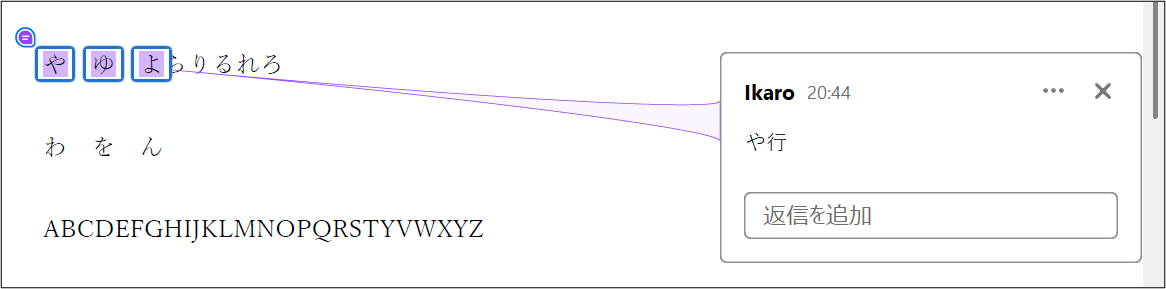
本記事では、Adobe Acrobat Readerを使ってPDFにコメントを追加する方法を初心者向けに解説します。
結論
Adobe Acrobat Readerにはコメント機能があり、無料で注釈やメモを追加することができます!
使用例としては以下があります。
・会議資料
・検証(確認してもらいたい)資料
・学習資料やマニュアルの補足
資料やマニュアルへの補足、検証物への指摘などに使用できて便利です!
筆者も資料確認やレビューでよく利用しておりました。
以降でその手順を詳しく解説していきたいと思います!
PDFにコメントを追加する手順
手順① PDFを開きコメント追加ツールを選択
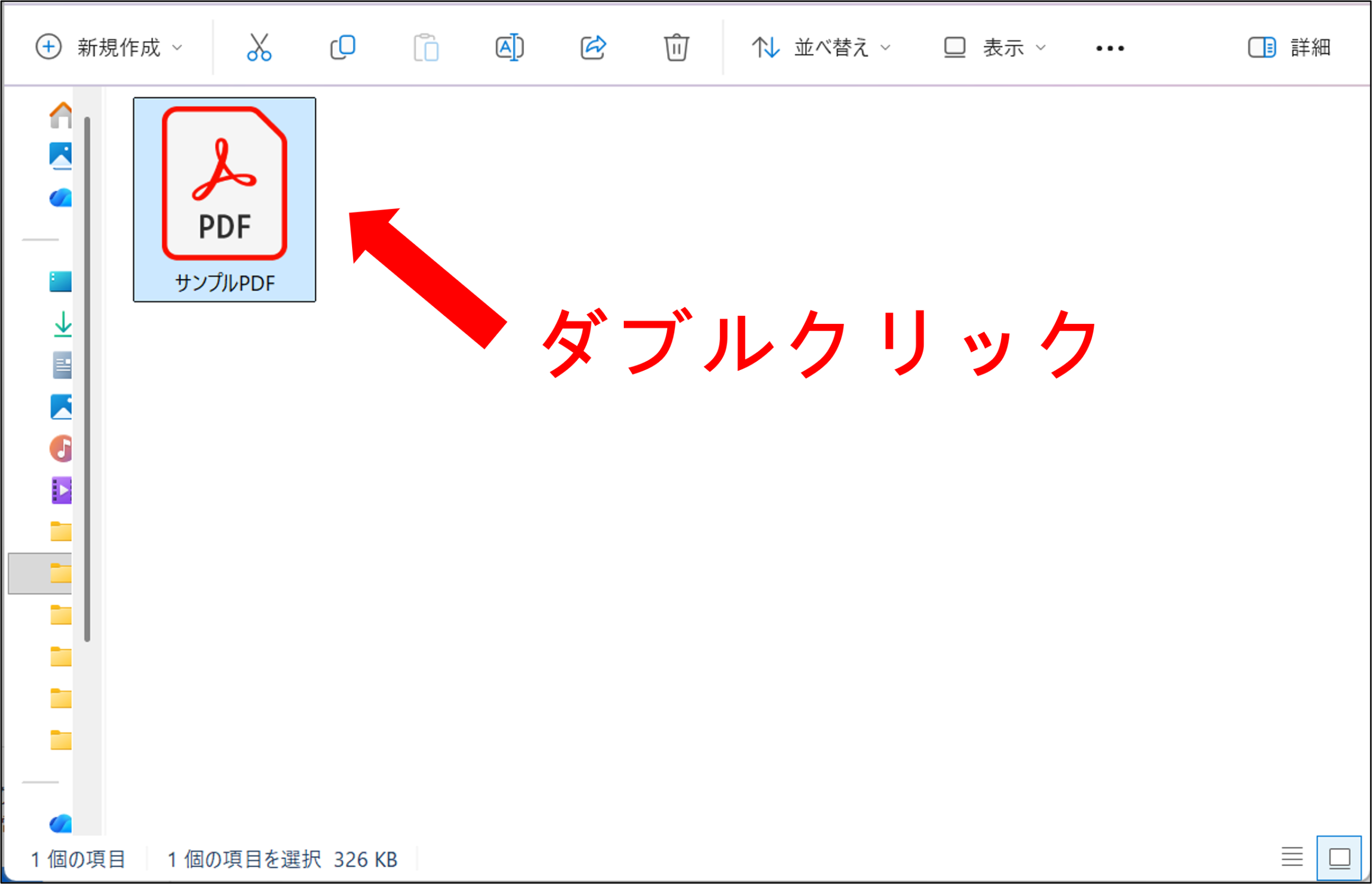
まずはAdobe Acrobat Readerで対象のPDFを開きます。
左側のメニューの上から2番目から「コメントを追加」をクリックします。
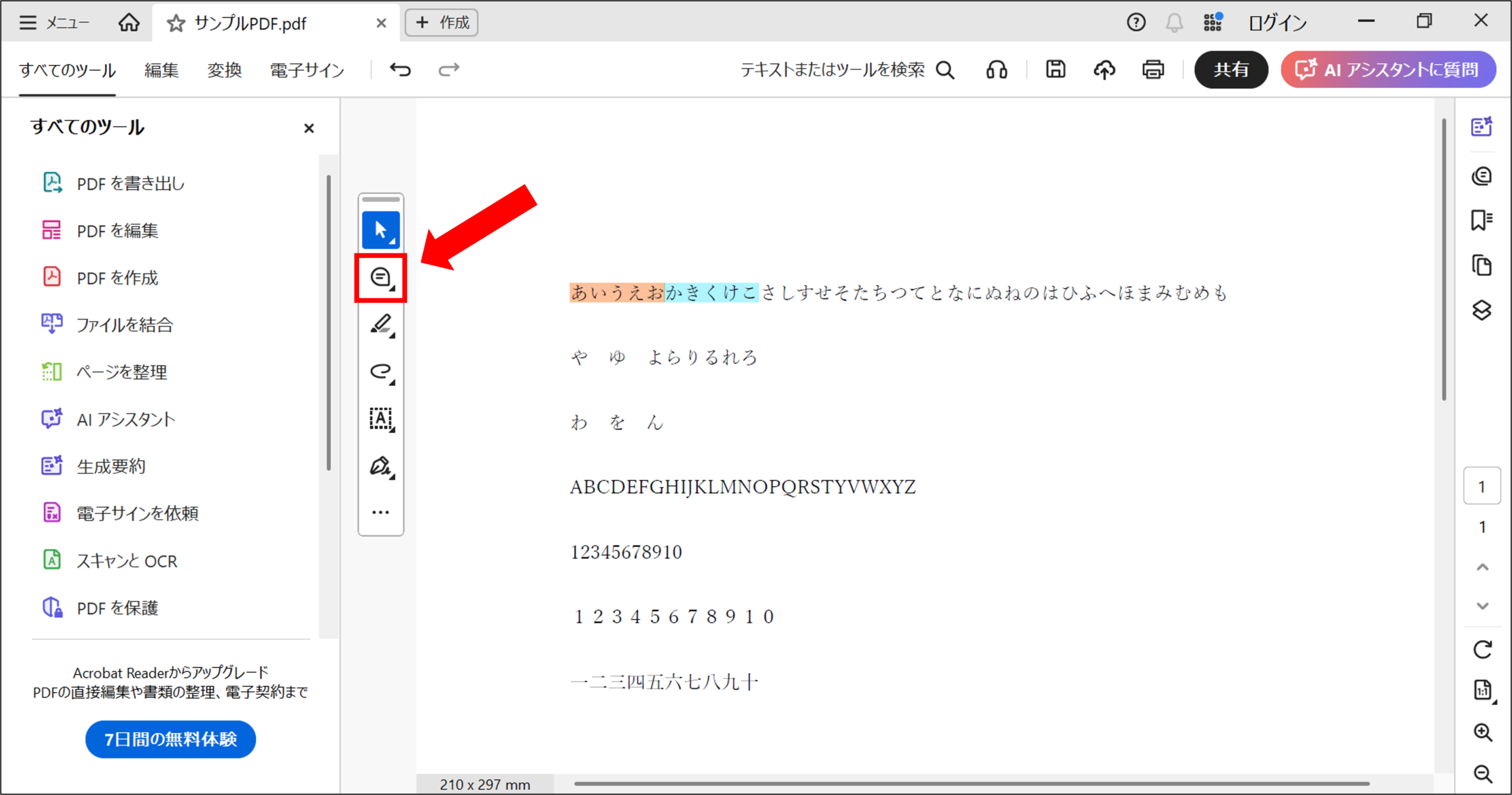
その後、コメントを追加になっていることを確認します。
(デフォルトで指定されていると思います)
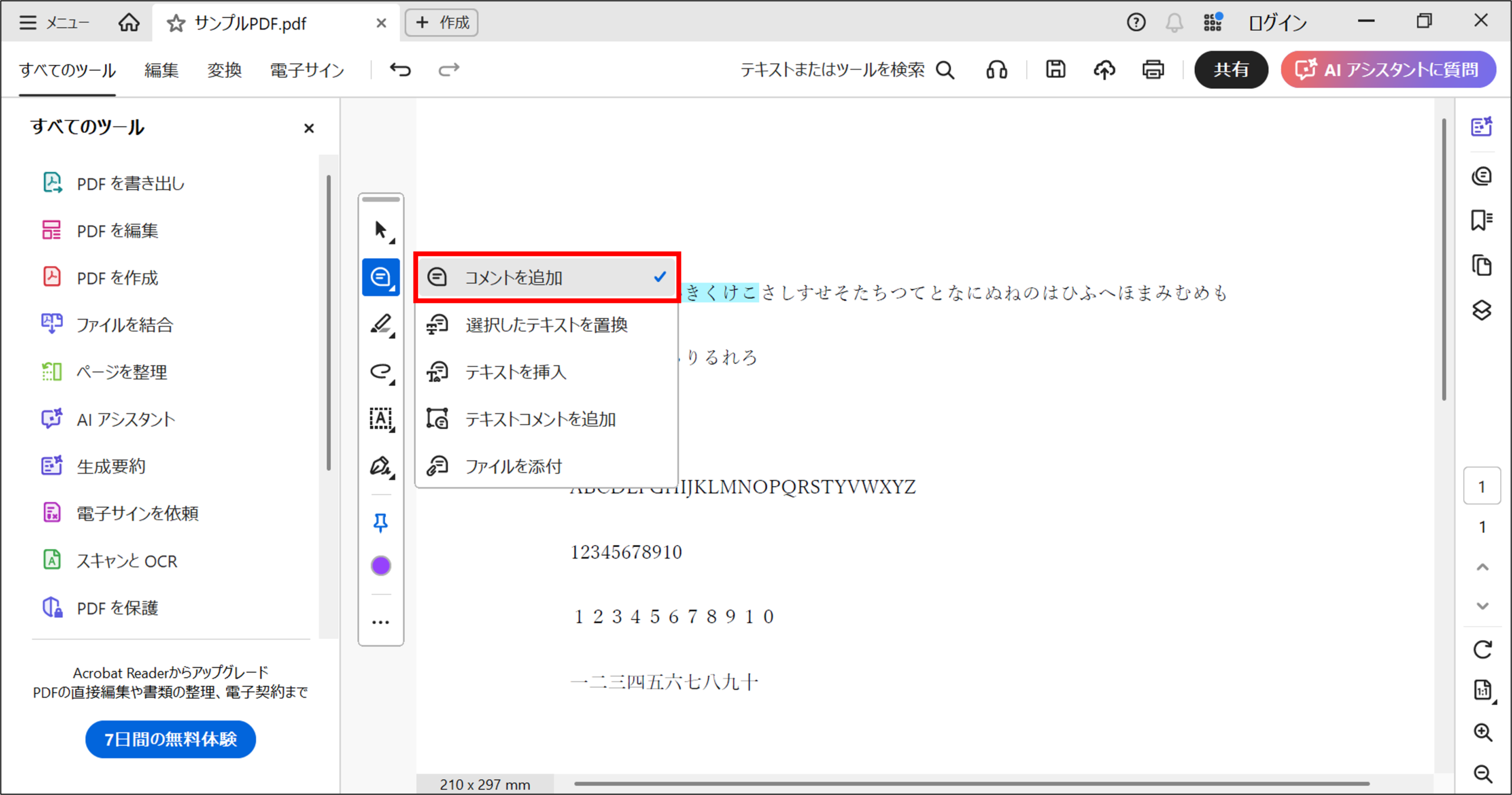
あとは任意の文字にクリックをしながらマーカーを引く要領でコメントを追加します。
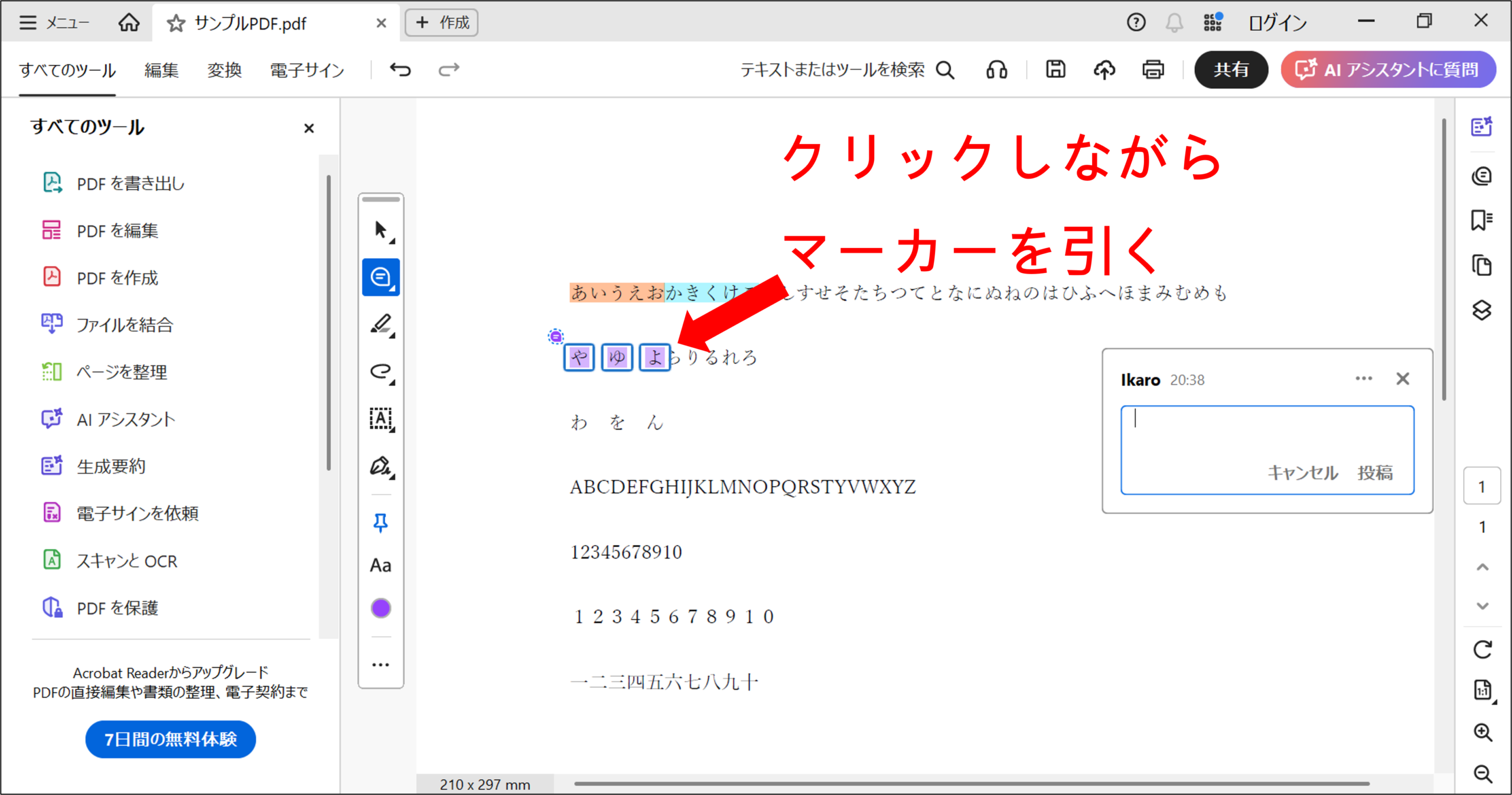
(※利用しているバージョンによって名称が異なる場合があります)
手順② コメントを入力する
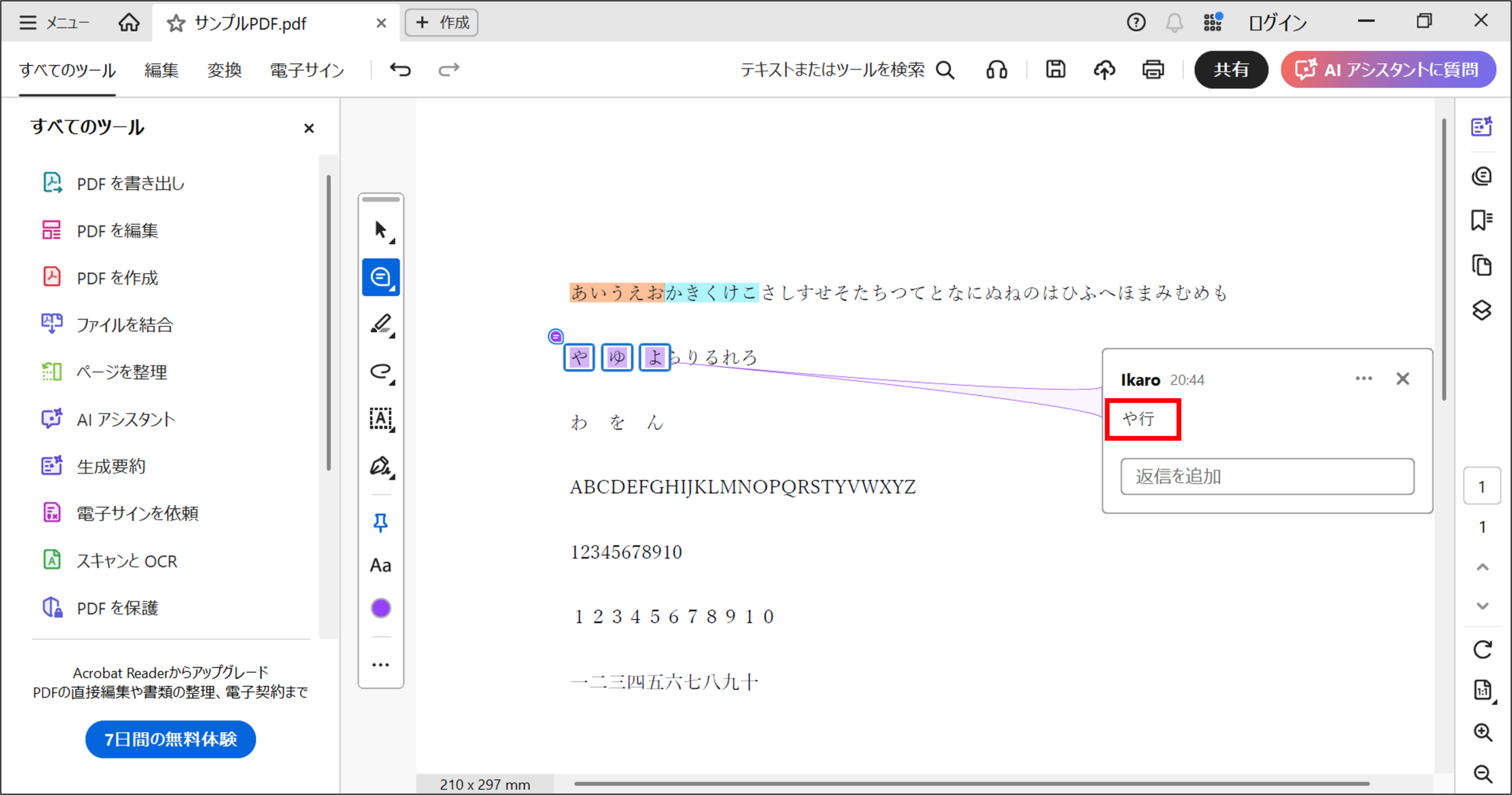
マーカーを引く要領でコメントを追加すると、右側にコメントのボックスのようなものが出てきます。
入力欄が表示されるので、任意の内容を入力しましょう。
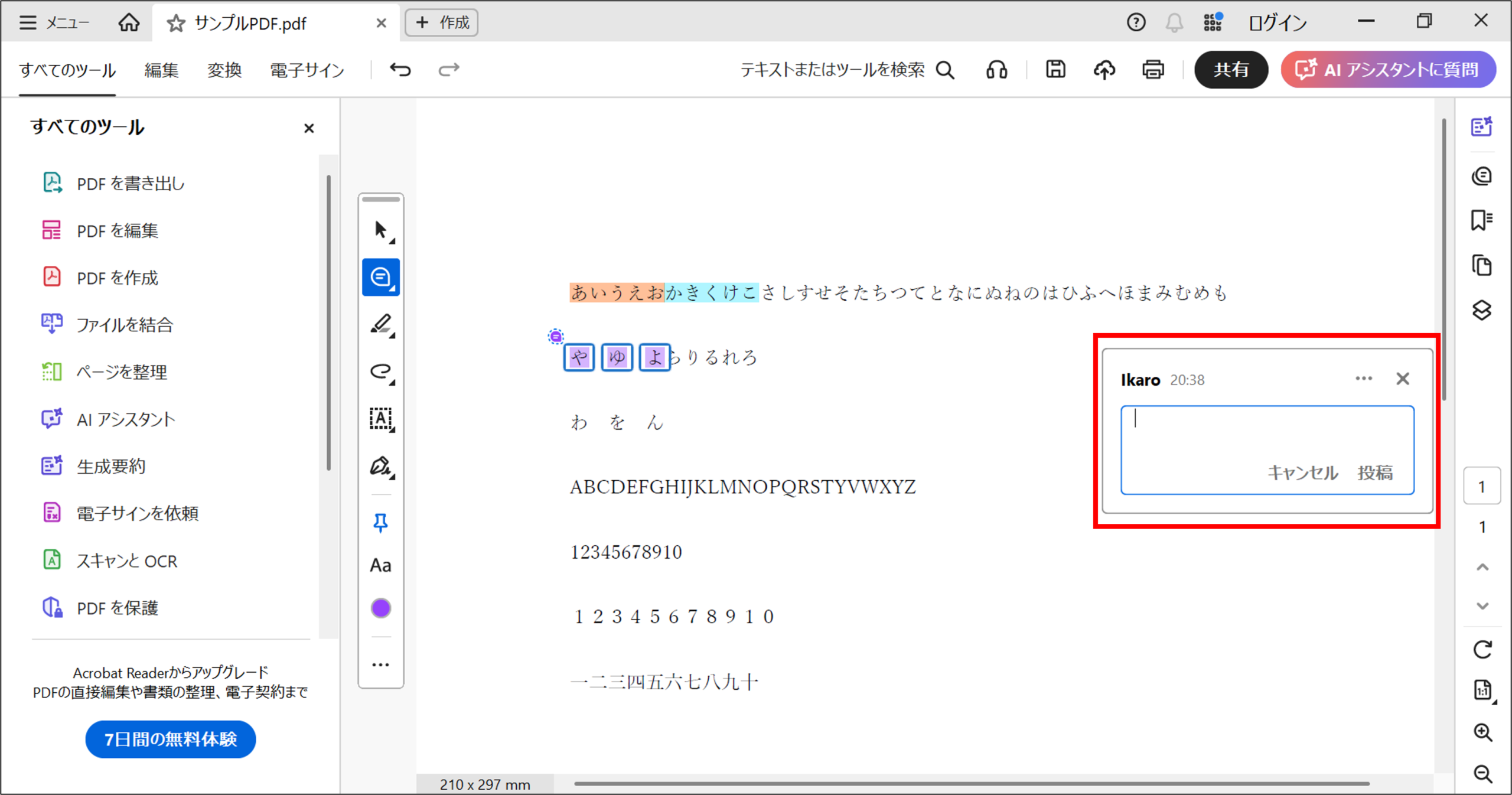
参考までに、例としては以下のようなコメントがあります。
・「修正をお願いします」
・「数値の確認をお願いします」
・「この内容を追記してください」
コメントを入力する時は任意の文字を入力した後「投稿」を押します。
(今回は「や行」と入力してみます)
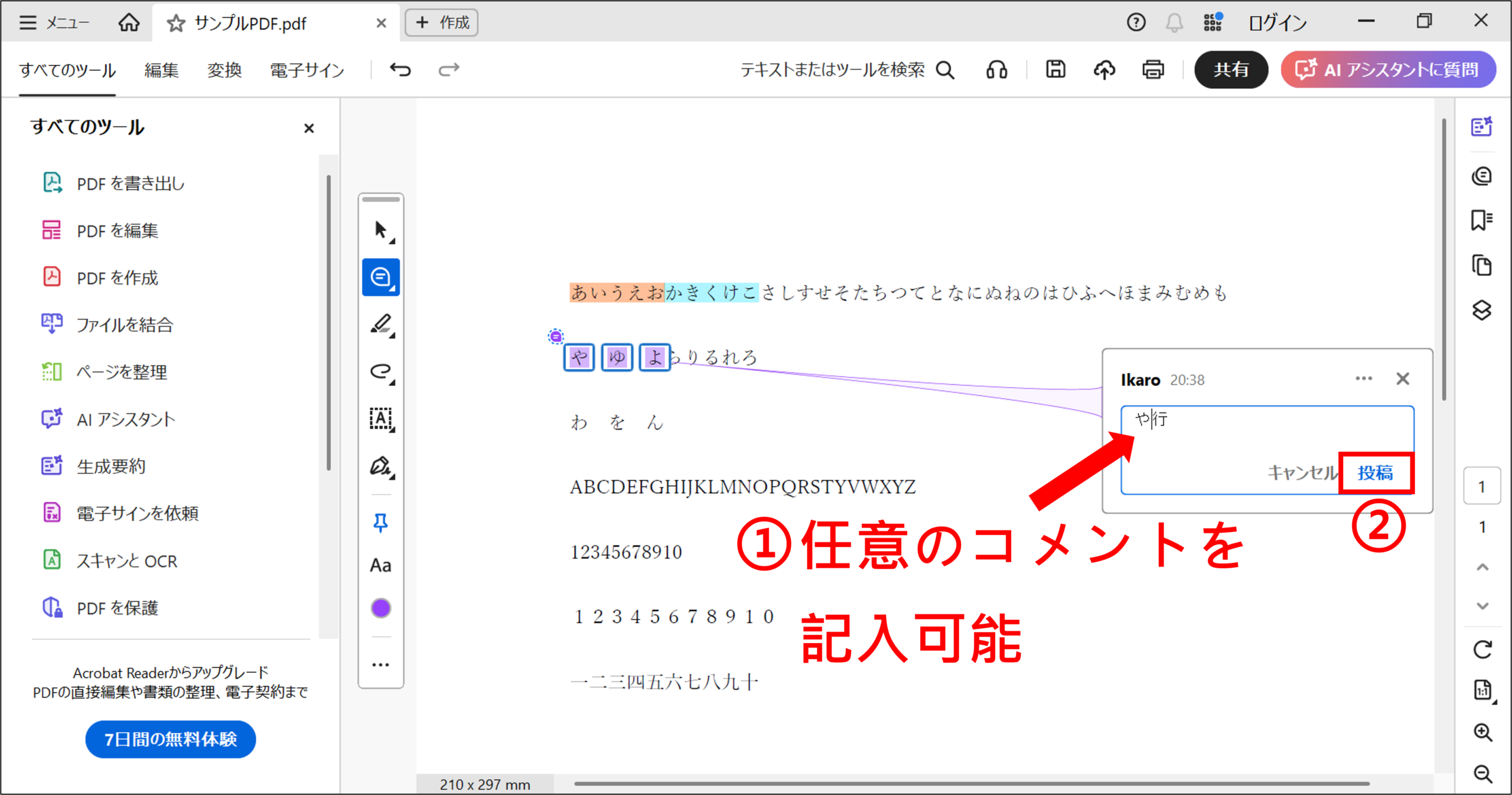
↓投稿後
手順③ PDFを保存する
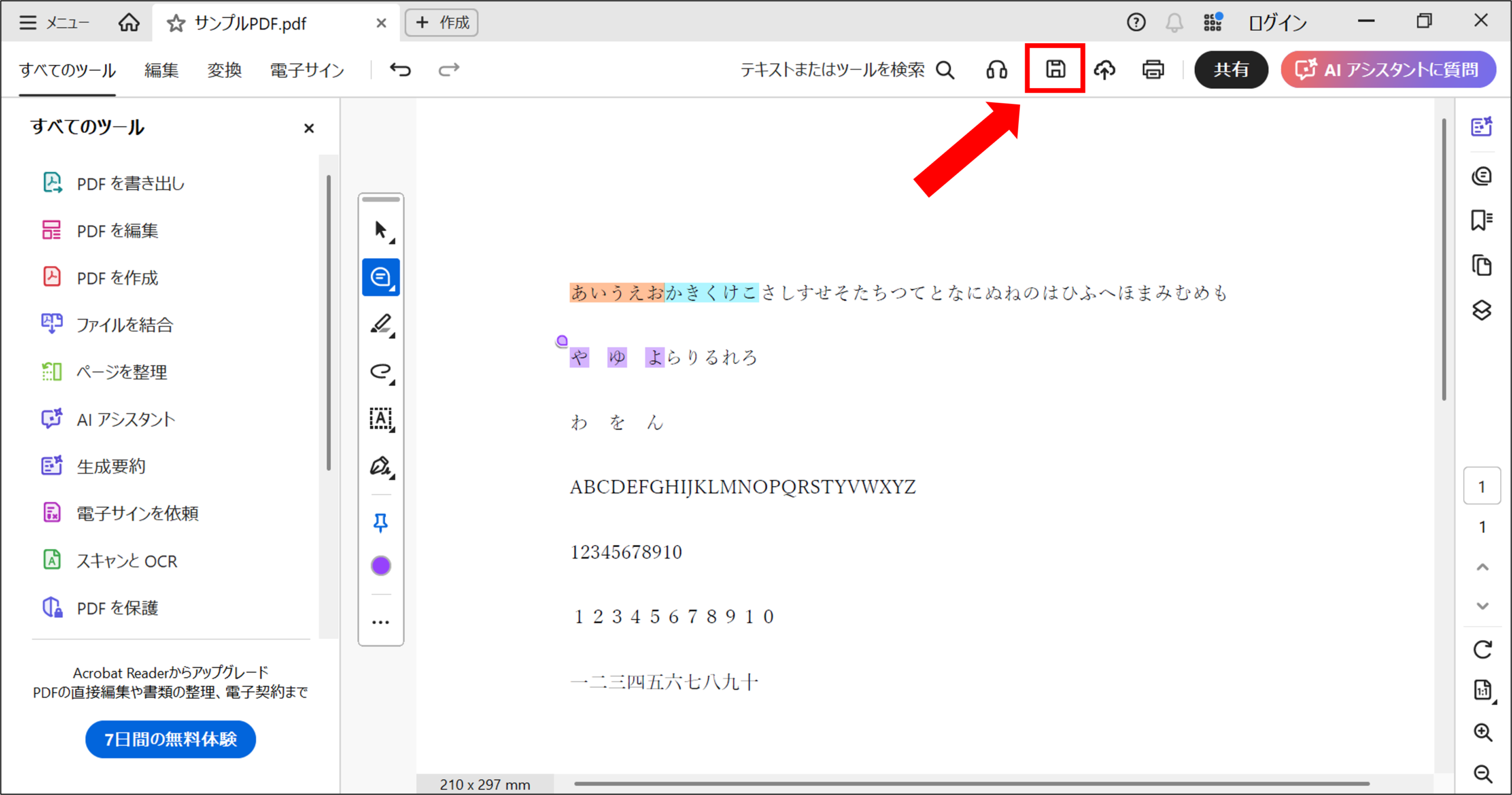
コメント追加後は保存を行います。
保存しないとコメント内容は反映されないので必ず保存しましょう。
まずは右上あたりにある「コンピューターに保存」をクリックします。
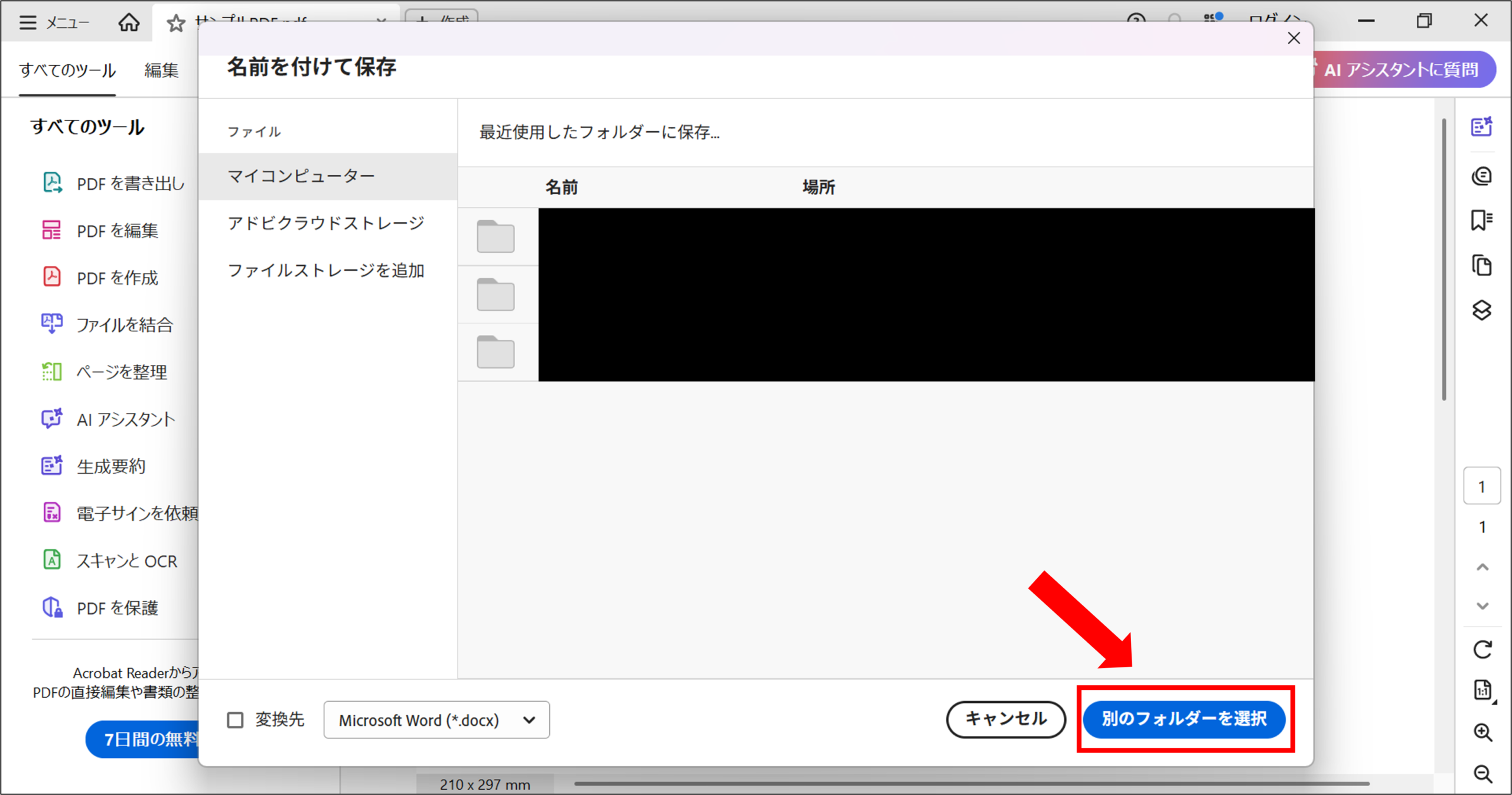
その後、任意の保存先を指定するために「別のフォルダーを選択」をクリックします。
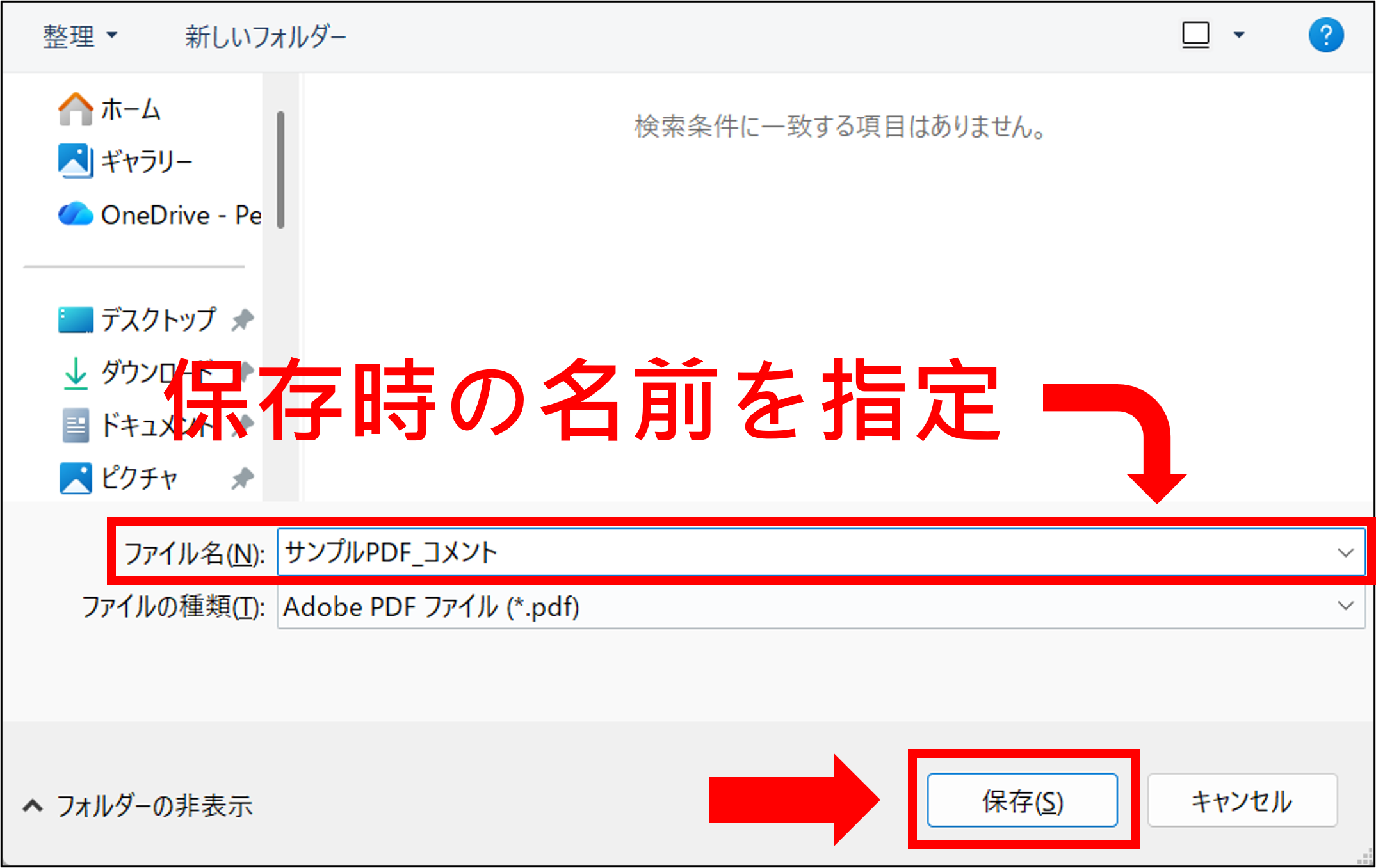
最後に任意の「ファイル名」を指定した後「保存」をクリックして保存完了です!
ハイライトとコメントを組み合わせる方法
重要な箇所にコメントを残したい場合に、ハイライトをした部分にコメントを残すという方法もあります。
レビュー資料や手順書などでよく使われます。
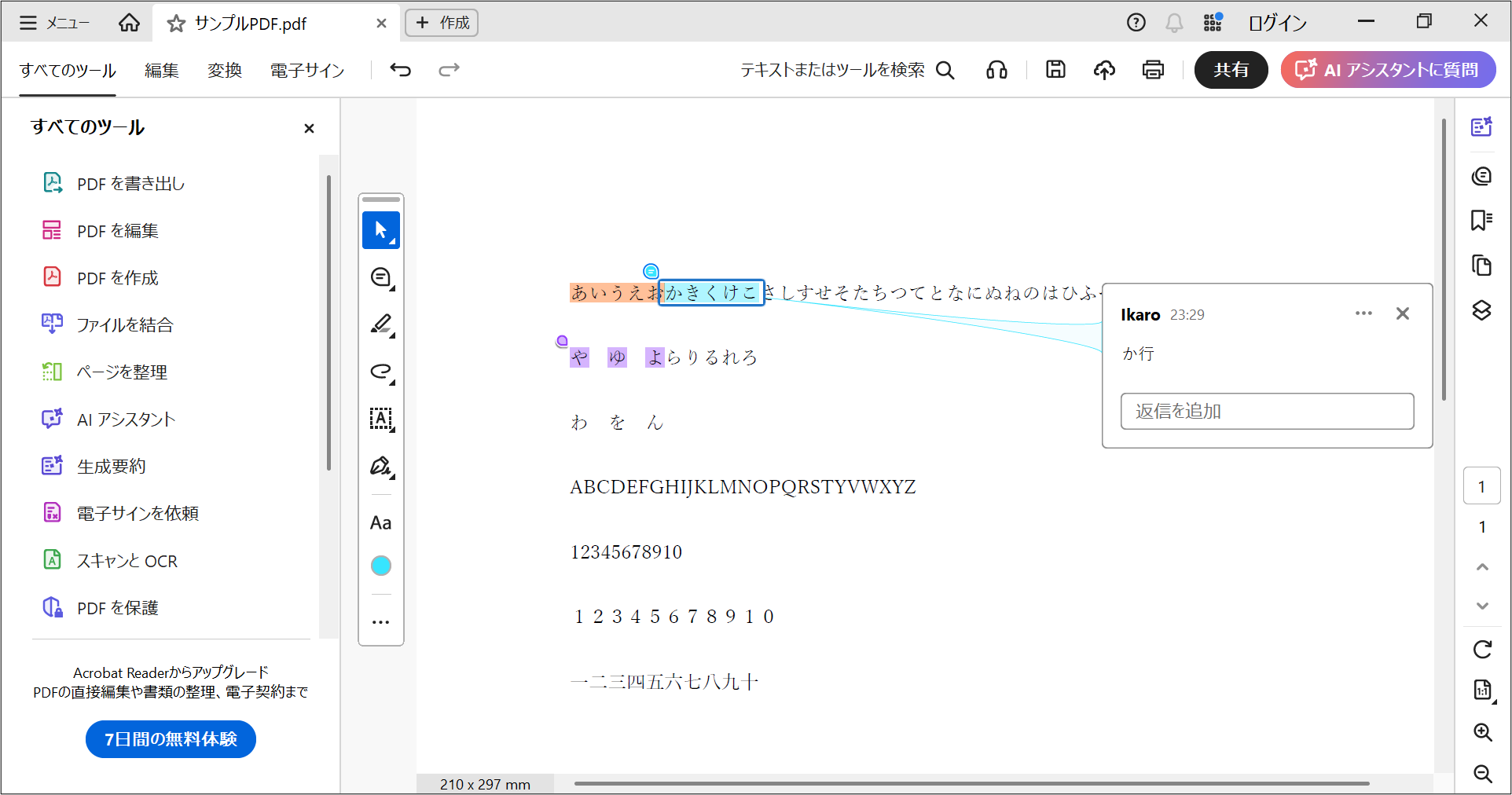
まずはハイライトを引いた部分をクリックします。
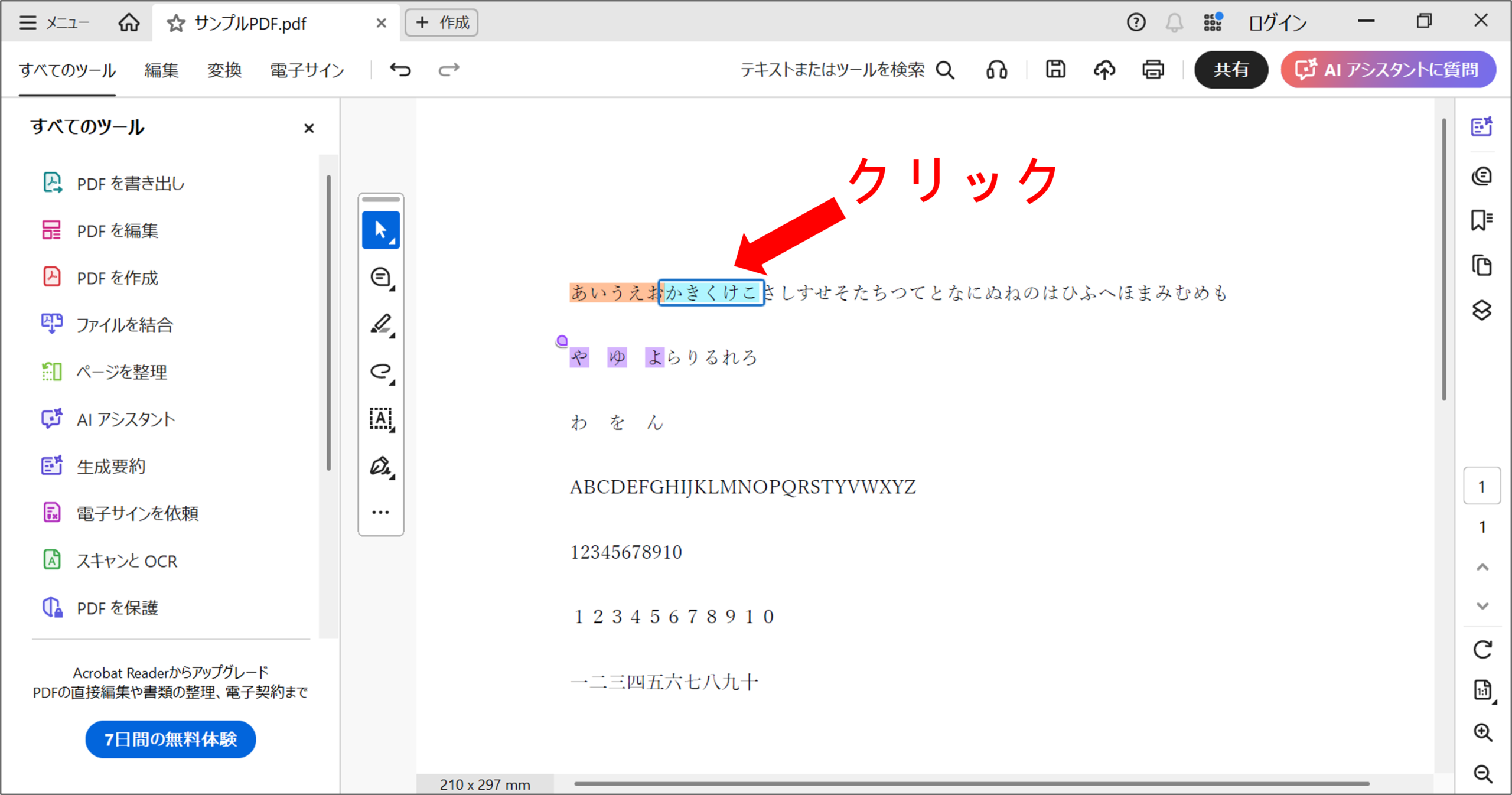
そうすると吹き出しのようなアイコンが出てくるのでクリックします。
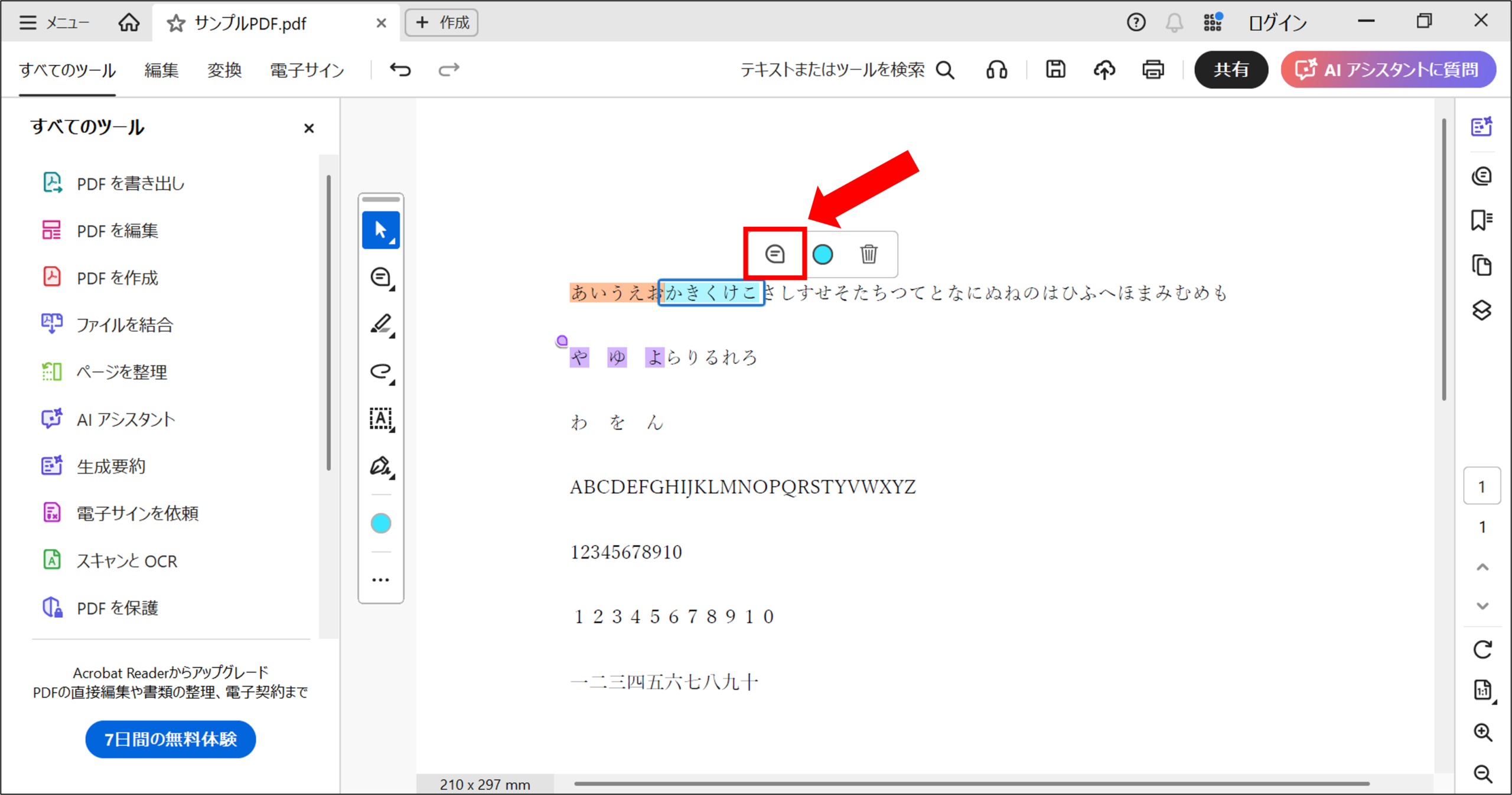
そうすることでコメントを追加できるようになり、右側にテキストボックスが出てきます。
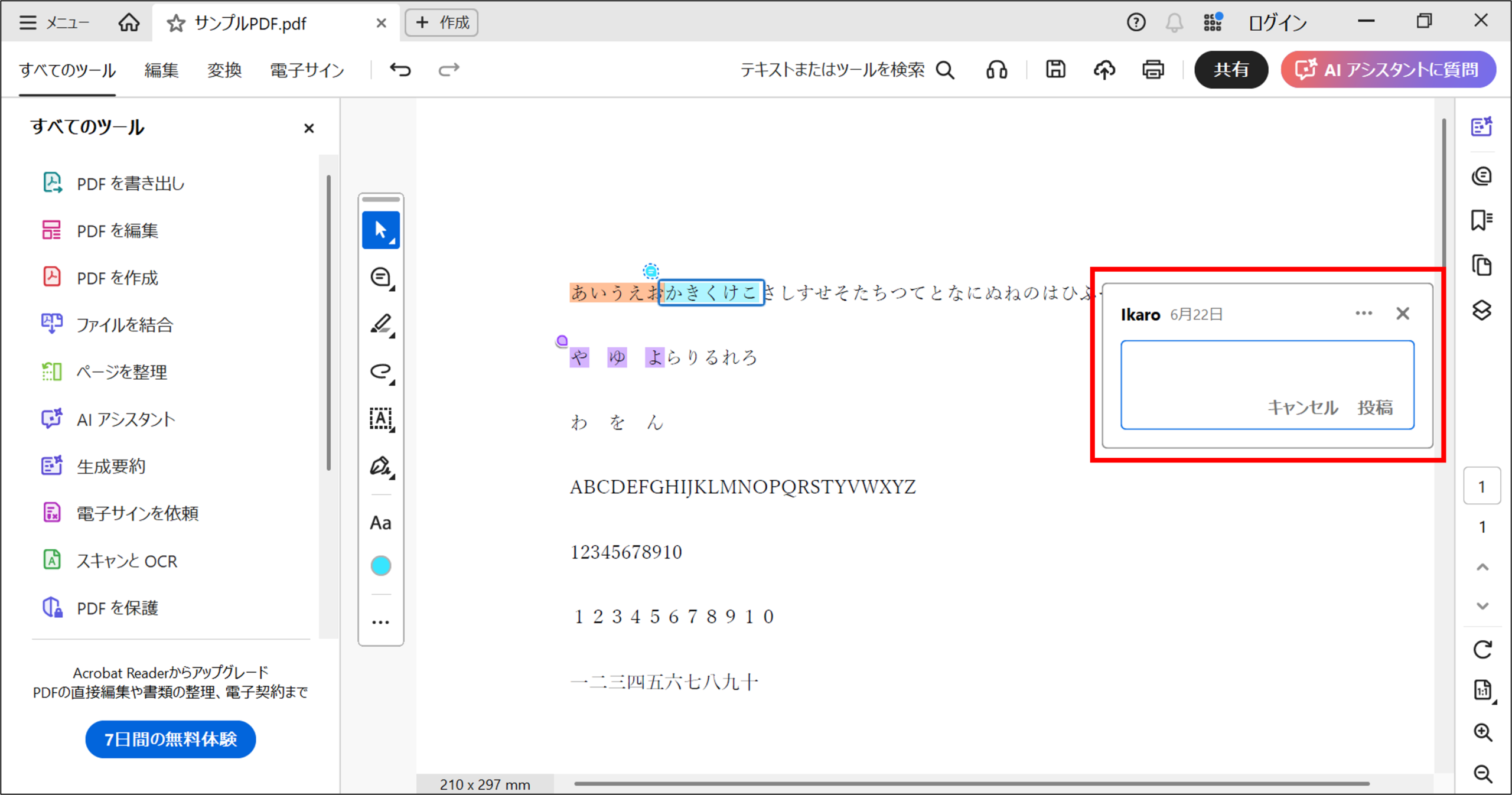
テキストボックスは任意の内容を入力できるので、入力した後は「投稿」をクリックします。
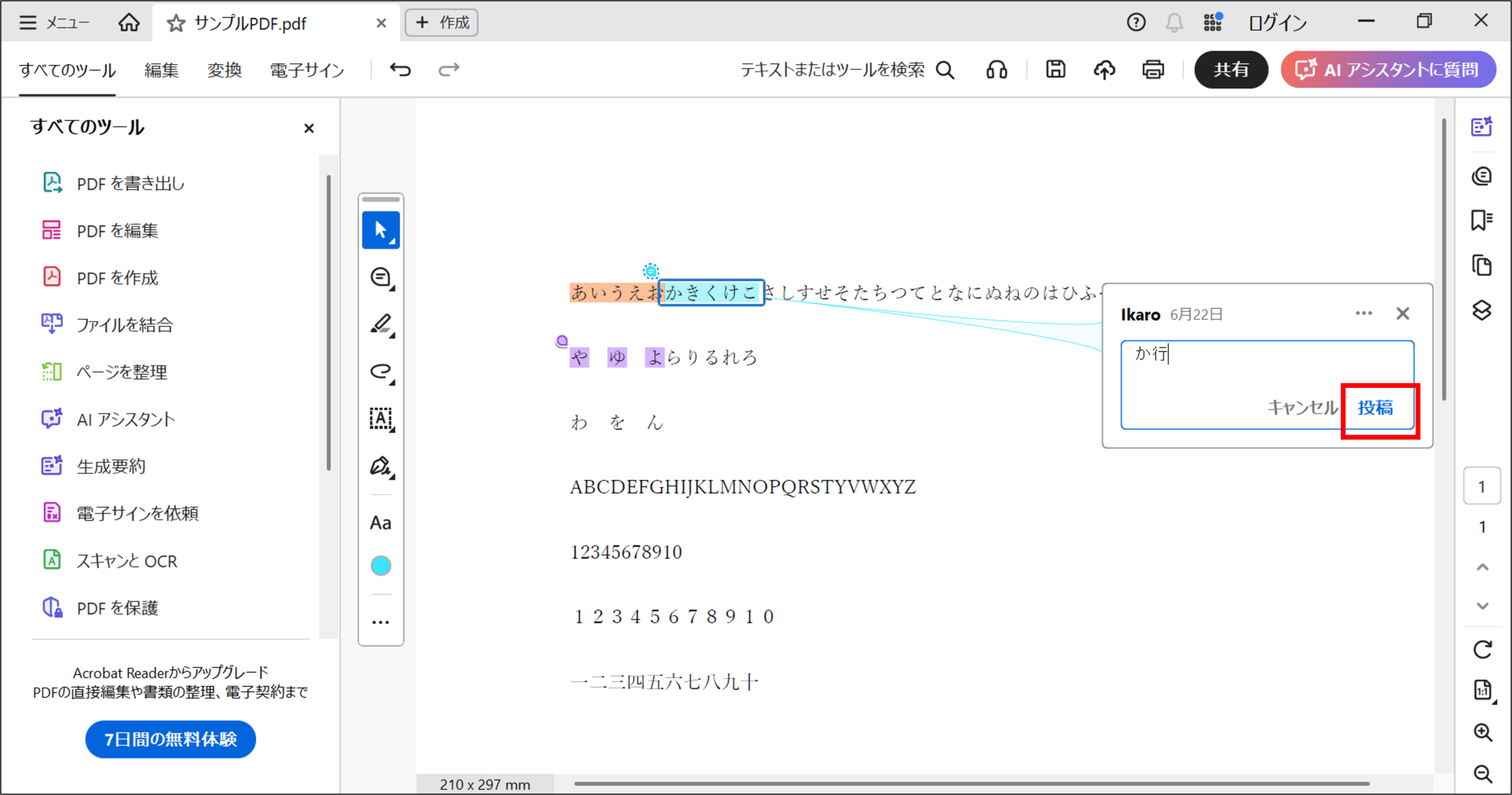
そうすることでハイライトにコメントを追加(確定)できます!
色を変更する方法
コメントは色を変更することが可能です。方法としては主に2種類あります。
・色を先に変更してからコメントを追加する方法
・作成したコメントに対して色を変更する方法
それぞれ解説していきます。
色を先に変更してからコメントを追加する方法
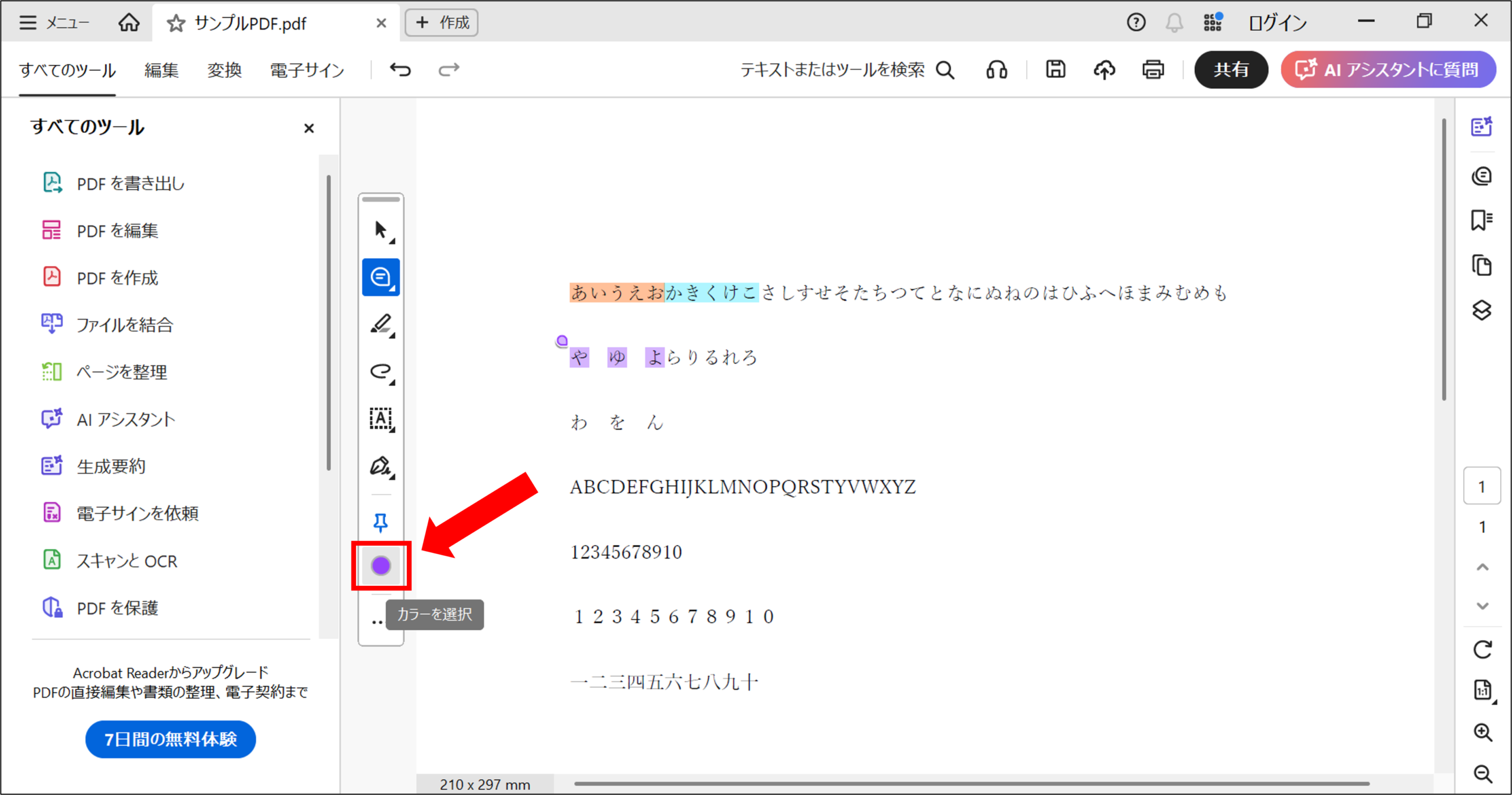
まずは先に左側の下の方にある「カラーを選択」をクリックします。
(ここから任意の色を選択します)
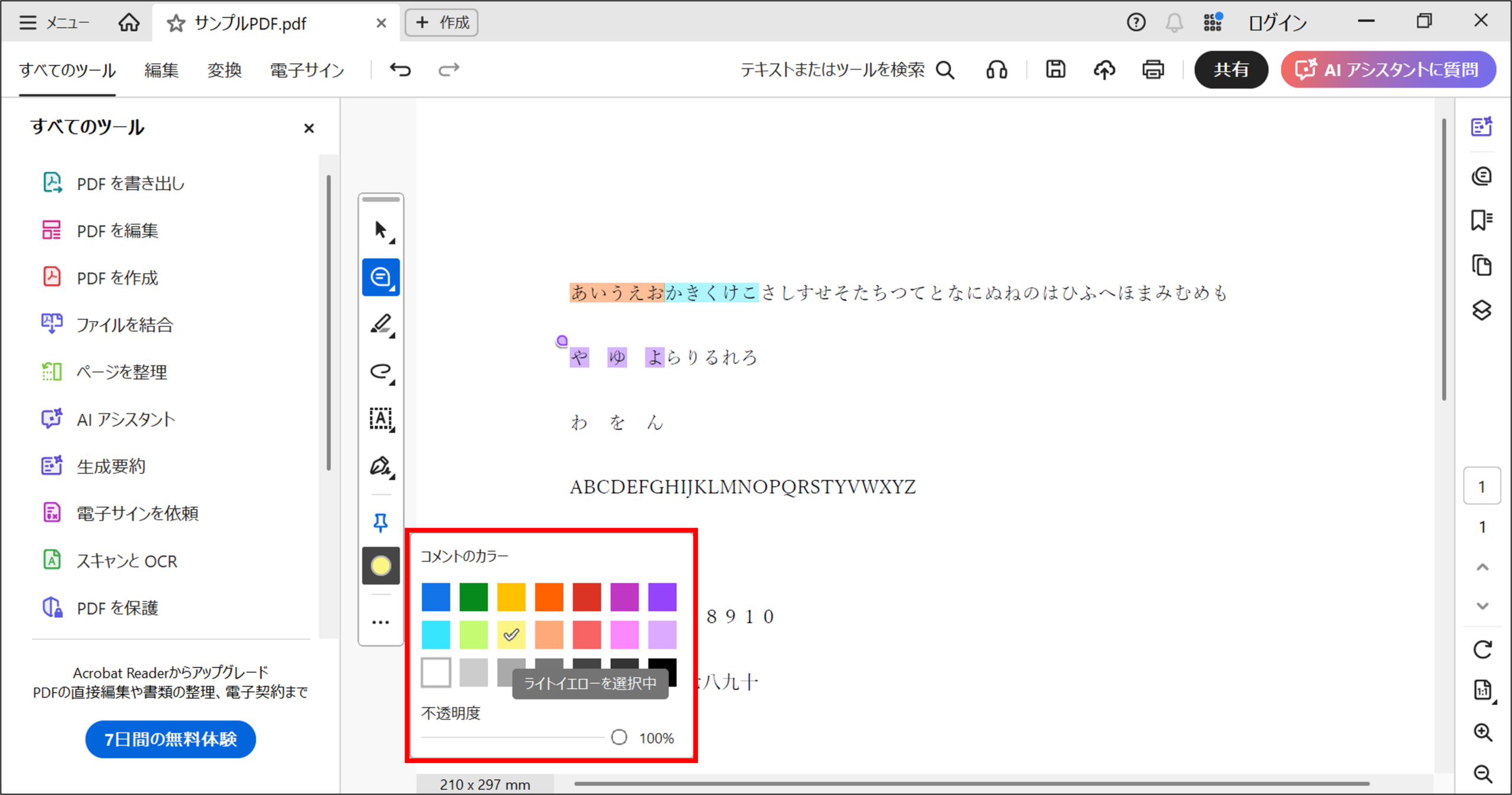
そうするとカラーパレットのようなものが開かれるので、ここから使用したい色を選択します。
(今回はライトイエローを選択してみます)
色を選択したあとは同様にマーカーを引く要領で追加できます。
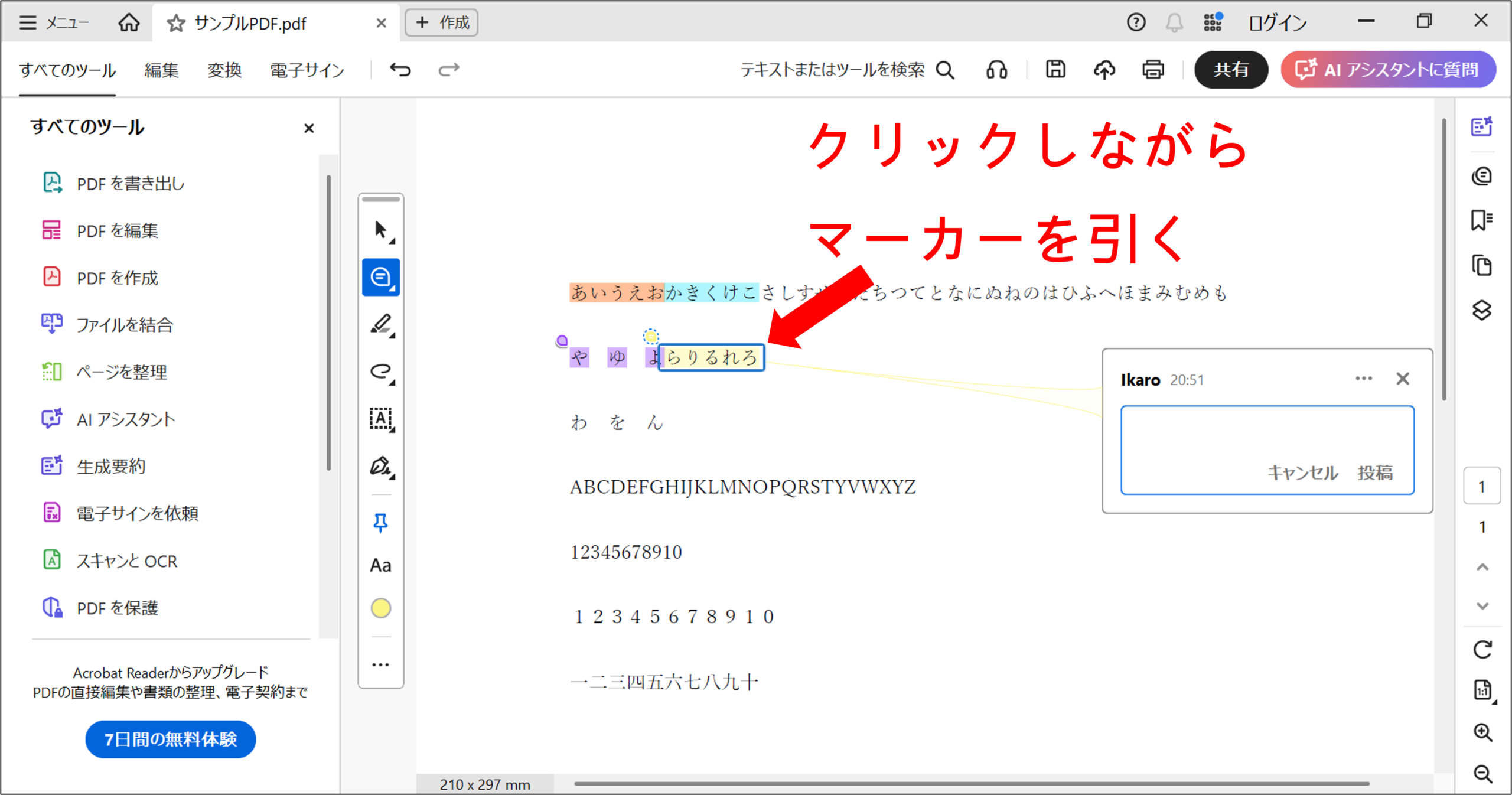
同様にテキストボックスへ任意のコメントを追加できます。
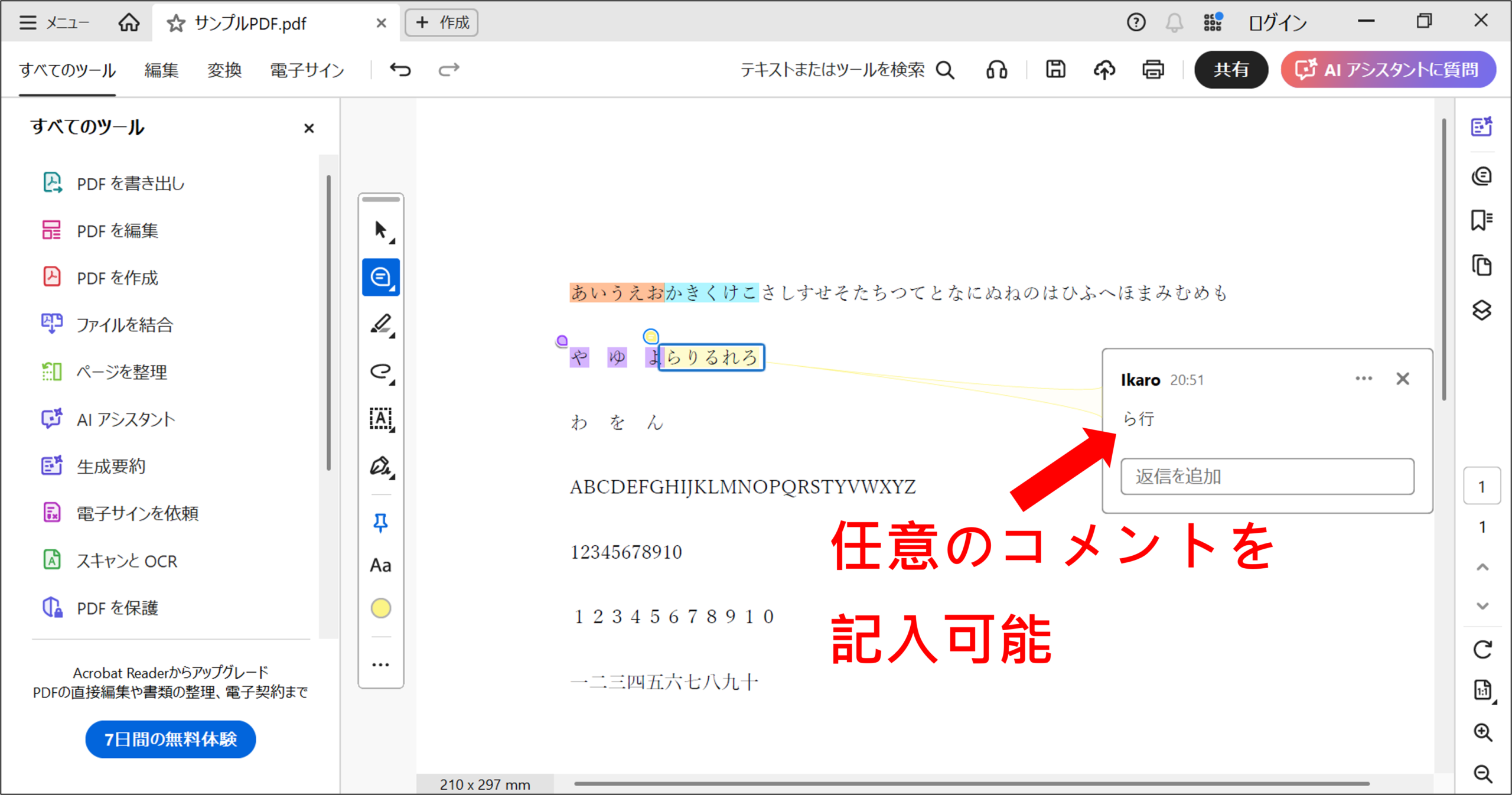
作成したコメントに対して色を変更する方法
追加したコメントの色は後からでも編集できます。
必要に応じていつでも変更できます。手順はとてもシンプルです!
まずはコメントを追加箇所をクリックします。
→その後は色のついた「カラーを選択」という部分をクリックします。
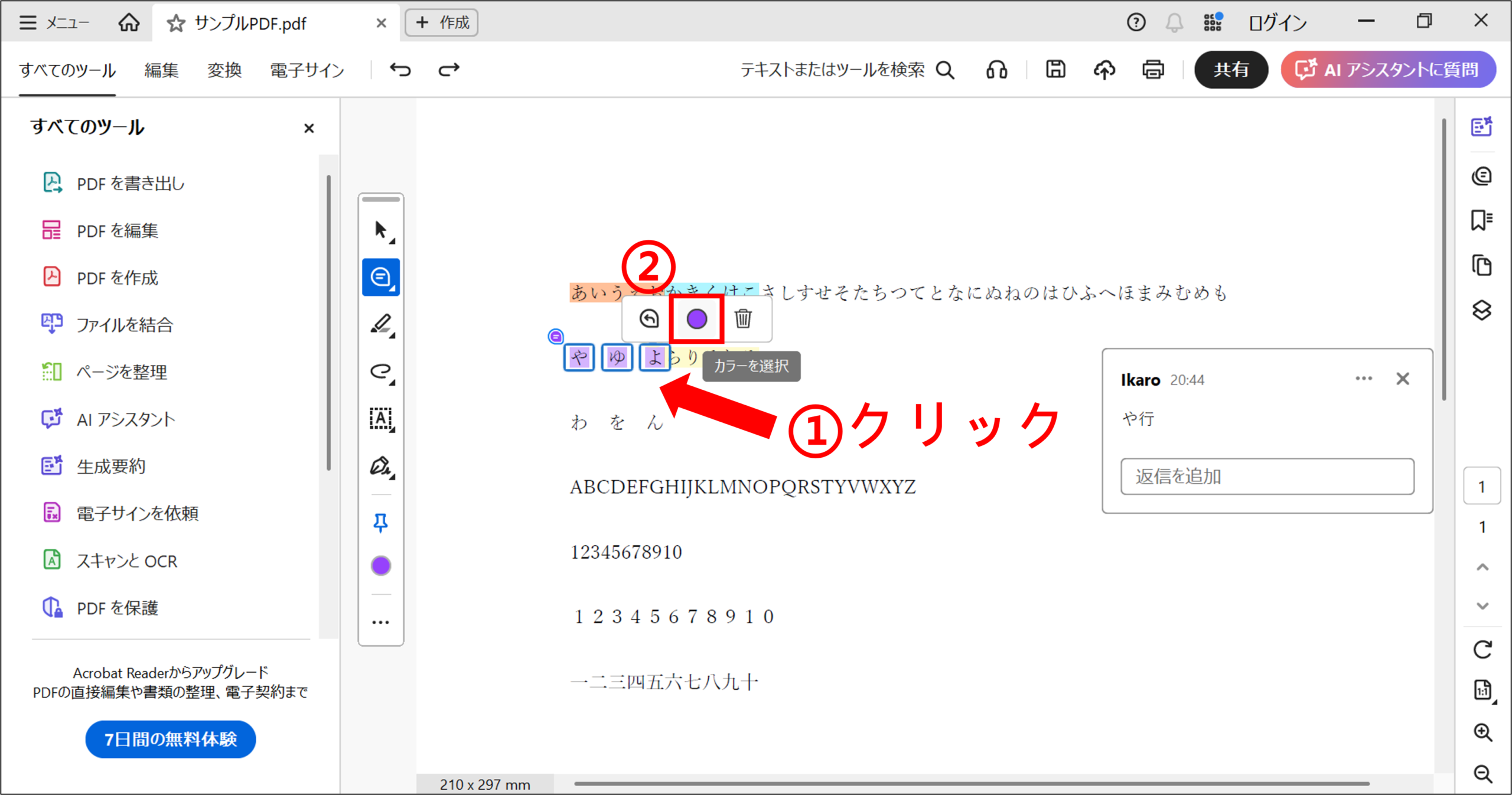
そうするとカラーを選択できるようになるので任意の色を指定してください。
(今回はライトグリーンを選択しております)
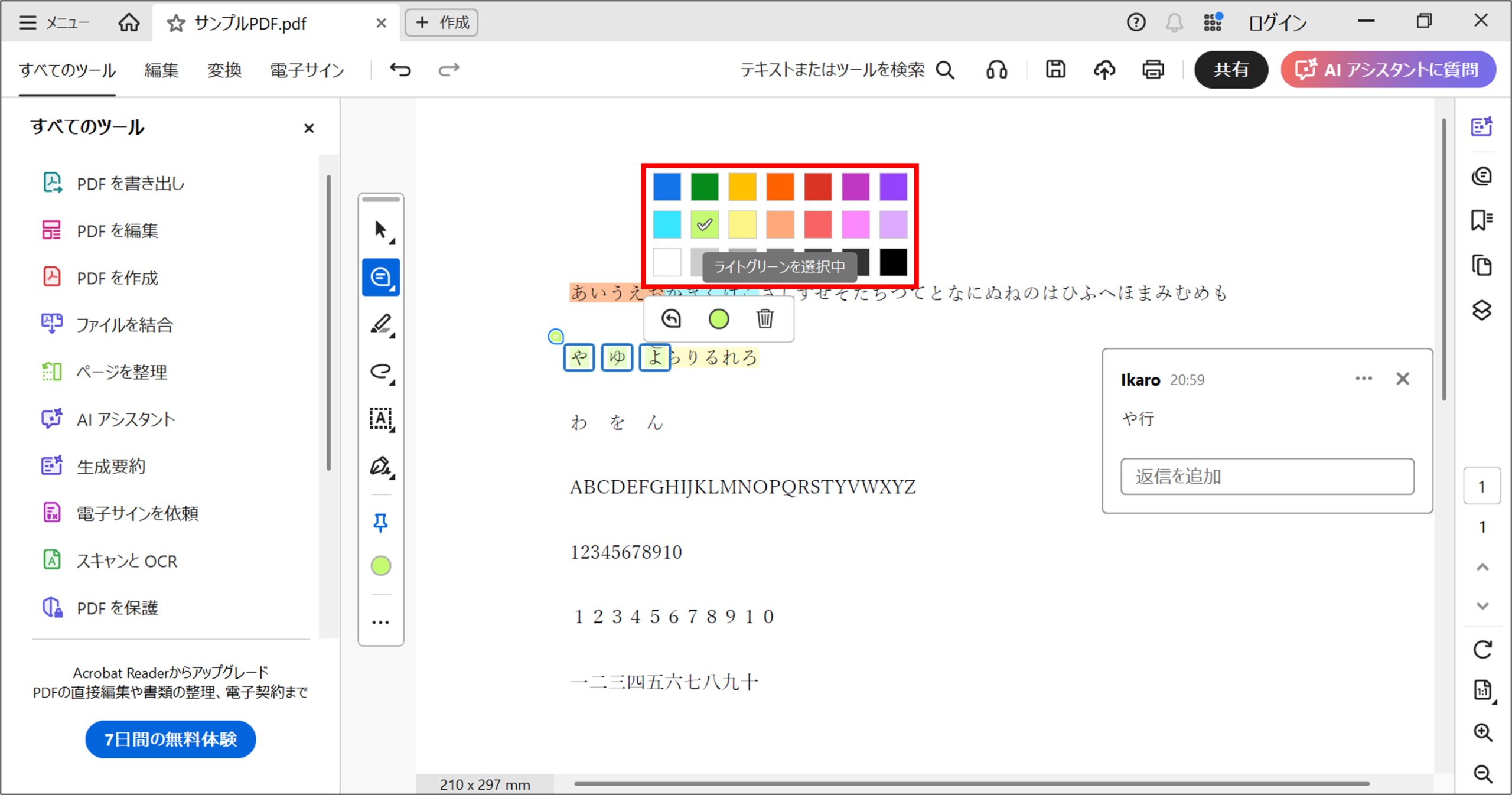
以上で色の変更は完了です。
コメントを削除する方法
不要になったコメントは削除可能です。手順もシンプルです。
(今回はライトイエローの色付けをした部分を削除してみたいと思います)
まずは削除したいコメントをクリックして選択します。
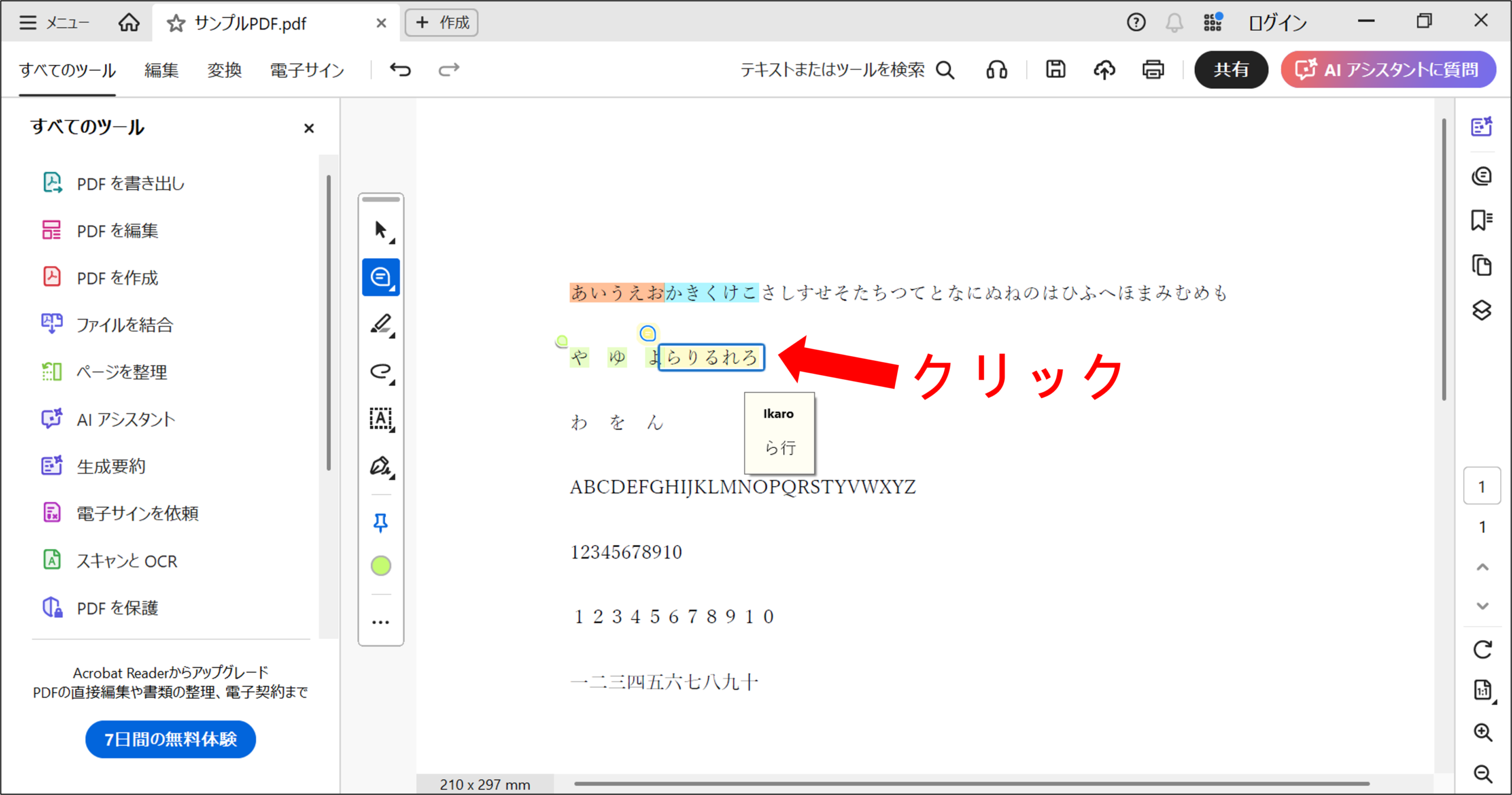
そうすると「削除」という項目が出てくるのでクリックします。
(もしくはDeleteキーを押すでもできます)
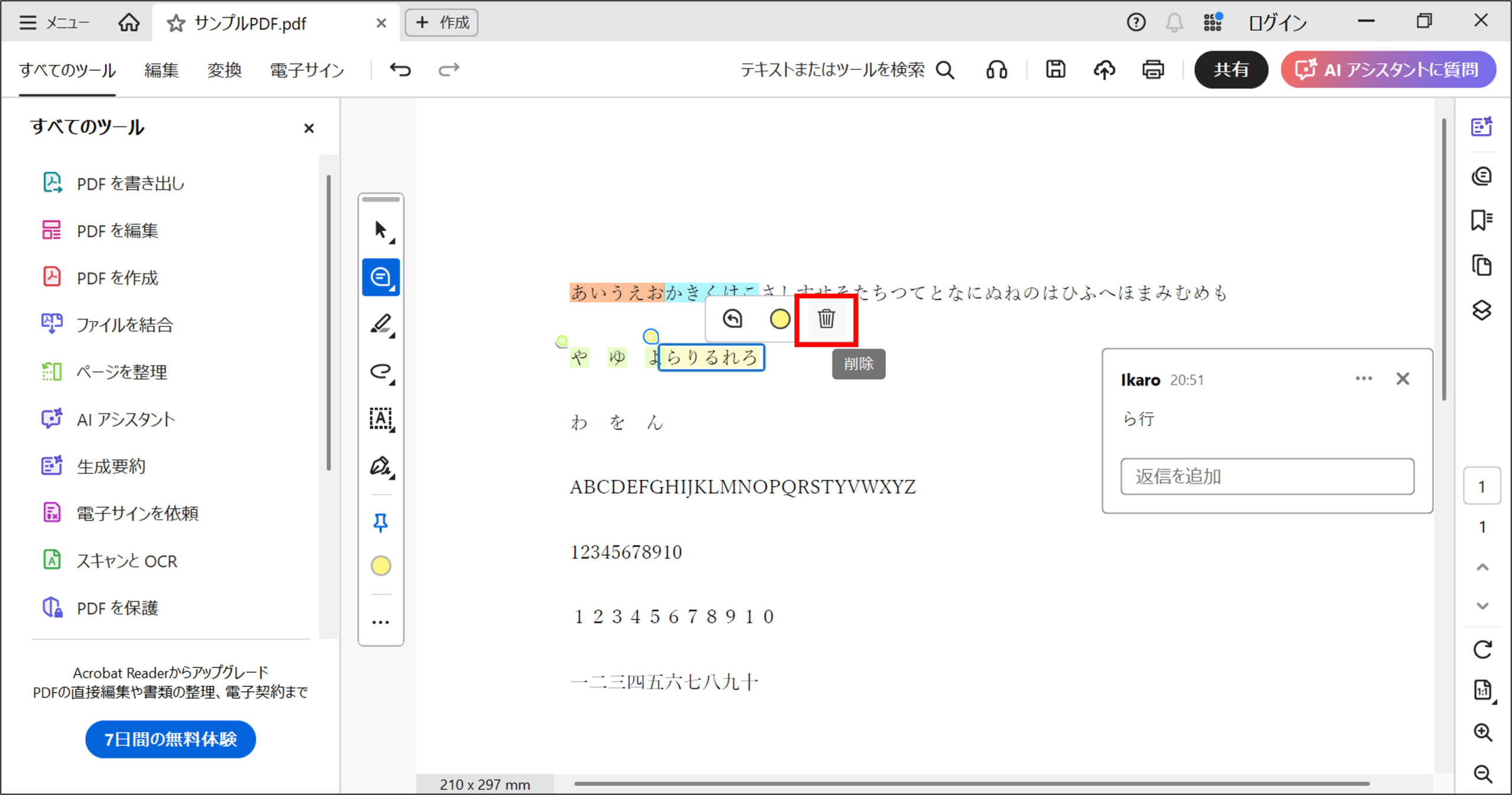
そうすることで作成されていたコメントを削除することができます!
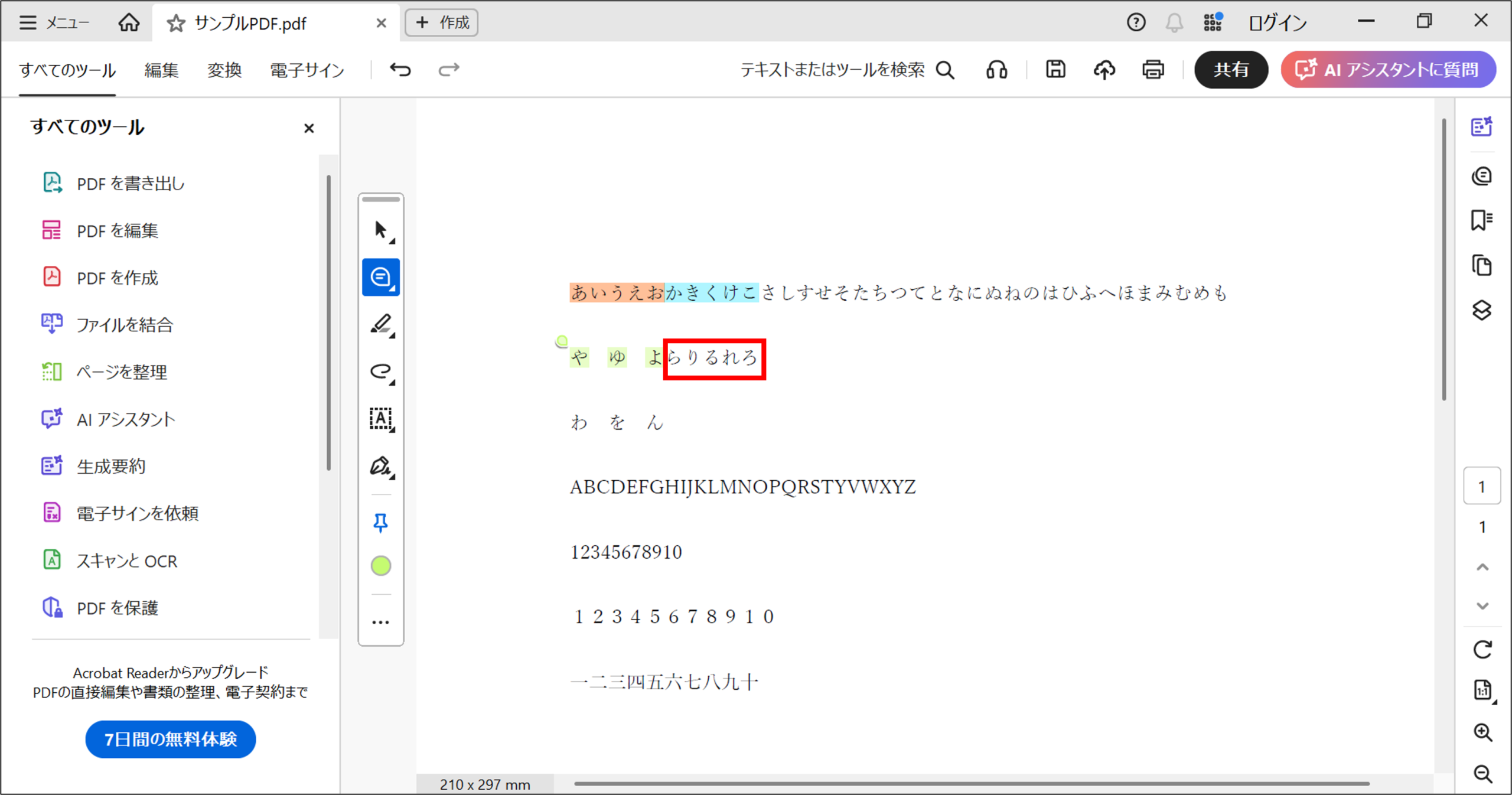
コメントを追加できない場合の対処法
原因① PDFが保護されている
編集制限付きPDFではコメント追加できない場合があります。
当たり前ではあるのですが、パスワードが分かる場合はそちらを入力することで解除できます。
権限が制御されている場合は
・解除してもらう
・権限をかける前のPDFを使用する
などの対応が必要となります。
原因② Adobe Acrobat Readerが古い
最新版へ更新すると改善する場合があります。
なので新バージョンを公式サイトからダウンロードすることをおすすめします。
導入方法は以下で詳しく解説しているのでぜひご覧ください!

原因③ PDFファイルが破損している
破損している場合は正常に動かないかと思います。
別のPDFで同じ操作を試してみるか、再度「印刷」からPDFを再保存するなどのことが必要となります。
よくある質問
Q. Adobe Acrobat Readerは無料でコメントできますか?
基本的なコメント機能は無料版でも使用することができます。
有料版でなくてもコメントをつけたりすることが可能です!
Q. コメント付きPDFを相手へ送れますか?
可能です。保存後に送付すればマーカー付きの状態で共有できます。
※必ずマーカーを引いた後に保存を忘れずに行いましょう!
ただし送付先の閲覧ソフトによって見え方が異なる場合があります。
関連記事
以下の関連記事もよろしければぜひご覧ください!
●Adobe Acrobat Readerの導入方法
●Adobe Acrobat ReaderでPDFにマーカーを引く方法

ちなみに…
Adobeの使用についてのガイドブックがあるみたいなので、手元でいつでも確認したい・画面をいちいち切り替えず作業をしたいという方などは特におすすめです。
↓PDFをもっと体系的に学びたい方はぜひこちらも検討してみてください!
まとめ
いかがだったでしょうか。
Adobe Acrobat Readerではコメント機能を利用してPDFにメモや注釈を追加できます!
ハイライトにも追加できるので、資料のわかりやすさや見やすさがかなり上がります。
基本手順は以下の通りです。
- PDFを開く
- コメントツールを開く
- コメントを入力する
- 保存する(重要)
社内レビューや資料確認の効率化にも役立つため、ぜひ活用してみてください!


コメント
Acrobat Readerでのコメント追加手順を、色変更や削除、保存前に反映されない注意点まで整理してくれて助かります。レビュー後にコメントを再利用したい場合は、注釈を手作業で書き写す代わりに抽出して一覧化する方法もあります。PDFAnnotationsは、PDFのハイライトやコメントをブラウザ内で抽出し、MarkdownやCSVなどに書き出せます。ファイルは解析・書き出し時にアップロードされないので、複数人レビューの記録整理にも役立ちます。