
※このサイトはアフィリエイト広告(Amazonアソシエイト含む)を掲載しています。
こんにちは!この記事を見ていただいた方はおそらくですが、
今このような状況ではないでしょうか?
・PDFの向きを変更したいのに、ページが回転できない…。
・回転しても保存すると元に戻る…。
PDFのページ回転は、ソフトの仕様や保存方法によってうまく反映されないことがあります。
この記事では、PDFページが回転できない原因と対処法を初心者向けにわかりやすく解説します!
※以降の解説はCubePDF Utility(無料のPDF編集ソフト)の使用を前提としております。
…そもそもPDFのページ回転ってどうやってやるの?
CubePDF Utilityってどう使うの?
という方は以下で解説しておりますのでぜひご覧ください!

結論
結論から申しますと、PDFページが回転できない主な原因は以下です。
- 原因①:PDF編集に対応していないソフトを使っている
- 原因②:回転後に正しく保存できていない
- 原因③:PDFに編集制限がかかっている
それぞれ対処すれば解決できます!1つずつ解説していきます。
PDFページが回転できない原因と対処法
原因① PDF編集に対応していないソフトを使っている
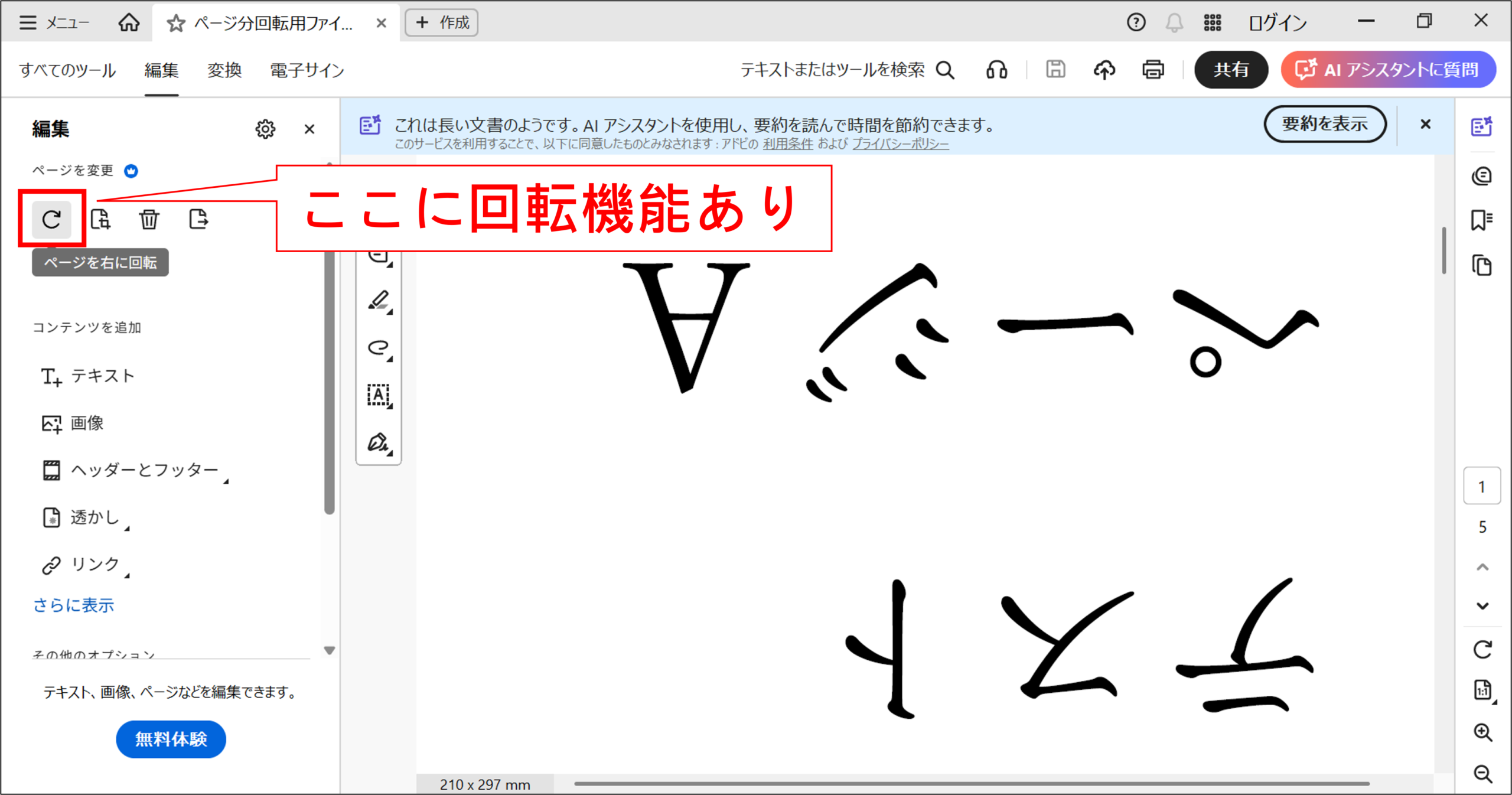
Adobe Acrobat ReaderのようなPDF閲覧用のソフトは
無料版だとページを回転させた状態で保存することができないです。
↓のように回転機能のアイコンはありますが、
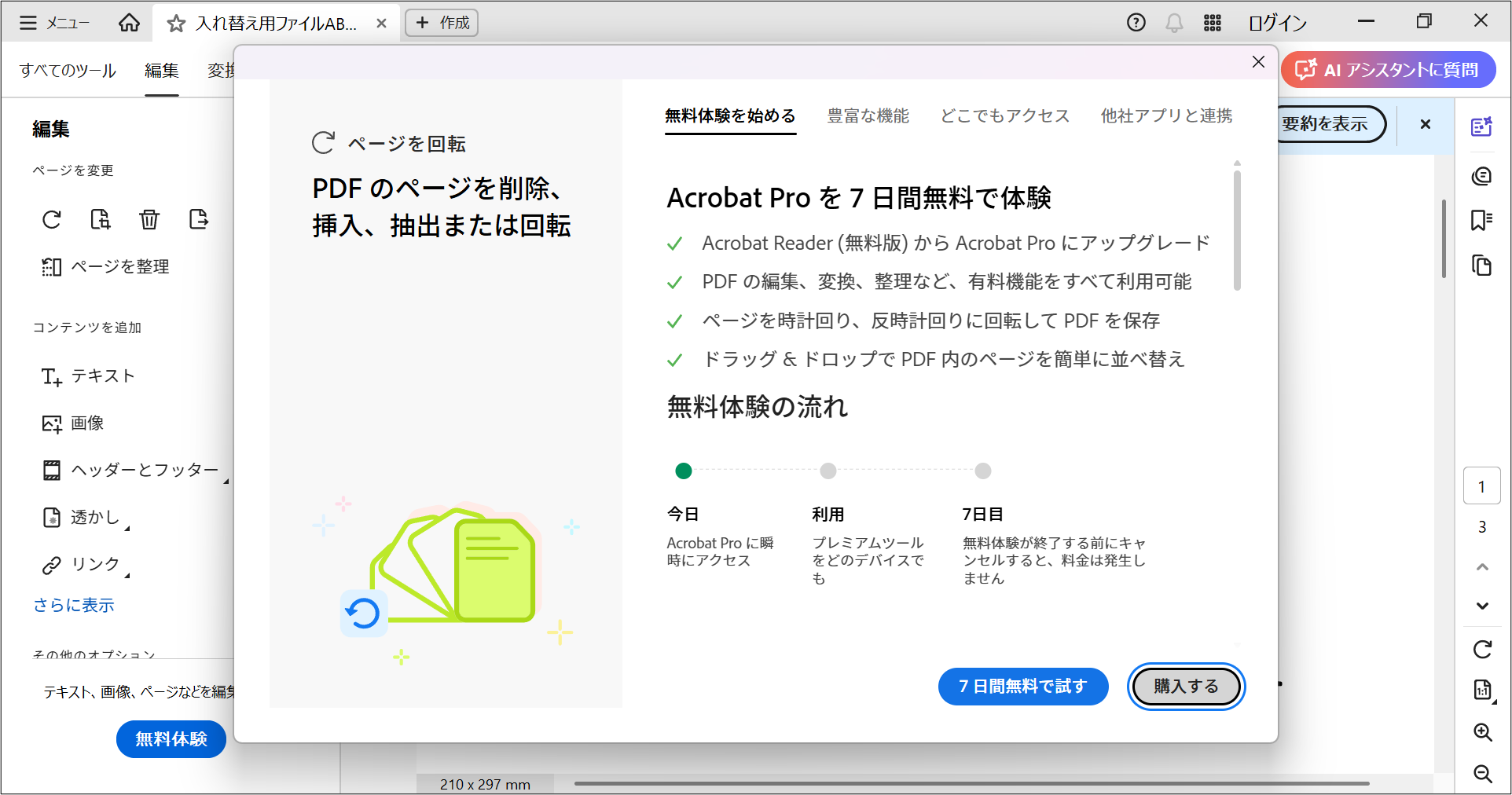
こちらの機能を使用しようとすると、このような画面になり、
無料期間での使用もしくは有料での使用になってしまいます。
ですがPDF閲覧ソフトであっても、一時的に表示だけ回転できるものがあります。
右下の方にある「↻」マークをクリックすることで表示を回転できます。
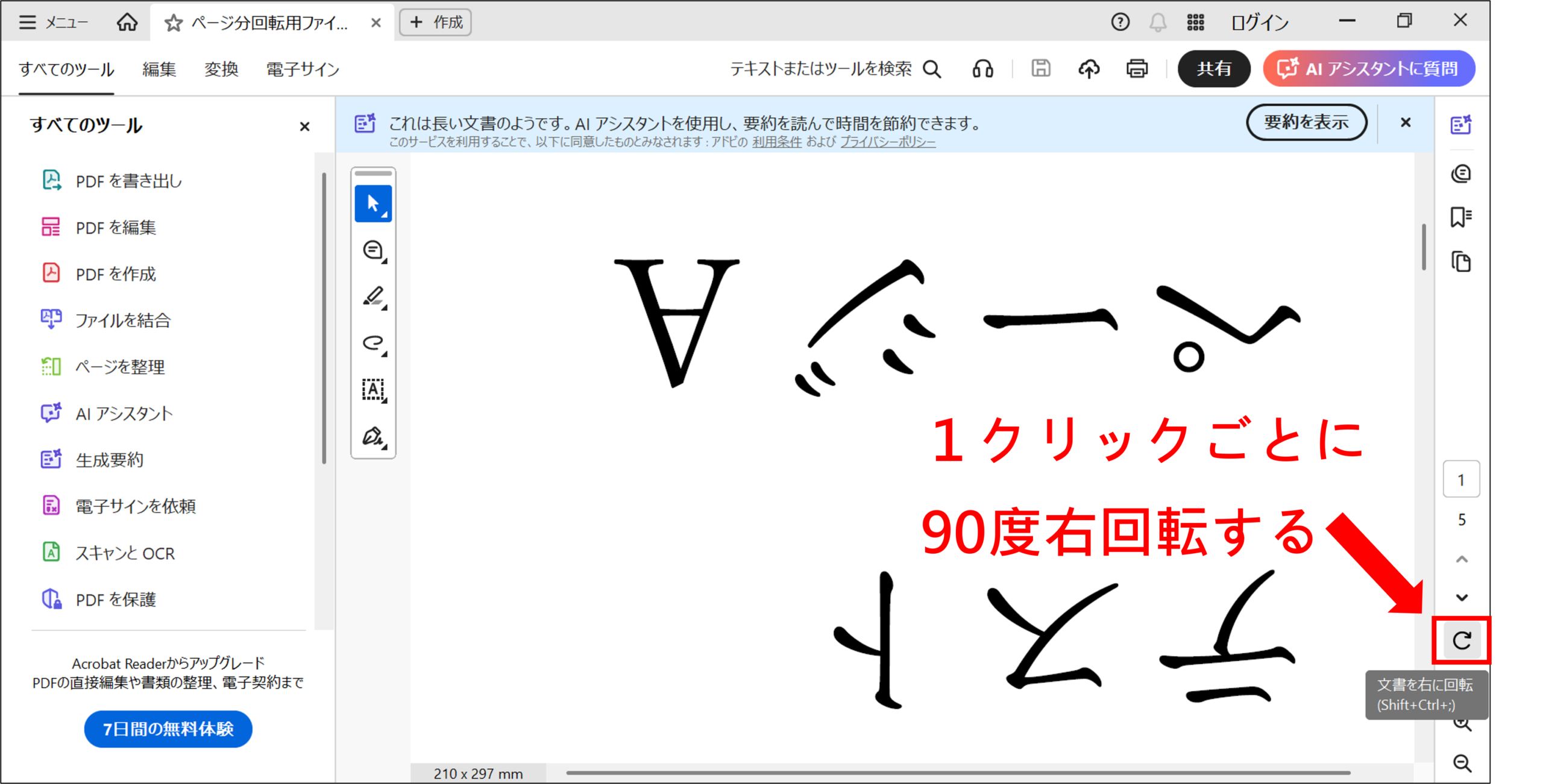
しかし実際にはPDFファイル自体は変更されておらず、再度開くと元の向きに戻ってしまいます。
逆に言ってしまえば、一時的に表示を戻せればよいという方は
わざわざCubePDF Utilityで編集する必要はありません。
PDFを回転させた状態で保存したい場合はCubePDF Utilityでの編集・保存が必要になります!
原因② 回転後に保存できていない
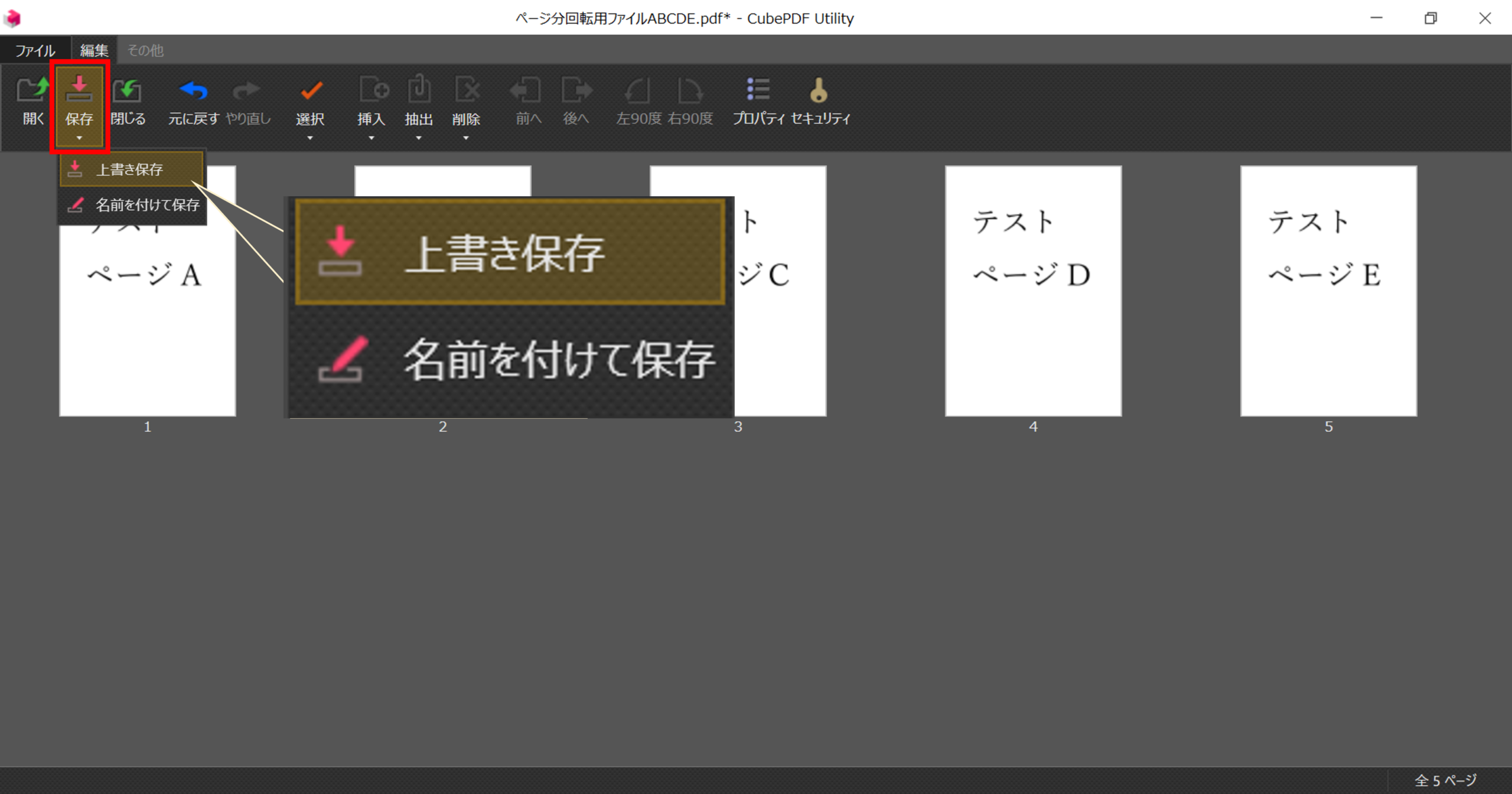
ページの回転は、行った後に保存しなければ変更は反映されません。
簡易的な手順として、まずは以下のように任意のページを回転させます。
(以下は複数のページを右回転させる例です)
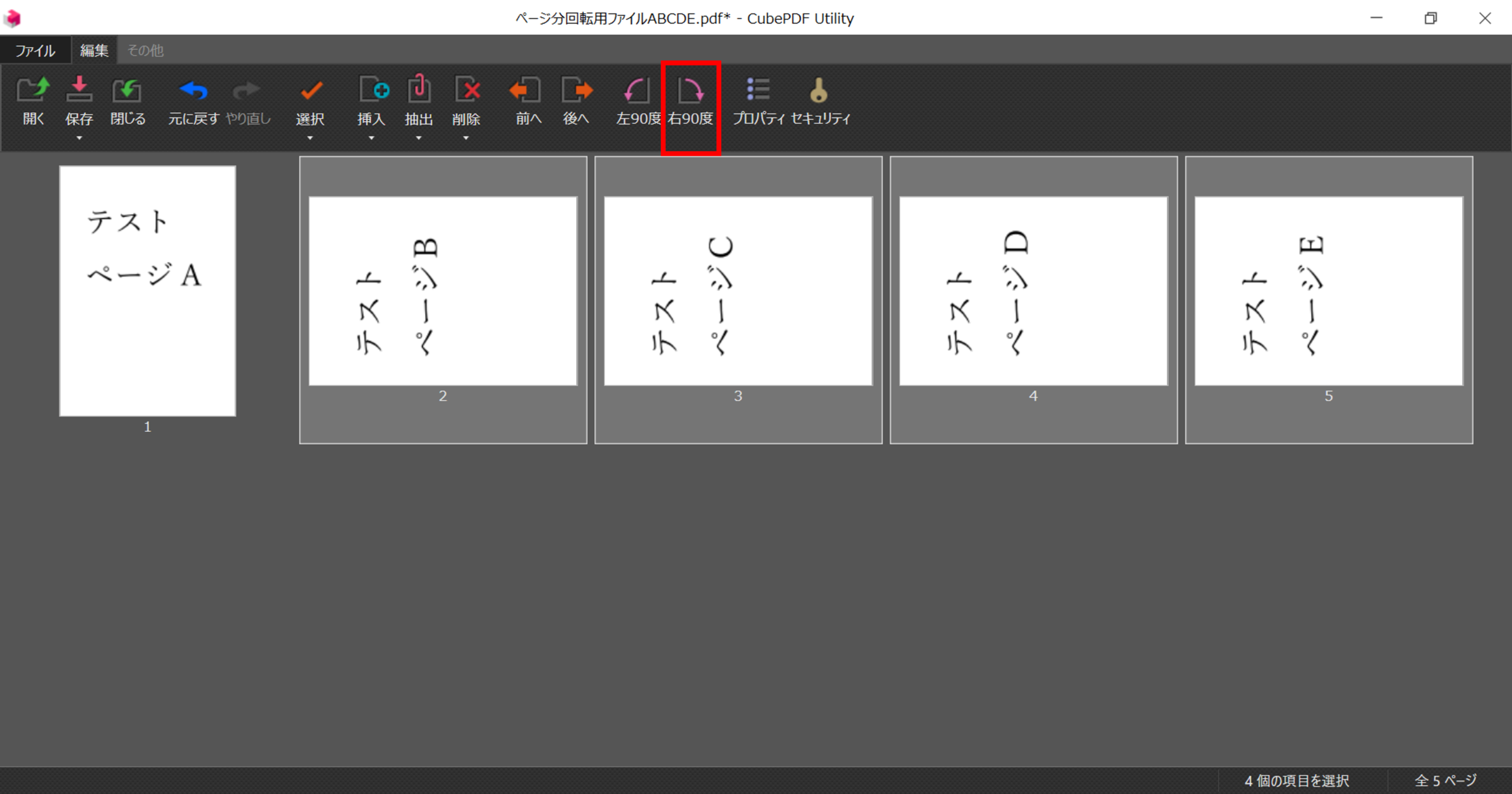
回転が完了した後は「保存」から上書き保存(もしくは名前を付けて保存)を選択します。
ここの手順を行わないと回転が反映されないです。
PDFを見直しページの回転が反映されていなかったときは、一度確実に保存ができているか確認してみましょう!
原因③ PDFが保護されている
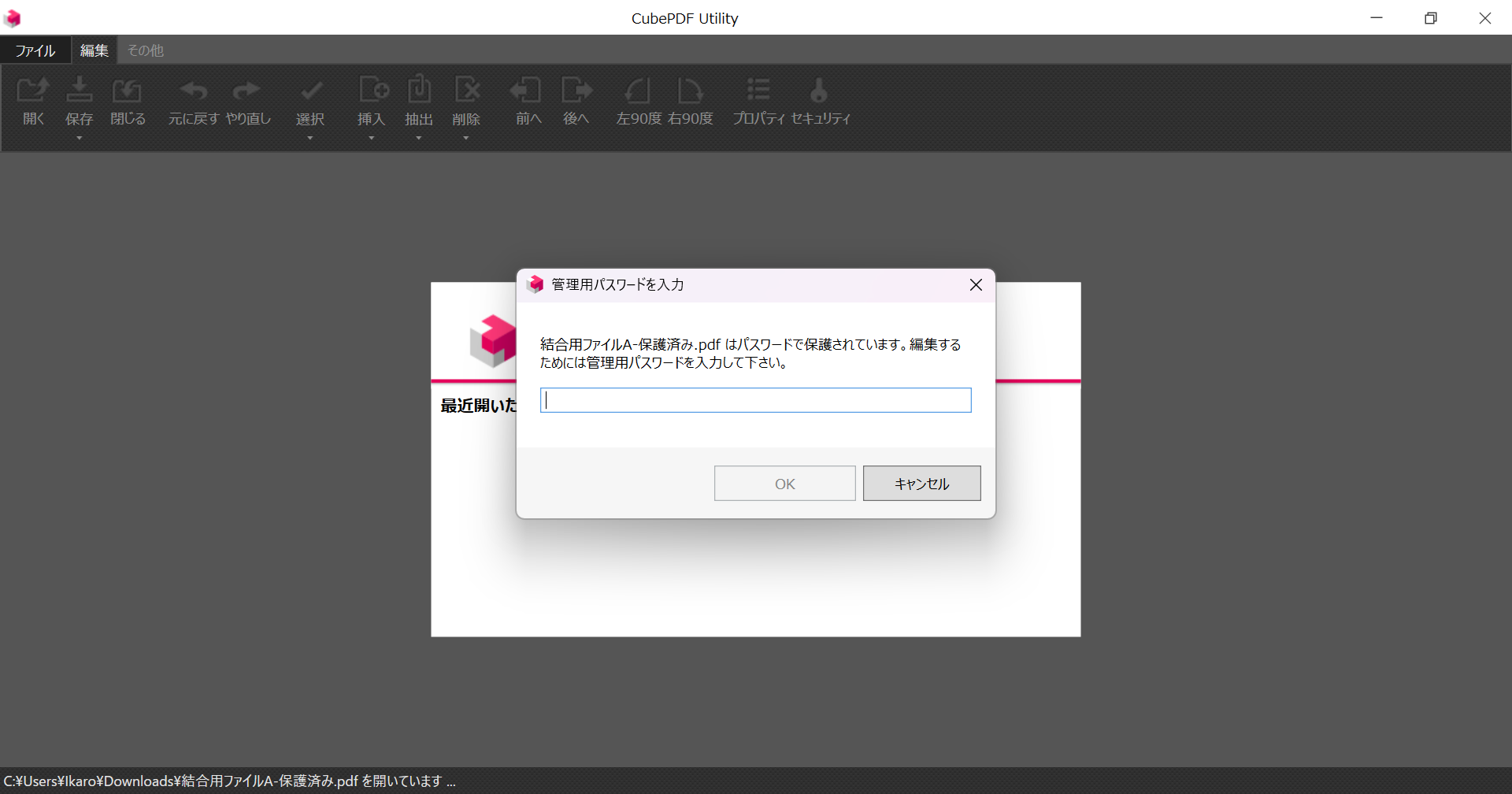
編集制限付きPDFではページ回転ができない場合があります。
例えばですが、以下のようにパスワードがかかっている場合
制限がかかっている状態となり、ページの回転ができません。
まず、パスワードをかける前のPDFがあるようでしたら、
そちらを使用すれば編集ができると思います。
ただ、別名で保存してからが良いという方向けに、
例としてMicrosoft Egdeを使用してPDFを再保存する例を紹介します。
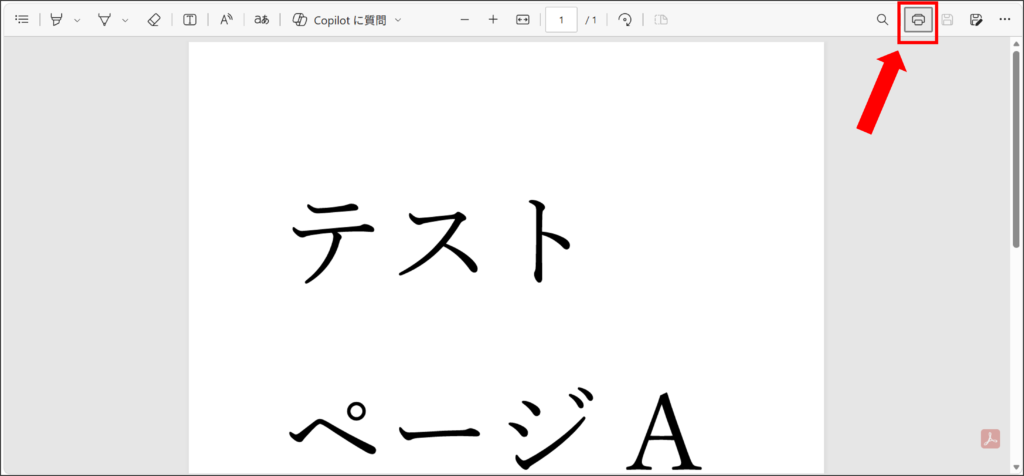
まず、右上あたりにある印刷ボタンをクリックします。
その後は
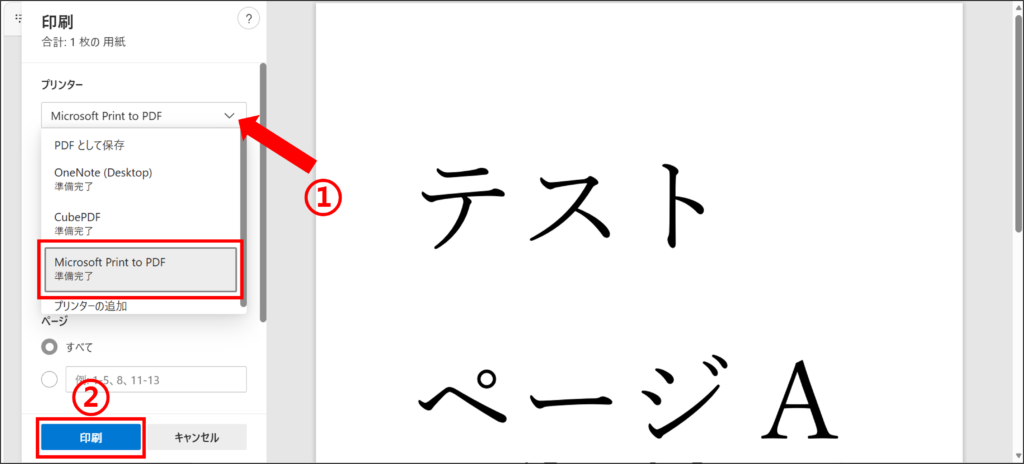
①「プリンター」から「Microsoft Print to PDF」を選択します。
②その後「印刷」ボタンを押します。
その後は任意の保存先、ファイル名を指定した後「保存」をクリックで
PDFの再保存完了です。
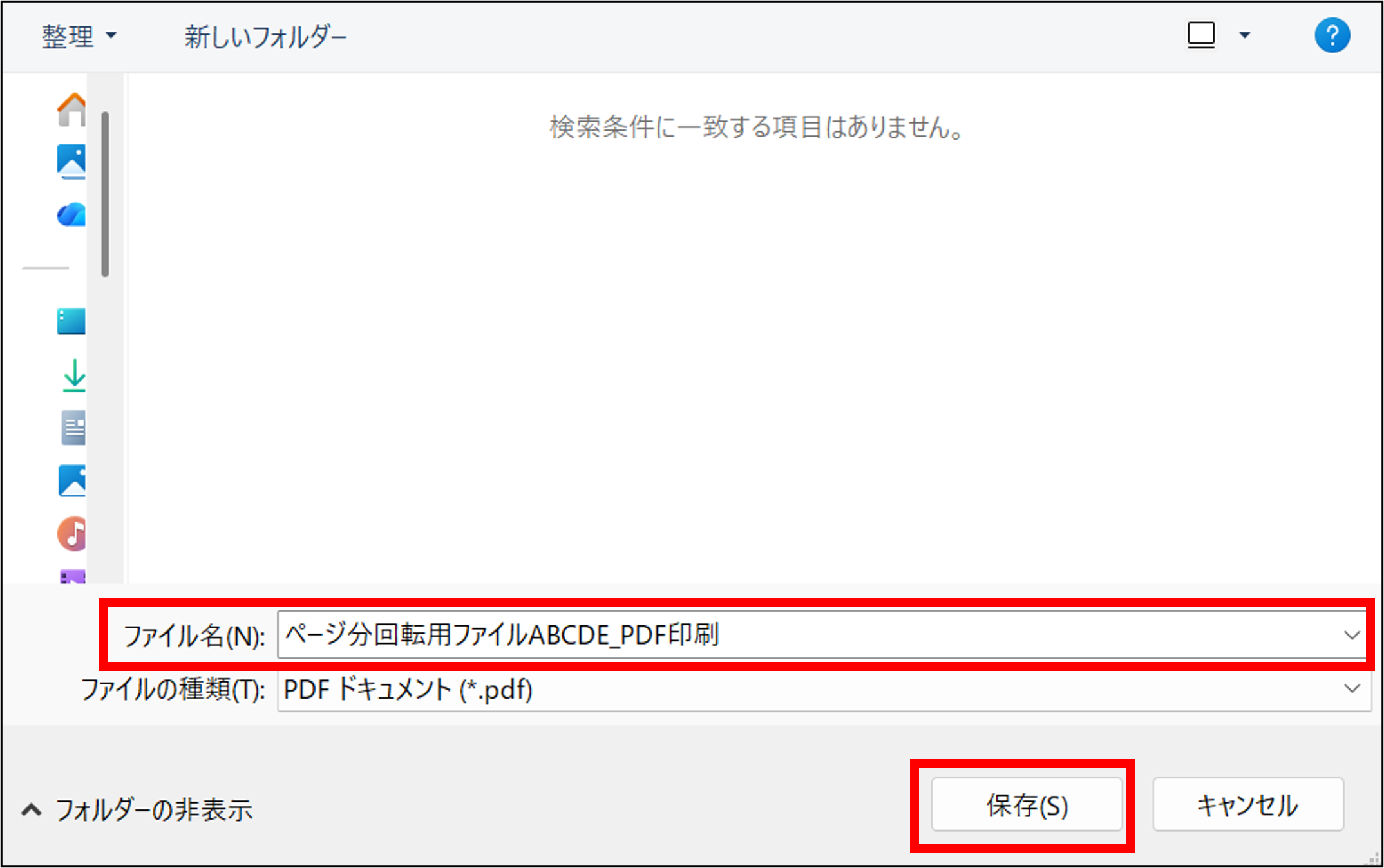
このようにまずは編集可能なPDFか確認し、状況によっては再保存することで対処できます。
また、仕事場での場合は元データの提供元に確認すると良いと思います。
CubePDF Utilityでページを回転する方法
冒頭でも簡単に紹介させていただきましたが、
「そもそもPDFのページ回転ってどうやるの?」という方もいるかと思います。
CubePDF Utility を使えば簡単に削除できます。
簡易的な手順は↓です!
- CubePDF Utilityを起動
- PDFを読み込む
- 回転したいページを選択
- 「左回転」または「右回転」をクリック
- 保存する(※ここが大事です)
画像付きで詳細な説明を知りたい方は
こちらで解説しておりますのでぜひご覧ください!
それでも回転できない場合
これらの事を試してみても解決しないという場合は
以下のことが考えられます。
考えられる原因
- PDFファイルが破損している
- 別ソフト(PDF閲覧ソフト等)で開いたままになっている
・PDFファイルが破損している場合…
→原因③の解決策を参考に、再度「印刷」から「Microsoft Print to PDF」を選択してPDF化してみてください。
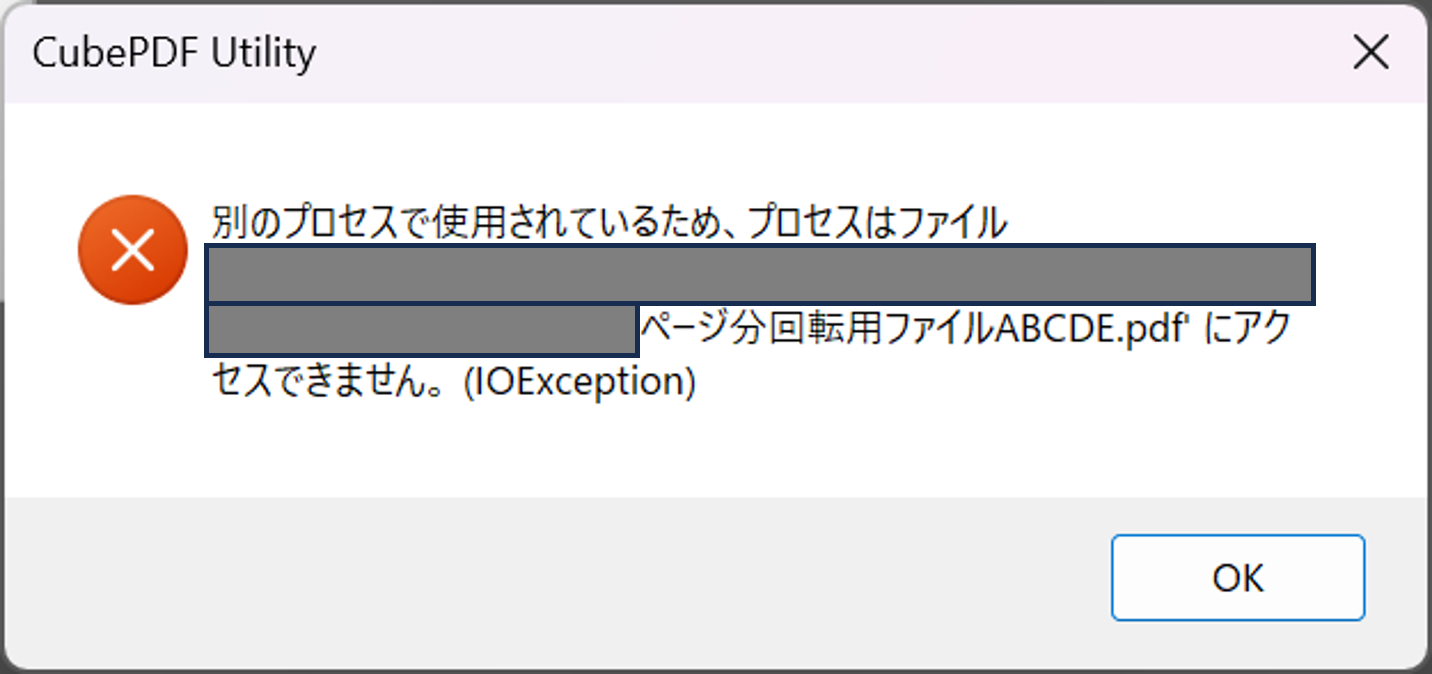
・別ソフト(PDF閲覧ソフト等)で開いたままになっている
→該当PDFを別ソフトで開いていると、
保存時に以下のようなメッセージが出てしまい保存できなくなってしまいます。
したがって、別ソフトで開いている方を閉じてから再実施してみてください!
ちなみに…
Adobeの使用についてのガイドブックがあるみたいなので、PDFの事をもっと知っておきたい・手元でいつでも確認したい・画面をいちいち切り替えず作業をしたいという方には特におすすめです。
↓PDFをもっと体系的に学びたい方はぜひこちらも検討してみてください!
🔗 関連記事
●PDF結合できない(解決方法)

●PDF削除できない(解決方法)

●PDF入れ替えできない(解決方法)

まとめ
いかがだったでしょうか。PDFページが回転できない場合は、
- 編集機能のないソフトを使っている
- 保存できていない
- 編集制限がある
といった原因が考えられます。
多くの場合は、CubePDF Utility を利用して正しく保存することで解決できます。
また、ページ数の多いPDFを頻繁に扱う場合は、作業環境を見直すことで効率化できることもあります。
PDFを見やすい方向に修正したり、ページの向きを統一したりして見やすい資料を作成していきましょう!


コメント