
※このサイトはアフィリエイト広告(Amazonアソシエイト含む)を掲載しています。
こんにちは!Adobe Acrobat Readerは、無料で利用できるPDF閲覧ソフトです。
PDFを閲覧するだけでなく、
・マーカーを引く
・コメントを追加する
・テキストボックスを挿入する
・手書きで書き込む
といった、資料の確認や共有に便利な機能も利用できます。
本記事では、Adobe Acrobat Readerで利用できる代表的な機能を紹介します。
詳しい操作方法は、それぞれの関連記事で画像付きで解説していますので、詳細を知りたい方は各項目のリンクをご覧ください!
そもそもAdobe Acrobat Readerとは?
Adobe Acrobat Readerは、Adobeが提供している無料のPDF閲覧ソフトです。
PDFの閲覧はもちろん、コメント機能を使えば会議資料の確認やレビュー、共同作業にも活用できます。
「PDFに少しだけ書き込みたい」「無料でコメントを追加したい」という方におすすめです。
■インストール方法は以下で詳しく解説しているのでぜひご覧ください!
ちなみですが、有料版はAdobe Acrobat Proという名前です
Adobe Acrobat Readerでできること
Adobe Acrobat Readerの代表的な機能は次の4つです。
細かく見ていくとこれら以外にもありますが、大まかには以下の機能があります。
①PDFにマーカーを引く
②PDFにコメントを追加する
③PDFにテキストボックスを追加する
④PDFに手書きで書き込む
これらを編集した状態で保存することで、保存後にメールで送ったり、追記した状態で印刷することができます。
以降でそれぞれ詳しく紹介します。
① PDFにマーカーを引く
重要な文章を強調したいときは、マーカー機能が便利です。
マーカーを使用することで見やすくわかりやすい資料を作ることができます。
その他も例えば、
・会議資料で重要な部分を目立たせる
・契約書の確認箇所を共有する
・勉強用の資料に印を付ける
といった場面で活用できます。
ここからは簡易的な手順を紹介いたします。
まずはAdobe Acrobat Readerで開くよう設定した後任意のPDFを開きます。
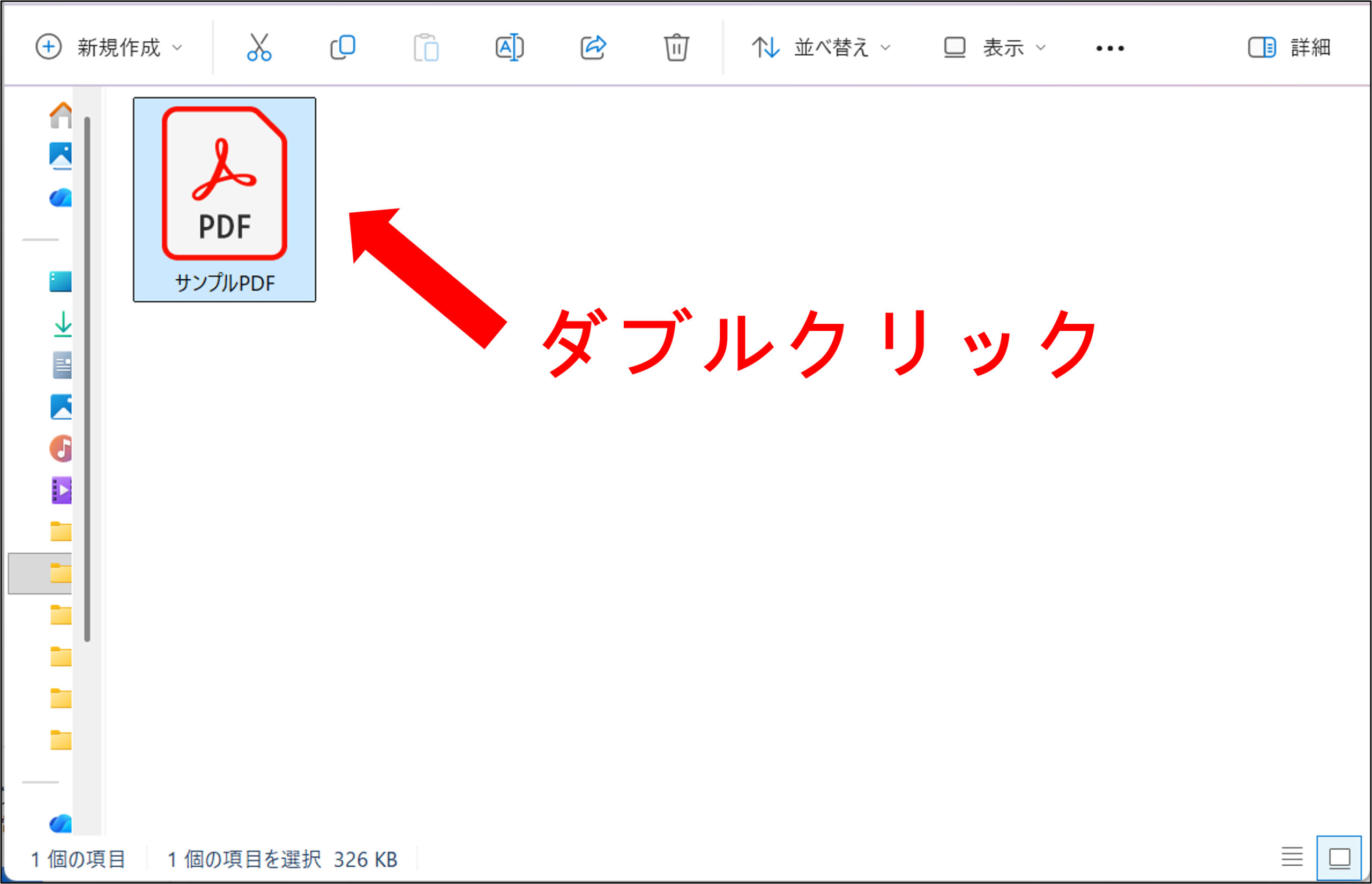
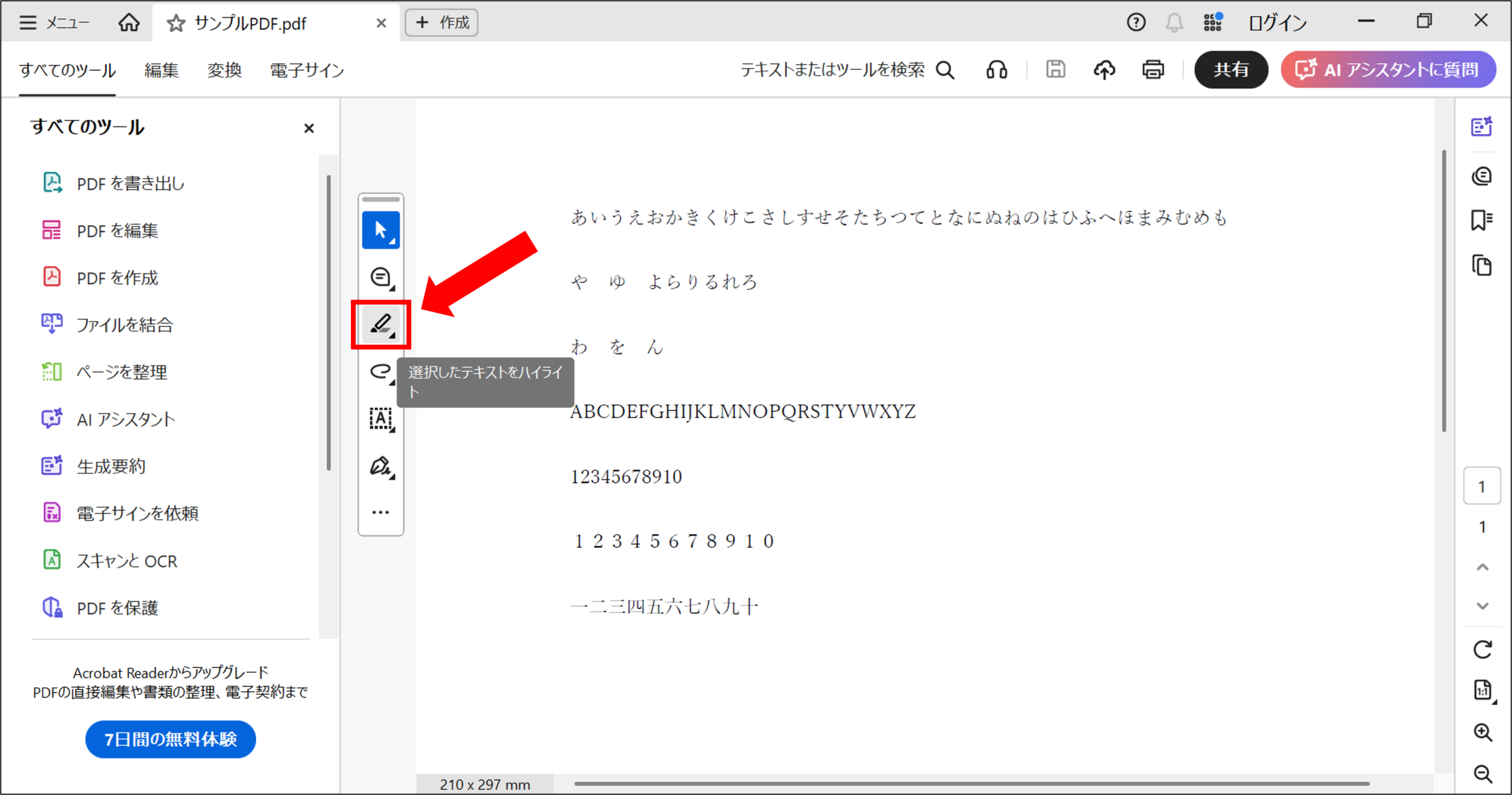
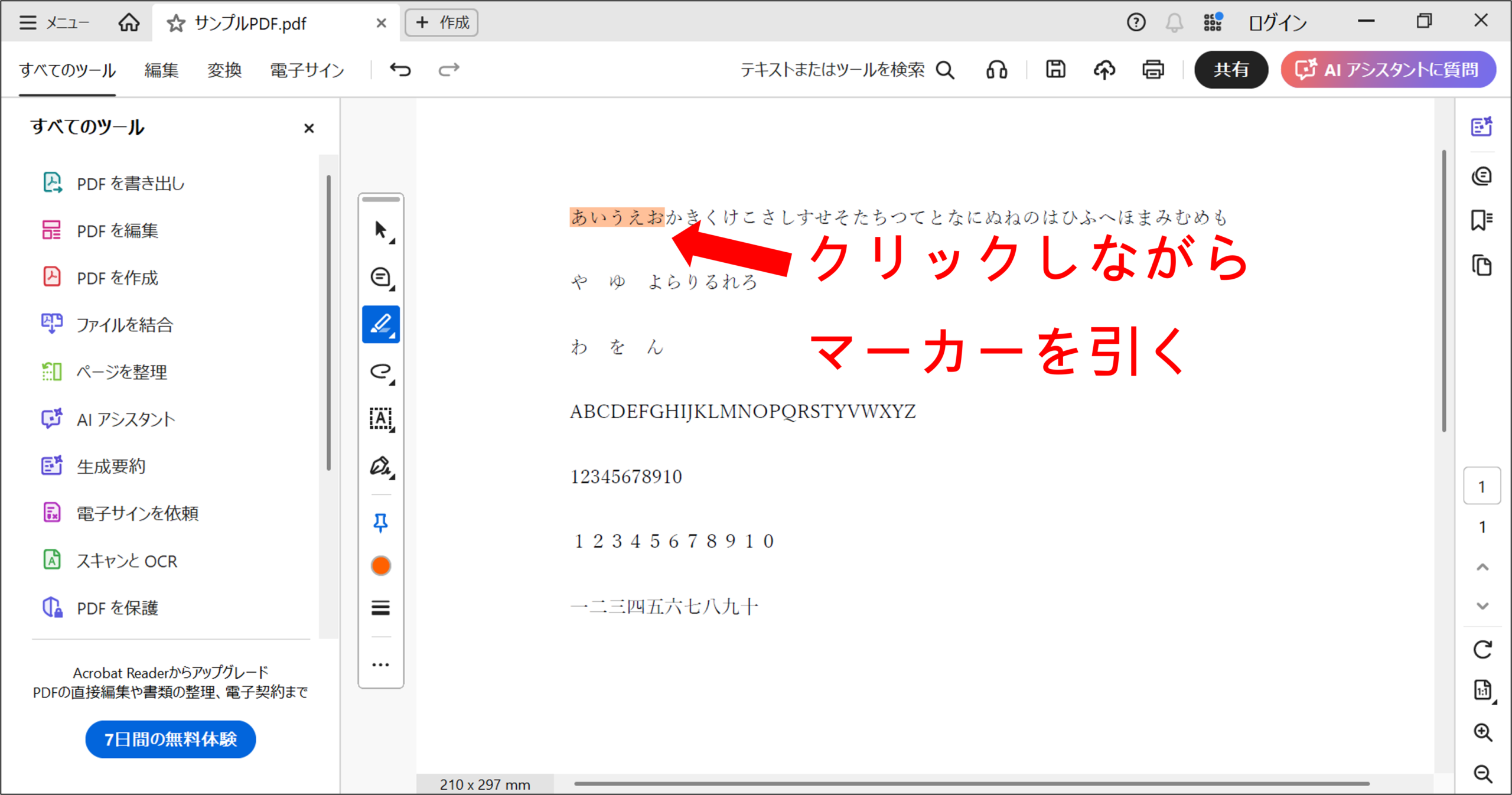
開いたら左側から「選択したテキストをハイライト」を選択します。
この時点で「ハイライト表示」が選択されている子を確認してください。
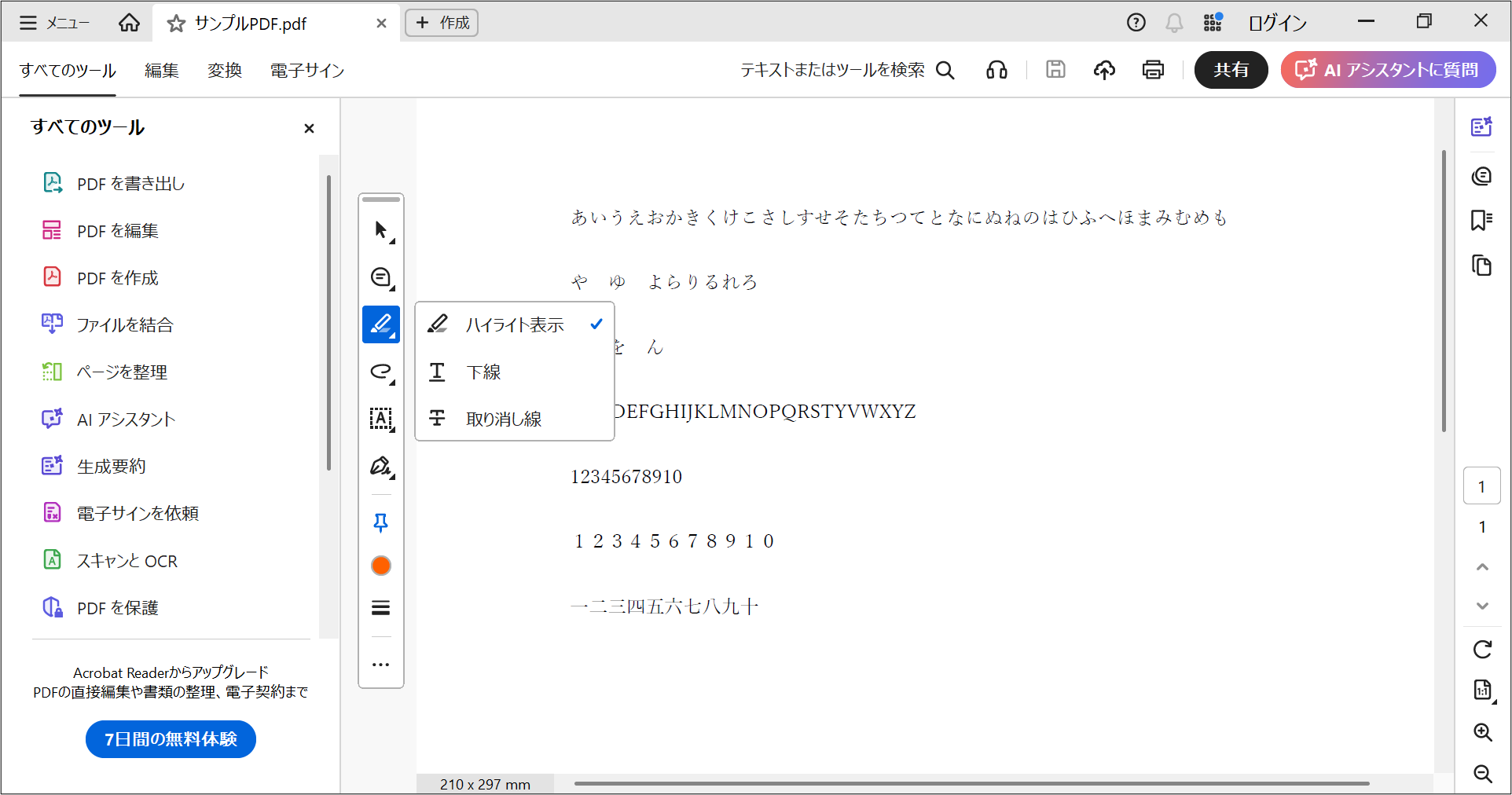
選択できましたら任意の文字列にマーカーを引くことができます。
(※紙をスキャンしたPDFはマーカーを引けない場合があります。)
最後に忘れずに保存をします。
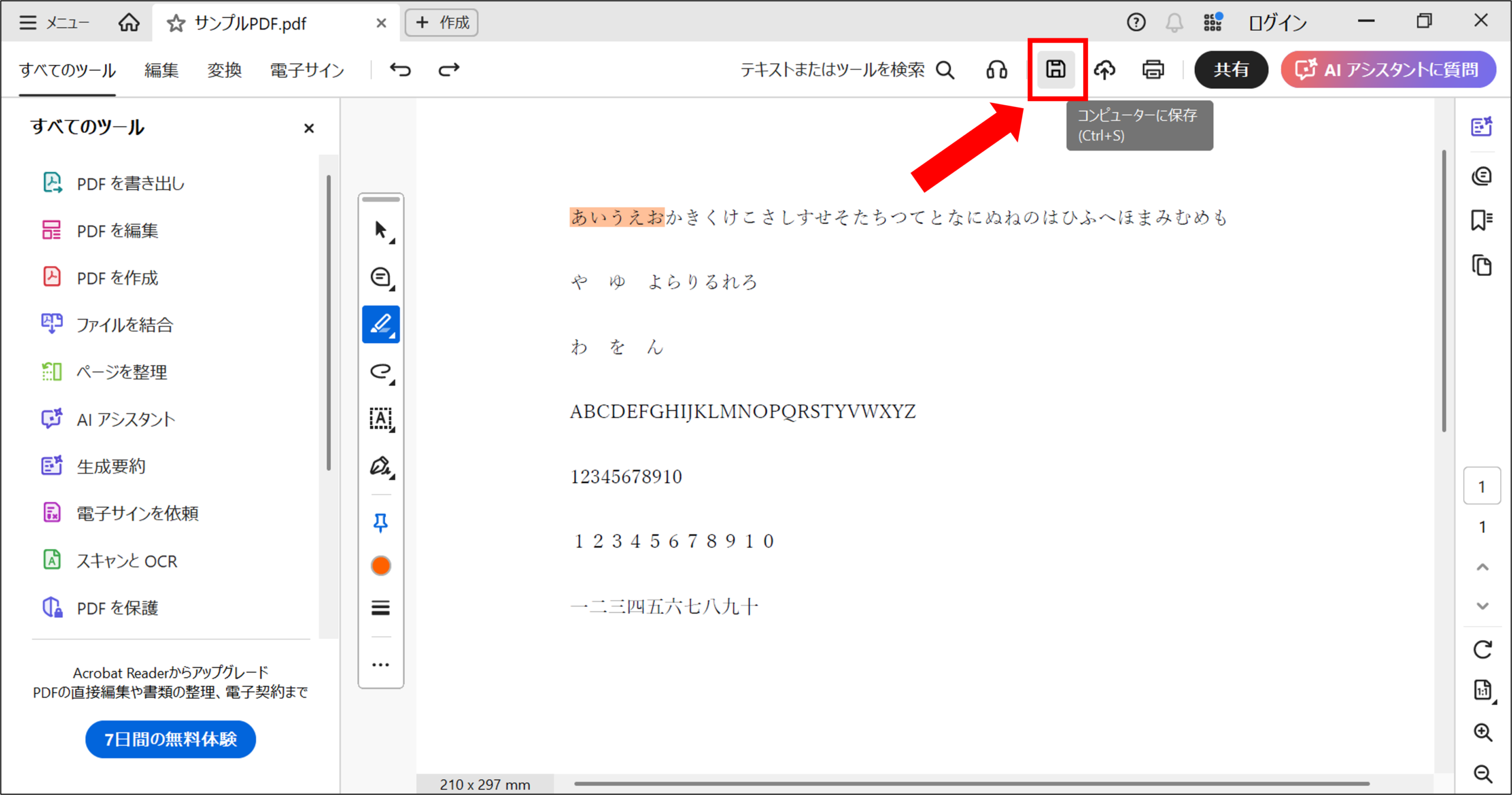
右上の「コンピューターに保存」をクリックします。
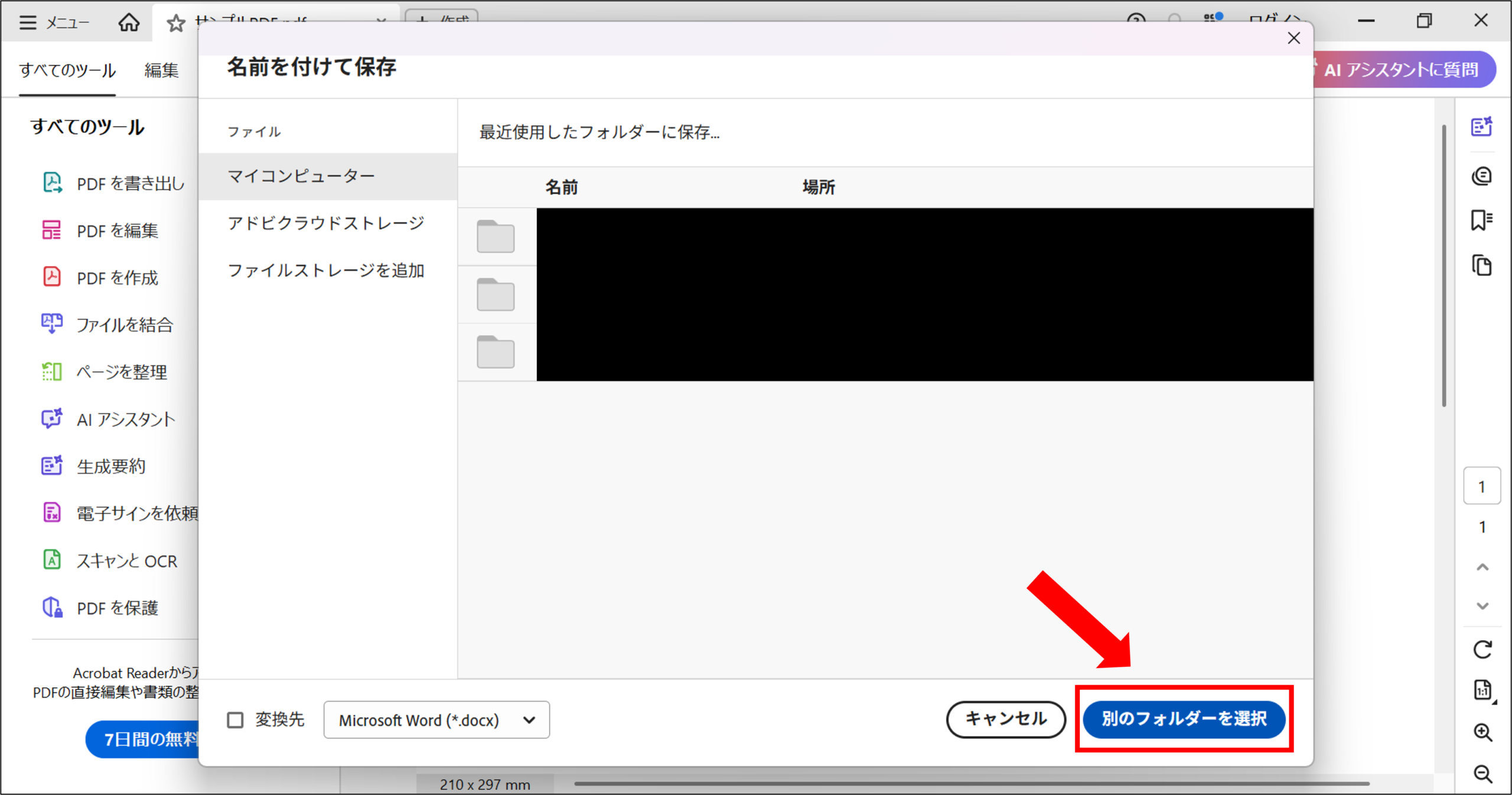
「別のフォルダーを選択」をクリックします。
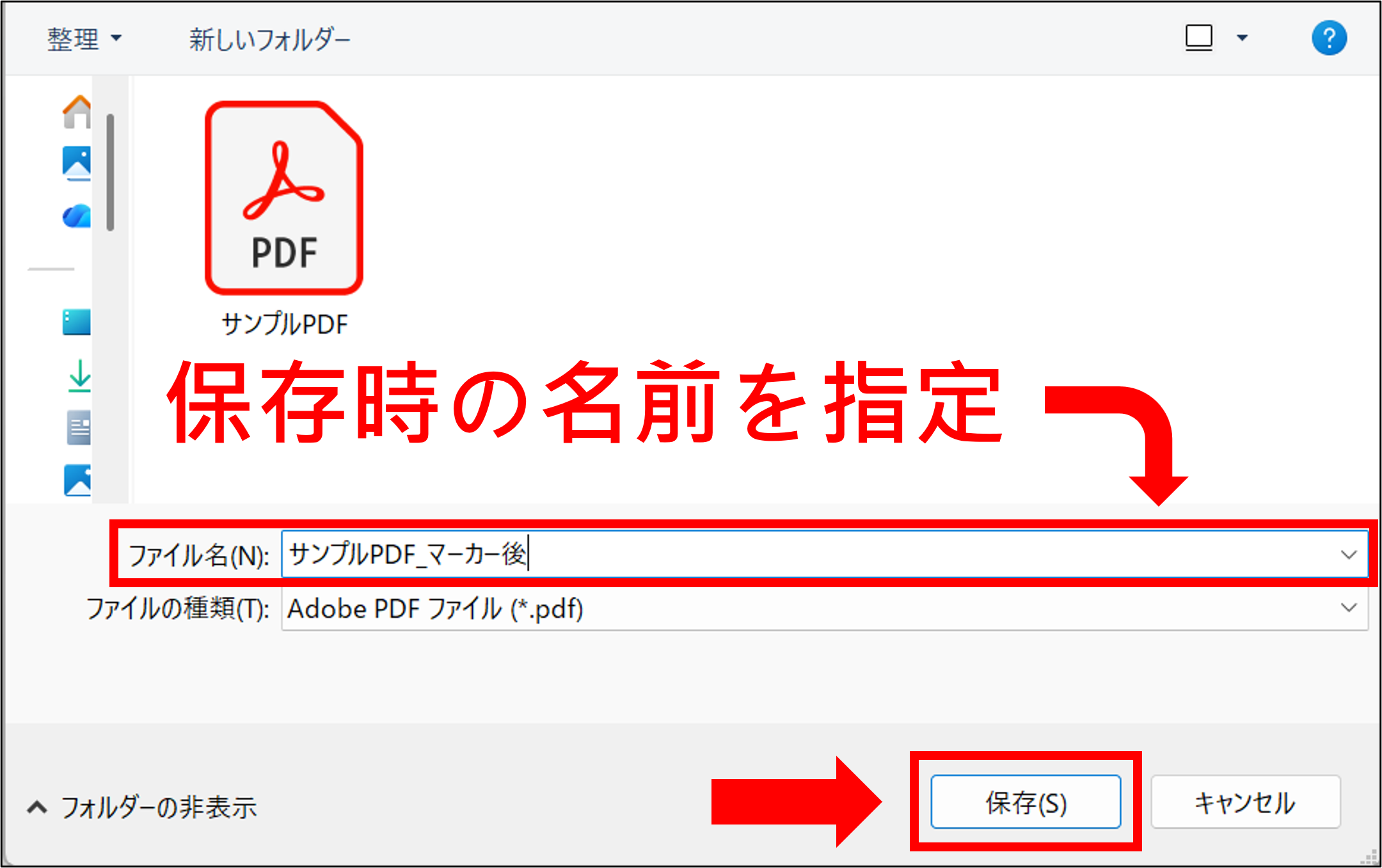
あとは任意の「保存先」と「ファイル名」を指定して保存完了です!
【詳しい手順はこちら】
▶ Adobe Acrobat Readerを使用したPDFにマーカーを引く方法
② PDFにコメントを追加する
文章に対してコメントを残したい場合は、コメント機能を利用できます。
コメントを使用することで、PDFを通して指示出しや補足をすることができます。
その他も例えば、
・修正依頼を書く
・確認事項を残す
・チームメンバーへ指示を書く
といった用途に便利です。
ここからは簡易的な手順を紹介いたします。
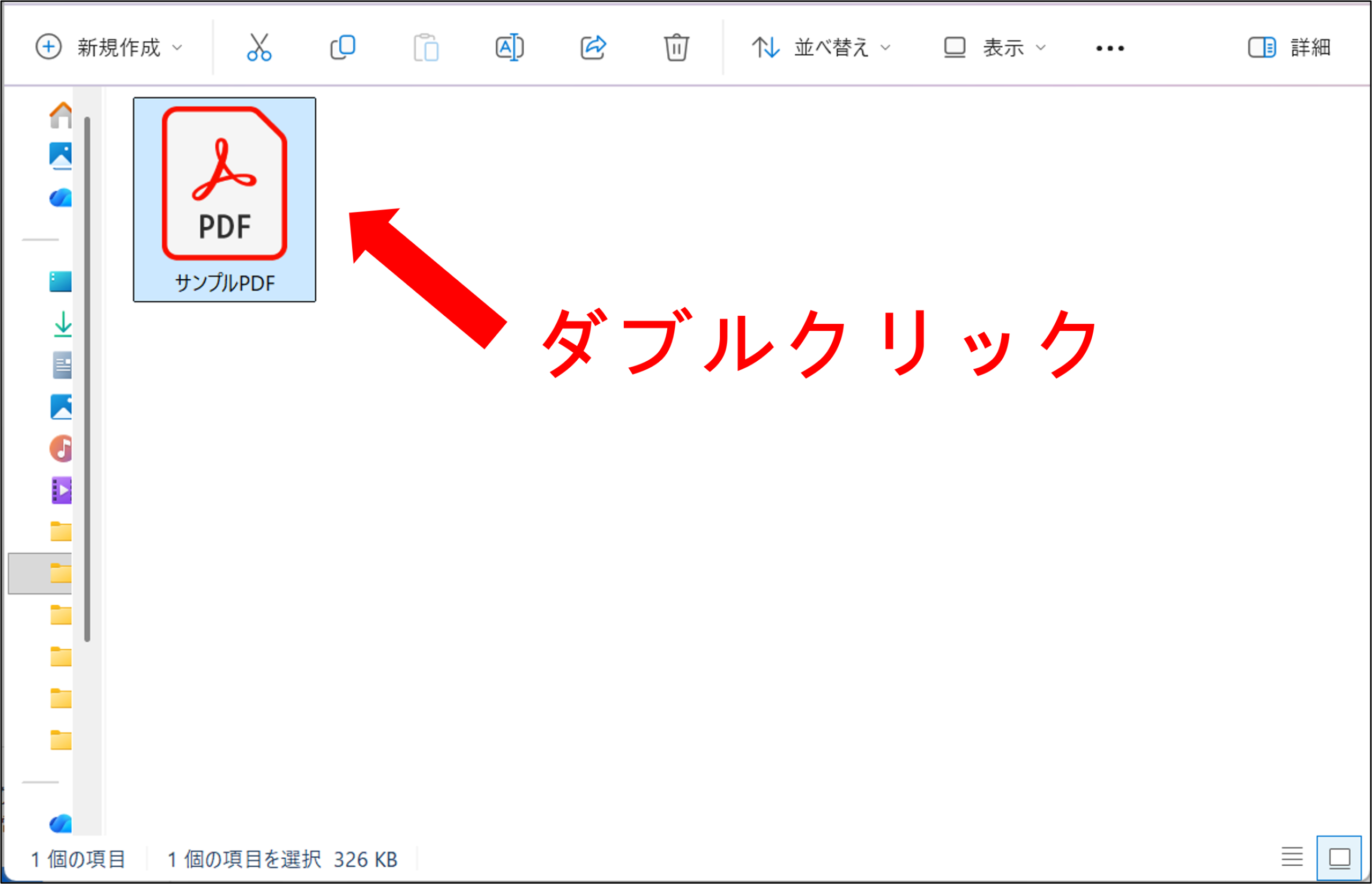
まずは同様にAdobe Acrobat Readerで開くよう設定した後任意のPDFを開きます。
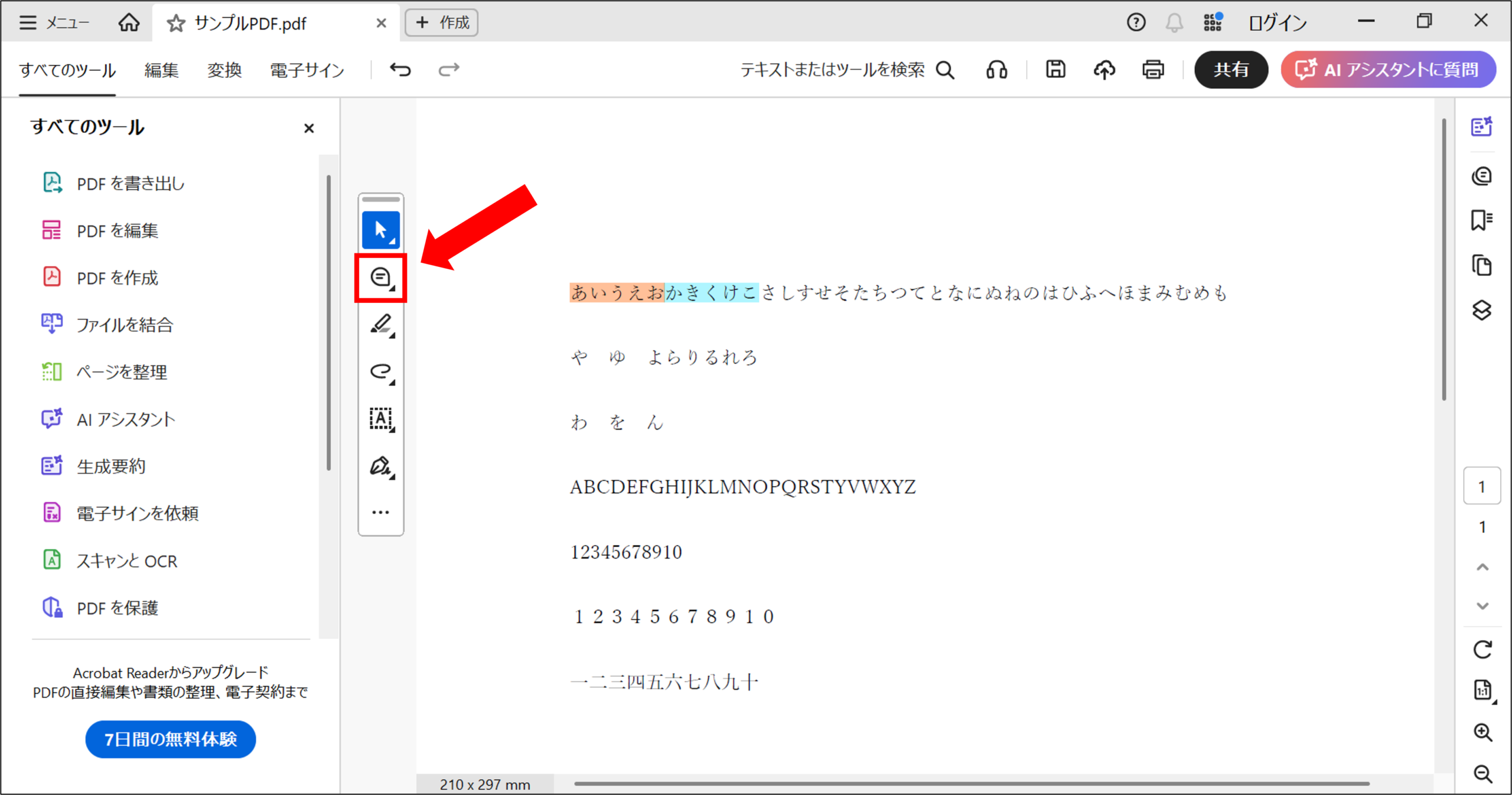
次に左側の吹き出しマークのような「コメントの追加」を選択します。
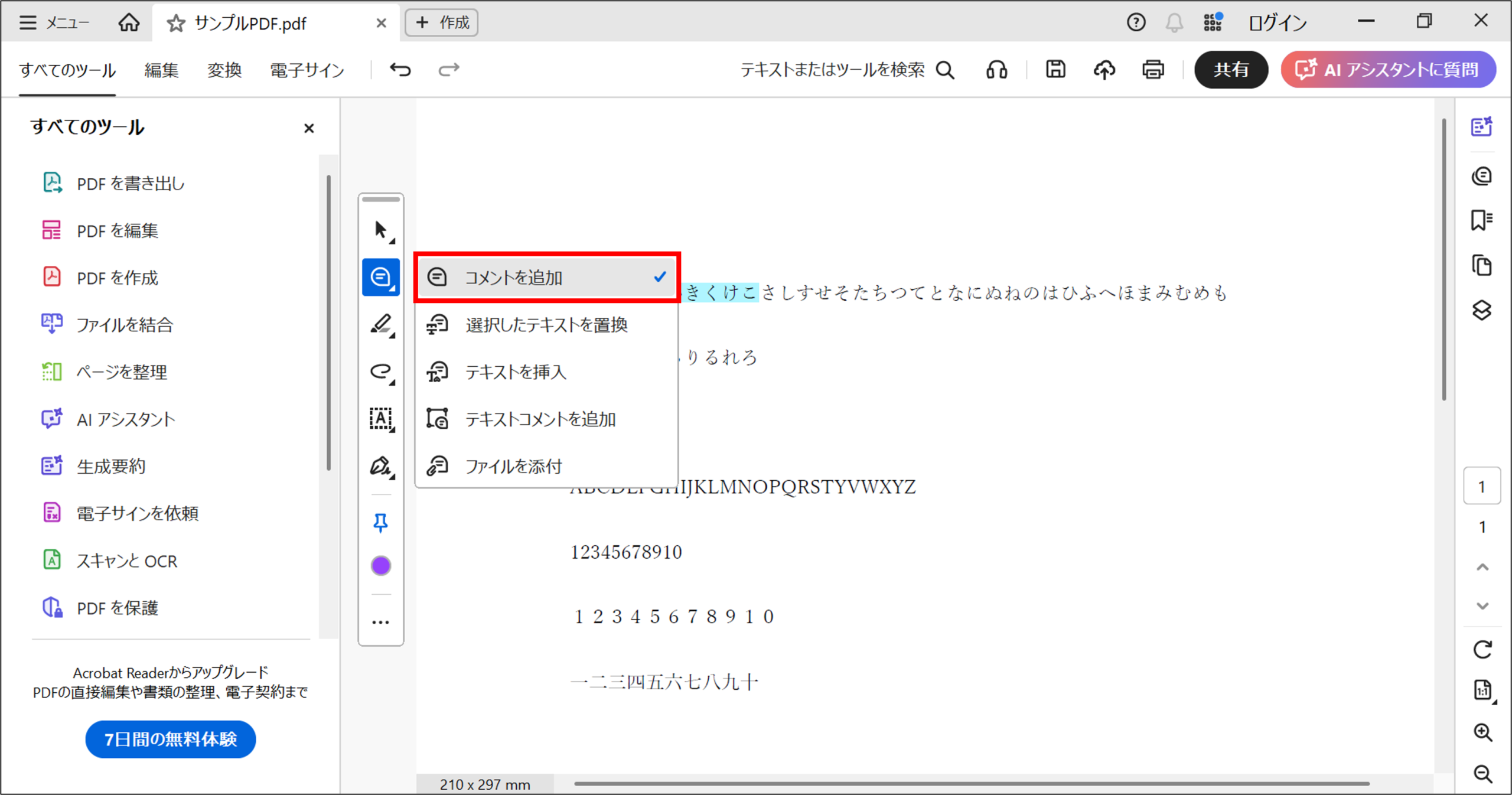
その後同じ項目名でややこしいですが「コメントの追加」になっていることを確認してください。
これらが選択できましたら、あとは任意の文字にクリックしながらマーカーを引く要領でコメントを追加します。
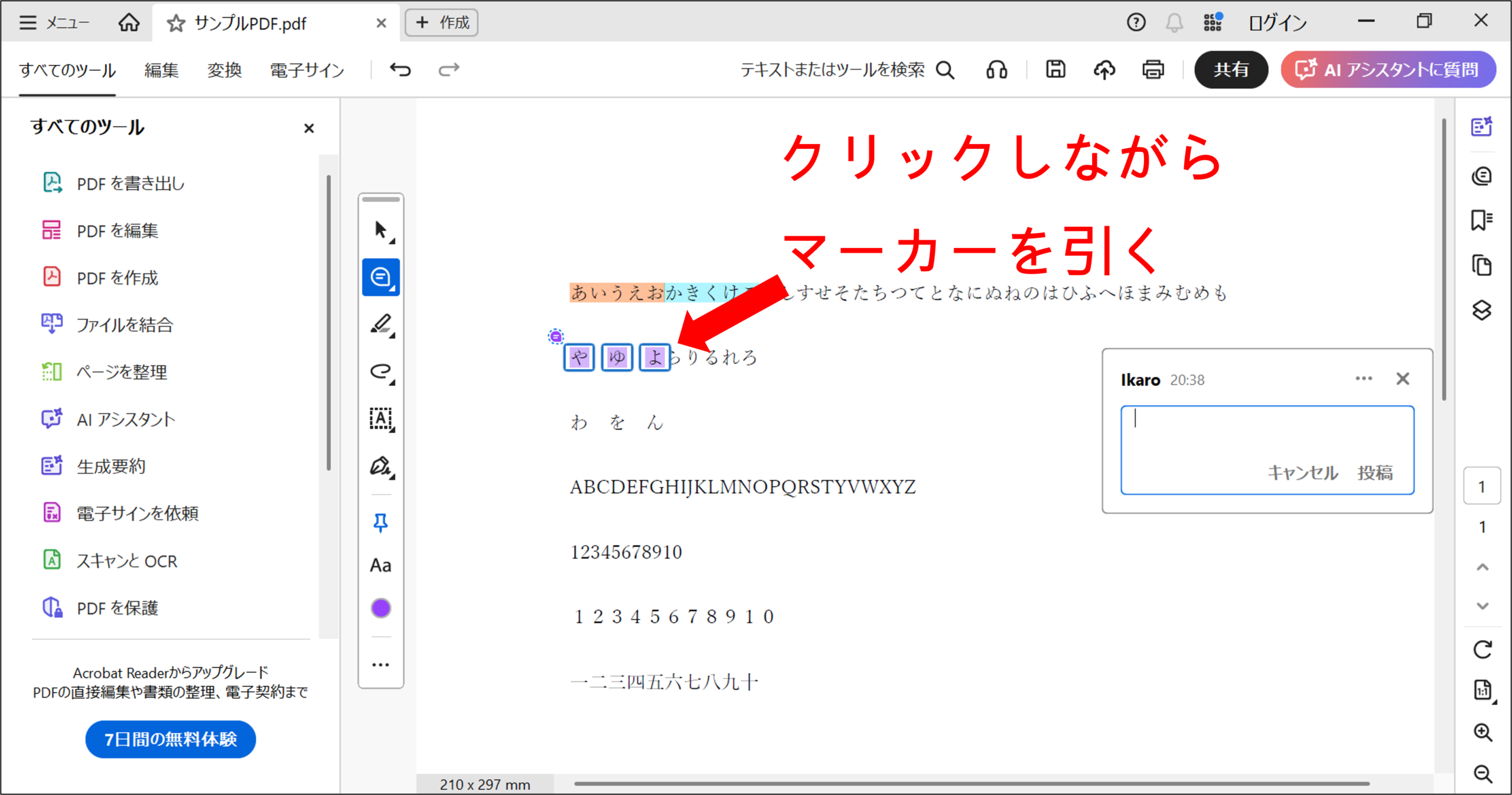
そうすることで任意のコメントを追加することができます。
追加した後は「投稿」をクリックして完了です。
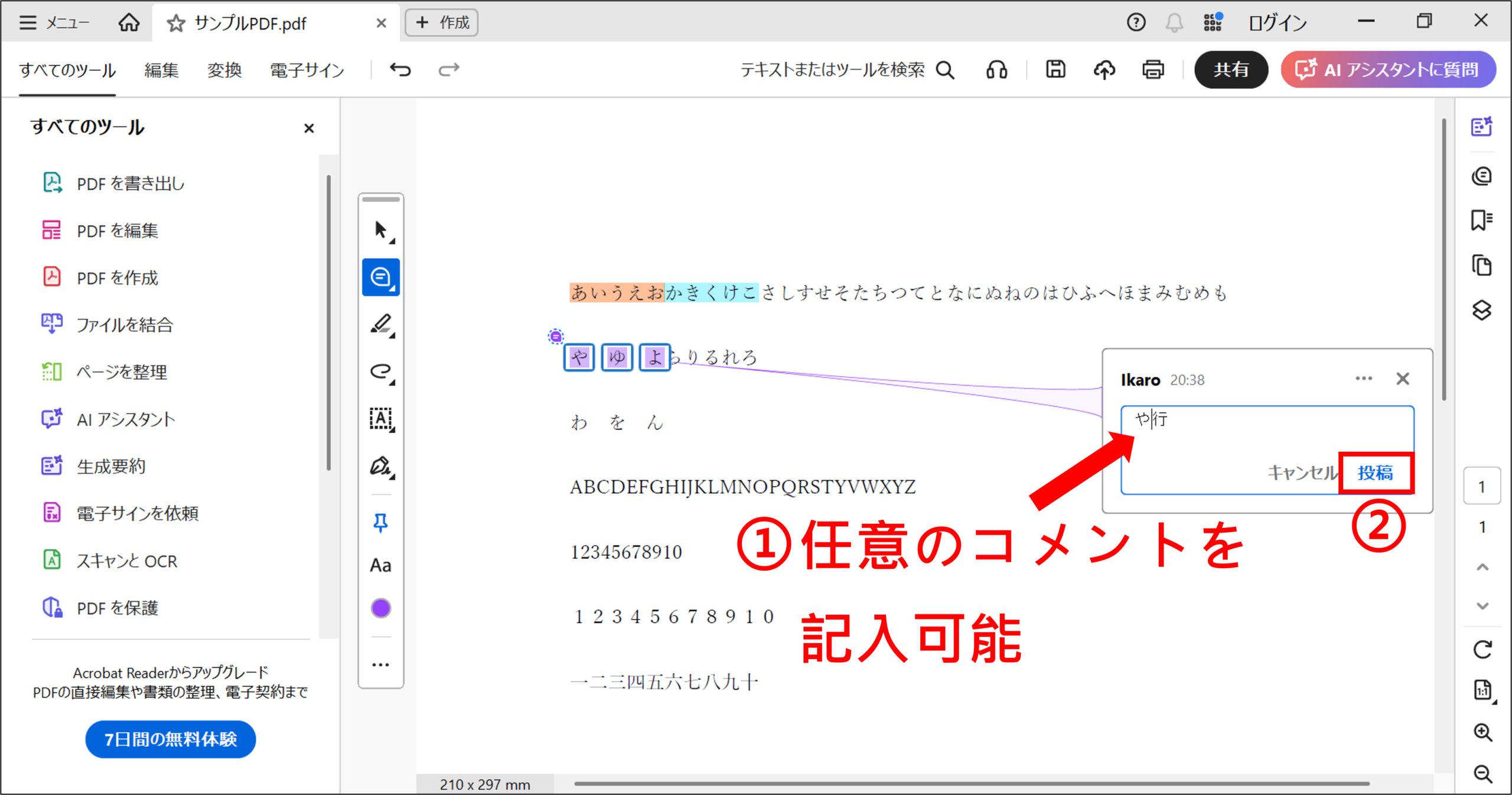
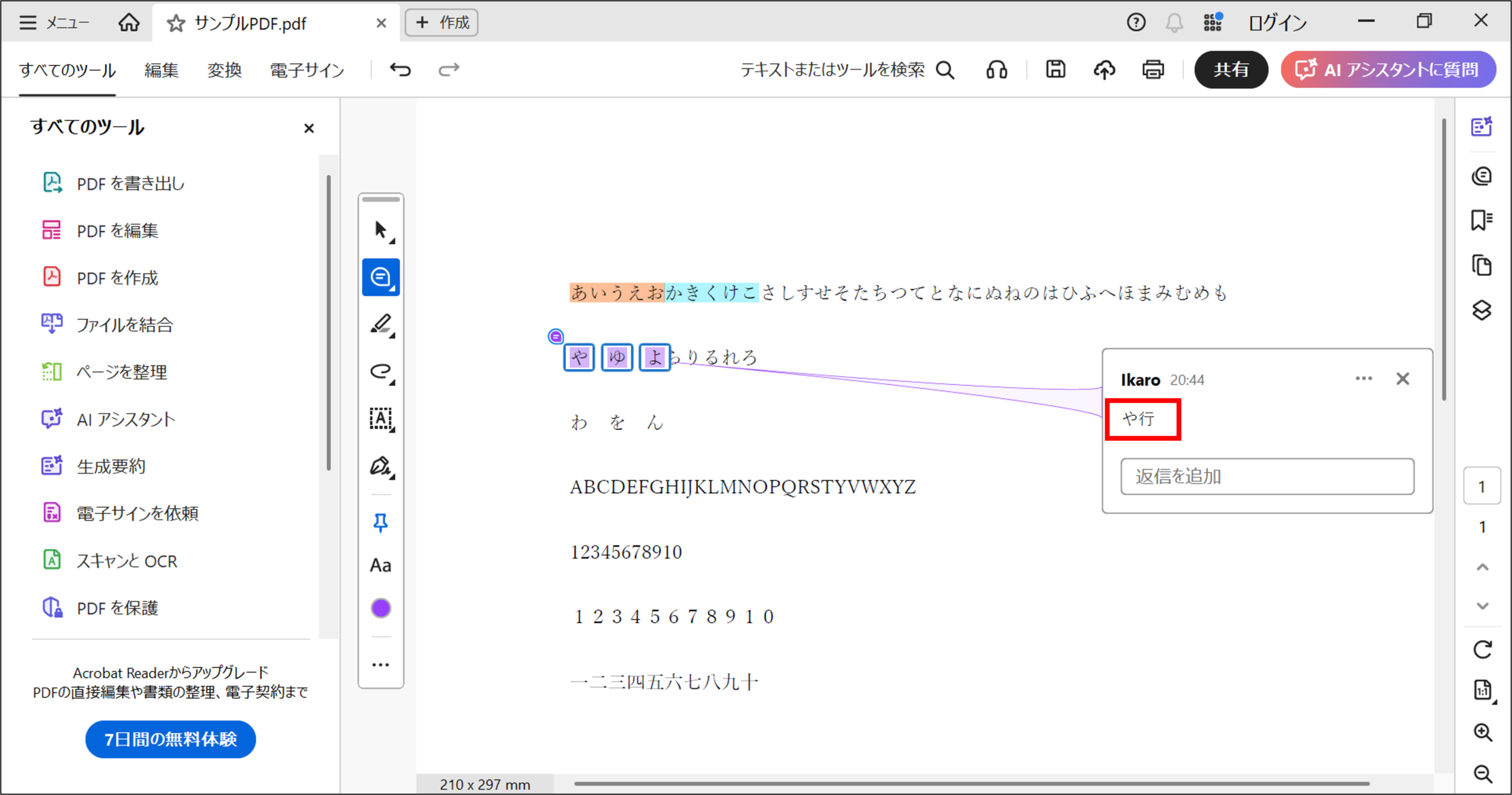
「投稿」したことでコメントが確定いたします。
最後にまた、忘れずに保存を行いましょう!手順はマーカーの時と一緒です。
右上の「コンピューターに保存」をクリックします。
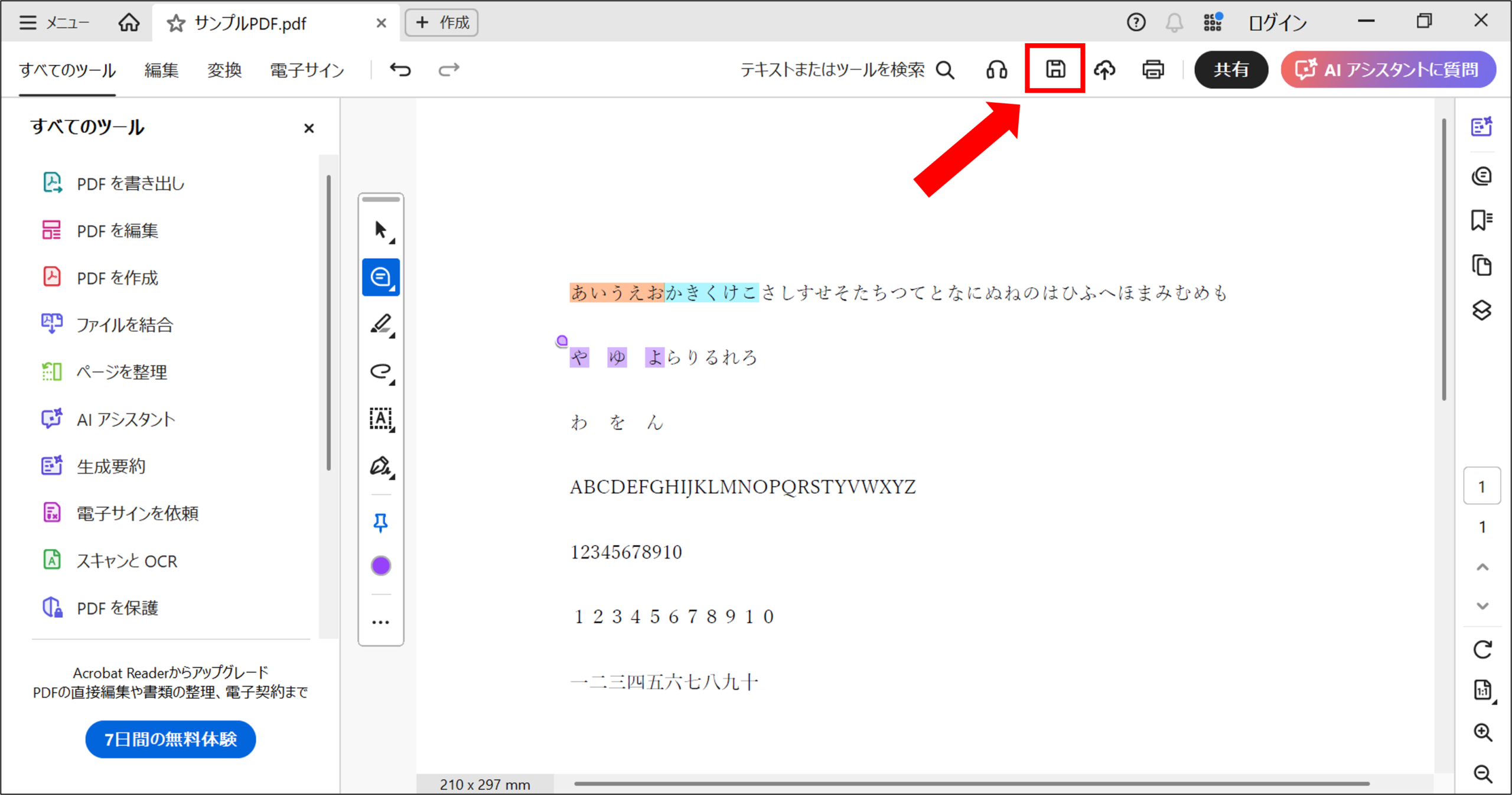
「別のフォルダーを選択」をクリックします。
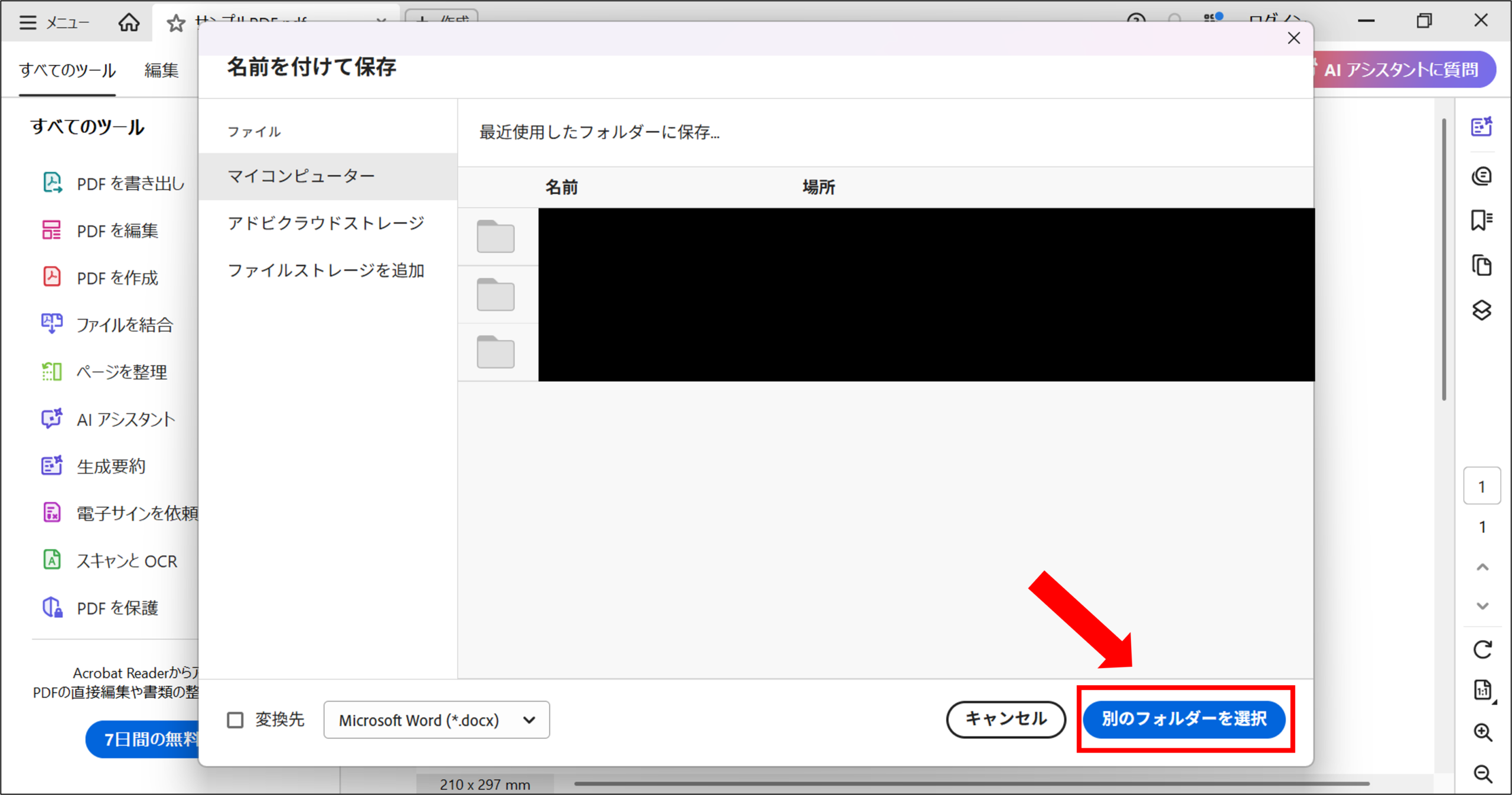
最後に任意の「保存先」と「ファイル名」を指定して保存完了です!
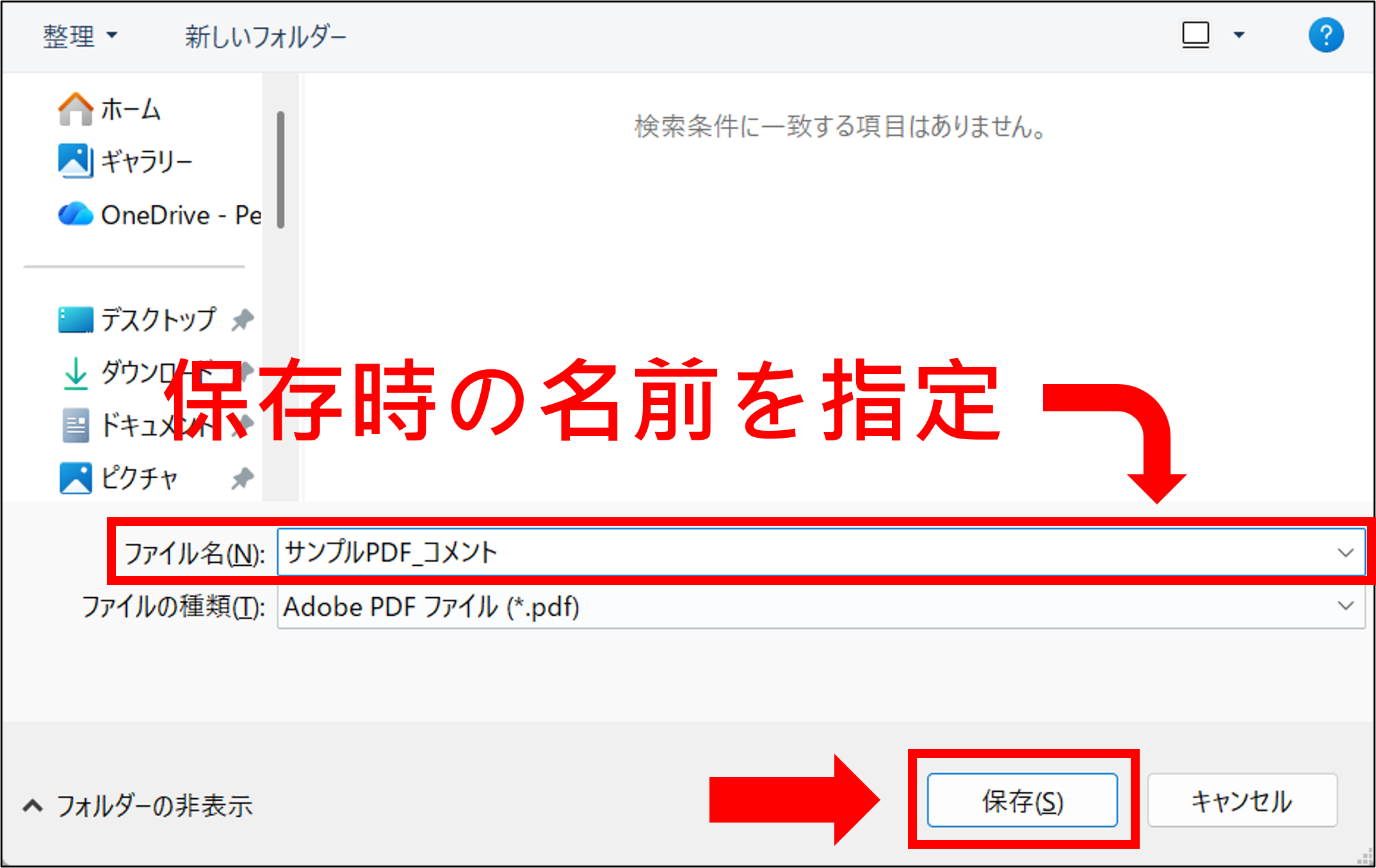
【詳しい手順はこちら】
▶ Adobe Acrobat Readerを使用したPDFでコメントを作成する方法
③ PDFにテキストボックスを追加する
自由な位置へ文字を書き込みたい場合は、テキストボックス機能を利用します。
PDF上にわかりやすくメモや補足を残すことができることが特徴です。
その他も例えば、
・補足説明を書く
・空白部分へ文字を追加する
・書類へメモを書く
といった使い方ができます。
ここからは簡易的な手順を紹介いたします。
こちらも同様に、まずAdobe Acrobat Readerで開くよう設定した後任意のPDFを開きます。
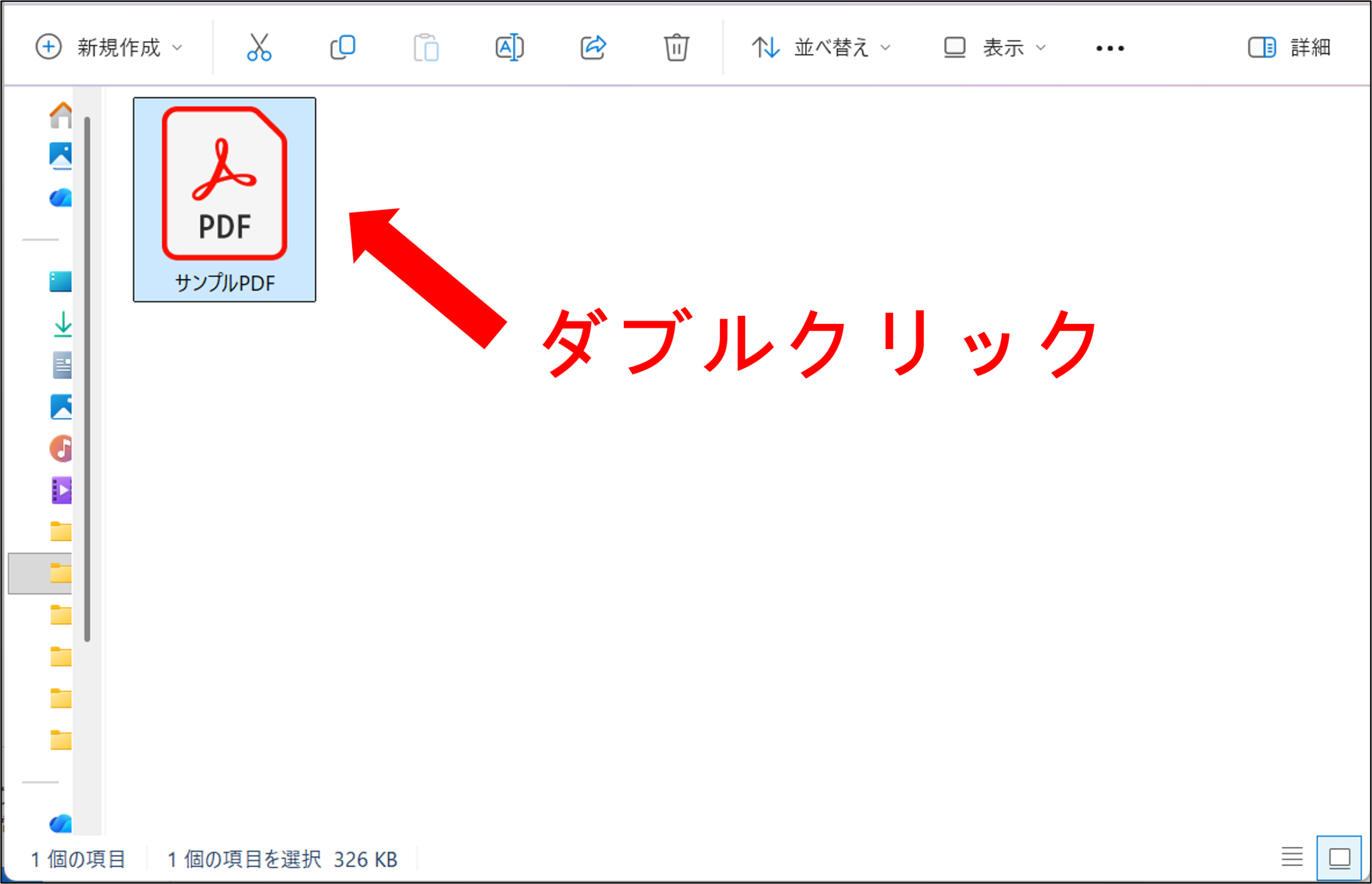
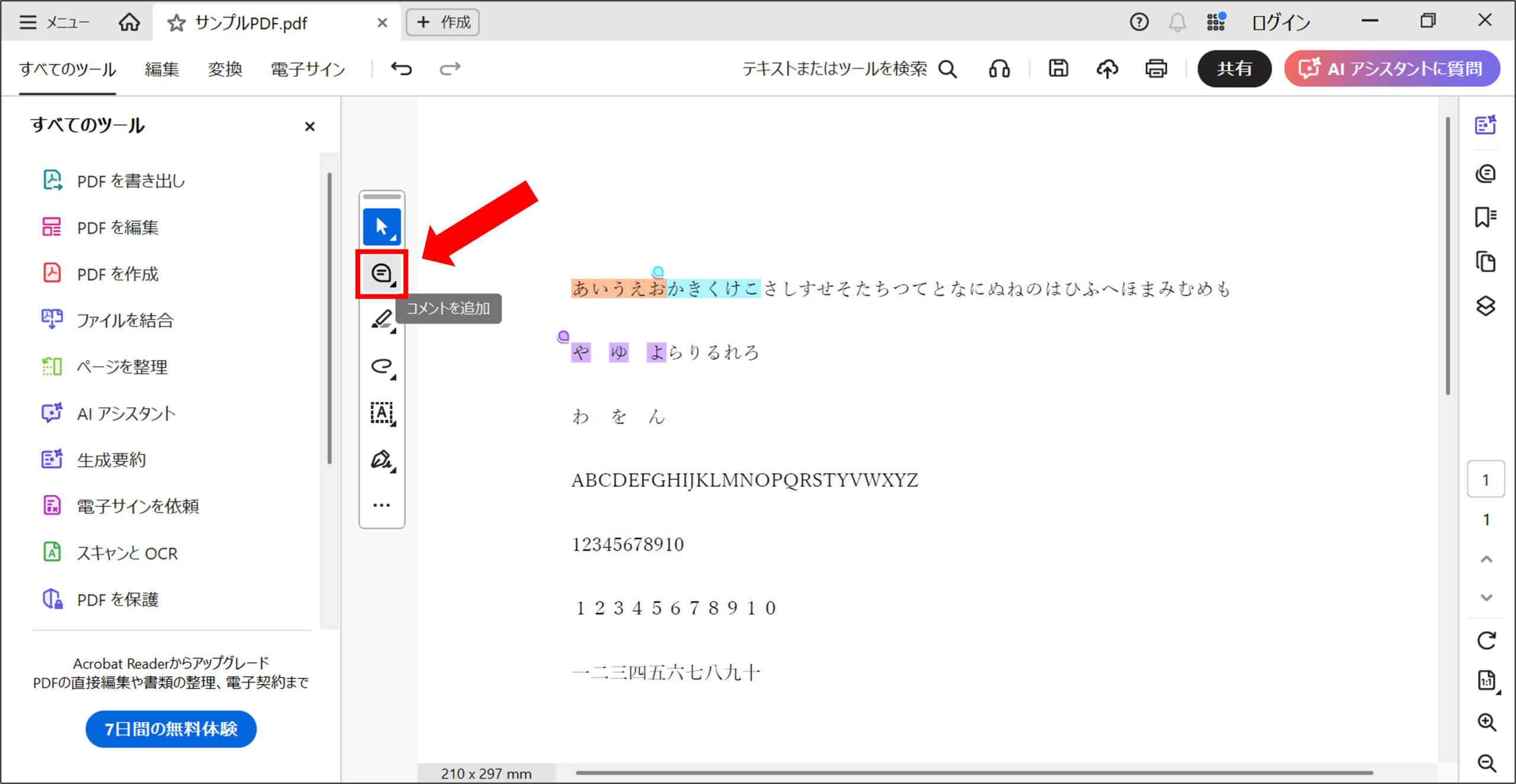
そうしましたら「コメントの追加」を選択します。
(テキストボックスもここから選択します)
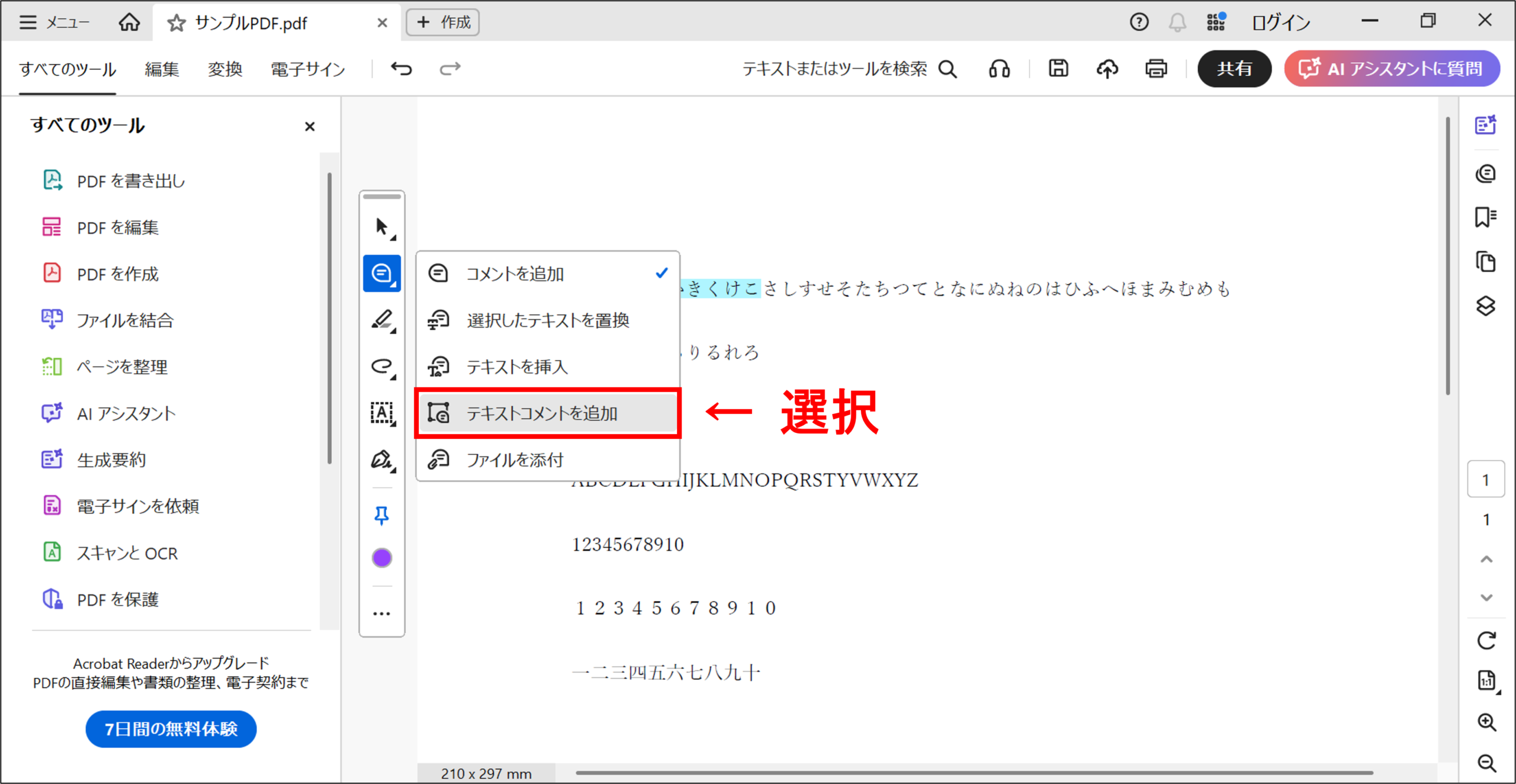
その後、下から2番目の「テキストコメントを追加」を選択します。
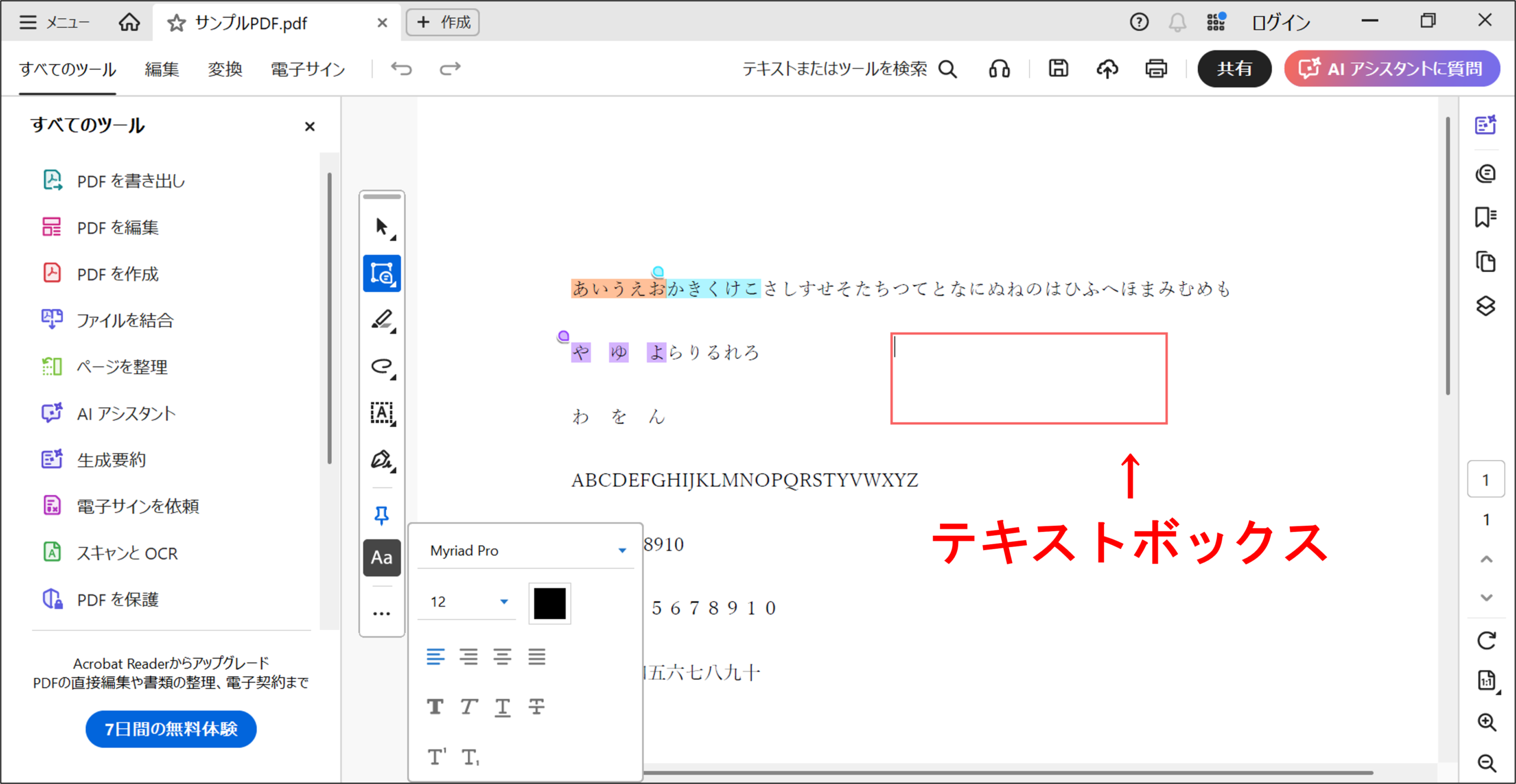
これらが選択できた後、任意の場所でクリックしながら移動するとテキストボックスが作成されます。
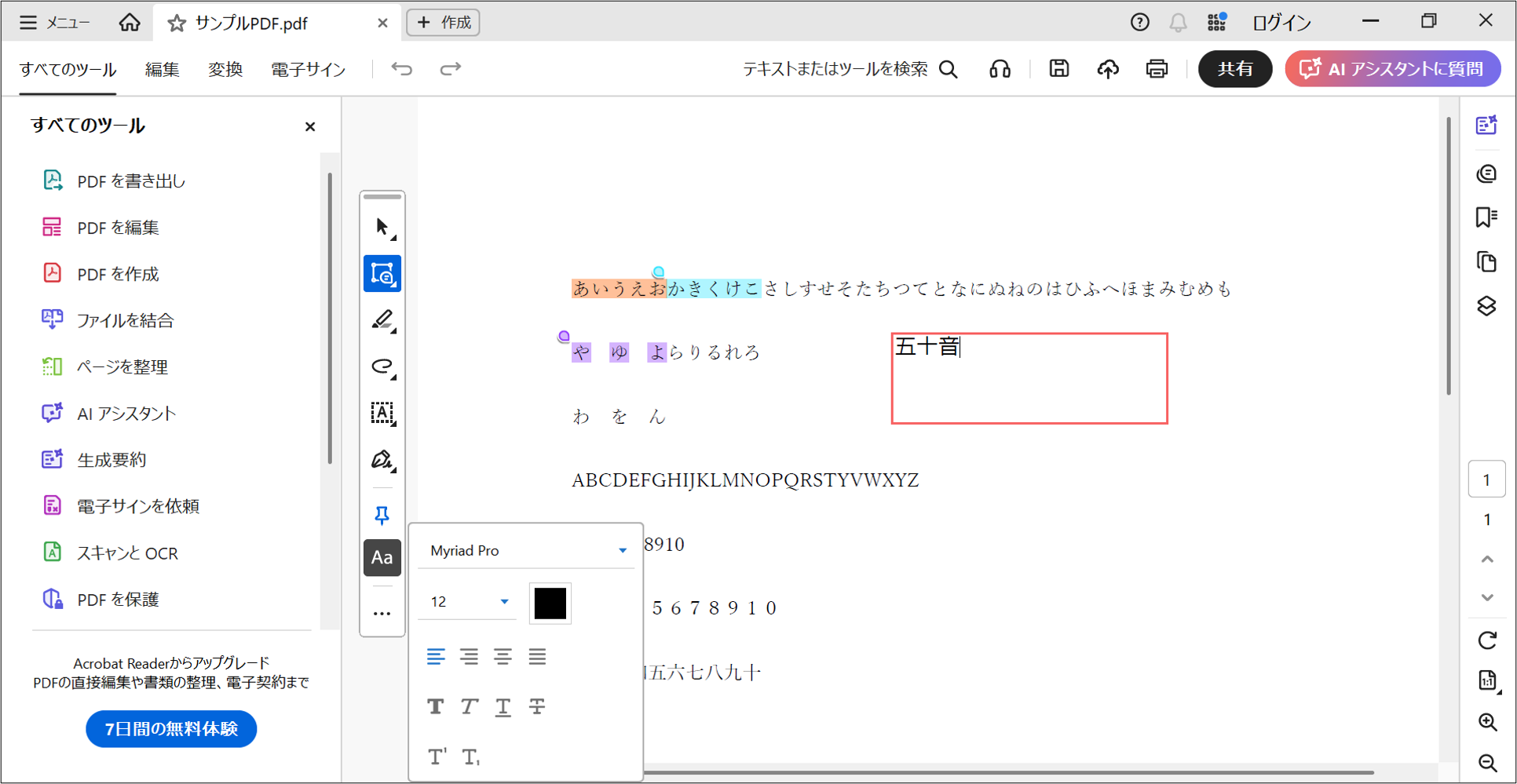
作成したテキストボックスには任意の文字を入れることが可能です。
(↓例として「五十音」と入れています)
ここまでできましたら、いつものように忘れずに保存をしましょう!
同じく「コンピューターに保存」をクリックします。
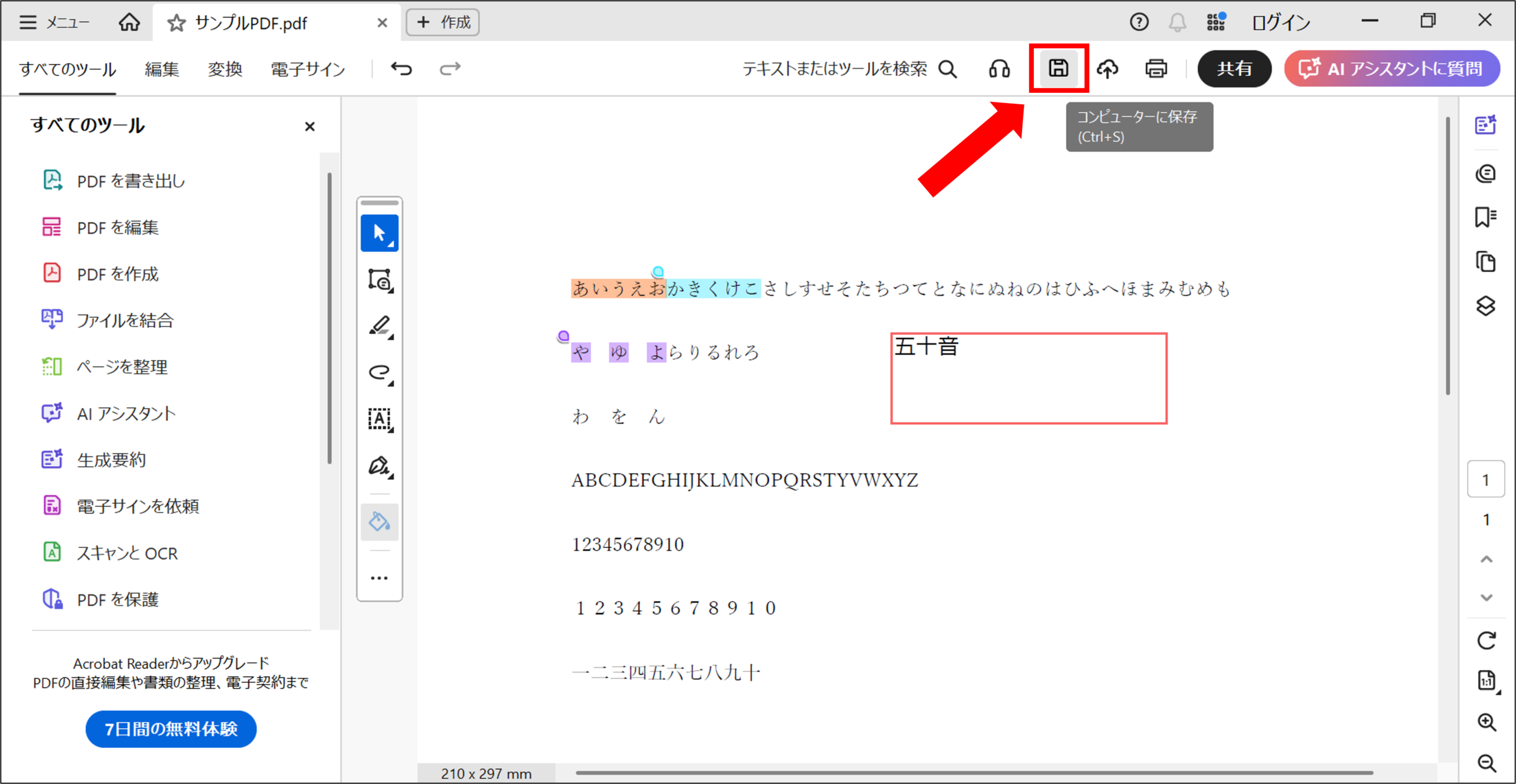
こちらもまた同様に「別のフォルダーを選択」を選択します。
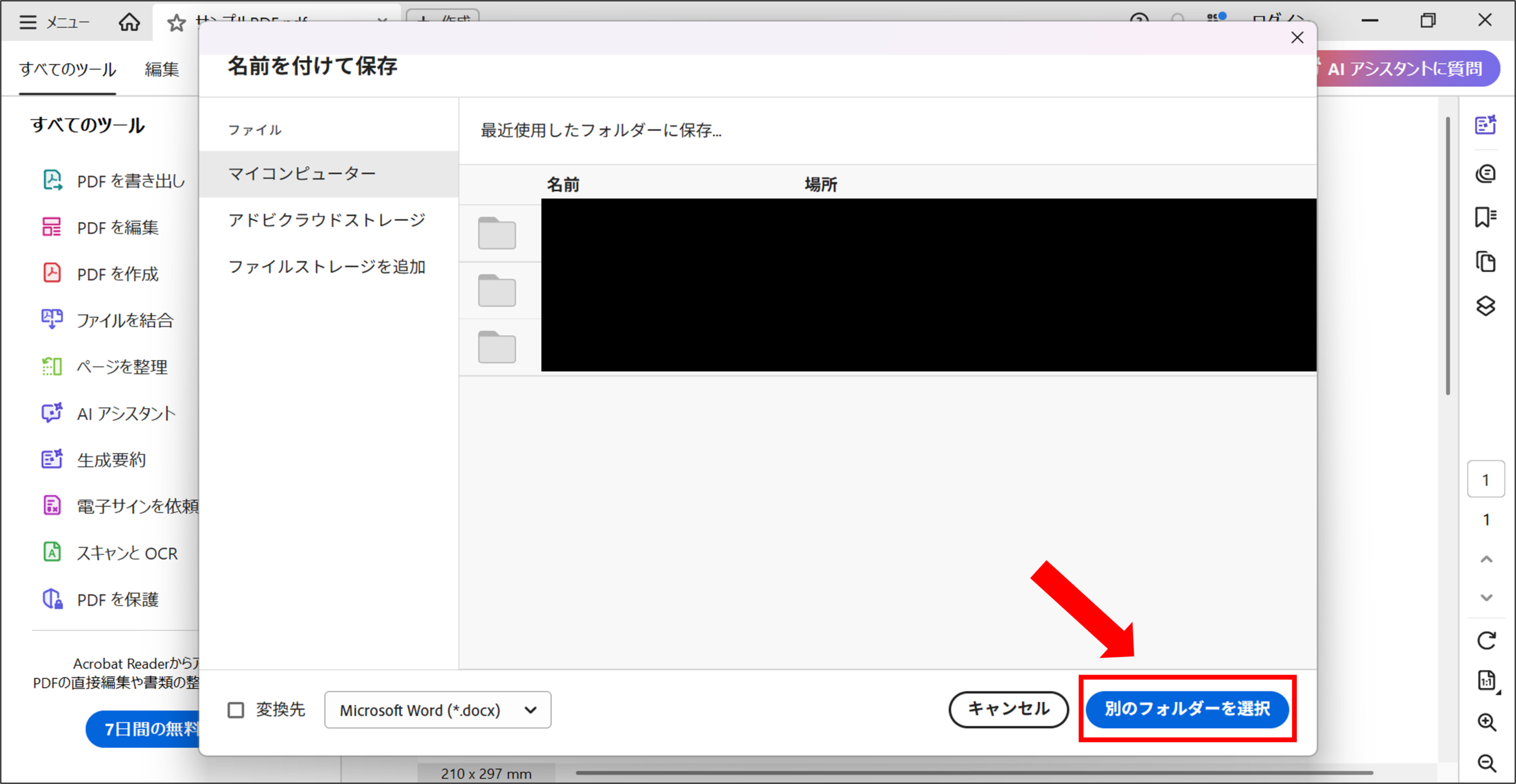
最後に同じく任意の「保存先」と「ファイル名」を指定して保存完了です!
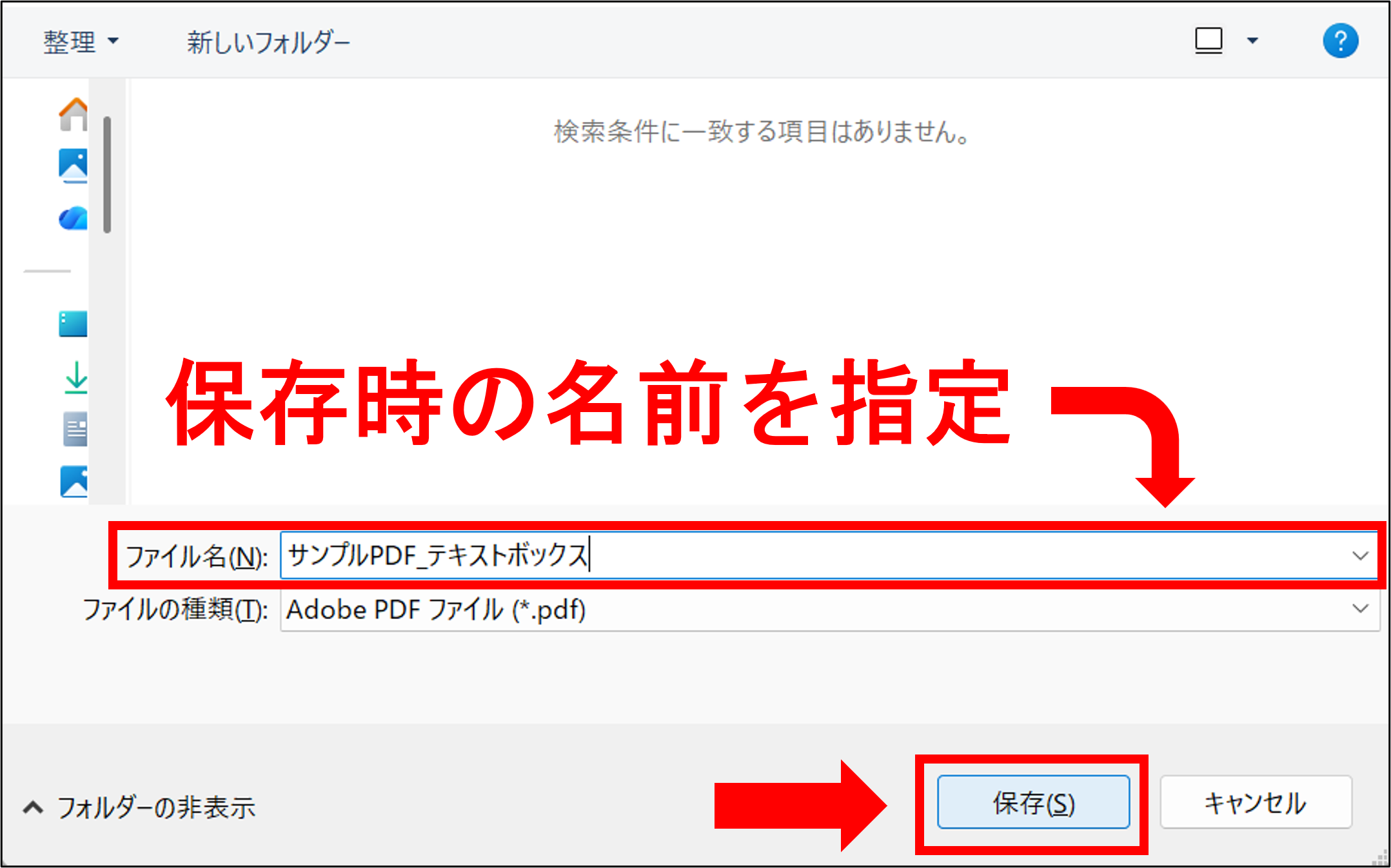
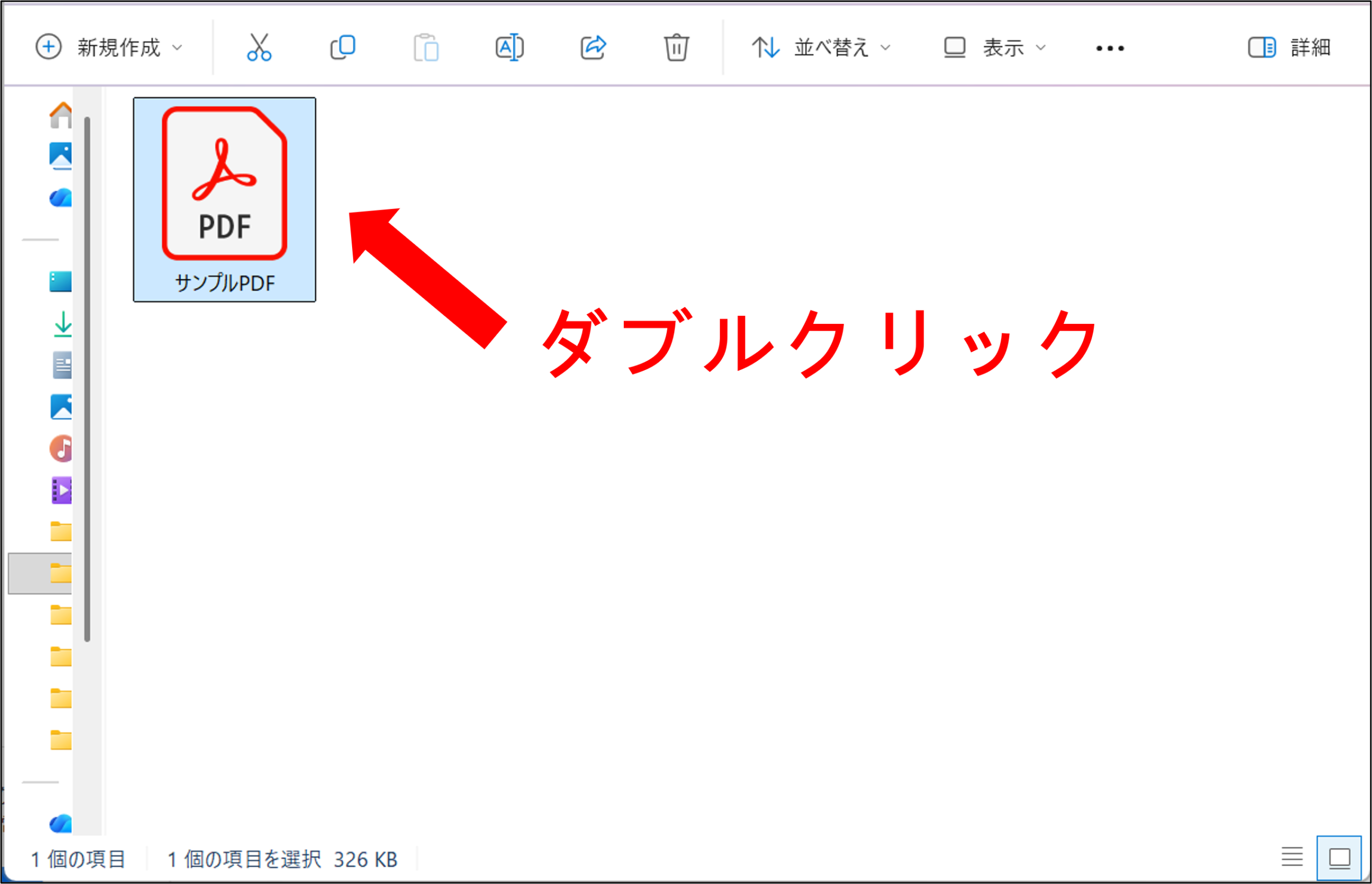
【詳しい手順はこちら】
▶ Adobe Acrobat Readerを使用したPDFでテキストボックスを作成する方法

④ PDFに手書きで書き込む
マウスやペンタブレットを使って、自由に線や文字を書き込めます。
コメントやテキストボックスと違い自由に手書きで記載を追加することができます。
その他にも例えば、
・サインを書く
・図形を描く
・手書きメモを追加する
といった用途に便利です。
同じくはこちらも簡易的な手順を紹介いたします。
またまた同じくこちらもまず、Adobe Acrobat Readerで開くよう設定した後任意のPDFを開きます。
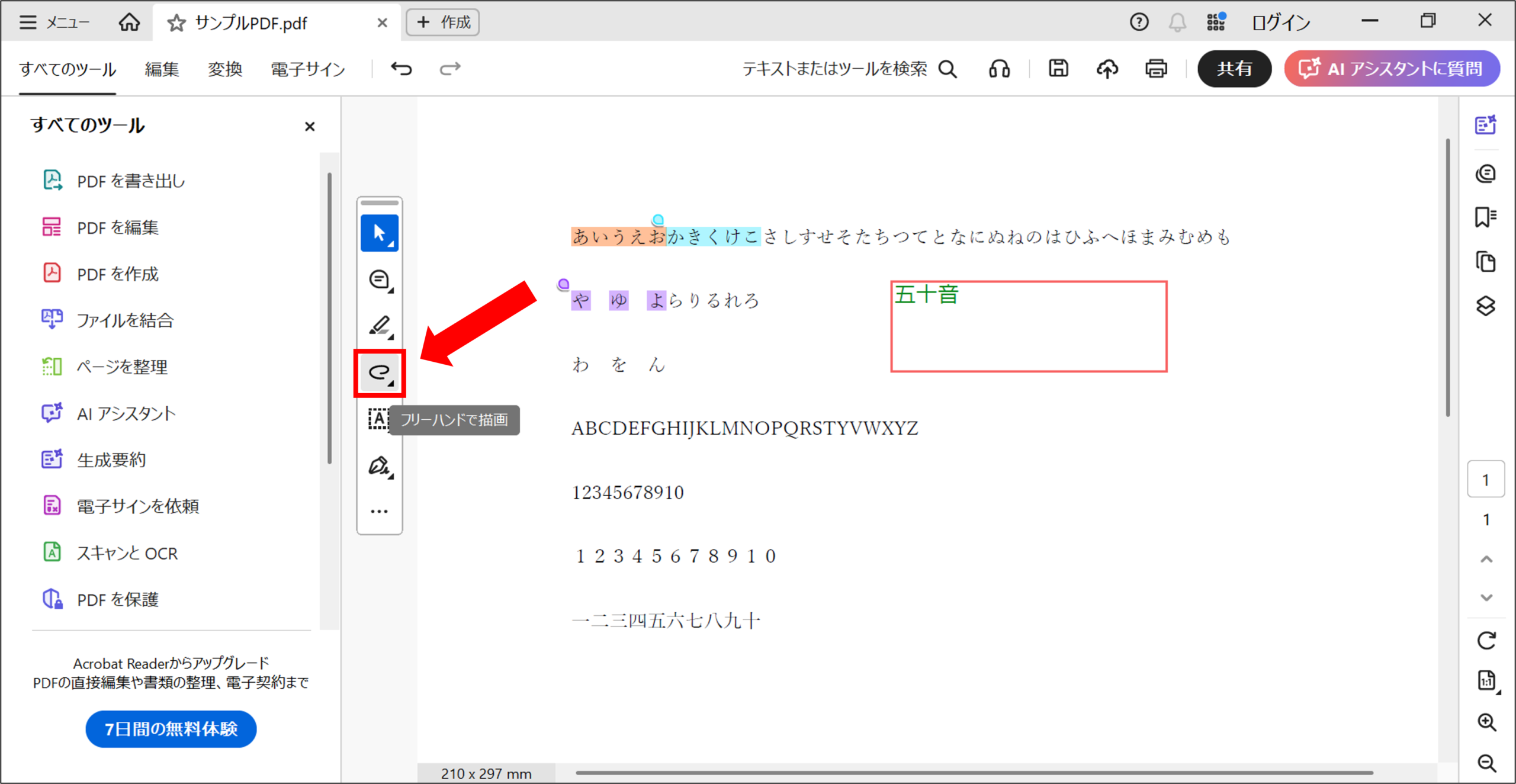
その後、左側から「フリーハンドで描画」を選択します。
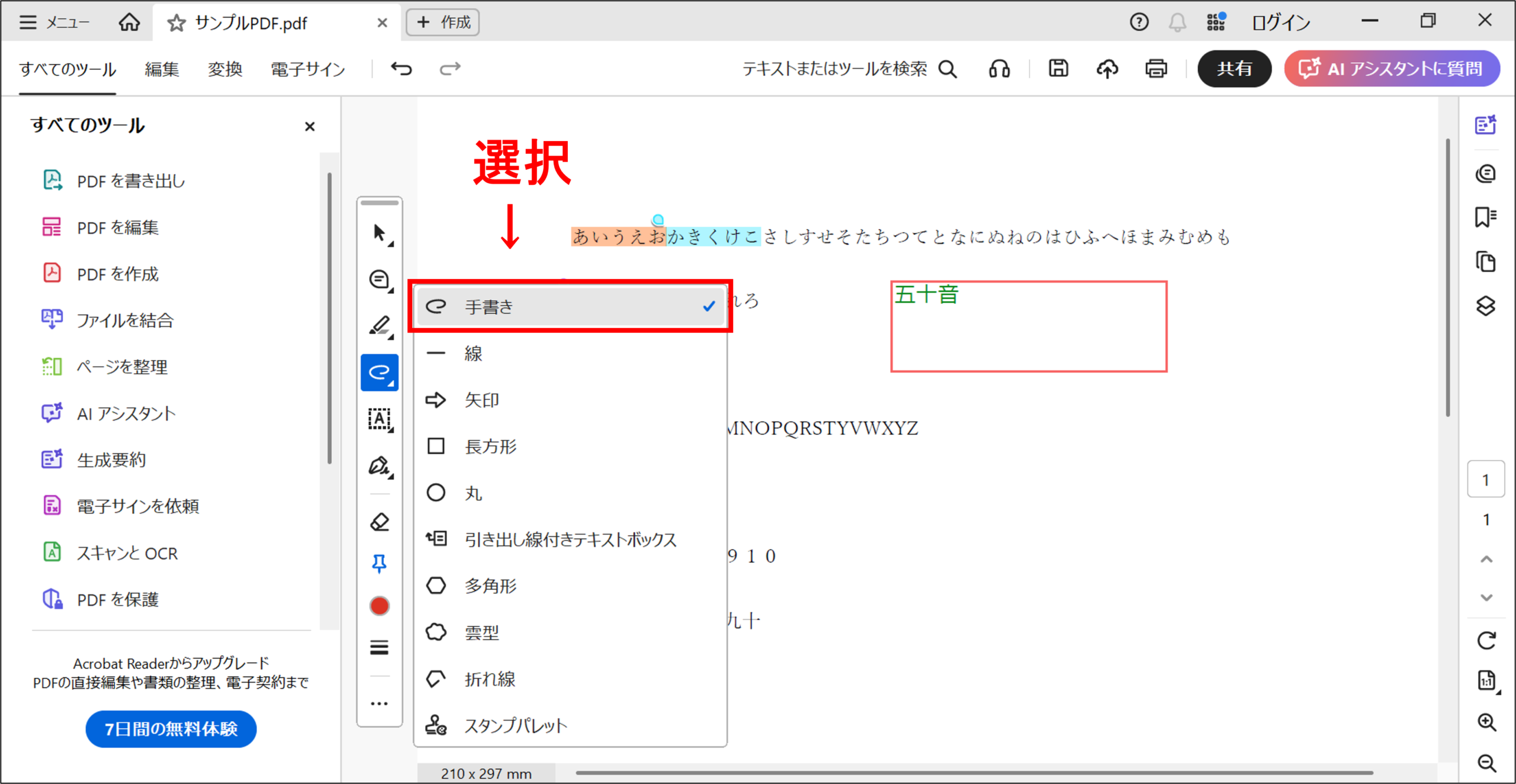
この時点で以下のように、「手書き」が選択されていることを確認してください。
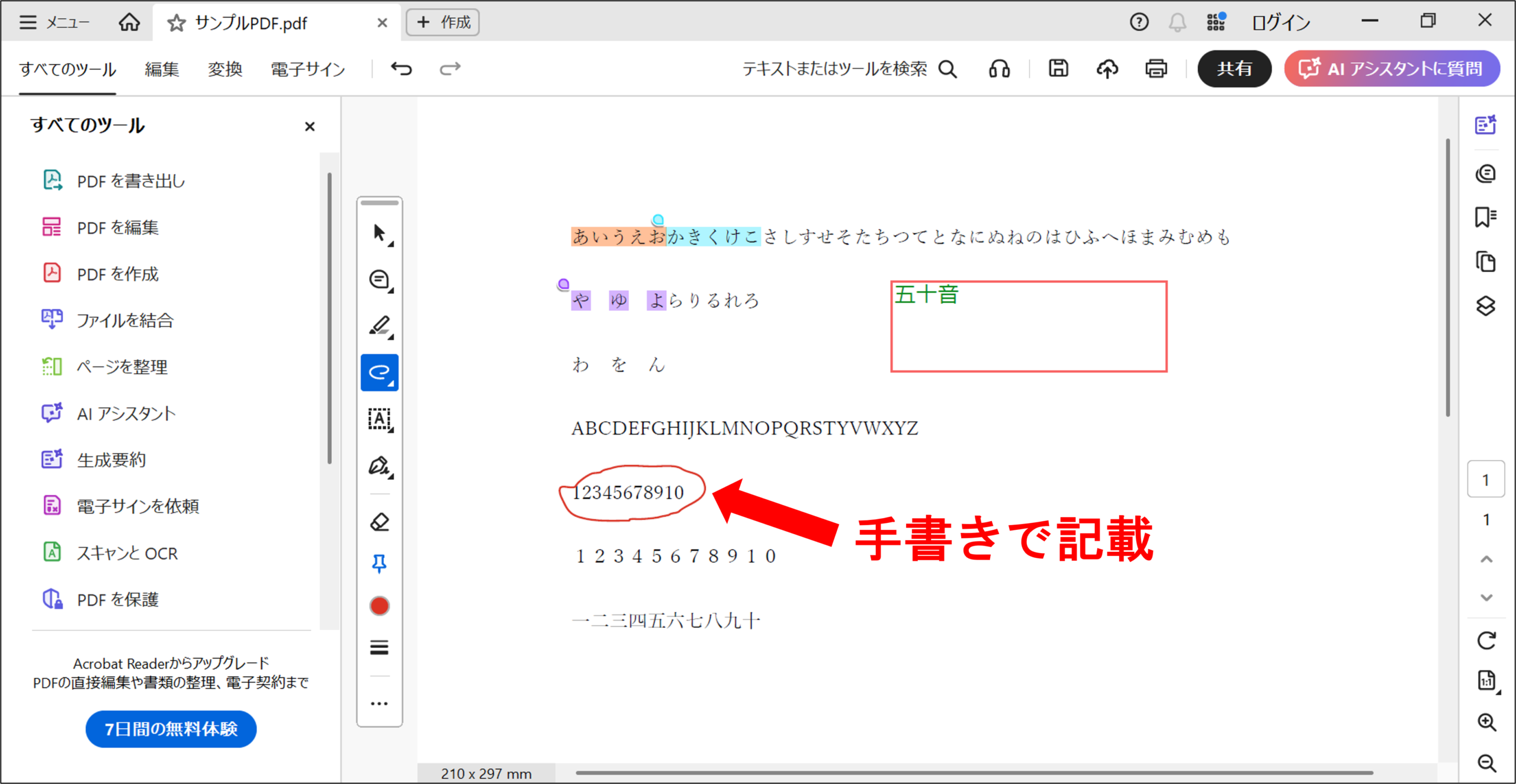
この時点で手書きの記載ができるようになるので、自由に記載ができます。
(筆者はマウスで行ったので形がいびつですがご容赦ください…)
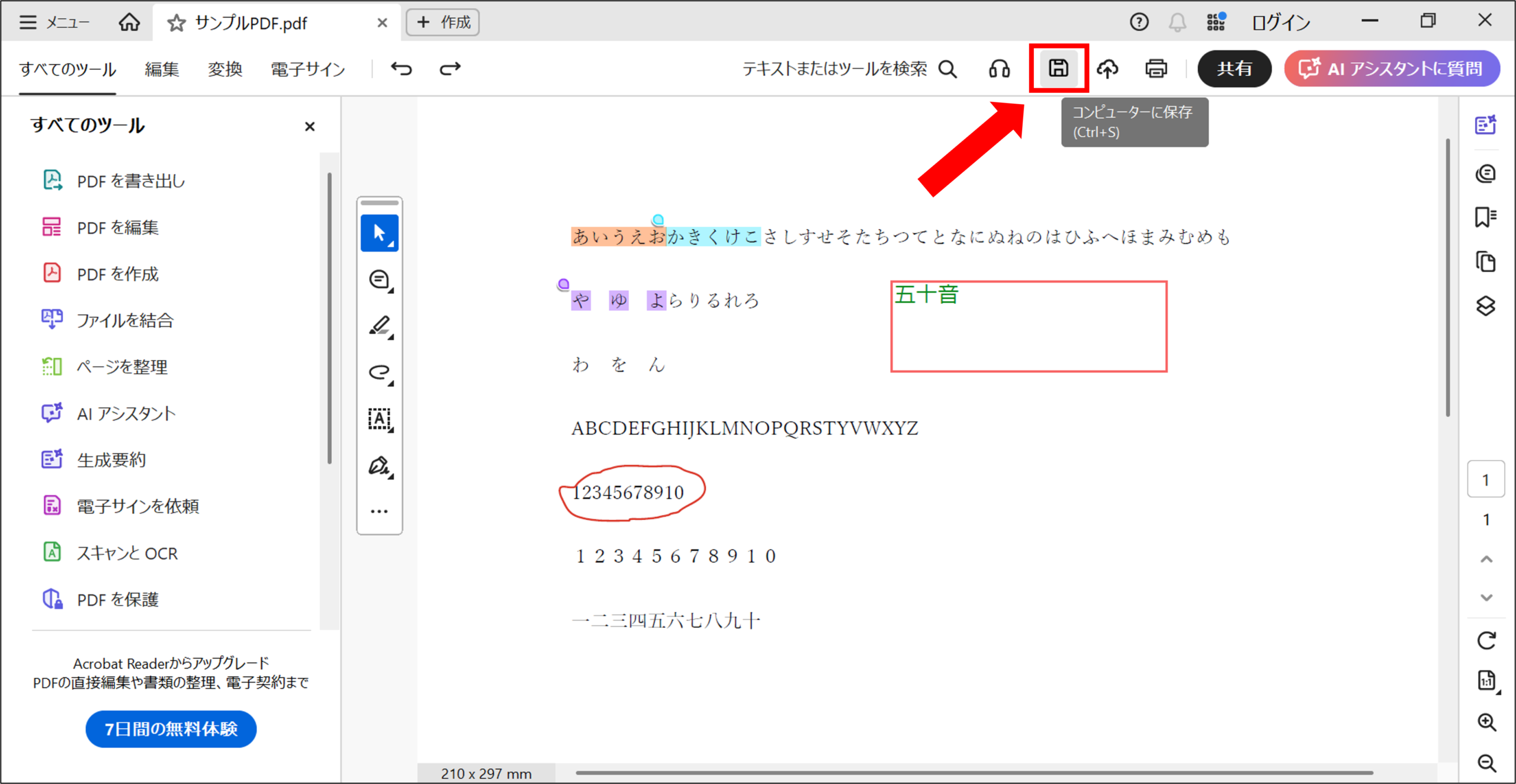
ここまでできましたら、しつこいようですが保存を忘れずに行いましょう。
いつも通りまず「コンピューターに保存」です。
同じく「別のフォルダーを選択」です。
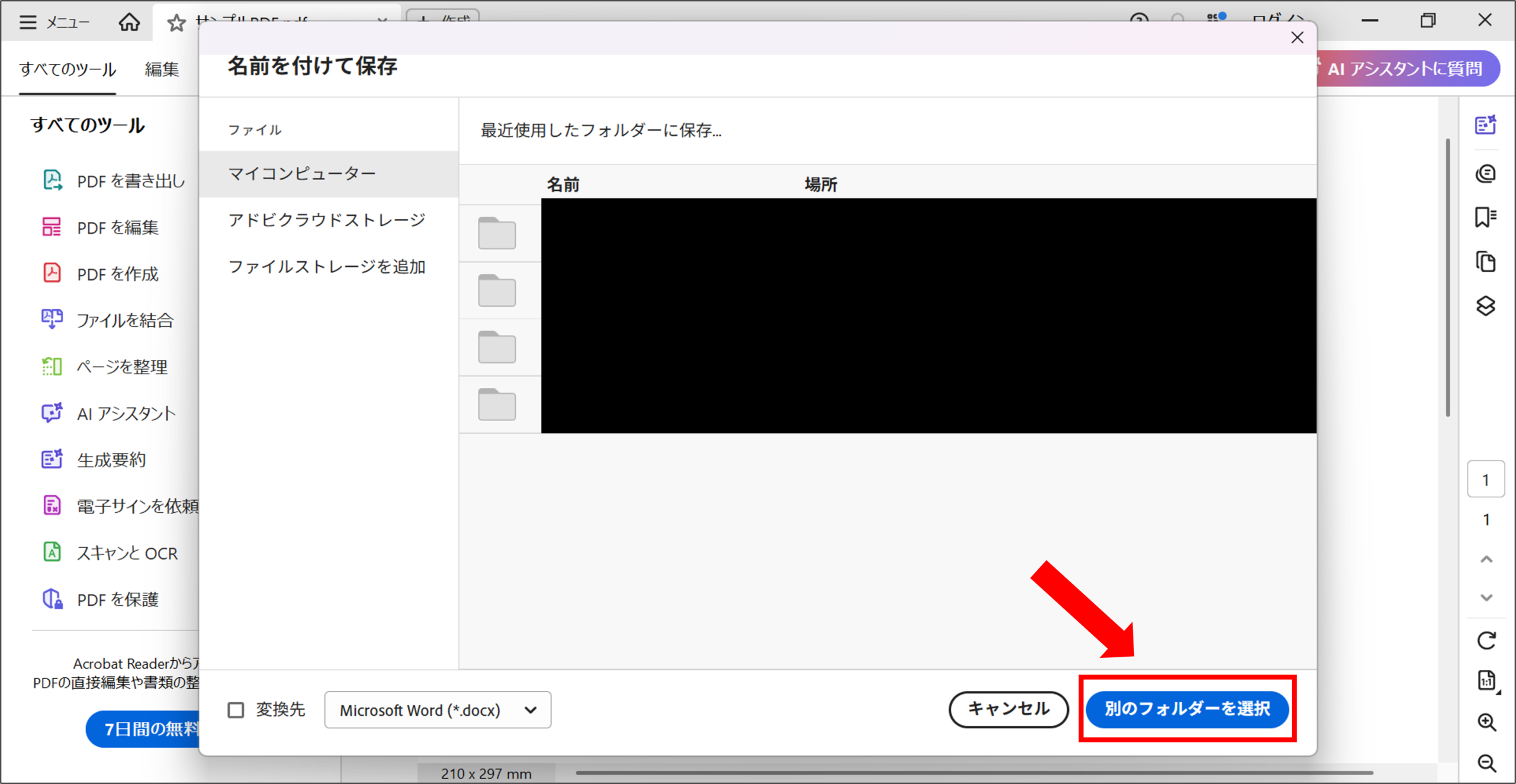
こちらも一緒ですが任意の「保存先」と「ファイル名」を指定して保存完了です!
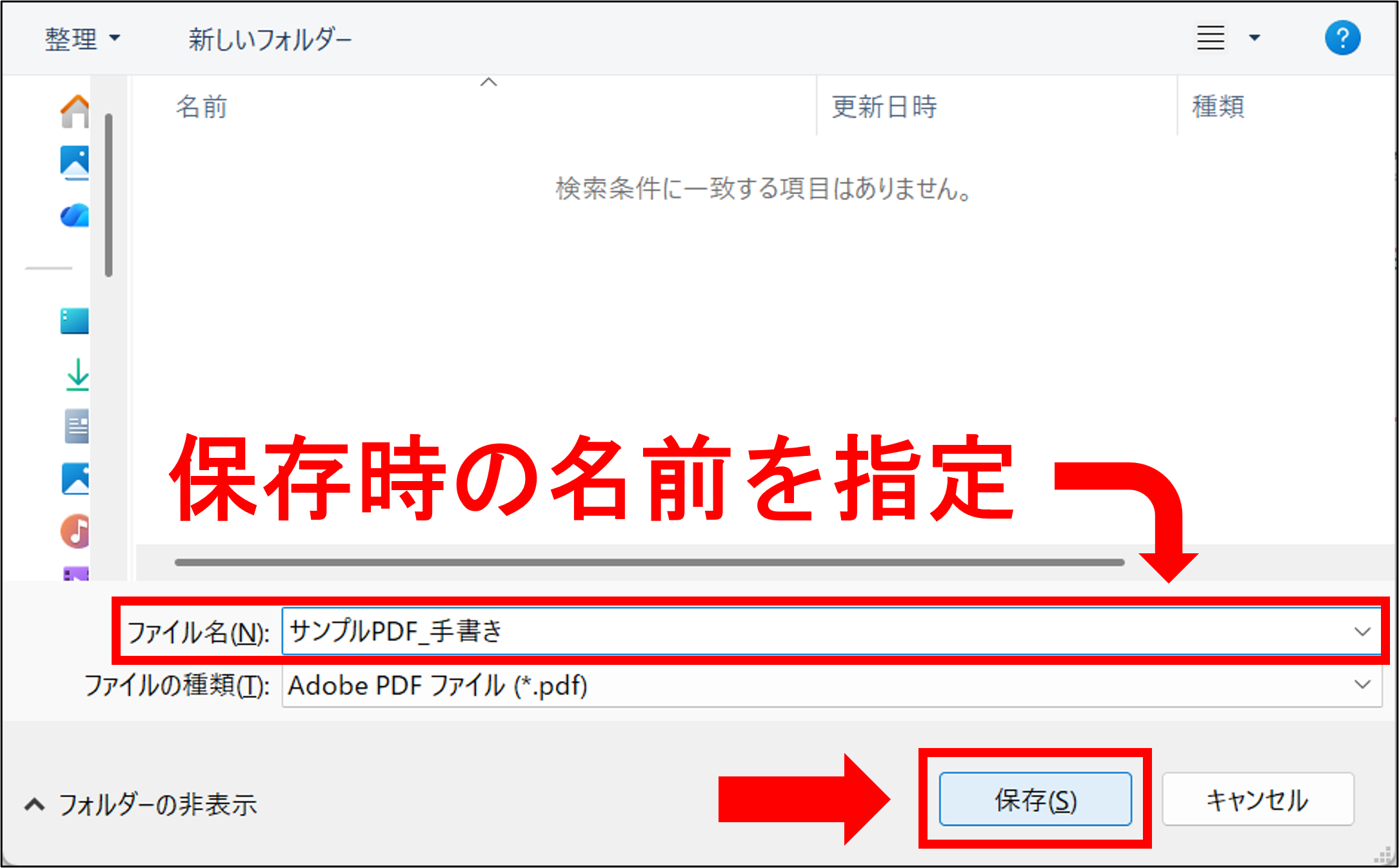
【詳しい手順はこちら】
▶ Adobe Acrobat Readerを使用したPDFに手書きで書き込む方法

Adobe Acrobat Readerを使うメリット・デメリット
できること・メリット
ここまででAdobe Acrobat Readerを使用した基本的な機能を紹介してきました。
Adobe Acrobat Readerには、次のようなメリットがあります。
- 無料で利用できる
- 操作がシンプルで初心者でも使いやすい
- PDF閲覧と一部の機能を1つのソフトで行える
- 多くのPDFファイルと高い互換性がある
PDFを閲覧するだけでなく、簡単な確認やレビュー用途であれば十分に活用できるソフトです。
PDFに何か追記するようなことであれば、ある程度の事は無料で使用することができます。
できないこと・デメリット
一方で、Adobe Acrobat Readerには制限もあります。
例えば、無料版では次のような機能は利用できません。
- PDF内の既存の文字を編集する
- PDFのページを削除する
- PDFを結合する
- PDFのページを回転して保存する(表示のみの回転はあり)
このような編集を行いたい場合は、Adobe Acrobat ProやCubePDF Utilityなど、目的に合ったソフトを利用しましょう。
反対に、CubePDF Utilityを使用することで解決できる機能もあるので、気になる方はぜひこちらの記事もご覧ください!
(※以下は一部の紹介ですが、抽出や回転なども解説してあります)
➤ PDFのページを削除する方法【CubePDF Utility】
Adobe Acrobat Readerはこんな方におすすめ
Adobe Acrobat Readerは、次のような方におすすめです。
- 無料でPDFへ書き込みたい
- 資料の確認やレビューを行いたい
- コメントやマーカー機能を使いたい
- PDF閲覧ソフトを探している
初心者でも比較的簡単に使用できるソフトなので、一部補足や協調をしたいと思う方はおすすめです。
↓PDFをもっと体系的に学びたい方や、手元に資料が欲しい方ぜひこちらも検討してみてください!
関連記事
当記事で紹介させていただいた各機能の詳細記事をまとめましたので、よろしければこれらの記事をご活用ください。
これらをセットで覚えることで組み合わせることができるようになるのでおすすめです!
●Adobe Acrobat Readerのインストール方法
●Adobe Acrobat Readerを使用したPDFにマーカーを引く方法
●Adobe Acrobat Readerを使用したPDFでコメントを作成する方法
●Adobe Acrobat Readerを使用したPDFでテキストボックスを作成する方法
●Adobe Acrobat Readerを使用したPDFに手書きで書き込む方法
ちなみに…
Adobeの使用についてのガイドブックがあるみたいなので、手元でいつでも確認したい・画面をいちいち切り替えず作業をしたいという方などは特におすすめです。
↓PDFをもっと体系的に学びたい方はぜひこちらも検討してみてください!
まとめ
いかがだったでしょうか。
Adobe Acrobat Readerでは、無料でPDFへの書き込みある程度行えます。
細かく見ると様々ありますが、主な機能は次の4つです。
- PDFにマーカーを引く
- PDFにコメントを追加する
- PDFにテキストボックスを追加する
- PDFに手書きで書き込む
これらを使用し組み合わせたりすることで、わかりやすく見やすい資料を作成することができます。
それぞれの詳しい使い方は、関連記事で画像付きで解説しています。
目的に応じてぜひ参考にしてください!
でできることまとめ|無料でPDFを編集する基本機能を解説-120x68.png)

コメント